 WordPress
 Joomla
 समाचार
 प्रश्न पूछें
 लॉग इन
वर्डप्रेस स्प्रेडशीट में संरक्षित रेंज, कस्टम फॉन्ट और डाउनलोड करने योग्य टेबल उपलब्ध हैं।

धीरे-धीरे, WP Table Manager उन बाधाओं को दूर कर दिया है जो वर्डप्रेस वेबमास्टर्स को अपने ब्लॉग पर स्टाइलशीट और डेटा प्रस्तुत करने से रोकती थीं। वर्डप्रेस प्लगइन डेटा टेबल के साथ काम करना और उन्हें प्रस्तुत करना आसान बनाता है, और साथ ही वेबसाइट के ब्रांड के प्रति वफादार भी रहता है। और प्लगइन में लगातार सुधार हो रहा है।
WP Table Manager के नवीनतम अपडेट ने टेबल पर सहयोग करना बेहद आसान बना दिया है, यहाँ तक कि अलग-अलग भूमिकाओं वाली टीमों में भी। इसके अलावा, वर्डप्रेस प्लगइन अब आपको फ़ॉन्ट के साथ टेबल को स्टाइल करने के लिए और भी विकल्प देता है और इसमें एक डाउनलोड बटन भी जोड़ा गया है। आइए विस्तार से जानें।
नए एक्सेस प्रतिबंध नियमों के साथ टेबल सेल को सुरक्षित करें
WP Table Manager 3.1 में किया गया प्रमुख सुधार सहयोग को आसान बनाता है। संस्करण 3.2 से पहले, किसी टेबल में सहयोगियों को जोड़ने का मतलब था उन्हें उसके डेटा तक असीमित पहुंच प्रदान करना। आप उन्हें केवल एक कॉलम या एक पंक्ति को संपादित करने की अनुमति नहीं दे सकते थे; आप या तो उन्हें पूरी पहुंच देते थे या बिल्कुल भी नहीं।
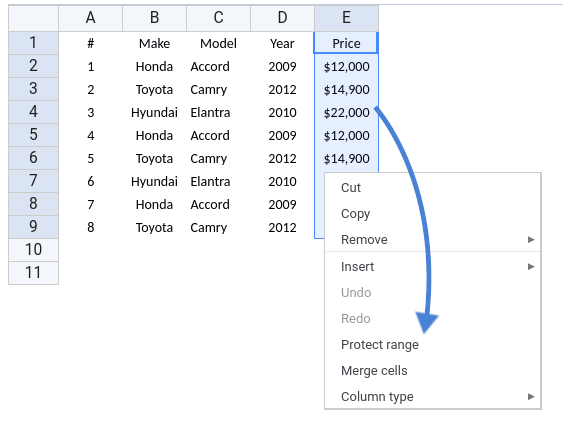
WP Table Manager के नए संस्करण में वर्डप्रेस टेबल में प्रोटेक्टेड रेंज की सुविधा जोड़ी गई है। आप टेबल मैनेजर में कॉलम, रो, अलग-अलग सेल या एरिया को सेलेक्ट करके, राइट-क्लिक करके और 'प्रोटेक्ट रेंज' । इसके अलावा, आप फॉर्मेट मेनू से भी प्रोटेक्ट रेंज
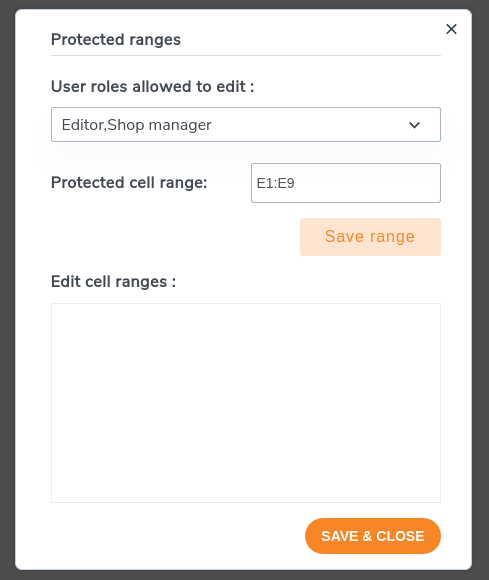
नई विंडो से, आप चुन सकते हैं कि किन उपयोगकर्ता भूमिकाओं के तहत चयनित श्रेणियों में डेटा को संपादित किया जा सकता है। आप अपने वर्डप्रेस भूमिकाओं में से एक या अधिक उपयोगकर्ता समूह चुन सकते हैं, जिनमें कस्टम भूमिकाएँ भी शामिल हैं। अपने परिवर्तनों को सेव करने के लिए श्रेणी को सहेजें, लेकिन आप विंडो के दूसरे भाग से बाद में एक्सेस सीमा को कभी भी संपादित कर सकते हैं।
डाउनलोड करने योग्य तालिकाएँ
कभी-कभी, आप न केवल डेटा साझा करना या प्रस्तुत करना चाहते हैं, बल्कि अपने वर्डप्रेस ब्लॉग के पाठकों को इसे डाउनलोड करने और सहेजने की सुविधा भी देना चाहते हैं। अच्छी बात यह है कि WP Table Manager के नवीनतम अपडेट में टेबल के ऊपर दिखाई देने वाले वैकल्पिक डाउनलोड बटन जोड़े गए हैं।
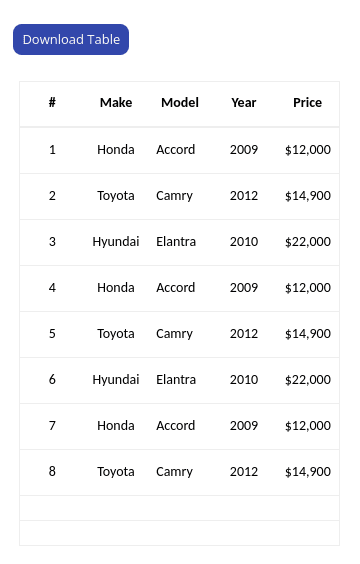
टेबल मैनेजर में फॉर्मेट से किसी भी टेबल में डाउनलोड बटन जोड़ा जा सकता है डाउनलोड बटन विकल्प को चुनें और बदलाव सेव करें। डाउनलोड टेबल बटन फ्रंटएंड में टेबल के ऊपर दिखाई देगा, जिससे उपयोगकर्ता आपके डेटा की .XLSX कॉपी डाउनलोड कर सकेंगे।
वेब टेबल में कस्टम फ़ॉन्ट
WP Table Manager में किया गया यह नया बदलाव डिज़ाइनरों को बहुत पसंद आएगा। ब्रांडिंग एक शक्तिशाली टूल है, लेकिन पहले वर्डप्रेस टेबल्स में फॉन्ट्स के सीमित विकल्प ही उपलब्ध थे। WP Table Manager 3.2 अब आपको अपनी वेबसाइट के फॉन्ट्स को डेटा प्रस्तुत करने के लिए पुनः उपयोग करने की सुविधा देता है। नए फॉन्ट्स जोड़ने के लिए, WP Table Manager के कॉन्फ़िगरेशन में जाएं और मुख्य सेटिंग्स फॉन्ट्स चुनें ।
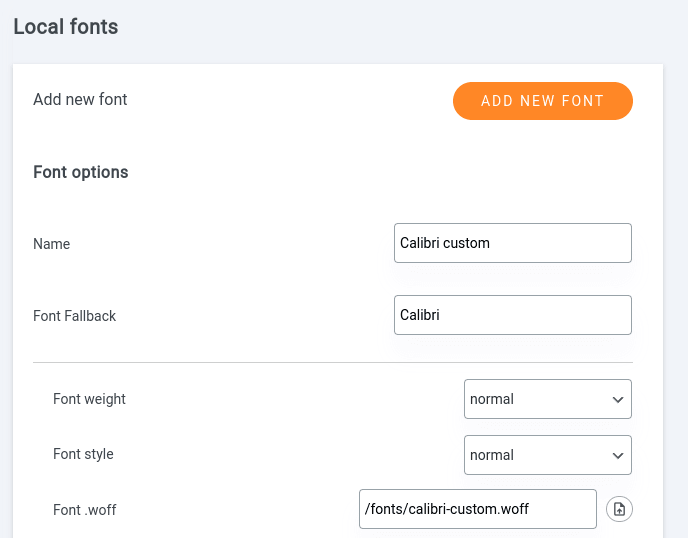
नया फ़ॉन्ट जोड़ने के लिए 'नया फ़ॉन्ट जोड़ें' पर क्लिक करें और अपना फ़ॉन्ट बनाएं। फ़ॉन्ट का नाम और एक बैकअप फ़ॉन्ट चुनें, ताकि अगर नया फ़ॉन्ट लोड न हो तो दूसरा इस्तेमाल किया जा सके। नीचे, फ़ॉन्ट का वज़न (पतला, सामान्य और बोल्ड) और स्टाइल (सामान्य या इटैलिक) चुनें और अपने कंप्यूटर से फ़ॉन्ट फ़ाइलें अपलोड करें।
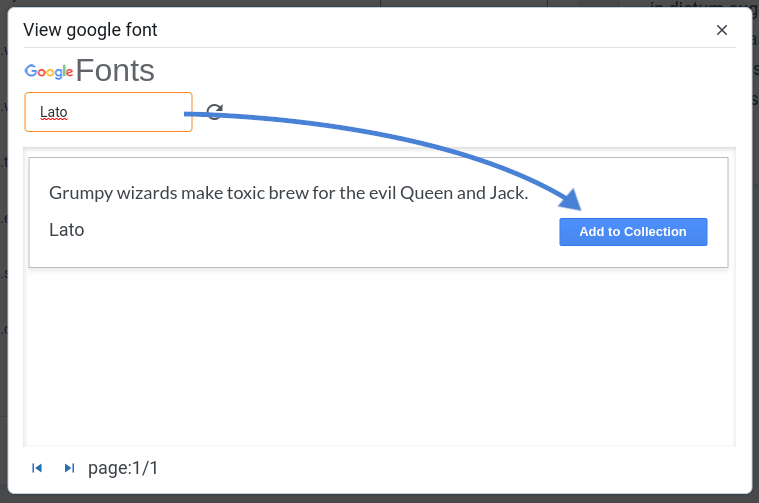
दूसरा, यदि आपका वर्डप्रेस ब्लॉग ओपन-सोर्स फ़ॉन्ट का उपयोग करता है, तो आप इसे सीधे Google फ़ॉन्ट्स रिपॉज़िटरी से डाउनलोड कर सकते हैं। बस नीचे स्क्रॉल करें, ' Google फ़ॉन्ट देखें' , अपना फ़ॉन्ट ढूंढें और उसे अपने संग्रह में जोड़ें। आप दोनों प्रकार के फ़ॉन्ट का उपयोग उसी तरह कर सकते हैं जैसे आप टेबल मैनेजर से किसी भी WP Table Manager मानक फ़ॉन्ट का उपयोग करते हैं।
यदि आप वर्डप्रेस पर टेबल का उपयोग करते हैं, तो संभवतः आप डेटा साझा करना और उसे सर्वोत्तम संभव तरीके से प्रस्तुत करना चाहेंगे। WP Table Manager के नवीनतम अपडेट से न केवल आपके स्प्रेडशीट को आपके डेटा के अनुरूप प्रस्तुत करना आसान हो जाता है, बल्कि आपके वर्डप्रेस ब्लॉग सहयोगियों के साथ उन पर सहयोग करना भी आसान हो जाता है।
WP Table Manager नए डिज़ाइन को भी देख सकते हैं जो आपके काम को और भी आसान बना देगा ।
यदि आप वर्डप्रेस टेबल पर सहयोग करना शुरू करना चाहते हैं, तो WP Table Manager यहाँ ।
जब आप ब्लॉग की सदस्यता लेंगे, तो साइट पर नए अपडेट आने पर हम आपको ई-मेल भेजेंगे ताकि आप उन्हें न चूकें।





टिप्पणियाँ 2
नमस्कार! क्या मैं WP Table का उपयोग केवल इनपुट और आउटपुट के लिए कर सकता हूँ? मतलब, गणना Office365 में संग्रहीत एक्सेल फ़ाइल में ही की जाएगी?
जी हां, बिल्कुल। अगर मैं सही समझ रहा हूं, तो आप अपनी गणना एक्सेल या ऑफिस 365 में कर सकते हैं और WP Table Managerमें केवल टेबल डेटा (गणना का आउटपुट) प्राप्त कर सकते हैं। गणना करते समय आमतौर पर यही सबसे सुविधाजनक तरीका होता है।