WordPress उत्पाद
 Joomla उत्पाद
 सहायता
 News
 Login
WordPress में फीचर्ड इमेज या पोस्ट थंबनेल कैसे जोड़ें

वर्डप्रेस में फ़ीचर्ड इमेज या पोस्ट थंबनेल कैसे जोड़ें, यह किसी भी ब्लॉगर, डेवलपर या कंटेंट क्रिएटर के लिए आवश्यक है। फ़ीचर्ड इमेज आपकी पोस्ट को दिखने में आकर्षक बनाती हैं और आपके पाठकों को आकर्षित करने, SEO को बेहतर बनाने और सोशल मीडिया प्रीव्यू को बढ़ाने में महत्वपूर्ण भूमिका निभाती हैं। चाहे आप ब्लॉग, पोर्टफोलियो साइट या ऑनलाइन स्टोर चला रहे हों, अच्छी तरह से लगाई गई फ़ीचर्ड इमेज आपके कंटेंट के प्रभाव को काफी बढ़ा सकती है।
इस लेख में, आप सीखेंगे कि कोड और थीम सेटिंग्स का उपयोग करके वर्डप्रेस में फ़ीचर्ड इमेज को कैसे सक्षम और जोड़ा जाए। हम आपको क्लासिक एडिटर और एलिमेंटर के माध्यम से इमेज जोड़ने का तरीका भी बताएंगे ताकि आप अपनी कार्यशैली के लिए सबसे उपयुक्त तरीका चुन सकें।.
विषय-सूची
पोस्ट में फीचर्ड इमेज का उपयोग क्यों करें?

वर्डप्रेस पोस्ट को अधिक आकर्षक और पेशेवर बनाने में फीचर्ड इमेज बेहद महत्वपूर्ण भूमिका निभाती हैं। ये दृश्य संकेत के रूप में काम करती हैं जो पाठकों का ध्यान आकर्षित करने, आपके ब्लॉग या वेबसाइट की समग्र सुंदरता बढ़ाने और आपकी सामग्री में एकरूपता बनाए रखने में सहायक होती हैं। दृश्य आकर्षण बढ़ाने के अलावा, सोशल मीडिया प्लेटफॉर्म अक्सर आपकी सामग्री साझा किए जाने पर फीचर्ड इमेज का उपयोग करते हैं, जिससे आपकी पोस्ट की उपस्थिति मजबूत होती है और क्लिक-थ्रू दरें बढ़ती हैं।.
मीडिया फ़ाइलों के प्रभाव को देखते हुए, विशेषकर जब आपकी वेबसाइट बढ़ती है, तो उन्हें प्रबंधित करना उतना ही महत्वपूर्ण है जितना कि उन्हें जोड़ना। अव्यवस्थित मीडिया लाइब्रेरी आपके कार्यप्रवाह को धीमा कर सकती है और छवियों को कुशलतापूर्वक खोजना या पुनः उपयोग करना मुश्किल बना सकती है।.
इसीलिए WP Media Folder बेहद उपयोगी हैं। असीमित फ़ोल्डर, उन्नत खोज फ़िल्टर और क्लाउड प्लेटफ़ॉर्म के साथ सहज एकीकरण जैसी सुविधाओं के साथ, WP Media Folder आपको व्यवस्थित रहने में मदद करता है और आपकी फ़ीचर्ड इमेज और अन्य मीडिया को प्रबंधित करना आसान बनाता है।
Say goodbye to messy media library.
WP Media Folder आपको फ़ाइलों को वर्गीकृत करने, क्लाउड स्टोरेज के साथ फ़ोल्डर सिंक करने, शानदार गैलरी बनाने और लिंक तोड़े बिना छवियों को बदलने की सुविधा देता है।
आज ही अपने मीडिया वर्कफ़्लो को अनुकूलित करें
अपने वर्डप्रेस थीम में फीचर्ड इमेज कैसे सक्षम करें

सभी वर्डप्रेस थीम में फीचर्ड इमेज फीचर अपने आप प्रदर्शित नहीं होता या सक्षम नहीं होता। यदि पोस्ट बनाते समय आपको यह विकल्प दिखाई नहीं देता है, तो संभव है कि आपकी थीम ने इस फीचर को सक्षम नहीं किया हो। चिंता न करें, आप इसे दो तरीकों से सक्षम कर सकते हैं: कस्टम कोड का उपयोग करके (थीम फ़ाइलों को सीधे छुए बिना) या अपनी वर्तमान थीम की डिफ़ॉल्ट सेटिंग्स के माध्यम से।.
कस्टम कोड का उपयोग करना
यदि आप वर्डप्रेस से परिचित हैं और functions.php फ़ाइल को सीधे संपादित किए बिना फ़ीचर्ड इमेज फ़ीचर को मैन्युअल रूप से सक्षम करना चाहते हैं, तो आप वर्डप्रेस प्लगइन का । यह प्लगइन टाइपिंग त्रुटियों के कारण आपकी साइट को नुकसान पहुँचाने के जोखिम के बिना कोड जोड़ना आसान बनाता है।
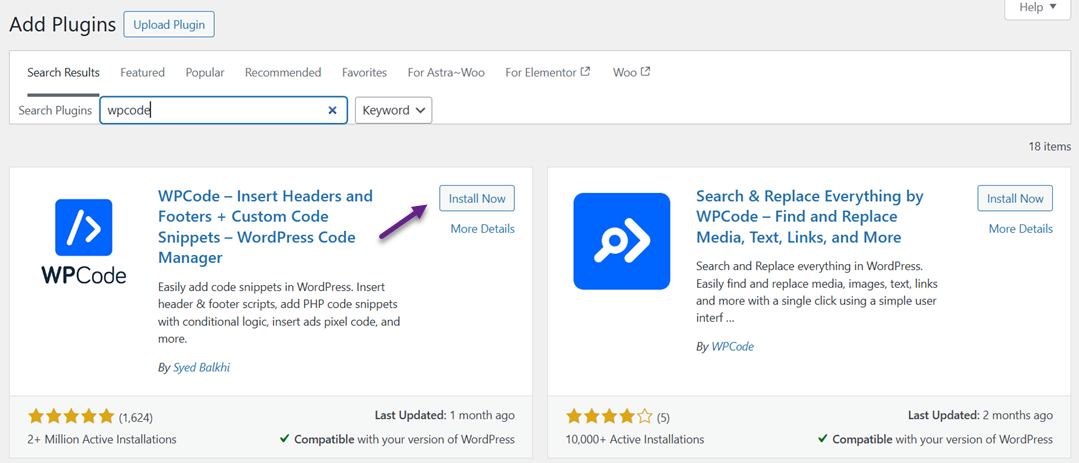
ऐसा करने के लिए, सबसे पहले Plugins > Add New मेनू से WPCode प्लगइन इंस्टॉल करें । फिर, "WPCode" खोजें और Install पर क्लिक करें, उसके बाद Activate पर क्लिक करें ।
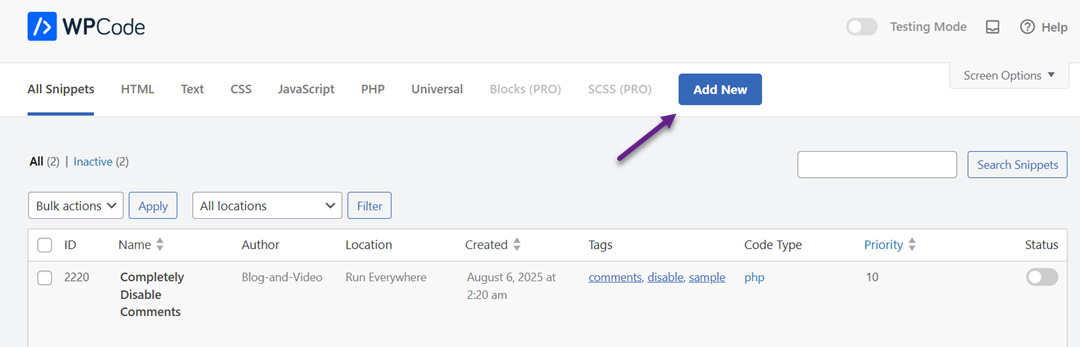
एक बार प्लगइन सक्रिय हो जाने पर, कोड स्निपेट मेनू खोलें और + ऐड स्निपेट चुनें।.
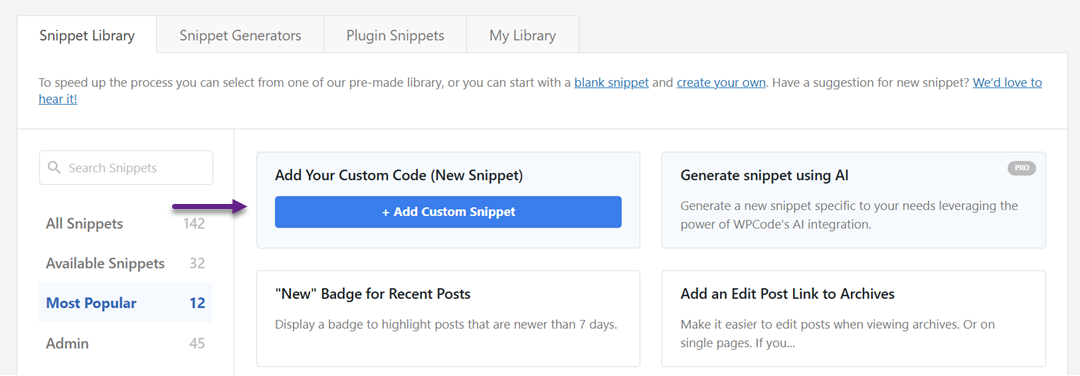
"अपना कस्टम कोड (नया स्निपेट) जोड़ें" विकल्प चुनें ।
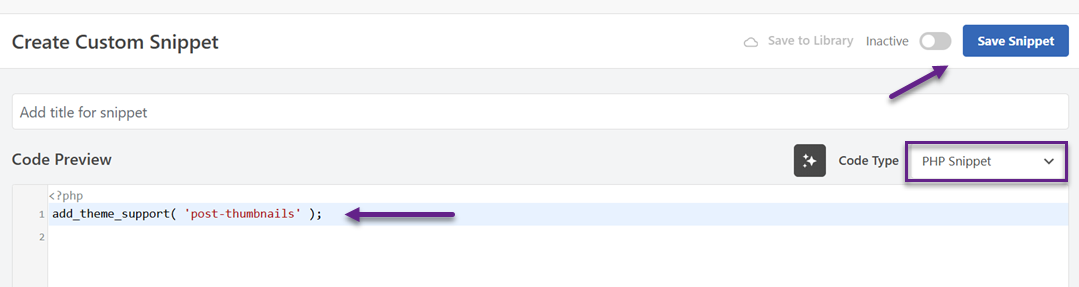
फिर, "कोड पूर्वावलोकन" कॉलम में निम्नलिखित कोड दर्ज करें, कोड प्रकार में PHP स्निपेट चुनें और स्निपेट सहेजें पर क्लिक करें।.
जब आप पोस्ट एडिटर खोलते हैं, तो साइडबार में फीचर्ड इमेज जोड़ने का विकल्प दिखाई देता है।.
यदि आप पोस्ट डिस्प्ले में फीचर्ड इमेज दिखाना चाहते हैं, तो इस कोड को लूप के अंदर उपयुक्त थीम फ़ाइल में जोड़ें, जैसे कि single.php या content.php।.
<?php the_post_thumbnail(); ?>
आप इमेज का आकार समायोजित करने के लिए इसे भी जोड़ सकते हैं।.
set_post_thumbnail_size( 300, 200 );
या फिर कस्टम आकार बनाएं जैसे कि।.
add_image_size( 'custom-size', 590, 180 );
अंत में, निम्नलिखित कोड के साथ कॉल करें।.
<?php the_post_thumbnail( 'custom-size' ); ?>
थीम सेटिंग्स का उपयोग करना
यदि आप कोडिंग में समय बर्बाद नहीं करना चाहते हैं, तो कई आधुनिक वर्डप्रेस थीम में कस्टमाइज़र से ही फ़ीचर्ड इमेज को सक्षम और सेट करने की सुविधा पहले से ही उपलब्ध होती है। ऐसा करने के लिए, अपीयरेंस > कस्टमाइज़ पर जाएं। फिर पोस्ट टाइप > ब्लॉग/आर्काइव चुनें ।
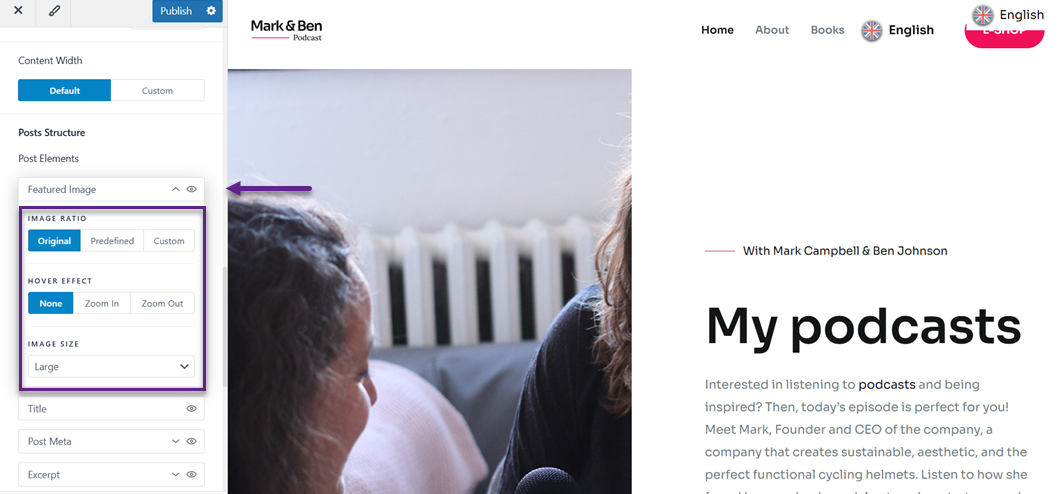
फिर, पोस्ट स्ट्रक्चर्स > पोस्ट एलिमेंट्स के अंतर्गत, आपको फीचर्ड इमेज मेनू मिलेगा। इसे सक्रिय करने के लिए, नीचे दी गई छवि में दिखाए गए अनुसार आंख के आइकन पर क्लिक करें। आप अनुपात, होवर प्रभाव और आकार को भी समायोजित कर सकते हैं।
गुटेंगबर्ग (ब्लॉक एडिटर) के माध्यम से वर्डप्रेस में फीचर्ड इमेज जोड़ें

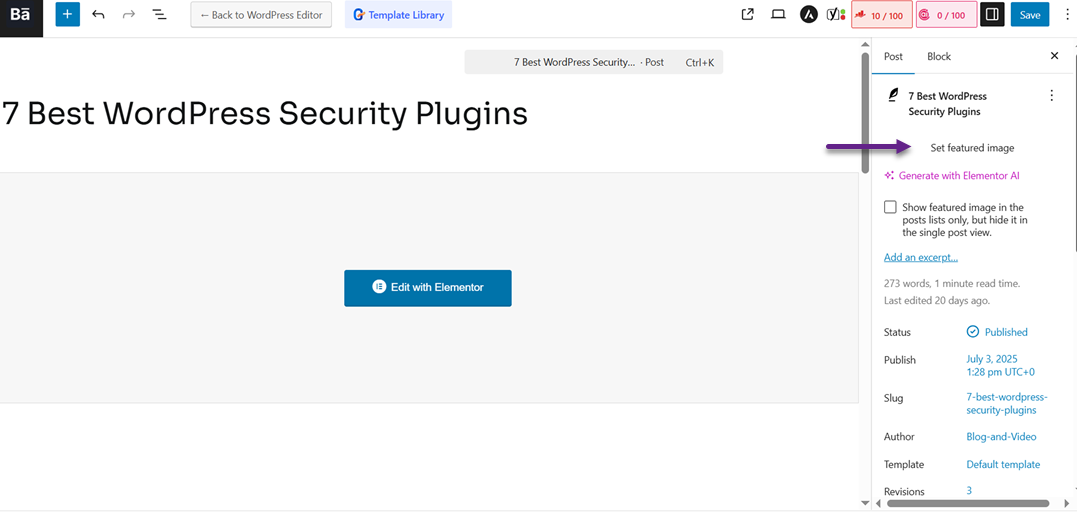
गुटेनबर्ग (ब्लॉक एडिटर) का उपयोग करके वर्डप्रेस में फीचर्ड इमेज जोड़ना आसान और व्यावहारिक है, खासकर इसलिए क्योंकि इसका इंटरफ़ेस आधुनिक और सहज है। गुटेनबर्ग के साथ, आप अतिरिक्त प्लगइन इंस्टॉल किए बिना सीधे एडिटर साइडबार से फीचर्ड इमेज सेट कर सकते हैं। यह सुविधा उन शुरुआती और अनुभवी उपयोगकर्ताओं के लिए उपयुक्त है जो अपनी पोस्ट की दृश्य उपस्थिति को जल्दी से अनुकूलित करना चाहते हैं।.
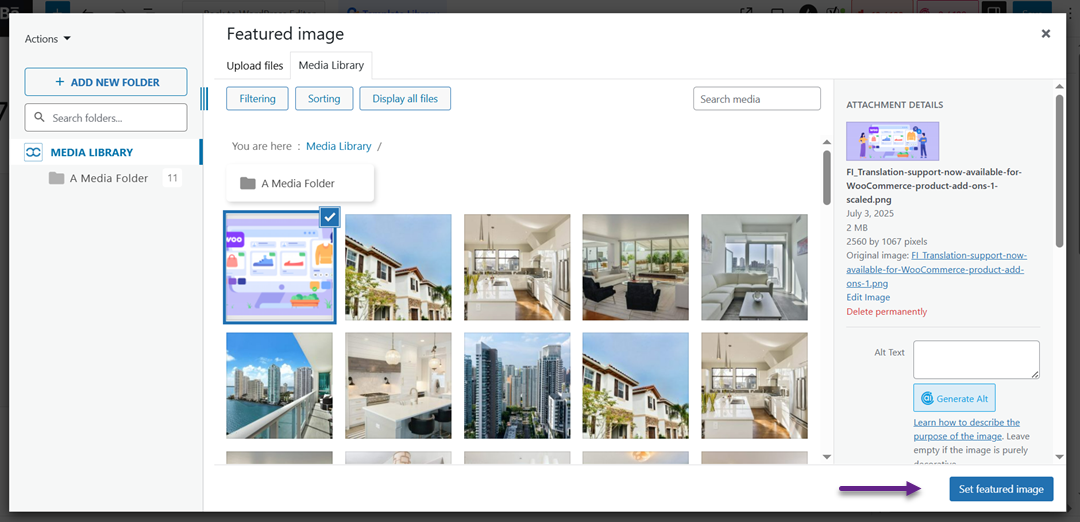
उसके बाद, फीचर्ड इमेज के रूप में प्रदर्शित करने के लिए इमेज का चयन करें, एएलटी टेक्स्ट दर्ज करें और ' सेट फीचर्ड इमेज' पर क्लिक करें।
एलिमेंटर के माध्यम से वर्डप्रेस में फ़ीचर्ड इमेज जोड़ें

यदि आप पेज या पोस्ट बनाने के लिए Elementor का उपयोग करते हैं, तो भी आप आसानी से फ़ीचर्ड इमेज जोड़ सकते हैं। हालाँकि यह प्रक्रिया डिफ़ॉल्ट वर्डप्रेस एडिटर से थोड़ी अलग है, Elementor आपके डिज़ाइन लेआउट में फ़ीचर्ड इमेज को गतिशील रूप से प्रदर्शित करने के विकल्प प्रदान करता है। सबसे पहले, पोस्ट खोलें और Elementor के साथ संपादित करें पर क्लिक करें।
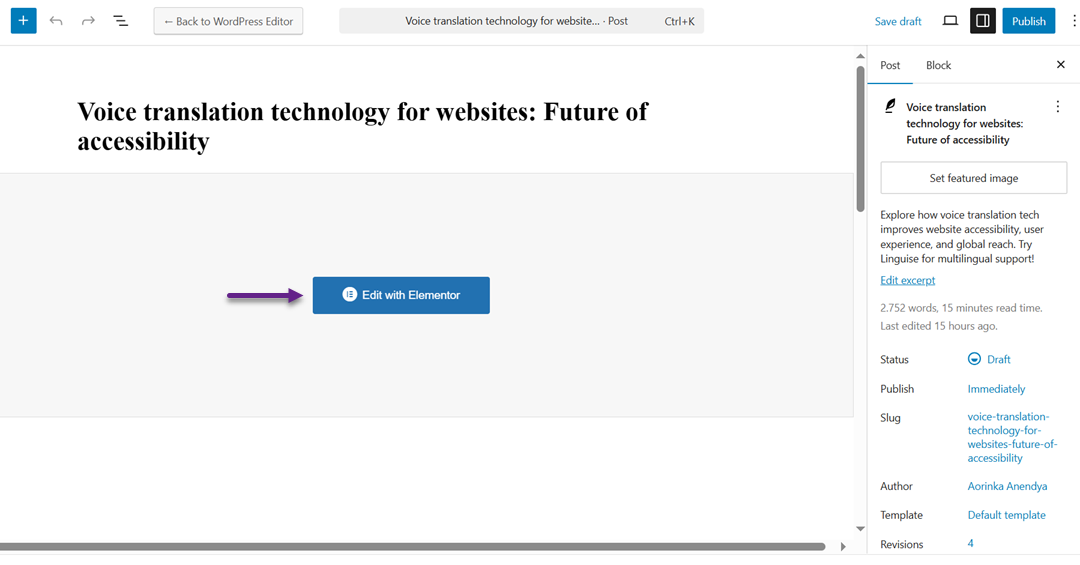
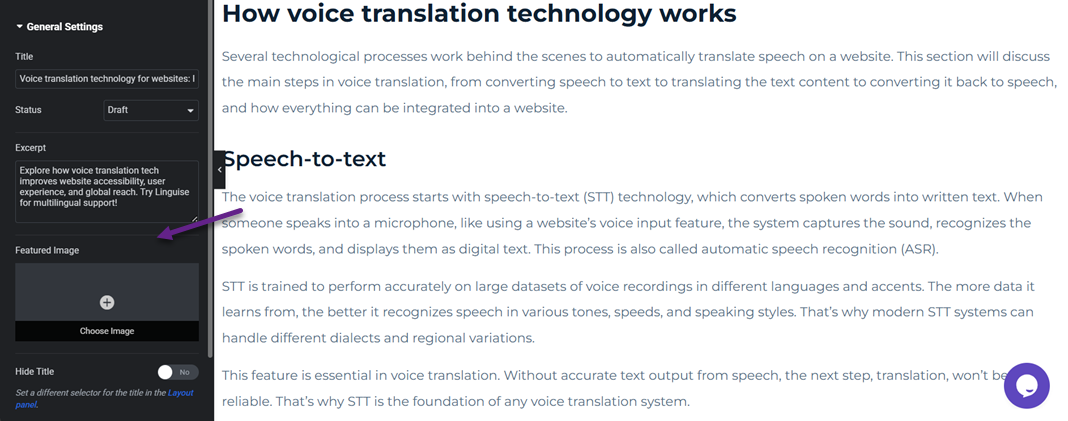
उसके बाद, ऊपर बीच में स्थित सेटिंग्स आइकन पर क्लिक करें। बाईं ओर फीचर्ड इमेज मेनू है, वहां ' इमेज चुनें' पर क्लिक करें।
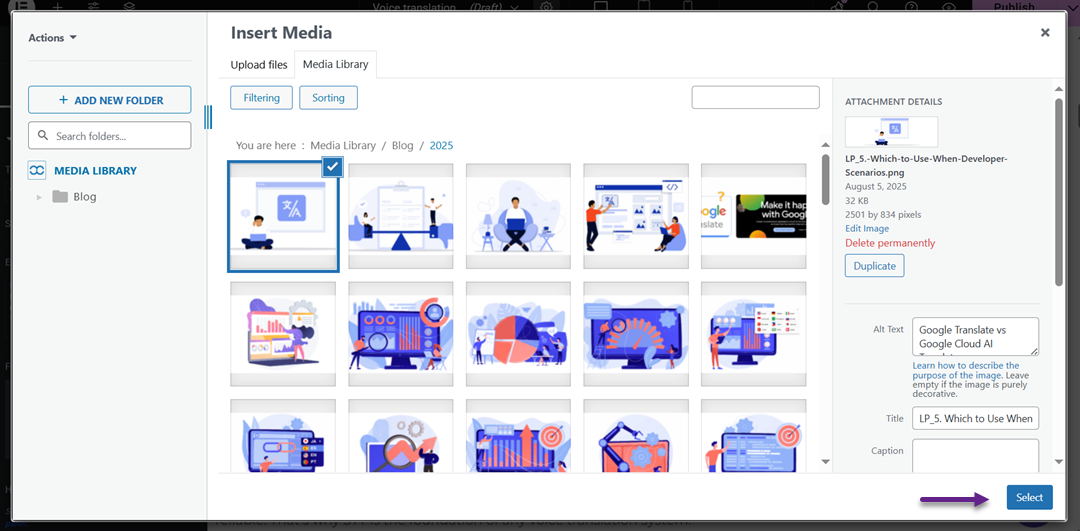
फिर मीडिया डिस्प्ले दिखाई देगा। इमेज का चयन करें, एएलटी टेक्स्ट दर्ज करें और अंत में ' चयन करें' पर।
सभी वेबमास्टर्स को आमंत्रण!
समय बचाएं और उत्पादकता बढ़ाएं WP Media Folder के साथ। ग्राहक मीडिया फ़ाइलों को सहजता से व्यवस्थित करें, कस्टम गैलरी बनाएं, और एक सहज उपयोगकर्ता अनुभव प्रदान करें।
अपने वेबसाइट प्रोजेक्ट्स को अभी अपग्रेड करें!
Conclusion
फीचर्ड इमेज जोड़ने से पाठकों का ध्यान आकर्षित करने, सामग्री की पहचान को मजबूत करने और सोशल मीडिया पर साझा करते समय उसकी दिखावट को बेहतर बनाने के लिए महत्वपूर्ण दृश्य मूल्य मिलता है। पेज को सुंदर बनाने के अलावा, यह सुविधा एसईओ को भी सपोर्ट करती है और आपकी वर्डप्रेस वेबसाइट को अधिक पेशेवर बनाती है।.
हालांकि, अपलोड की गई छवियों की संख्या बढ़ने के साथ-साथ मीडिया लाइब्रेरी को व्यवस्थित और कुशल बनाए रखना भी महत्वपूर्ण है। आप WP Media Folder, जो एक वर्डप्रेस मीडिया प्रबंधन समाधान है जिसमें असीमित फ़ोल्डर, उन्नत खोज और क्लाउड एकीकरण जैसी उत्कृष्ट विशेषताएं हैं। अपनी विशेष छवियों को अधिक तेज़ी से, कुशलतापूर्वक और तनावमुक्त तरीके से प्रबंधित करने के लिए इसे अभी आज़माएं!
जब आप ब्लॉग की सदस्यता लेते हैं, तो साइट पर नए अपडेट होने पर हम आपको ई-मेल भेजेंगे ताकि आप उन्हें मिस न करें।.