वर्डप्रेस उत्पाद
 जूमला उत्पाद
 समर्थन
 समाचार
 लॉगिन
लॉगिनवर्डप्रेस मीडिया लाइब्रेरी में फ़ोल्डर से मीडिया आयात करें
शायद आपने कभी अपने वर्डप्रेस ब्लॉग के अपलोड डायरेक्टरी में इमेज रखकर उन्हें वर्डप्रेस मीडिया लाइब्रेरी में जोड़ने की कोशिश की होगी। अगर आपने ऐसा किया है, तो वर्डप्रेस मीडिया लाइब्रेरी में देखने पर आपको निराशा ही हाथ लगी होगी क्योंकि वहां आपको इम्पोर्ट की गई कोई भी इमेज नहीं मिली।
इन फ़ाइलों के आपके मीडिया लाइब्रेरी में न दिखाई देने का कारण यह है कि WordPress डेटाबेस में सभी फ़ाइलों को अनुक्रमित करता है। दूसरे शब्दों में, मैन्युअल रूप से इस मीडिया को अपलोड करने से यह महत्वपूर्ण चरण बायपास हो जाता है। यदि आप WordPress में माइग्रेट कर रहे हैं, या अन्यथा बहुत सारे मीडिया आयात करने की आवश्यकता है, तो आप यह जानकर खुश होंगे कि WP Media Folder अब आपके सर्वर से फ़ाइलों को आयात करने का समर्थन करता है।.
WordPress मीडिया लाइब्रेरी में मीडिया आयात करना
WP Media Folder आपको सेटिंग्स पेज से मीडिया फ़ाइलों की पूरी निर्देशिकाओं को आयात करने की अनुमति देता है, ठीक आयात/निर्यात उपमेनू में। पेज आपकी सर्वर की जड़ से लेकर व्यक्तिगत उप-निर्देशिकाओं तक कई निर्देशिकाओं को सूचीबद्ध करता है, जिन्हें आप फ़ोल्डर नामों पर क्लिक करके नेविगेट कर सकते हैं।
आप मीडिया आयात करने के लिए किसी भी संख्या में फ़ोल्डर चुन सकते हैं। जब आप फ़ोल्डर आयात करें बटन दबाते हैं, WP Media Folder आपकी WordPress मीडिया लाइब्रेरी में फ़ाइलें आयात करता है। इसके अलावा, WP Media Folder आपकी डायरेक्टरी संरचना को आपकी मीडिया लाइब्रेरी में स्वचालित रूप से प्रतिबिंबित करता है।
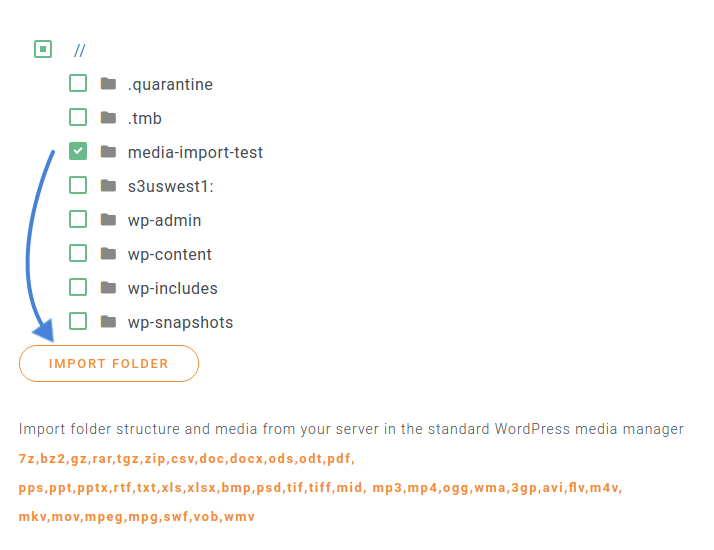
इस तरह, आप अपनी सभी छवियों, वीडियो और लगभग किसी भी अन्य मीडिया फ़ाइलों को अपने सर्वर पर कॉपी कर सकते हैं और अपने स्थानीय फ़ाइल प्रबंधक का उपयोग करके उन्हें निर्देशिकाओं में व्यवस्थित कर सकते हैं। WP Media Folder आपकी फ़ाइलों को डेटाबेस में अनुक्रमित भी करता है, जिससे वे आपके WordPress ब्लॉग पर उपयोग के लिए उपलब्ध हो जाती हैं। आप इन नए फ़ोल्डर और उनके मीडिया का उपयोग अपनी इच्छानुसार कर सकते हैं, जिसमें उन्हें अपने WordPress पोस्ट और पेजों में डालना या उन्हें गैलरी में बदलना शामिल है।
अव्यवस्थित मीडिया लाइब्रेरी को अलविदा कहें।.
WP Media Folder आपको फ़ाइलों को वर्गीकृत करने, क्लाउड स्टोरेज के साथ फ़ोल्डर सिंक करने, अद्भुत गैलरी बनाने और लिंक तोड़ने के बिना चित्रों को बदलने की अनुमति देता है।
आज ही अपने मीडिया वर्कफ़्लो को अनुकूलित करें
निर्देशिकाओं के बजाय श्रेणियाँ आयात करें
यदि आपने अतीत में अन्य WordPress फ़ाइल प्रबंधकों के साथ प्रयोग किया है, या यदि आपके पास एक ही समय में सक्रिय प्लगइन्स का संयोजन है, तो आप उन्हें WP Media Folderके साथ एक में मिलाना चाह सकते हैं। श्रेणियाँ कुछ भी नहीं हैं लेकिन WordPress फ़ोल्डर के लिए नाम है, और आप उन्हें इसी तरह WP Media Folderके साथ आयात कर सकते हैं।.
WP Media Folder एन्हांस्ड मीडिया लाइब्रेरी और WP मीडिया श्रेणियाँ प्लगइन्स का उपयोग करके बनाई गई श्रेणियों का समर्थन करता है। इसी तरह पहले, नेविगेट करें आयात/निर्यात और नीचे स्क्रॉल करें जब तक आप एन्हांस्ड मीडिया लाइब्रेरी और WP मीडिया श्रेणियाँ न देखें। क्लिक करें अब आयात करें अपनी WordPress मीडिया लाइब्रेरी में जोड़ने के लिए श्रेणियाँ चुनने के लिए।
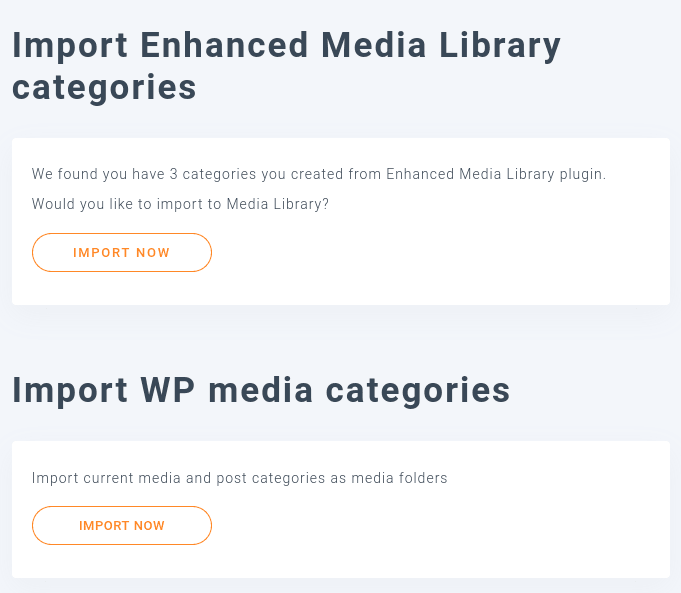
जब WP Media Folder एनहांस्ड मीडिया लाइब्रेरी या WP मीडिया श्रेणियों से श्रेणियाँ आयात करता है, तो यह फ़ोल्डर और सबफ़ोल्डर बनाता है जो श्रेणियों और उपश्रेणियों को प्रतिबिंबित करते हैं। फिर, यह इन श्रेणियों में मीडिया को इन फ़ोल्डरों में आयात करता है, श्रेणियों को फ़ोल्डर के रूप में निर्बाध रूप से दोहराता है।.
वीडियो में फ़ोल्डर आयात / निर्यात कैसे काम करता है देखें
वर्डप्रेस मीडिया लाइब्रेरी के साथ अपने आयातों को सिंक्रनाइज़ करना
WP Media Folder आपके सर्वर से आपकी WordPress मीडिया लाइब्रेरी में फ़ाइलों को आयात करने से अधिक कर सकता है। WP Media Folder के अद्यतनों ने आपके WordPress ब्लॉग और आपके सर्वर के बीच संचार को स्वचालित समन्वय के साथ दो-तरफ़ा वार्तालाप बना दिया है। कार्यप्रवाह सर्वर फ़ोल्डर सिंक उपमेनू में उपलब्ध है। सबसे पहले, आपको दो समन्वय मोड में से एक को सक्रिय करना होगा। WP Media Folder make the communication between your WordPress blog and your server a two-way conversation with automatic synchronization. The workflow is available in the server folder sync submenu. First, you will need to activate one of two synchronization modes.
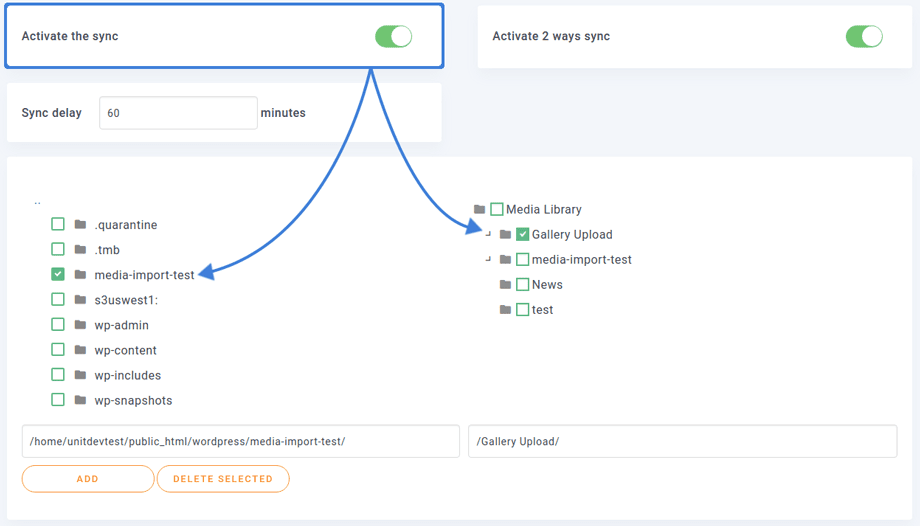
सक्रिय करने के लिए WP Media Folderके सिंक्रोनाइज़ेशन को सिंक चालू करें। डिफ़ॉल्ट रूप से, इसका मतलब है कि जब आप सर्वर फ़ोल्डर में कोई फ़ाइल जोड़ते हैं, हटाते हैं या बदलते हैं, तो प्लगइन वर्डप्रेस पर भी वही क्रिया दिखाता है। आप अगले बटन को दबाकर दो-तरफ़ा सिंक्रोनाइज़ेशन सक्रिय कर सकते हैं। इसका मतलब है कि सर्वर फ़ोल्डर में हुए बदलावों को वर्डप्रेस में दिखाने के साथ-साथ, वर्डप्रेस में हुए बदलाव भी सर्वर फ़ोल्डर में दिखते हैं। इस प्रकार, दोनों फ़ोल्डर हमेशा सिंक्रोनाइज़ रहते हैं।
यदि आप गलत परिवर्तन से बचना चाहते हैं, तो आप कुछ सेकंड के लिए सिंक्रनाइज़ेशन में देरी कर सकते हैं, जिससे आपको गलतियों को सुधारने के लिए थोड़ा समय मिल जाएगा। अंतिम चरण आपके सर्वर पर एक बाहरी फ़ोल्डर और अपने WordPress मीडिया लाइब्रेरी में दूसरा फ़ोल्डर चुनना है। जोड़ें पर क्लिक करें जोड़ी जोड़ने के लिए: जब आप फ़ाइलें अपलोड करते हैं या अन्यथा प्रबंधित करते हैं तो दो फ़ोल्डर संचार के लिए खुले रहेंगे। आप इसी तरह निर्देशिकाओं के अन्य जोड़े जोड़ सकते हैं।
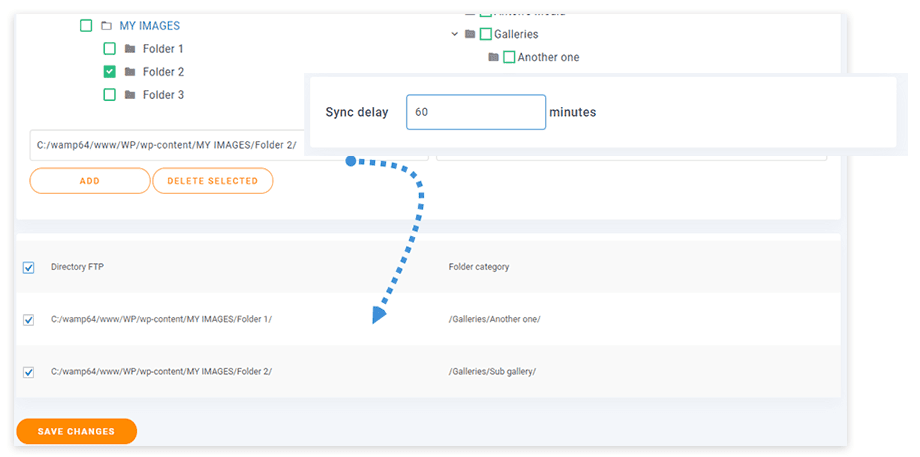
समन्वयन तब ही काम नहीं करता जब आप अपने सर्वर या अपने WordPress मीडिया लाइब्रेरी में फ़ाइलें अपलोड करते हैं। यदि आप WP Media Folderके प्रतिस्थापन फ़ंक्शन का उपयोग फ़ाइलों पर करते हैं तो एक नई फ़ाइल या छवि अपलोड करें और मौजूदा मीडिया को बदलें, प्लगइन सर्वर फ़ोल्डर में भी उस परिवर्तन को प्रतिबिंबित करता है।.
आप अगले टैब से नियंत्रित कर सकते हैं कि आप क्या सिंक्रनाइज़ करना चाहते हैं: फ़िल्टर। दो प्रकार के फ़िल्टर हैं। पहला फ़ाइल प्रकार के आधार पर फ़ाइलों को फ़िल्टर करता है, जैसे कि छवियां। इसका उपयोग केवल छवियों को सिंक्रनाइज़ करने के लिए करें, उदाहरण के लिए, और अन्य फ़ाइलों को अनदेखा करें, जैसे कि दस्तावेज़ या बड़े संग्रह।
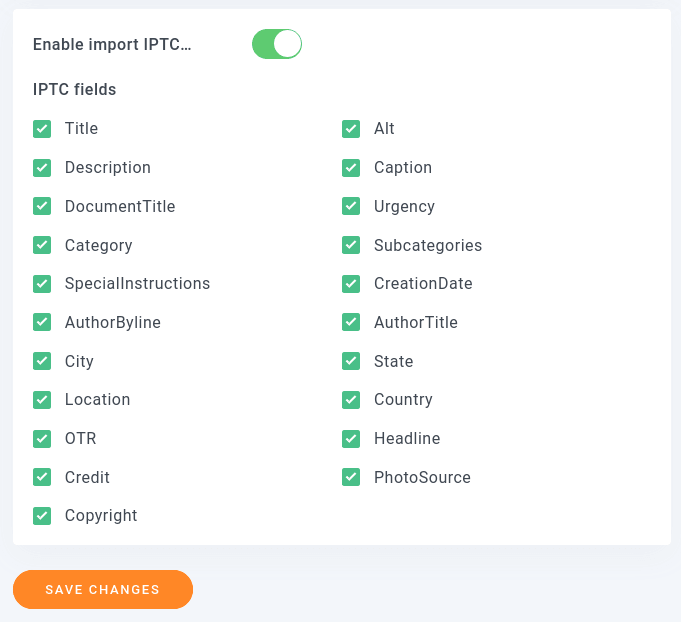
दूसरे प्रकार का मेटाडेटा आईपीटीसी मेटाडेटा है। यह उन छवियों के बारे में डेटा है जो स्वयं छवियों का हिस्सा हैं, जैसे कि शीर्षक, वैकल्पिक पाठ या विवरण। आप इस सभी डेटा को अपने WordPress मीडिया लाइब्रेरी में आयात कर सकते हैं, या मेटाडेटा का चयन कर सकते हैं। अपनी पसंद को अद्यतन करने के बाद परिवर्तन सहेजना न भूलें।
वीडियो में फ़ोल्डर सिंक्रनाइज़ेशन कैसे काम करता है देखें
अपने WordPress मीडिया लाइब्रेरी को निर्यात और आयात करना
WP Media Folder ने एक नया आयात उपकरण पेश किया है जो हमें वर्डप्रेस साइटों के बीच मीडिया फ़ोल्डर निर्यात और आयात करने की अनुमति देगा।.
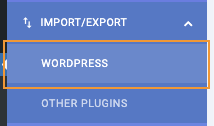
इस टूल का उपयोग करने के लिए सेटिंग्स > WP Media Folder > आयात/निर्यात > वर्डप्रेस पर।
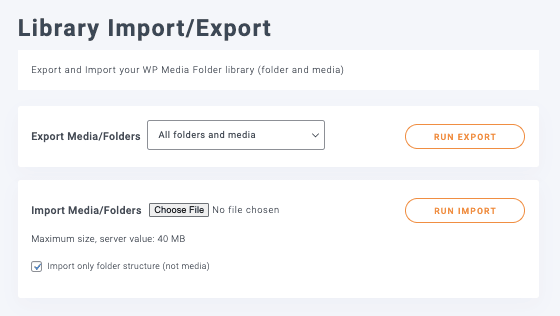
इस पेज पर, हम लाइब्रेरी आयात/निर्यात अनुभाग देखेंगे जिसमें 2 मुख्य विकल्प हैं, निर्यात, और आयात।
आइए विकल्पों के विवरण को देखें।.
निर्यात

निर्यात विकल्प के साथ, हमारे पास यह चुनने के लिए एक ड्रॉपडाउन है कि हम क्या निर्यात करना चाहते हैं और निर्यात को ट्रिगर करने के लिए एक बटन है, ड्रॉपडाउन के नीचे, हमारे पास होगा:
सभी फ़ोल्डर और मीडिया: यह एक फ़ाइल बनाएगा जिसमें WP Media Folder के साथ बनाए गए सभी मीडिया और फ़ोल्डर शामिल होंगे। WP Media Folder.
केवल फ़ोल्डर संरचना: हम केवल फ़ोल्डर निर्यात करने में सक्षम होंगे, बिना किसी मीडिया के अंदर, अगर हम सिर्फ फ़ोल्डर कॉपी करना चाहते हैं और मीडिया को शुरू से शुरू करना चाहते हैं।
फ़ोल्डर और मीडिया का चयन: उत्कृष्ट यदि हम केवल फ़ोल्डर और मीडिया का चयन करना चाहते हैं, एक बटन दिखाई देगा जिसका टेक्स्ट फ़ोल्डर चुनें।

इस बटन पर क्लिक करने से एक पॉप-अप खुलेगा जिसमें मीडिया वाले फ़ोल्डर का चयन किया जा सकता है जिसे हम निर्यात करना चाहते हैं।.
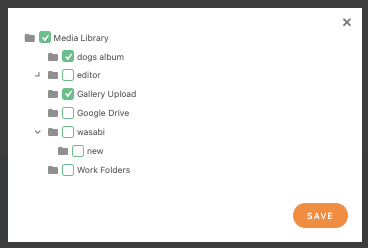
निर्यात करने के लिए विकल्प चुनने के बाद, हमें बस निर्यात चलाएं पर क्लिक करना होगा और एक्सएमएल फ़ाइल आपके ब्राउज़र पर स्वचालित रूप से डाउनलोड हो जाएगी।
आयात
अब जब हमारे पास एक फ़ाइल है, तो हमें बस आयात अनुभाग में जाना होगा, हमारे पास केवल फ़ोल्डर संरचना आयात करने का विकल्प है, अगर हमारे पास मीडिया के साथ एक फ़ाइल है और हम केवल फ़ाइल में मौजूद फ़ोल्डर चाहते हैं।.

अब हमें बस 'फ़ाइल चुनें' पर क्लिक करना है , जिससे हमारे पीसी का फ़ाइल एक्सप्लोरर खुल जाएगा। फिर, यदि आवश्यक हो, तो 'केवल फ़ोल्डर संरचना आयात करें' चुनें और अंत में ' आयात चलाएँ' पर क्लिक करें । आयात प्रक्रिया शुरू हो जाएगी और सारा काम अपने आप हो जाएगा, कमाल है ना? ;)
सभी वेबमास्टर्स को बुला रहे हैं!
समय बचाएं और उत्पादकता बढ़ाएं WP Media Folder के साथ। आसानी से क्लाइंट मीडिया फ़ाइलों को व्यवस्थित करें, कस्टम गैलरी बनाएं, और एक सहज उपयोगकर्ता अनुभव प्रदान करें।
अब अपनी वेबसाइट परियोजनाओं को अपग्रेड करें!
आप केवल अपने सर्वर से फ़ाइलें आयात करने में सक्षम नहीं होंगे, बल्कि Google फ़ोटो से भी और अपने पूरे मीडिया को AWS जैसी सेवाओं पर अपलोड करें!
बहुत बढ़िया प्लगइन की अद्भुत विशेषताएं जैसे आप देख सकते हैं! और यह सब नहीं है, आयात और निर्यात के बारे में और जानें WP Media Folderएस और सर्वर फ़ोल्डर यहाँ!
जब आप ब्लॉग की सदस्यता लेते हैं, तो हम आपको एक ईमेल भेजेंगे जब साइट पर नए अपडेट होंगे ताकि आप उन्हें न चूकें।.