 WordPress
 Joomla
 समाचार
 प्रश्न पूछें
 लॉग इन
वर्डप्रेस में फ़ीचर्ड इमेज या पोस्ट थंबनेल कैसे जोड़ें

फ़ीचर्ड इमेज कैसे जोड़ें, यह किसी भी ब्लॉगर, डेवलपर या कंटेंट क्रिएटर के लिए ज़रूरी है। फ़ीचर्ड इमेज आपकी पोस्ट को देखने में आकर्षक बनाती हैं और आपके पाठकों को आकर्षित करने, SEO को और सोशल मीडिया प्रीव्यू को बेहतर बनाने में अहम भूमिका निभाती हैं। चाहे आप ब्लॉग चला रहे हों, पोर्टफ़ोलियो साइट चला रहे हों या ऑनलाइन स्टोर, एक अच्छी तरह से लगाई गई फ़ीचर्ड इमेज आपकी सामग्री के प्रभाव को काफ़ी बढ़ा सकती है।
इस लेख में, आप सीखेंगे कि कोड और थीम सेटिंग्स का उपयोग करके वर्डप्रेस में फ़ीचर्ड इमेज कैसे सक्षम और जोड़ें। हम आपको क्लासिक एडिटर और एलिमेंटर के माध्यम से इमेज जोड़ने का तरीका भी सिखाएँगे ताकि आप अपने वर्कफ़्लो के लिए सबसे अच्छा तरीका चुन सकें।
सामग्री की तालिका
पोस्ट में फ़ीचर्ड इमेज का उपयोग क्यों करें?

आपके वर्डप्रेस पोस्ट को ज़्यादा आकर्षक और पेशेवर बनाने के लिए फ़ीचर्ड इमेज बेहद ज़रूरी हैं। ये विज़ुअल संकेतों के रूप में काम करते हैं जो पाठकों का ध्यान खींचने, आपके ब्लॉग या वेबसाइट की समग्र सुंदरता को निखारने और आपकी सामग्री में एकरूपता लाने में मदद करते हैं। विज़ुअल अपील को बेहतर बनाने के अलावा, सोशल मीडिया प्लेटफ़ॉर्म अक्सर आपकी सामग्री को शेयर करते समय फ़ीचर्ड इमेज का इस्तेमाल करते हैं, जिससे आपकी पोस्ट की उपस्थिति और भी मज़बूत होती है और क्लिक-थ्रू दर बढ़ती है।
उनके प्रभाव के कारण, अपनी मीडिया फ़ाइलों का प्रबंधन करना, खासकर जब आपकी साइट बढ़ती है, उन्हें जोड़ने जितना ही महत्वपूर्ण है। एक अव्यवस्थित मीडिया लाइब्रेरी आपके वर्कफ़्लो को धीमा कर सकती है और छवियों को कुशलतापूर्वक ढूँढ़ना या उनका पुन: उपयोग करना मुश्किल बना सकती है।
इसीलिए WP Media Folder पुरज़ोर सिफ़ारिश की जाती है। असीमित फ़ोल्डर्स, उन्नत खोज फ़िल्टर और क्लाउड प्लेटफ़ॉर्म के साथ सहज एकीकरण जैसी सुविधाओं के साथ, WP Media Folder आपको व्यवस्थित रहने में मदद करता है और आपकी चुनिंदा तस्वीरों और अन्य मीडिया को प्रबंधित करना आसान बनाता है।
अव्यवस्थित मीडिया लाइब्रेरी को अलविदा कहें।
WP Media Folder आपको फ़ाइलों को वर्गीकृत करने, क्लाउड स्टोरेज के साथ फ़ोल्डर्स को सिंक करने, अद्भुत गैलरी बनाने और लिंक्स को तोड़े बिना इमेज बदलने की सुविधा देता है।
आज ही अपने मीडिया वर्कफ़्लो को ऑप्टिमाइज़ करें
अपने वर्डप्रेस थीम में फ़ीचर्ड इमेज कैसे सक्षम करें
सभी वर्डप्रेस थीम स्वचालित रूप से फ़ीचर्ड इमेज फ़ीचर प्रदर्शित नहीं करतीं या उसे सक्षम भी नहीं करतीं। अगर आपको पोस्ट बनाते समय यह विकल्प दिखाई नहीं देता, तो हो सकता है कि आपकी थीम में इस फ़ीचर के लिए समर्थन सक्षम न हो। चिंता न करें, आप इसे दो तरीकों से सक्षम कर सकते हैं: कस्टम कोड का उपयोग करके (थीम फ़ाइलों को सीधे छुए बिना) या आपके द्वारा उपयोग की जा रही थीम की डिफ़ॉल्ट सेटिंग्स के माध्यम से।
कस्टम कोड का उपयोग करना
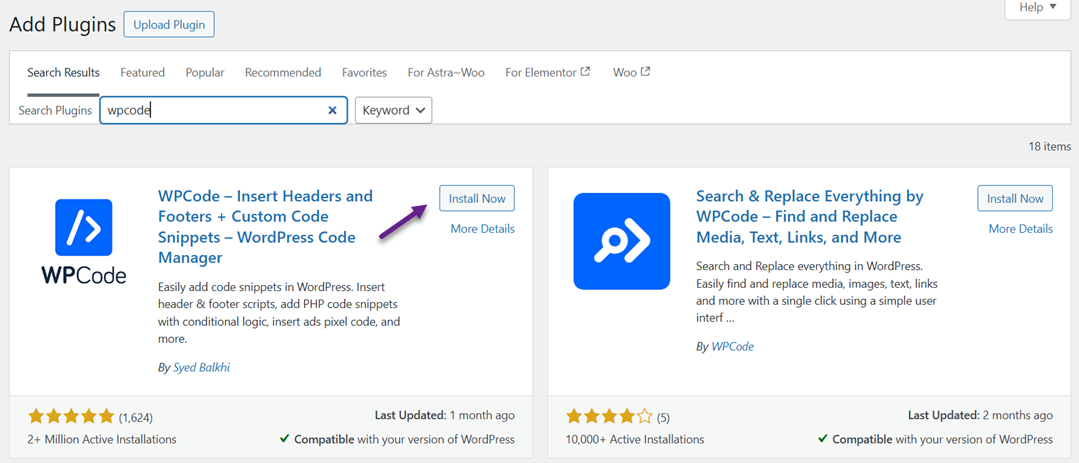
अगर आप वर्डप्रेस से परिचित हैं और functions.php फ़ाइल को सीधे एडिट किए बिना फ़ीचर्ड इमेज फ़ीचर को मैन्युअल रूप से सक्षम करना चाहते हैं, तो आप वर्डप्रेस प्लगइन का । यह प्लगइन टाइपिंग की गलतियों से आपकी साइट को नुकसान पहुँचाए बिना कोड जोड़ना आसान बनाता है।
प्लगइन्स > नया जोड़ें मेनू से WPCode प्लगइन इंस्टॉल करके शुरुआत करें फिर, "WPCode" खोजें और इंस्टॉल करें, फिर एक्टिवेट करें पर ।
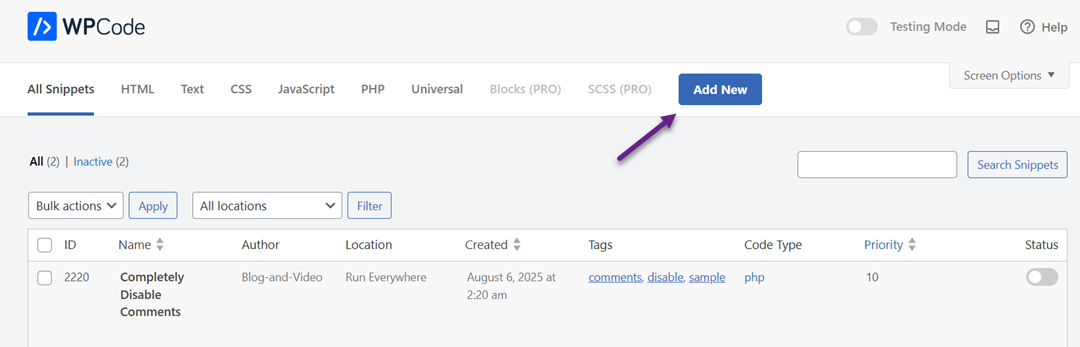
एक बार प्लगइन सक्रिय हो जाए, तो कोड स्निपेट मेनू खोलें और + स्निपेट जोड़ें का चयन करें।
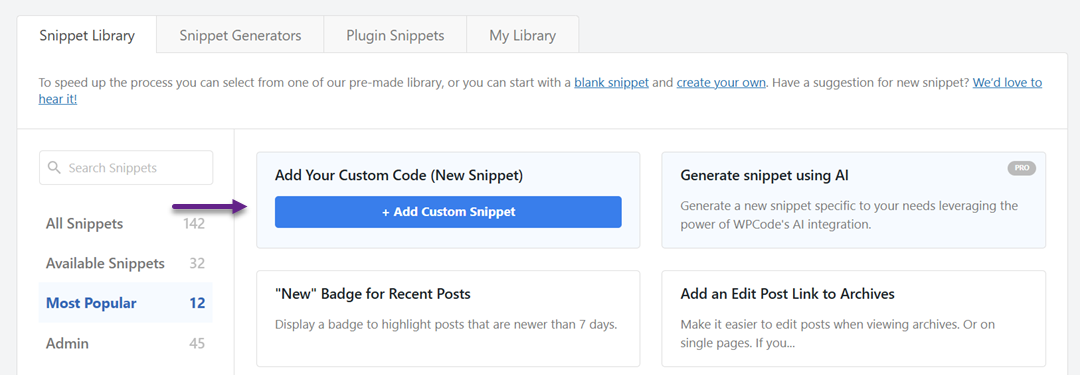
"अपना कस्टम कोड जोड़ें (नया स्निपेट)" विकल्प चुनें
फिर, "कोड पूर्वावलोकन" कॉलम में निम्नलिखित कोड दर्ज करें, कोड प्रकार में PHP स्निपेट का चयन करें, और स्निपेट सहेजें पर क्लिक करें।
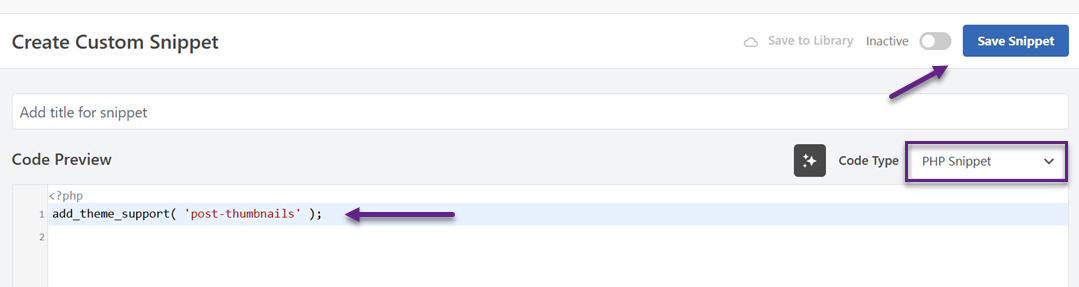
जब आप पोस्ट एडिटर खोलते हैं, तो साइडबार में एक विशेष छवि दिखाई देती है।
यदि आप पोस्ट डिस्प्ले में फ़ीचर्ड इमेज प्रदर्शित करना चाहते हैं, तो इस कोड को लूप के अंदर उपयुक्त थीम फ़ाइल में जोड़ें, जैसे single.php या content.php।
<?php the_post_thumbnail(); ?>
आप छवि का आकार समायोजित करने के लिए इसे भी जोड़ सकते हैं।
set_post_thumbnail_size( 300, 200 );
या जैसे कस्टम आकार बनाएँ.
add_image_size( 'कस्टम-आकार', 590, 180 );
अंत में, निम्नलिखित कोड के साथ कॉल करें।
<?php the_post_thumbnail( 'custom-size' ); ?>
थीम सेटिंग्स का उपयोग करना
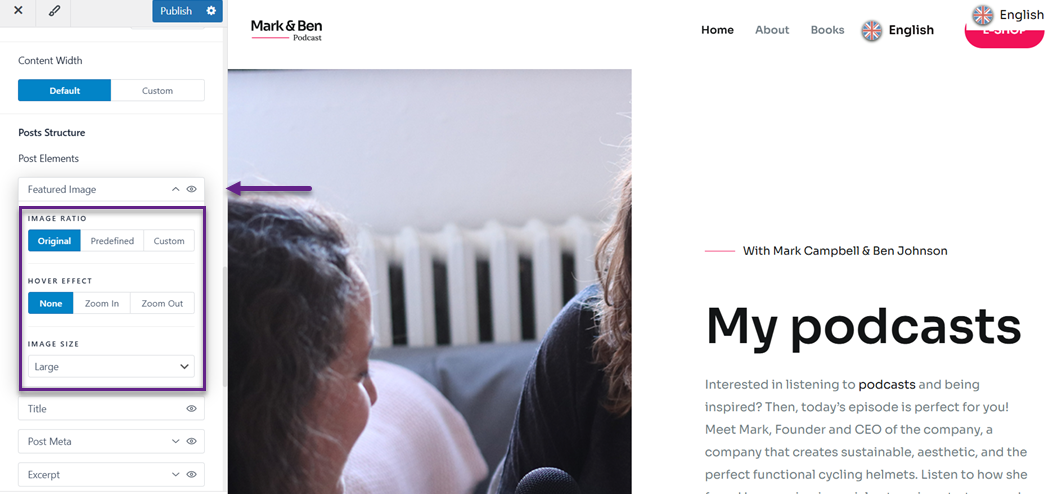
अगर आप कोड के साथ परेशान नहीं होना चाहते, तो कई आधुनिक वर्डप्रेस थीम्स में कस्टमाइज़र से सीधे फ़ीचर्ड इमेज को सक्षम और सेट करने की सेटिंग्स पहले से ही उपलब्ध हैं। ऐसा करने के लिए, Appearance > Customize पर जाएँ। Post Types > Blog / Archive चुनें
फिर, पोस्ट स्ट्रक्चर्स > पोस्ट एलिमेंट्स में, आपको फ़ीचर्ड इमेज मेनू मिलेगा। इसे सक्रिय करने के लिए, नीचे दी गई तस्वीर में दिखाए गए अनुसार आँख के आइकन पर क्लिक करें। आप अनुपात, होवर प्रभाव और आकार को भी समायोजित कर सकते हैं।
गुटेंगबर्ग (ब्लॉक एडिटर) के माध्यम से वर्डप्रेस में फ़ीचर्ड इमेज जोड़ें

गुटेनबर्ग (ब्लॉक एडिटर) का उपयोग करके वर्डप्रेस में फ़ीचर्ड इमेज जोड़ना आसान और व्यावहारिक है, खासकर क्योंकि इसका इंटरफ़ेस आधुनिक और सहज है। गुटेनबर्ग के साथ, आप बिना किसी अतिरिक्त प्लगइन्स को इंस्टॉल किए सीधे एडिटर साइडबार से फ़ीचर्ड इमेज सेट कर सकते हैं। यह सुविधा शुरुआती और अनुभवी उपयोगकर्ताओं के लिए उपयुक्त है जो अपनी पोस्ट के विज़ुअल रूप को जल्दी से अनुकूलित करना चाहते हैं।
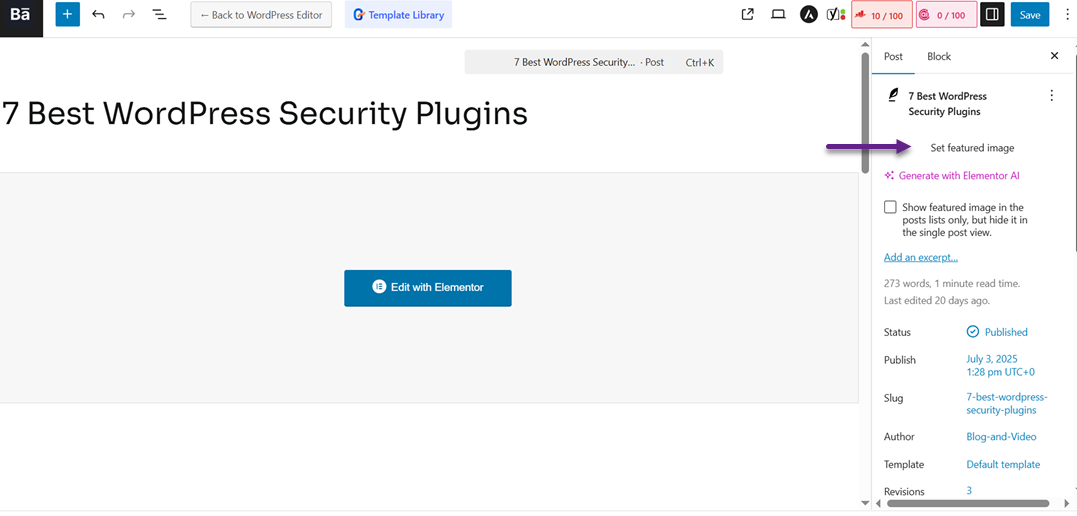
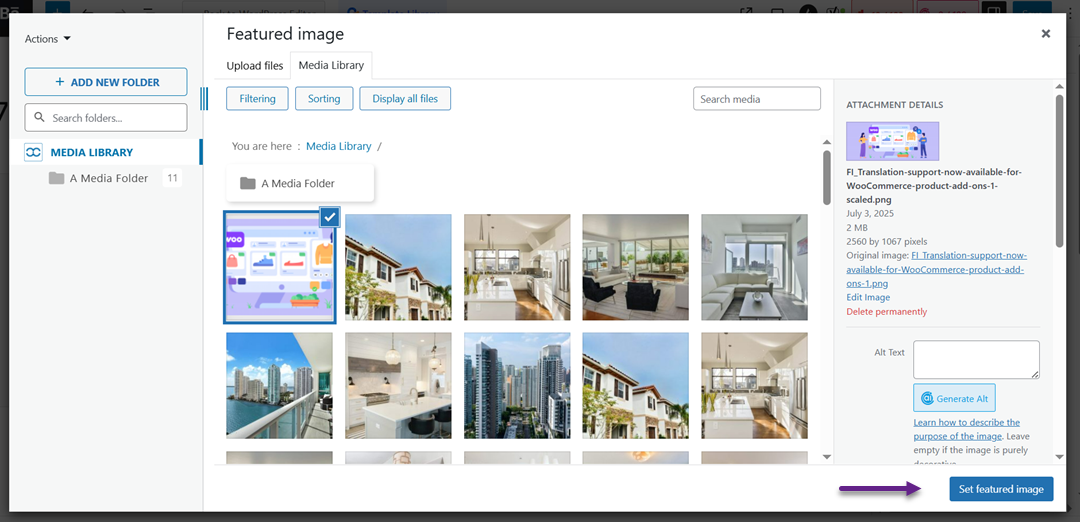
इसके बाद, फीचर्ड इमेज के लिए इमेज का चयन करें, ALT टेक्स्ट दर्ज करें, और फीचर्ड इमेज सेट करें पर क्लिक करें।
एलिमेंटर के माध्यम से वर्डप्रेस में फ़ीचर्ड इमेज जोड़ें

अगर आप पेज या पोस्ट बनाने के लिए एलिमेंटर का इस्तेमाल करते हैं, तो भी आप आसानी से फ़ीचर्ड इमेज जोड़ सकते हैं। हालाँकि यह प्रक्रिया डिफ़ॉल्ट वर्डप्रेस एडिटर से थोड़ी अलग है, एलिमेंटर आपके डिज़ाइन लेआउट में फ़ीचर्ड इमेज को डायनामिक रूप से प्रदर्शित करने के विकल्प प्रदान करता है। सबसे पहले, पोस्ट खोलें और " एडिट विद एलिमेंटर" पर क्लिक करें।
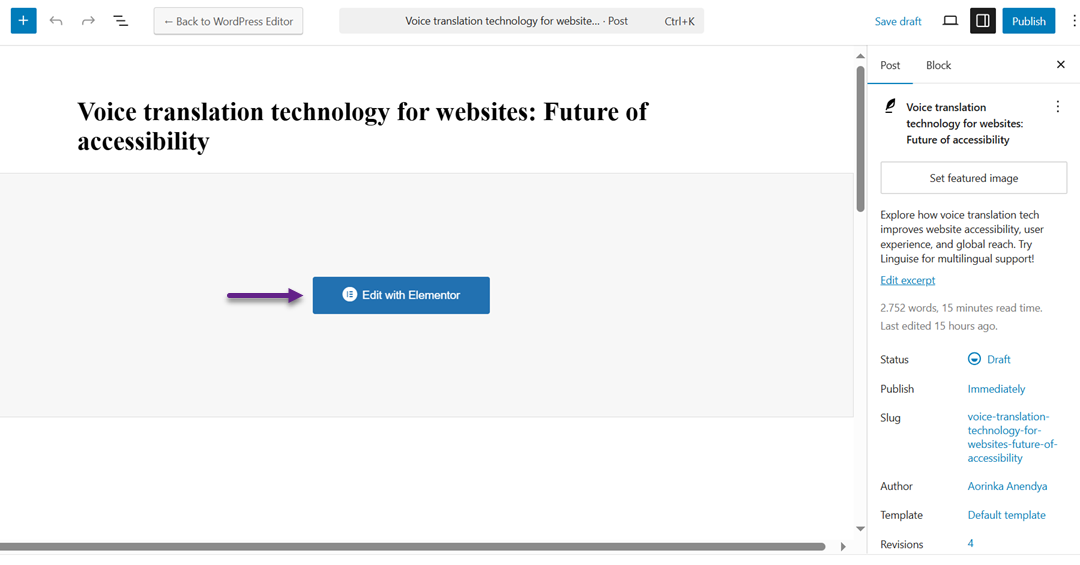
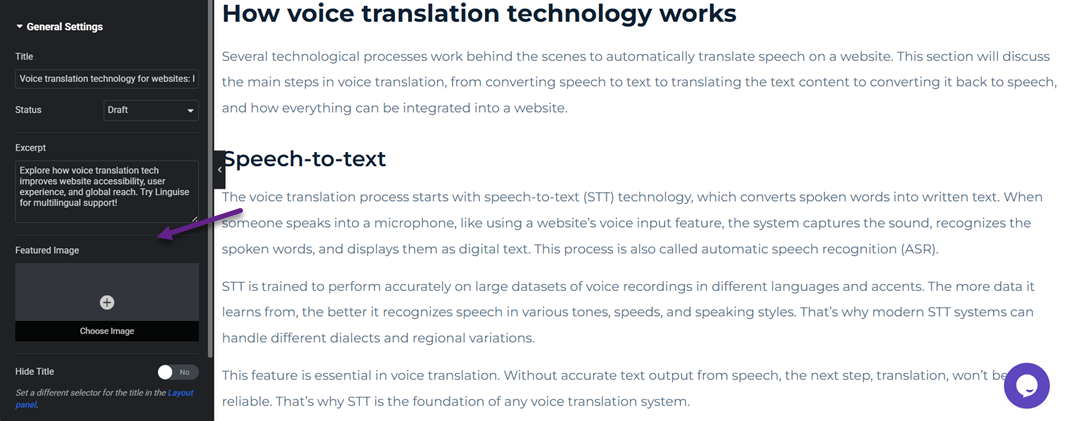
इसके बाद, ऊपर बीच में सेटिंग्स आइकन पर क्लिक करें। बाईं ओर फ़ीचर्ड इमेज मेनू है, " इमेज चुनें" पर क्लिक करें।
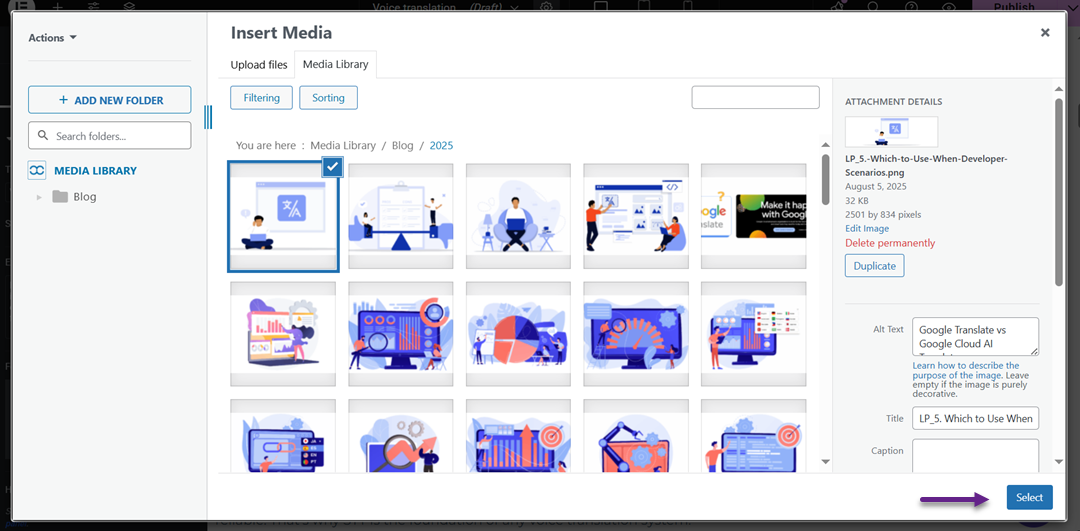
फिर मीडिया डिस्प्ले दिखाई देगा। इमेज चुनें, ALT टेक्स्ट डालें और अंत में Select पर ।
सभी वेबमास्टरों को बुलावा!
WP Media Folder के साथ समय बचाएँ और उत्पादकता बढ़ाएँ । क्लाइंट मीडिया फ़ाइलों को आसानी से व्यवस्थित करें, कस्टम गैलरी बनाएँ और एक सहज उपयोगकर्ता अनुभव प्रदान करें।
अपनी वेबसाइट परियोजनाओं को अभी अपग्रेड करें!
निष्कर्ष
एक विशेष छवि जोड़ने से पाठकों का ध्यान आकर्षित करने, सामग्री की पहचान को मज़बूत करने और सोशल मीडिया पर साझा किए जाने पर उसकी उपस्थिति में सुधार करने के लिए महत्वपूर्ण दृश्य मूल्य मिल सकता है। पृष्ठ को सुंदर बनाने के अलावा, यह सुविधा SEO को भी सपोर्ट करती है और आपकी वर्डप्रेस वेबसाइट को और अधिक पेशेवर बनाती है।
हालाँकि, अपलोड की गई तस्वीरों की संख्या बढ़ने के साथ-साथ मीडिया लाइब्रेरी को व्यवस्थित और कुशल बनाए रखना भी ज़रूरी है। आप WP Media Folder , जो एक वर्डप्रेस मीडिया मैनेजमेंट सॉल्यूशन है जिसमें अनलिमिटेड फ़ोल्डर्स, एडवांस्ड सर्च और क्लाउड इंटीग्रेशन जैसी बेहतरीन सुविधाएँ हैं। अपनी चुनिंदा तस्वीरों को ज़्यादा तेज़ी से, कुशलता से और बिना किसी परेशानी के प्रबंधित करने के लिए इसे अभी आज़माएँ!
जब आप ब्लॉग की सदस्यता लेंगे, तो साइट पर नए अपडेट आने पर हम आपको ई-मेल भेजेंगे ताकि आप उन्हें न चूकें।



टिप्पणियाँ