 वर्डप्रेस उत्पाद
 जूमला उत्पाद
 समर्थन
 समाचार
 लॉगिन
लॉगिनवर्डप्रेस में तुलना तालिका कैसे बनाएं

यदि आप वर्डप्रेस का उपयोग करके एक मूल्य तुलना वेबसाइट बनाना चाहते हैं, तो आपको एक तुलना तालिका की आवश्यकता होगी। ये उत्पाद विशेषताओं, कीमतों, और समीक्षाओं को व्यवस्थित और समझने योग्य प्रारूप में प्रदर्शित करने के लिए आवश्यक हैं।.
इस लेख में, हम इस प्रकार की तालिका को WordPress में WP Table Managerका उपयोग करके बनाने का तरीका जानेंगे, जो एक शक्तिशाली और उपयोगकर्ता-मित्री तालिका प्लगइन है। इस गाइड में उल्लिखित चरणों का पालन करके, आप अपनी मूल्य तुलना वेबसाइट पर उत्पाद या सेवा की जानकारी को प्रभावी ढंग से प्रदर्शित करने और अपने उपयोगकर्ताओं को सूचित खरीद निर्णय लेने में मदद करने में सक्षम होंगे।.
क्या मुझे अपनी WordPress साइट पर तुलना तालिका बनानी चाहिए?
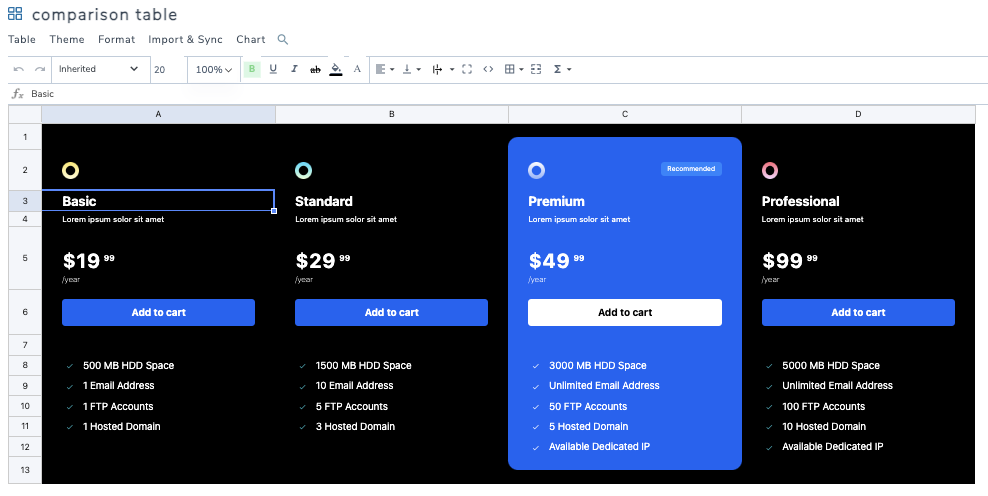
WordPress साइट पर तुलना तालिका बनाना कई कारणों से अत्यधिक अनुशंसित है। सबसे पहले, यह विभिन्न उत्पादों, सेवाओं या विशेषताओं के बीच अंतर का एक दृश्य प्रतिनिधित्व प्रदान करता है, जिससे आगंतुकों के लिए उनकी तुलना करना और उनके बीच अंतर करना आसान हो जाता है। यह उन्हें सूचित निर्णय लेने और अपनी आवश्यकताओं के अनुसार सबसे अच्छा विकल्प चुनने में मदद कर सकता है।.
दूसरे, एक तुलना तालिका आपकी वेबसाइट पर उपयोगकर्ता के अनुभव को स्पष्ट और संगठित तरीके से जानकारी प्रस्तुत करके बढ़ा सकती है। पाठ के अनुच्छेदों के माध्यम से छानने के बजाय, आगंतुक जल्दी से तालिका को स्कैन कर सकते हैं और मुख्य अंतरों को एक नज़र में देख सकते हैं। इससे उन्हें समय की बचत हो सकती है और आपके उत्पादों या सेवाओं के बारे में अधिक जानने या खरीदारी करने के लिए आपकी साइट पर रहने की अधिक संभावना हो सकती है।.
क्लाइंट वेबसाइटों के लिए एक मजबूत टेबल प्रबंधन समाधान ढूंढ रहे हैं?
कीमत टेबल्स से उत्पाद तुलना तक, यह प्लगइन डेटा को स्पष्ट और उपयोगकर्ता-मित्री तरीके से प्रस्तुत करने के लिए शक्तिशाली सुविधाएँ प्रदान करता है।
अब प्रतिस्पर्धी बढ़त प्राप्त करें!
वर्डप्रेस तुलना तालिका स्थापित करना
अब जब हम वर्डप्रेस साइटों के लिए इस प्रकार की तालिका बनाने के महत्व को जानते हैं, तो आइए देखें कि WP Table Manager का उपयोग करके सीधे उन्हें कैसे बनाया जाए, जिसमें वर्डप्रेस साइट से सीधे तालिकाएं बनाने की कई विशेषताएं हैं।.
हम इसे कुछ चरणों में विभाजित करेंगे, तालिका बनाने से लेकर इसे अपनी सामग्री में जोड़ने तक, तो आइए तालिका निर्माण के साथ शुरू करें।.
1. वर्डप्रेस तालिका बनाना
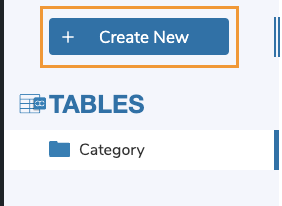
चलिए वर्डप्रेस में टेबल बनाकर शुरुआत करते हैं, ऐसा करने के लिए, WP File Download> सभी टेबल > + नया बनाएँ।
एक नई तालिका बनाई जाएगी और तालिका लोड होते ही इसे अनुकूलित करने और आगे संपादित करने के विकल्प दिखाई देंगे। हम देख सकते हैं कि इसमें केवल संपादन विकल्प ही नहीं बल्कि टेम्पलेट्स जैसी अतिरिक्त सुविधाएँ भी हैं। चलिए, शीर्षक जोड़कर शुरुआत करते हैं। इस मामले में, हम इसे तुलना तालिका।
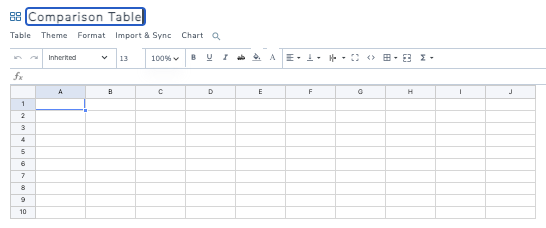
हमारी खाली तालिका बनाने के लिए कुछ क्लिक करने जितना आसान है।.
2. हमारी तालिका को अनुकूलित करें
अब जब हमारा टेबल बन गया है, हम इसे संशोधित करना शुरू कर सकते हैं ताकि हमारी तुलना तालिका बनाई जा सके, मुख्य कार्यों के बीच, हमारे पास शीर्ष बार में उपकरण हैं जहां हम फ़ॉन्ट शैली, साथ ही फ़ॉन्ट परिवार, आकार, और सेल विकल्प जैसे कि बॉर्डर, संरेखण, HTML (यदि हम HTML जोड़ना चाहते हैं), सेल पैडिंग जोड़ें, और गणना कर सकते हैं।.

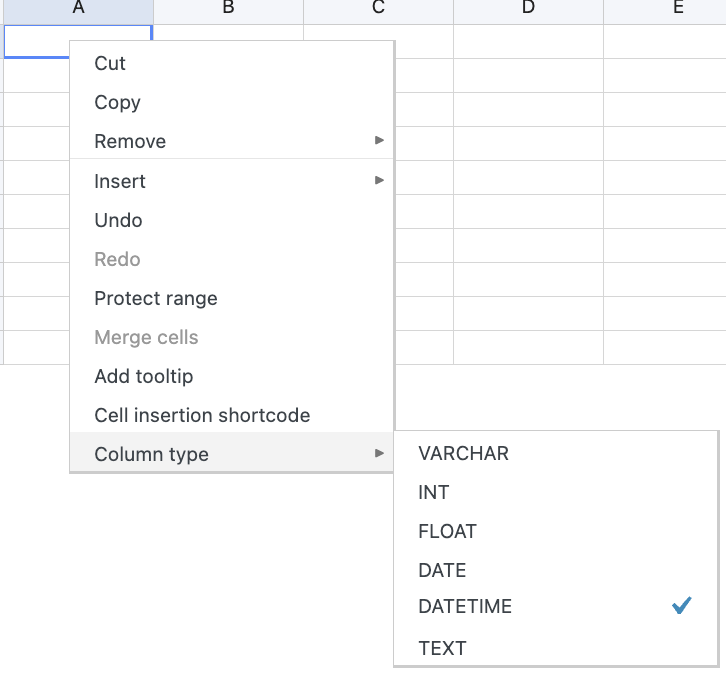
हमारे पास विकल्प भी हैं जैसे कि सेल्स को मिलाना और रेंज को सुरक्षित करना जब एक से अधिक सेल का चयन करते हैं और दायां क्लिक करते हैं।.
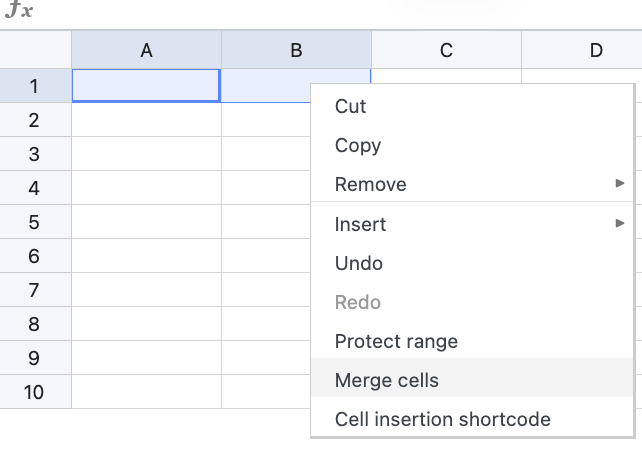
अब मान लें कि हमें कुछ शुरू करने की आवश्यकता है, तो हम अगले विषय की जांच करने के लिए आगे बढ़ सकते हैं।.
3. त्वरित रूप से टेबल बनाने के लिए WP Table Manager थीम का उपयोग करना
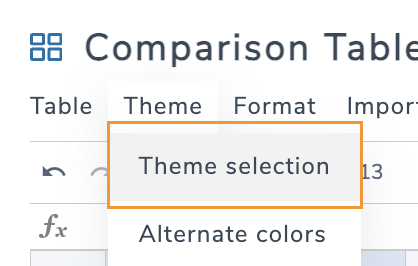
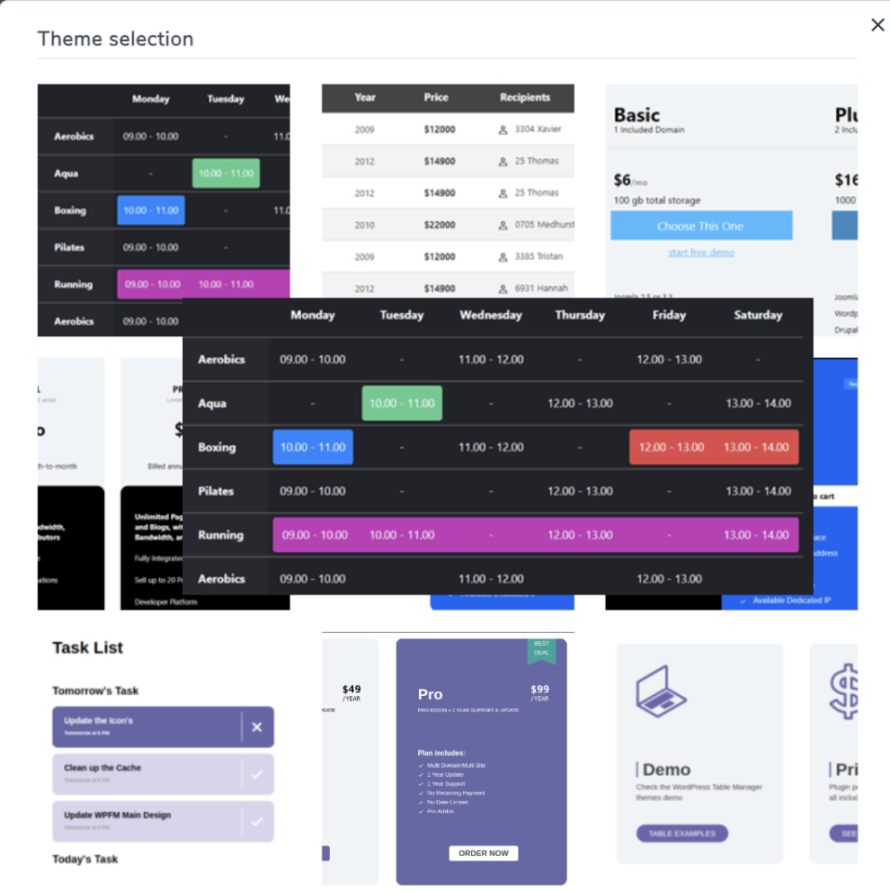
आइए तुलना तालिकाओं के लिए उपलब्ध सभी थीम की जांच करें।.
1. डार्क प्राइस ग्रिड टेबल
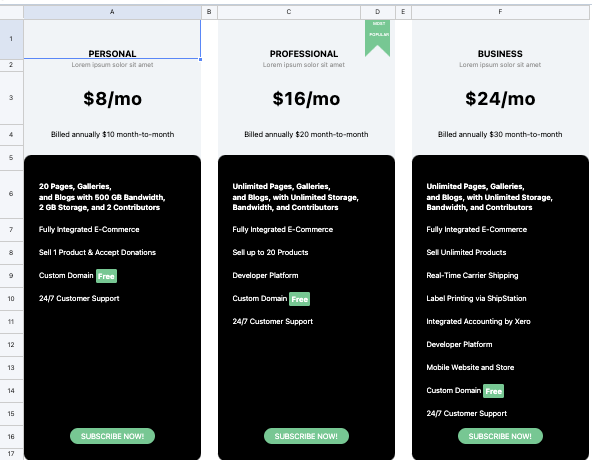
2. ब्लू फीचर तुलना तालिका
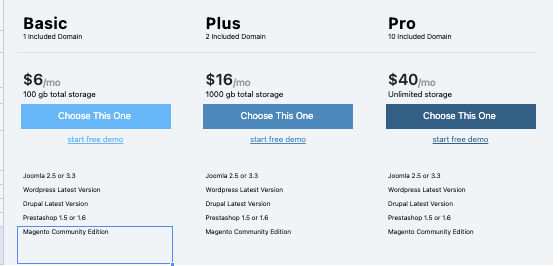
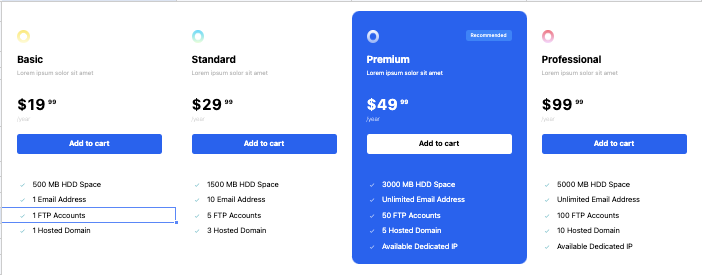
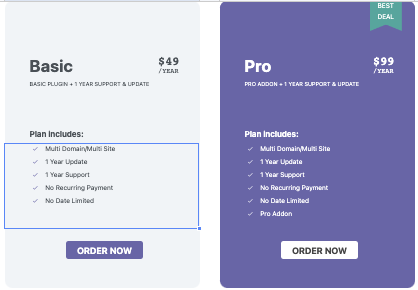
हम इन सभी थीम का उपयोग अपनी तुलना तालिकाओं के लिए टेम्पलेट के रूप में कर सकते हैं, अधिक आइटम जोड़ सकते हैं, और कॉलम को डुप्लिकेट कर सकते हैं या आवश्यकता होने पर कॉलम हटा सकते हैं या आइकन को संपादित कर सकते हैं जो हम संपादित करना चाहते हैं।.
हम लाइव पूर्वावलोकन करने के लिए कई अन्य थीम्स का उपयोग कर सकते हैं यहाँ।
4. अपनी तालिका को सामग्री में जोड़ें
आइए अपनी पेज/पोस्ट बनाकर या पेज/पोस्ट को संपादित करके शुरू करें जहाँ हम तुलना तालिका जोड़ना चाहते हैं।.
अपने पेज बिल्डर के आधार पर, आप WP Table Manager के लिए उपलब्ध समर्पित ब्लॉक या विजेट का उपयोग कर सकते हैं, उदाहरण के लिए डिवी या एलिमेंटोर के लिए, और यदि आप ब्लॉक/विजेट पेज बिल्डर का उपयोग नहीं कर रहे हैं तो एक समर्पित शोर्टकोड भी है।
इस लेख के लिए, हम गुटेनबर्ग संपादक का उपयोग करने जा रहे हैं, हमें ब्लॉकों में WP Table Manager खोजने की आवश्यकता है।.
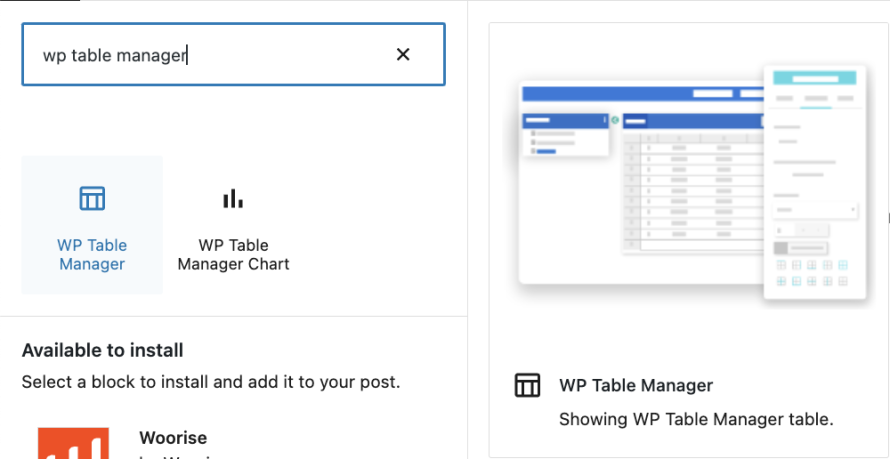
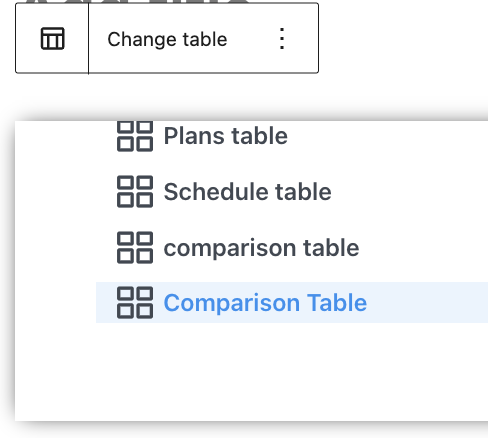
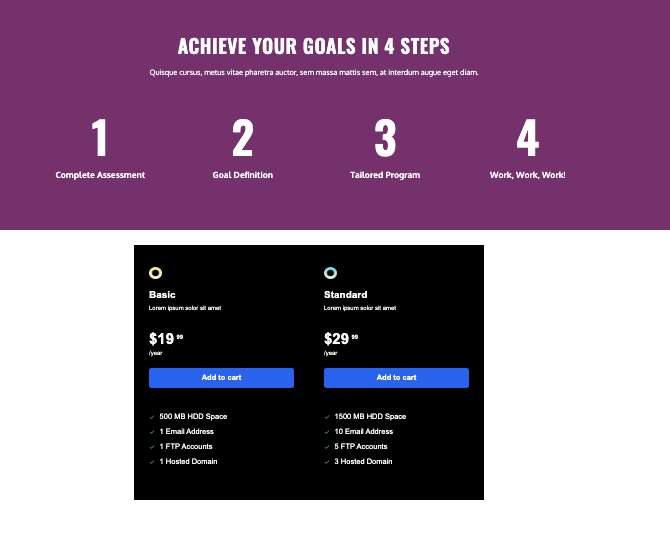
अद्भुत विशेषताओं वाला एक अद्भुत प्लगइन! है ना?
एक्सेल से वर्डप्रेस में अपने टेम्पलेट आयात करें
क्या होगा अगर हमारे पास एक टेम्पलेट तैयार एक्सेल फ़ाइल है या हम इंटरनेट पर एक टेम्पलेट ढूंढते हैं जिसका हम उपयोग करना चाहते हैं?
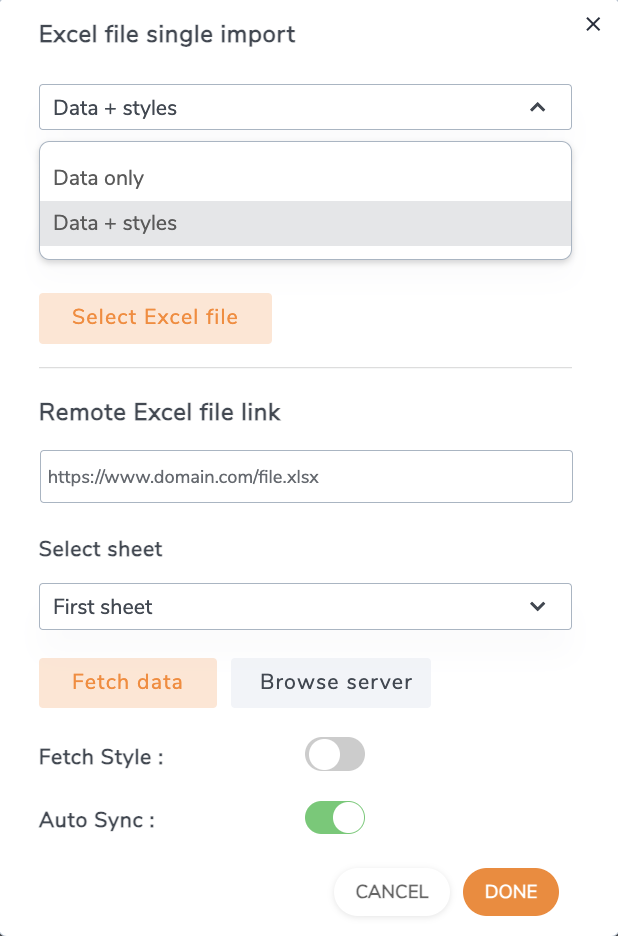
के साथ WP Table Manager , यह वाकई बहुत आसान है! हमें बस एक नई टेबल पर जाना है और इंपोर्ट और सिंक विकल्प ढूंढना है, फिर एक्सेल फ़ाइल का।
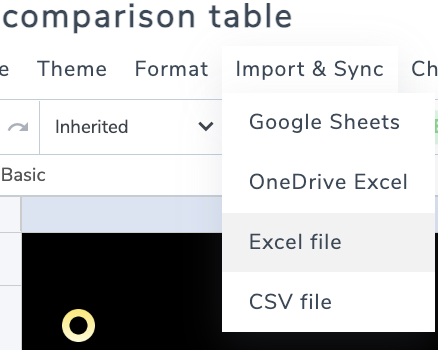
फ़ाइल जोड़ने के विकल्पों के साथ एक मोडल दिखाई देगा, हम केवल डेटा या डेटा + शैलियों के बीच चयन कर सकते हैं यदि हमारी तालिका में पहले से ही सभी शैलियाँ हैं जो हमें चाहिए, एक फ़ाइल या बाहरी लिंक चुनें, उस शीट का चयन करें जिसे हम सिंक्रनाइज़ करना चाहते हैं और अंत में एक सिंक सेट करें यदि हम एक्सेल फ़ाइल को अद्यतन रखना चाहते हैं, फ़ाइल में एक संपादन करें और यह सीधे फ्रंटएंड पर जाएगा!
सभी वेबमास्टर्स को बुला रहे हैं!
अपने क्लाइंट की वेबसाइटों को WP Table Manager के साथ बेहतर बनाएं। आसानी से टेबल, चार्ट और स्प्रेडशीट को प्रबंधित और कस्टमाइज़ करें, क्लाइंट को डायनामिक और आकर्षक डेटा विज़ुअलाइजेशन प्रदान करें।
आज ही अपनी वेब डिज़ाइन सेवाओं को अपग्रेड करें!
वर्डप्रेस पर आसानी से अद्भुत और सूचनात्मक तुलना टेबल बनाएं
अपनी WordPress वेबसाइट में तुलना टेबल को शामिल करने से आपके आगंतुकों को बहुत लाभ हो सकता है और रूपांतरण को बढ़ावा देने में मदद मिल सकती है। जानकारी को स्पष्ट और आकर्षक तरीके से प्रस्तुत करके, आप उपयोगकर्ताओं के लिए उत्पादों या सेवाओं की तुलना करना और सूचित निर्णय लेना आसान बना सकते हैं। WP Table Builder जैसे सही टूल्स के साथ, इन टेबलों को बनाना एक सरल और सहज प्रक्रिया बन जाती है। प्लगइन विभिन्न अनुकूलन विकल्प, थीम और उत्तरदायी डिज़ाइन प्रदान करता है, साथ ही Excel, और Google Sheets के साथ अद्भुत एकीकरण भी प्रदान करता है! जिससे आप सुंदर और सूचनात्मक तुलना टेबल बना सकते हैं जो उपयोगकर्ता अनुभव को बढ़ाते हैं। तो इंतज़ार क्यों? आज ही अपनी तुलना टेबल बनाना शुरू करें और अपनी वेबसाइट को अगले स्तर पर ले जाएं।
जब आप ब्लॉग की सदस्यता लेते हैं, तो हम आपको एक ईमेल भेजेंगे जब साइट पर नए अपडेट होंगे ताकि आप उन्हें न चूकें।.



टिप्पणियाँ