 वर्डप्रेस उत्पाद
 जूमला उत्पाद
 समर्थन
 समाचार
 लॉगिन
लॉगिनवर्डप्रेस में डिफ़ॉल्ट फीचर्ड इमेज कैसे सेट करें (आसान तरीका)
छवियां एक ब्लॉग पोस्ट को आकर्षक बना सकती हैं और एक हालिया अध्ययन में पाया गया कि छवियों वाले लेखों को 94% अधिक दृश्य मिलते हैं जो बिना छवियों वाले लेखों की तुलना में। अब, अधिकांश वर्डप्रेस थीम विशेष छवियों का उपयोग करती हैं।
हालांकि, हर पोस्ट के लिए सही छवि ढूंढने में बहुत समय लग सकता है, या आप कभी-कभी अपनी पोस्ट में एक विशेष रुप से प्रदर्शित छवि अपलोड करना भूल सकते हैं।.
इस लेख में, हम आपको दिखाएंगे कि कैसे वर्डप्रेस में दृश्य रणनीति के लिए एक डिफ़ॉल्ट विशेष रुप से प्रदर्शित छवि सेट करें, या अन्यथा आपको एक फॉलबैक करने में मदद करें यदि आप एक जोड़ना भूल जाते हैं। हम उन उपकरणों और प्लगइन्स को भी साझा करेंगे जिनका उपयोग आप अपनी छवियों को अधिक कुशलता से व्यवस्थित करने के लिए कर सकते हैं।.
सामग्री की तालिका
वर्डप्रेस में एक डिफ़ॉल्ट विशेष छवि कैसे सेट करें
वर्डप्रेस में डिफ़ॉल्ट फीचर्ड इमेज सेट करने के लिए आप तीन अलग-अलग तरीकों का उपयोग कर सकते हैं। सबसे आसान तरीका नीचे देखें!
विधि 1: फॉलबैक फीचर्ड इमेज के रूप में ब्रांडेड इमेज सेट करना
पहले, थीम फ़ाइल खोलें जहां आप फॉलबैक विशेष छवि जोड़ना चाहते हैं, जैसे कि home.php, single.php, index.php, और अधिक।
फिर, पोस्ट लूप में, आपको निम्नलिखित कोड चिपकाना होगा:
<?php if ( has_post_thumbnail() ) { the_post_thumbnail(); } else { ?> <img src="<?php bloginfo('template_directory'); ?>/images/default-image.jpg" alt="<?php the_title(); ?>" /> <?php } ?>
यह कोड सत्यापित करेगा कि आपके ब्लॉग पोस्ट को एक विशेष रुप से प्रदर्शित छवि सौंपी गई है। यदि एक उपलब्ध है, तो उसे प्रदर्शित किया जाएगा। अन्यथा, यह आपके थीम के छवि फ़ोल्डर से डिफ़ॉल्ट image.jpg प्रदर्शित करेगा।.
विधि 2: पहली पोस्ट छवि को डिफ़ॉल्ट फीचर्ड छवि के रूप में सेट करना
दूसरी ओर, यदि आप पोस्ट के भीतर पहली छवि को विशेष छवि के रूप में उपयोग करना चाहते हैं, तो आपको अपनी थीम की function.php फ़ाइल में निम्नलिखित कोड जोड़ना होगा:
// फंक्शन्स फ़ाइल में पहली अपलोड की गई छवि को कॉल करने के लिए फंक्शन मुख्य_छवि () { $files = get_children( 'post_parent=' . get_the_ID() . '&post_type=attachment&post_mime_type=image&order=desc' ); if ($files) : $keys = array_reverse(array_keys($files)); $j = 0; $num = $keys[$j]; $image = wp_get_attachment_image($num, 'large', true); $imagepieces = explode('"', $image); $imagepath = $imagepieces[1]; $main = wp_get_attachment_url($num); $the_title = get_the_title(); echo "<img src='$main' alt='$the_title' class='frame' />"; endif; }
इसके बाद, आपको थीम फ़ाइल खोलनी होगी जहां आप विशेष छवि प्रदर्शित करना चाहते हैं। बस निम्नलिखित कोड जोड़ें:
<?php if ( (function_exists('has_post_thumbnail')) && (has_post_thumbnail()) ) { echo get_the_post_thumbnail($post->ID); } else { echo main_image(); } ?>
वाह! आपकी पोस्ट पहली छवि को फीचर्ड इमेज के रूप में उपयोग करेगी। हालांकि, अगर फीचर्ड इमेज मौजूद है, तो यह उसे प्रदर्शित करेगी।.
अव्यवस्थित मीडिया लाइब्रेरी को अलविदा कहें।.
WP Media Folder आपको फ़ाइलों को वर्गीकृत करने, क्लाउड स्टोरेज के साथ फ़ोल्डर सिंक करने, अद्भुत गैलरी बनाने और लिंक तोड़ने के बिना चित्रों को बदलने की अनुमति देता है।
आज ही अपने मीडिया वर्कफ़्लो को अनुकूलित करें
विधि 3: वर्डप्रेस प्लगइन का उपयोग करके फीचर्ड इमेज सेट करना
अंत में, सबसे आसान तरीका है कि आप एक WP Media Folder प्लगइन, जो आपको इस प्लगइन द्वारा प्रदान की गई सभी सुविधाओं को याद रखने में मदद कर सकता है।
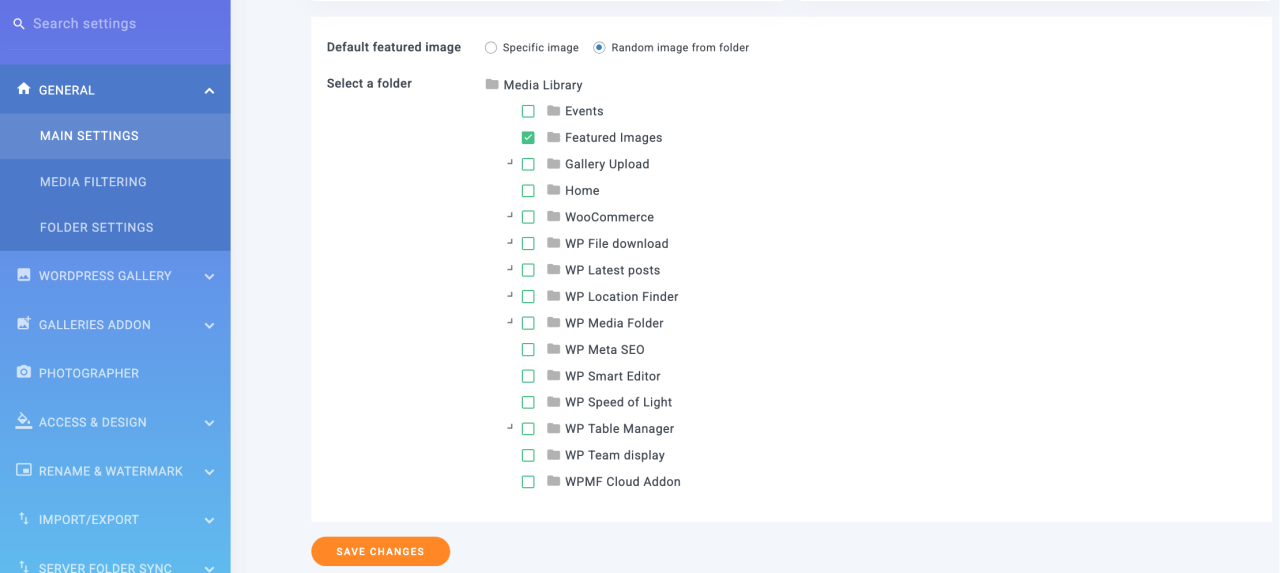
पहले, जाएँ सेटिंग्स > WP Media Folder > मुख्य सेटिंग्स.
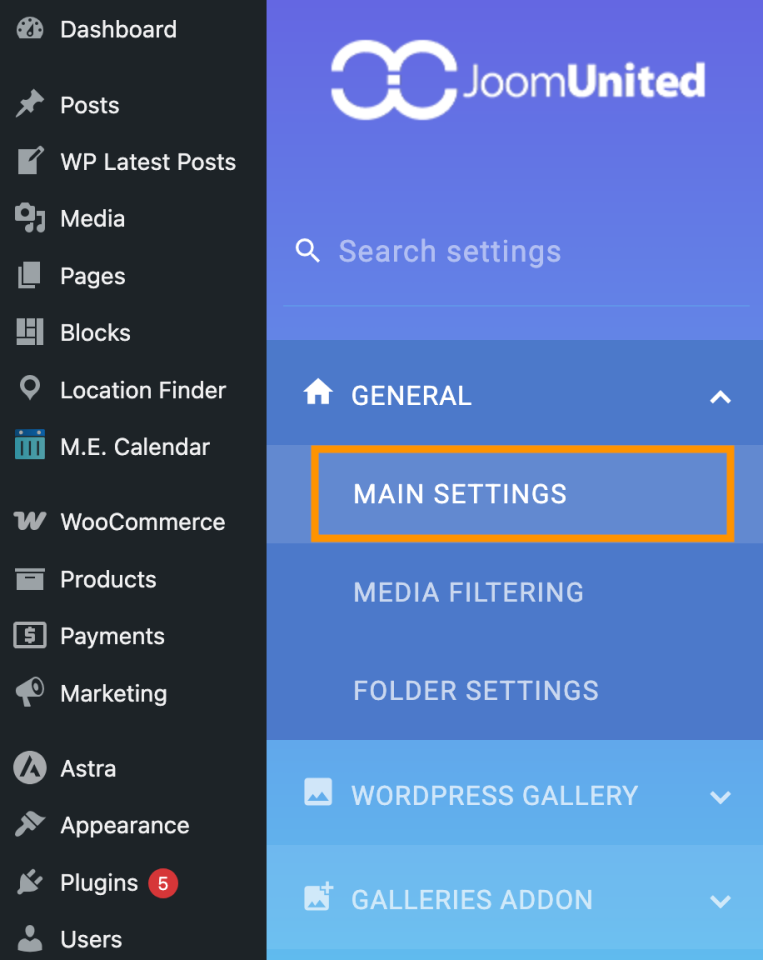
एक डिफ़ॉल्ट फीचर्ड इमेज विकल्प है जिसमें 2 मुख्य विकल्प हैं:
पहला विकल्प: एक विशिष्ट छवि जो हमें एक स्थिर छवि का चयन करने की अनुमति देती है जो सभी पोस्ट पर उपयोग की जाएगी जब फीचर्ड इमेज नहीं चुनी गई है। इस विकल्प का उपयोग करने के लिए, चेकबॉक्स का चयन करें और फिर चयन करें पर क्लिक करें।
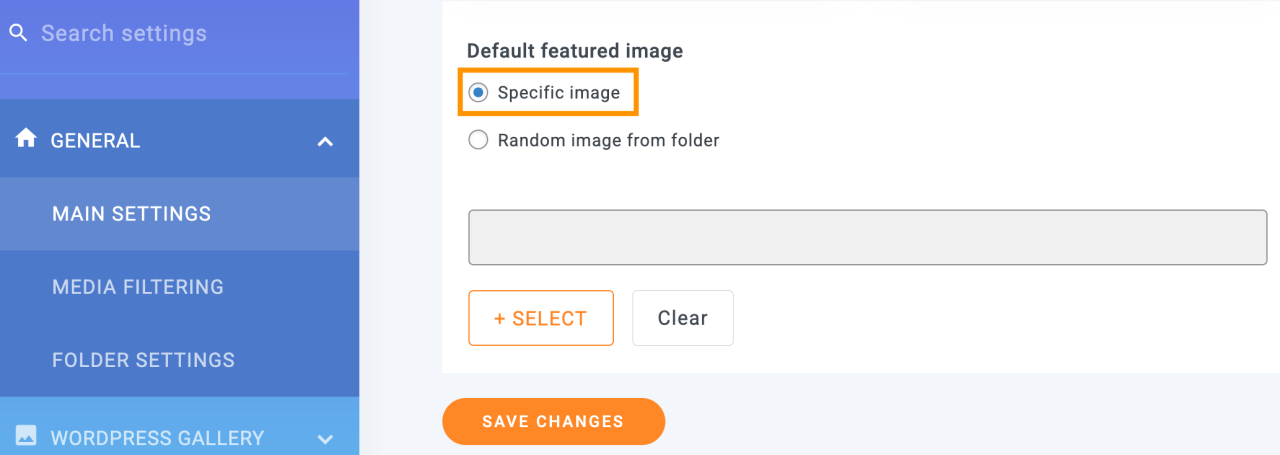
उसके बाद, मीडिया गैलरी को सभी उपलब्ध मीडिया फ़ोल्डरों के साथ ट्रिगर किया जाएगा ताकि छवि को खोजने की प्रक्रिया को आसान बनाया जा सके जिसका उपयोग किया जाएगा, हमें बस छवि पर क्लिक करना होगा और फिर चयन करें।
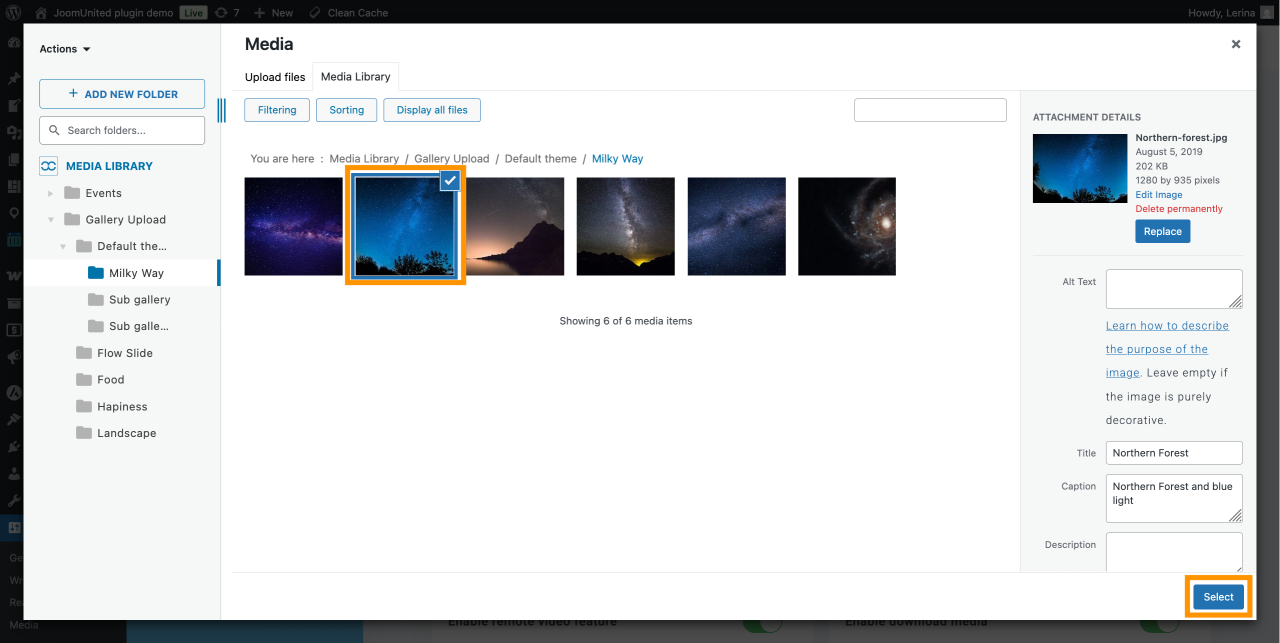
अंत में परिवर्तनों को सहेजें पर क्लिक करें और जादू हो गया।
दूसरा विकल्प: अब, क्या होता है अगर आप यादृच्छिक रूप से उपयोग की जाने वाली छवियों का चयन करना चाहते हैं?
पर क्लिक करें फ़ोल्डर से यादृच्छिक छवि जो मीडिया फ़ोल्डर की शक्ति का उपयोग करता है, जो हमें एक मीडिया फ़ोल्डर का चयन करने की अनुमति देगा जिसे हमने पहले अपनी मीडिया लाइब्रेरी में बनाया था, और यह डिफ़ॉल्ट फीचर्ड इमेज के रूप में सेट होने के लिए वहां से यादृच्छिक रूप से छवियां प्राप्त करेगा।
इस विकल्प का चयन करने के बाद, आप उपलब्ध फ़ोल्डर देख सकते हैं जिन्हें सेट किया जा सकता है।
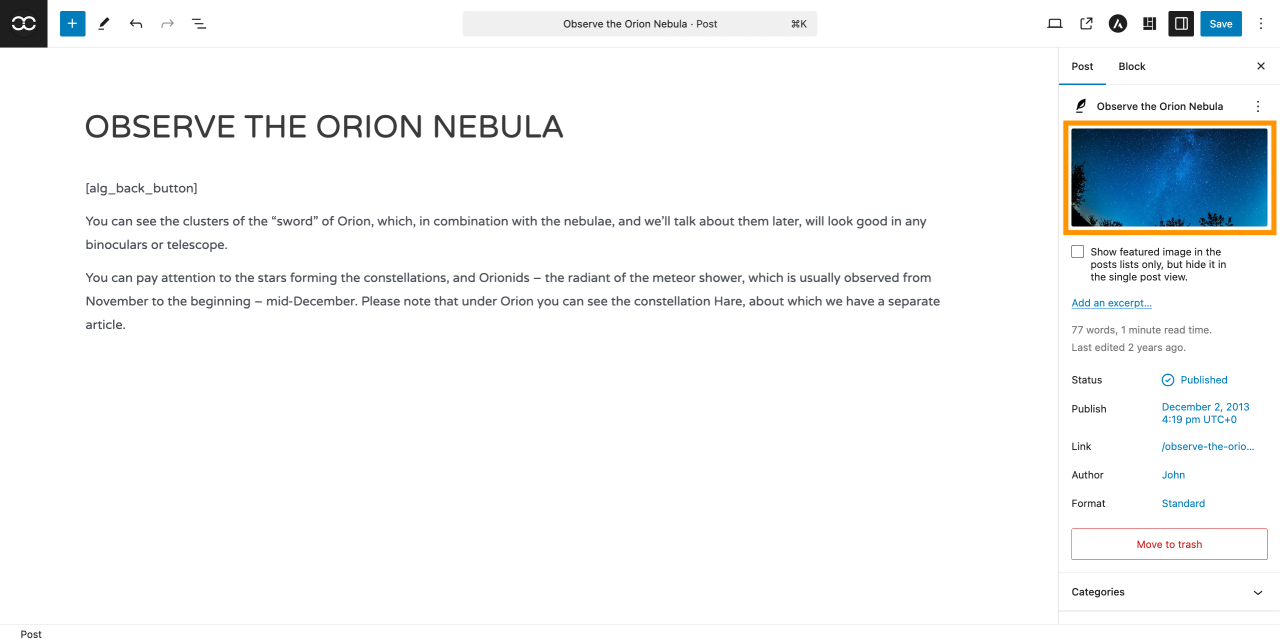
अंत में, आपको बिना फीचर्ड इमेज वाले पोस्ट के लिए और अधिक तनाव लेने की आवश्यकता नहीं है। जैसा कि आप देख सकते हैं, हमें कोड की बिल्कुल आवश्यकता नहीं थी, और डिफ़ॉल्ट फीचर्ड इमेज सेट की गई थी।.
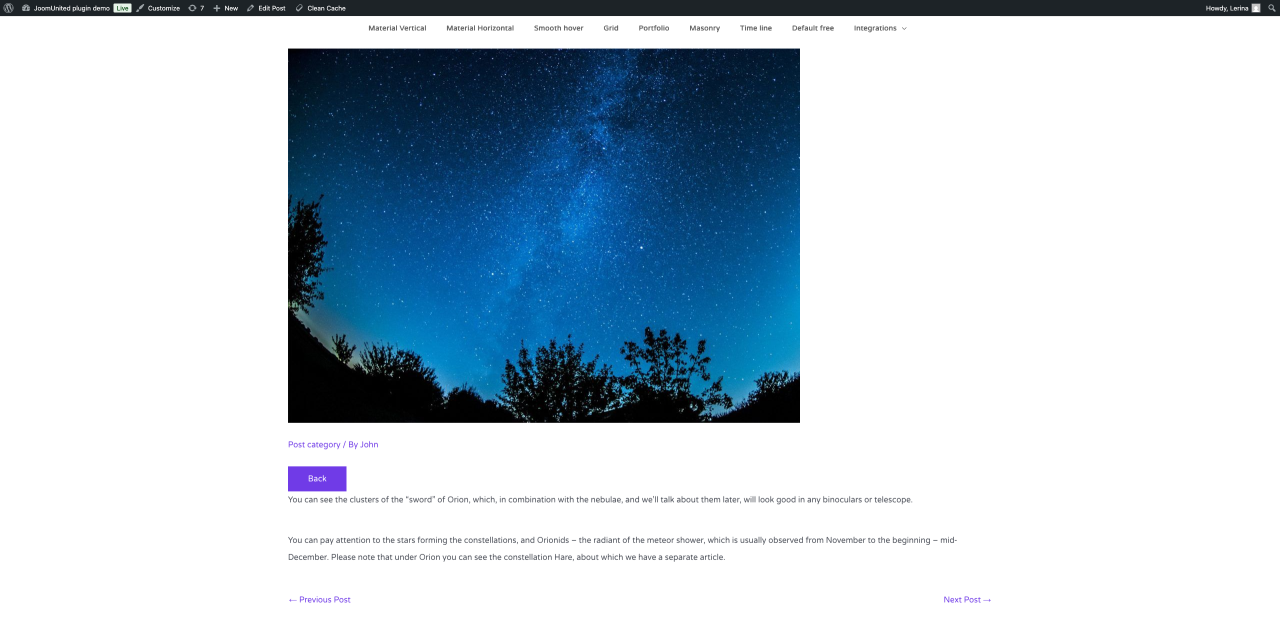
आसानी से सही? WP Media Folder प्लगइन का उपयोग करके 2 क्लिक में और सभी फ़ाइलों पर कोड रखने की आवश्यकता के बिना, आप डिफ़ॉल्ट रूप से प्रदर्शित छवि सेट कर सकते हैं बिना कुछ तोड़े।
WP Media Folder का अन्य सर्वोत्तम भाग मीडिया को एडब्ल्यूएस में ऑफ़लोड करना है, गूगल ड्राइव को छवि स्रोत के रूप में उपयोग करना, या आश्चर्यजनक गैलरी बनाना।
सभी वेबमास्टर्स को बुला रहे हैं!
समय बचाएं और उत्पादकता बढ़ाएं WP Media Folder के साथ। आसानी से क्लाइंट मीडिया फ़ाइलों को व्यवस्थित करें, कस्टम गैलरी बनाएं, और एक सहज उपयोगकर्ता अनुभव प्रदान करें।
अब अपनी वेबसाइट परियोजनाओं को अपग्रेड करें!
डिफ़ॉल्ट फीचर्ड इमेज सेट करने के लाभ
Featured images, or known as thumbnail images, are the primary images for your WordPress posts and pages. All popular WordPress themes come with built-in support for featured images.
When you use a featured image, people find images more engaging than plain text. That's why it might have an impact on SEO strategy. Posts that don't have a featured image may get less traffic and lower conversion rates.
With that in mind, it's a good idea to set a default featured image in WordPress. This gives your site something to show when no featured image is available.
We hope this article has helped you to learn how to set a default featured image in WordPress using the manual method or a plugin.
If you use the plugin, it will eliminate the repetitive task of manually selecting a unique feature image for each piece of content. In addition, it can automatically apply across all post types, saves significant time and effort, ensures consistency in visual branding, and enhances user experience.
Say no more WordPress posts without a featured image and try the WP Media Folder plugin for the effortless way!
जब आप ब्लॉग की सदस्यता लेते हैं, तो हम आपको एक ईमेल भेजेंगे जब साइट पर नए अपडेट होंगे ताकि आप उन्हें न चूकें।.


