 WordPress
 Joomla
 समाचार
 प्रश्न पूछें
 लॉग इन
वर्डप्रेस में इमेज के लिए मैग्नीफाइंग ज़ूम कैसे जोड़ें

वर्डप्रेस में इमेज के लिए मैग्निफाइंग ज़ूम जोड़ना आपकी वेबसाइट पर उपयोगकर्ता अनुभव को बेहतर बनाने का एक प्रभावी तरीका है। यह सुविधा विज़िटर को अलग-अलग फ़ाइलें खोले बिना इमेज की जानकारी ज़्यादा स्पष्ट रूप से देखने की सुविधा देती है। ज़ूम प्रभाव आपके दर्शकों को आपकी साइट पर प्रदर्शित उत्पादों या विज़ुअल विवरणों की गुणवत्ता को समझने में मदद करता है।
ऑनलाइन स्टोर मालिकों और क्रिएटिव पोर्टफ़ोलियो मालिकों के लिए विज़िटर का विश्वास बनाने में ज़ूम सुविधा महत्वपूर्ण है। ग्राहक सीधे स्क्रीन से ही कपड़े की बनावट, सामग्री की गुणवत्ता और डिज़ाइन की बारीकियों की जाँच कर सकते हैं, जबकि फ़ोटोग्राफ़र या डिज़ाइनर अपने काम का विवरण प्रदर्शित कर सकते हैं। इससे वेबसाइट ज़्यादा पेशेवर दिखती है और उपयोगकर्ताओं को ज़्यादा सुविधा मिलती है।
- आगंतुकों को ज़ूम इन करने और विस्तृत चित्रों का निरीक्षण करने की अनुमति देकर उपयोगकर्ता अनुभव को बेहतर बनाएं, जिससे ई-कॉमर्स और पोर्टफोलियो साइटों के लिए विश्वास बढ़े।
- किसी भी वर्डप्रेस वेबसाइट के लिए उपयुक्त आवर्धक ज़ूम को लागू करने के लिए कई तरीकों में से चुनें - प्लगइन-आधारित या कस्टम कोड।
- अपनी साइट पर सीधे गुणवत्ता, बनावट और विवरण प्रदर्शित करके रूपांतरण बढ़ाएं और उत्पाद वापसी को कम करें।
सामग्री की तालिका
छवियों के लिए आवर्धक ज़ूम क्यों जोड़ें?

वर्डप्रेस में आवर्धक ज़ूम सुविधा आगंतुकों को छवि के विवरण को अधिक स्पष्ट और स्पष्ट रूप से देखने की अनुमति देती है। यह विशेष रूप से तब उपयोगी होता है जब छवियों में ऐसे छोटे तत्व दिखाई देते हैं जो नंगी आँखों से दिखाई नहीं देते।
फ़ोटोग्राफ़ी या पोर्टफ़ोलियो वेबसाइटों के लिए, ज़ूम दर्शकों को प्रदर्शित कृतियों की बारीकियों का आनंद लेने में मदद करता है। वहीं, ऑनलाइन स्टोर्स के लिए, ग्राहक कपड़े की बनावट से लेकर सामग्री की गुणवत्ता तक, उत्पादों की अधिक बारीकी से जाँच कर सकते हैं। इसमें कोई आश्चर्य की बात नहीं है कि कई बड़ी ई-कॉमर्स साइटें पहले से ही अधिक विश्वसनीय खरीदारी अनुभव प्रदान करने के लिए इसका उपयोग कर रही हैं।
ज़ूम सुविधाओं के प्रभाव को अधिकतम करने के लिए, अपनी छवियों को अच्छी तरह से व्यवस्थित करना भी उतना ही महत्वपूर्ण है। WP Media Folder जैसा प्लगइन आपको दृश्यों को कुशलतापूर्वक प्रबंधित और वर्गीकृत करने में मदद करता है, ताकि आप उन्हें गैलरी या उत्पाद पृष्ठों में तेज़ी से उपयोग कर सकें।
इस सुविधा के साथ, आपकी वेबसाइट ज़्यादा पेशेवर दिखेगी और आगंतुकों के लिए अतिरिक्त सुविधा प्रदान करेगी। निम्नलिखित अनुभाग वर्डप्रेस में ज़ूम प्रभाव जोड़ने के व्यावहारिक तरीकों पर चर्चा करेगा।
अव्यवस्थित मीडिया लाइब्रेरी को अलविदा कहें।
WP Media Folder आपको फ़ाइलों को वर्गीकृत करने, क्लाउड स्टोरेज के साथ फ़ोल्डर्स को सिंक करने, अद्भुत गैलरी बनाने और लिंक्स को तोड़े बिना इमेज बदलने की सुविधा देता है।
आज ही अपने मीडिया वर्कफ़्लो को ऑप्टिमाइज़ करें
विधि 1: एनवीरा गैलरी प्लगइन का उपयोग करना (अनुशंसित)
एनवीरा गैलरी को वर्डप्रेस के लिए सबसे बेहतरीन फोटो गैलरी प्लगइन्स , जो आपको आसानी से शानदार इमेज गैलरी बनाने की सुविधा देता है। इसकी एक प्रीमियम विशेषता ज़ूम ऐड-ऑन है, जो आपको अपनी गैलरी इमेज में एक आवर्धक ज़ूम प्रभाव जोड़ने की सुविधा देता है।
ज़ूम के अलावा, एनवीरा कई शक्तिशाली टूल प्रदान करता है जैसे ड्रैग-एंड-ड्रॉप गैलरी बिल्डर, पूर्व-डिज़ाइन की गई थीम, लाइटबॉक्स पॉपअप, इमेज कम्प्रेशन और सुरक्षा विकल्प। ये सुविधाएँ इसे क्रिएटिव पोर्टफ़ोलियो और ई-कॉमर्स वेबसाइटों के लिए एक लचीला समाधान बनाती हैं।
आरंभ करने के लिए, बस एनवीरा गैलरी प्लगइन को इंस्टॉल और सक्रिय करें।
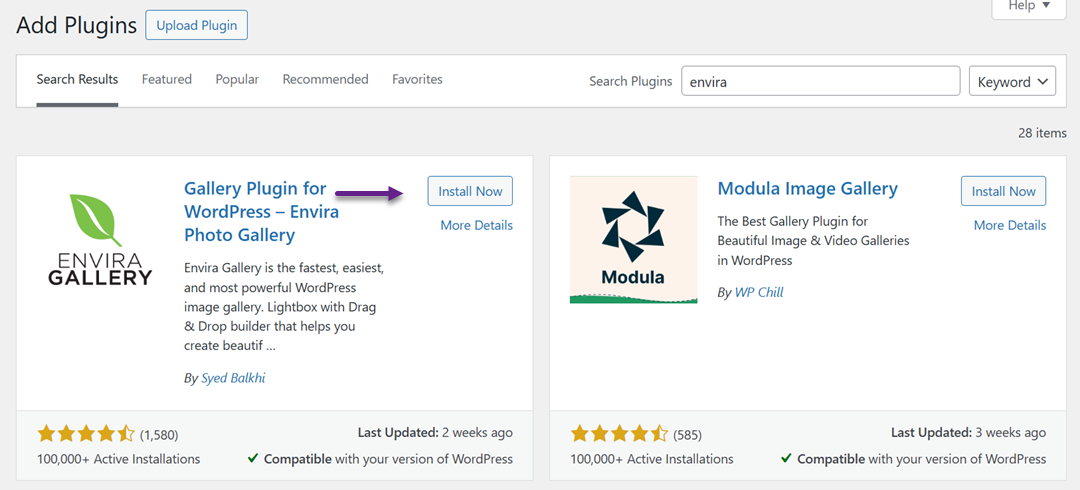
एक मुफ़्त संस्करण उपलब्ध है, लेकिन ज़ूम ऐड-ऑन को अनलॉक करने के लिए आपको प्लस प्लान या उससे ऊपर के संस्करण की आवश्यकता होगी। सक्रियण के बाद, एनवीरा गैलरी सेटिंग्स , अपनी लाइसेंस कुंजी दर्ज करें और उसे सत्यापित करें।
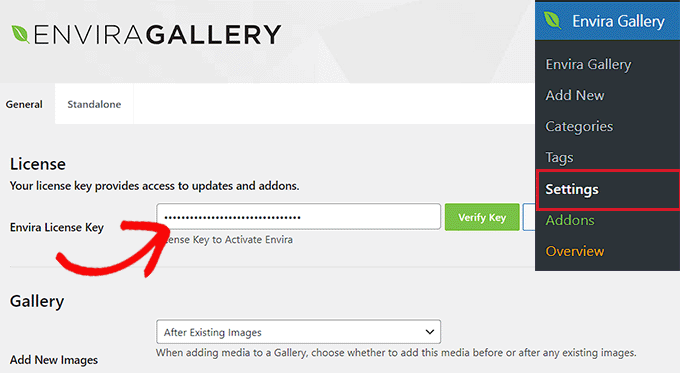
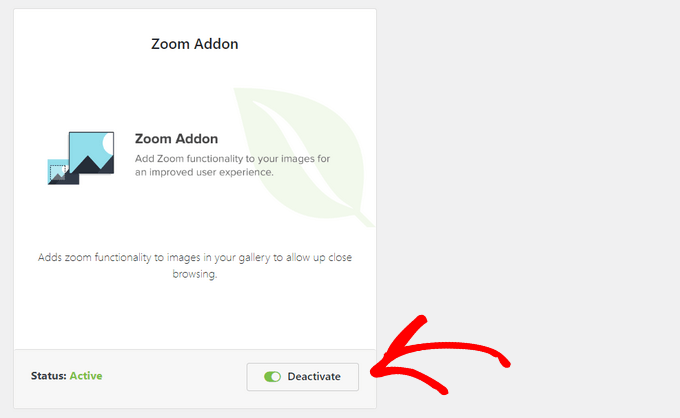
एक बार लाइसेंस सत्यापित हो जाने पर, Envira गैलरी > Addons , ज़ूम ऐडऑन का पता लगाएं, और इसे इंस्टॉल करें।
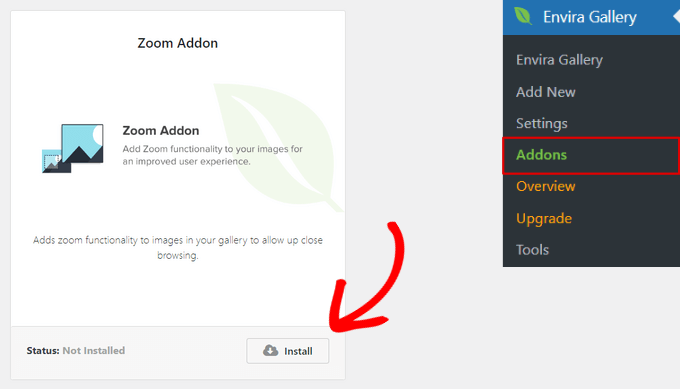
बाद में इसे सक्रिय करना न भूलें।
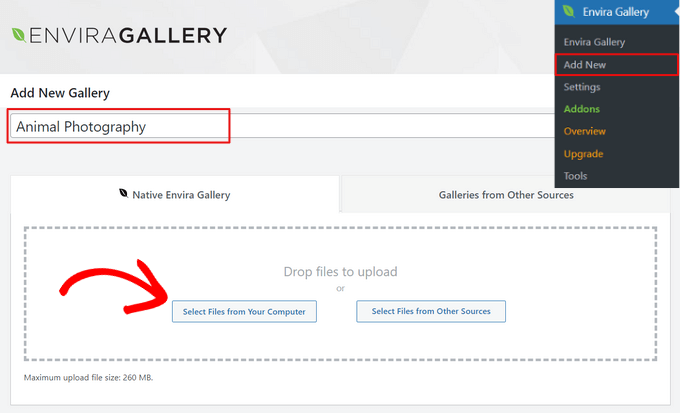
एनवीरा गैलरी > नया जोड़ें , उसे एक नाम देकर, तथा अपने कंप्यूटर या वर्डप्रेस मीडिया लाइब्रेरी से अपनी छवियां अपलोड करके एक नई गैलरी बना सकते हैं
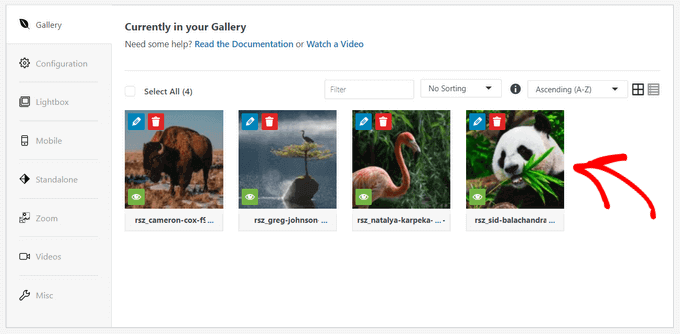
गैलरी को ड्रैग-एंड-ड्रॉप ऑर्डरिंग, लेआउट समायोजन, शीर्षक, वैकल्पिक टेक्स्ट, कैप्शन आदि के साथ और भी अनुकूलित किया जा सकता है।
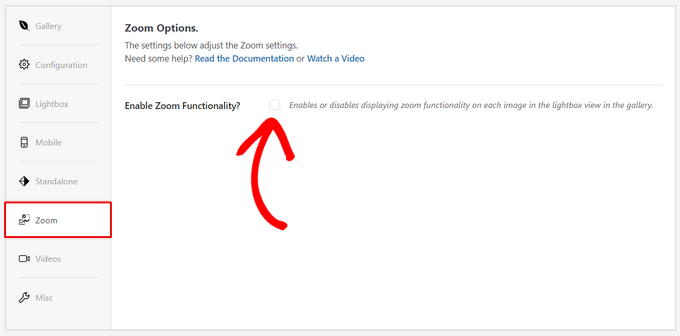
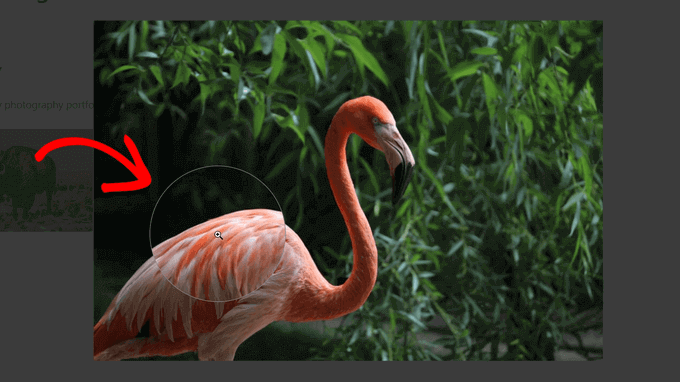
आवर्धक ज़ूम सक्षम करने के लिए, अपनी गैलरी सेटिंग में ज़ूम टैब खोलें और इसे चालू करने के विकल्प को चुनें। इसके बाद, आपको विभिन्न कॉन्फ़िगरेशन जैसे होवर या क्लिक ज़ूम, ज़ूम विंडो का आकार और स्थिति, लेंस का प्रकार, टिंट रंग, और अन्य दृश्य समायोजनों तक पहुँच प्राप्त होगी। जब आप संतुष्ट हो जाएँ, तो परिवर्तनों को सहेजने के लिए अपनी गैलरी प्रकाशित करें।
अंत में, गैलरी एम्बेड करना आसान है। वर्डप्रेस ब्लॉक एडिटर में, एनविरा गैलरी ब्लॉक जोड़ें।
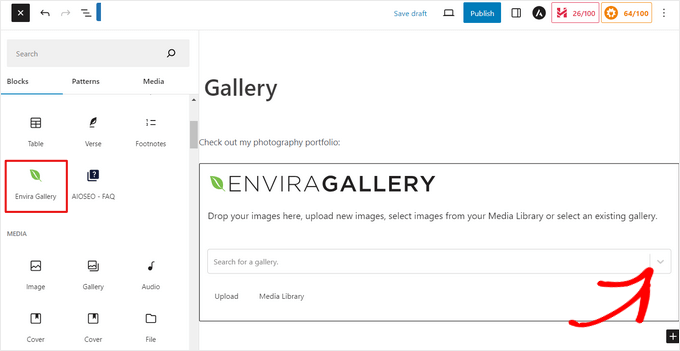
वह गैलरी चुनें जिसे आप प्रदर्शित करना चाहते हैं, उसका पूर्वावलोकन करें, और अपना पेज या पोस्ट प्रकाशित करें।
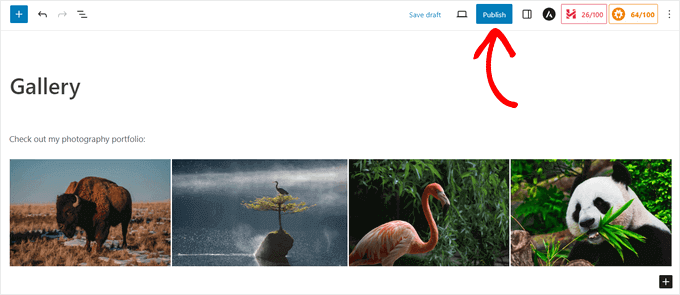
प्रकाशन के बाद, आगंतुक सीधे आपकी साइट पर ज़ूम प्रभाव का उपयोग कर सकते हैं।
एनवीरा गैलरी उन लोगों के लिए एक उत्कृष्ट विकल्प है जो विस्तृत दृश्य प्रदर्शित करना चाहते हैं, चाहे वे फोटोग्राफी पोर्टफोलियो चला रहे हों या ऑनलाइन दुकान चला रहे हों, जहां उत्पाद विवरण मायने रखता है।
विधि 2: WP इमेज ज़ूम प्लगइन का उपयोग करना
WP Image Zoom एक निःशुल्क वर्डप्रेस प्लगइन है जो आपको अपनी छवियों में आसानी से आवर्धक ग्लास प्रभाव जोड़ने की अनुमति देता है।
शुरू करने के लिए, WP Image Zoom प्लगइन को इंस्टॉल और एक्टिवेट करें। इस गाइड में, हम मुफ़्त संस्करण पर ध्यान केंद्रित करेंगे, लेकिन अतिरिक्त अनुकूलन विकल्पों के लिए, आप WP Image Zoom Pro में अपग्रेड करने पर विचार कर सकते हैं, जो उन्नत सुविधाएँ प्रदान करता है।
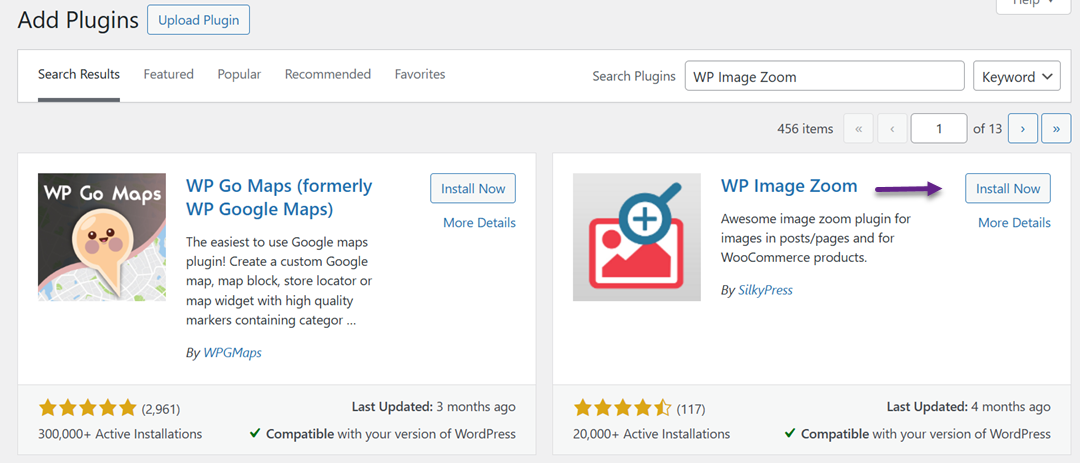
एक बार प्लगइन सक्रिय हो जाने पर, अपने वर्डप्रेस डैशबोर्ड में WP Image Zoom > Zoom Settings पर जाएँ।
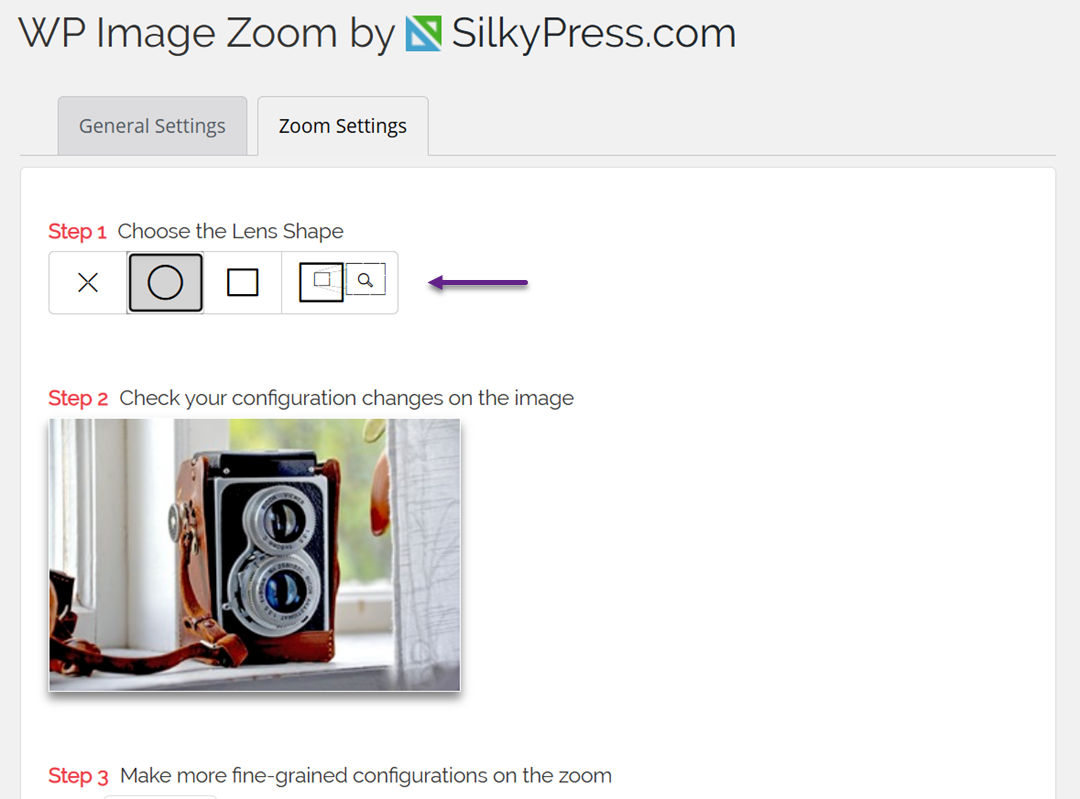
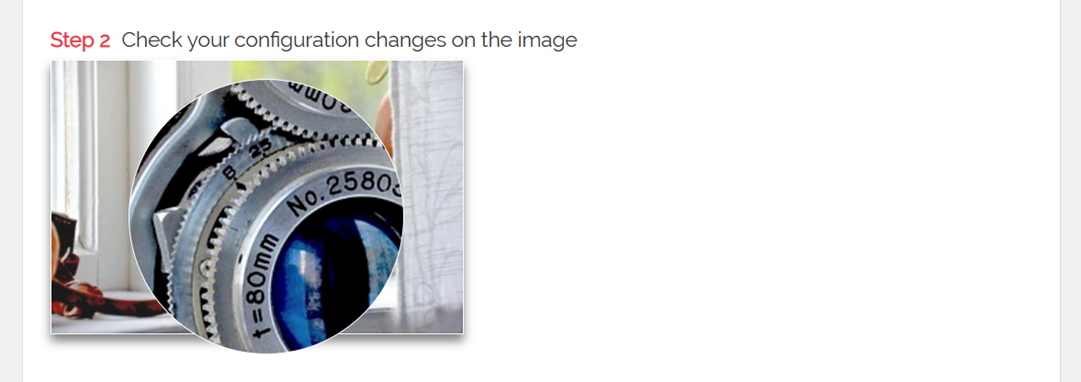
ज़ूम सेटिंग्स टैब में, आप अपने ज़ूम प्रभाव के लिए लेंस शैली चुन सकते हैं। विकल्पों में गोलाकार लेंस, वर्गाकार लेंस या ज़ूम विंडो शामिल हैं। आप अधिक सहज आवर्धन के लिए "नो लेंस" का विकल्प भी चुन सकते हैं।
अपनी लेंस शैली चुनने के बाद, प्लगइन की अंतर्निहित डेमो इमेज का उपयोग करके यह देखने के लिए नीचे स्क्रॉल करें कि यह कैसे काम करता है। इससे आप अपनी सेटिंग्स को अपनी साइट पर लागू करने से पहले उनका परीक्षण कर सकते हैं।
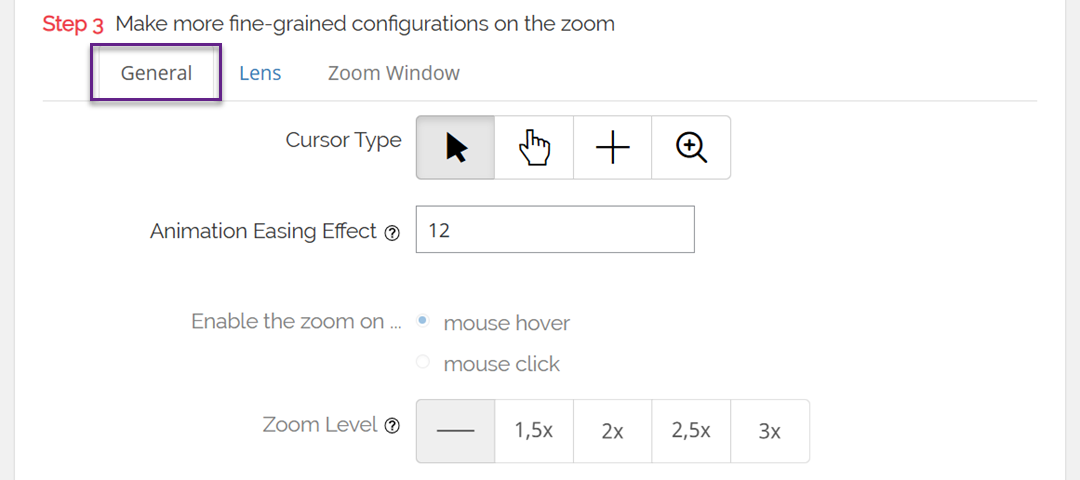
इसके बाद, "सामान्य" टैब पर जाएँ, जहाँ आप व्यवहार को बेहतर बना सकते हैं, जैसे कर्सर का प्रकार, एनीमेशन शैली, होवर या क्लिक पर ज़ूम, और ज़ूम स्तर। कुछ ज़्यादा उन्नत समायोजन केवल प्रो संस्करण में ही उपलब्ध हैं।
यदि आपने वृत्ताकार या वर्गाकार लेंस चुना है, तो लेंस का आकार, रंग और बॉर्डर जैसे विवरण अनुकूलित करने के लिए लेंस टैब खोलें।
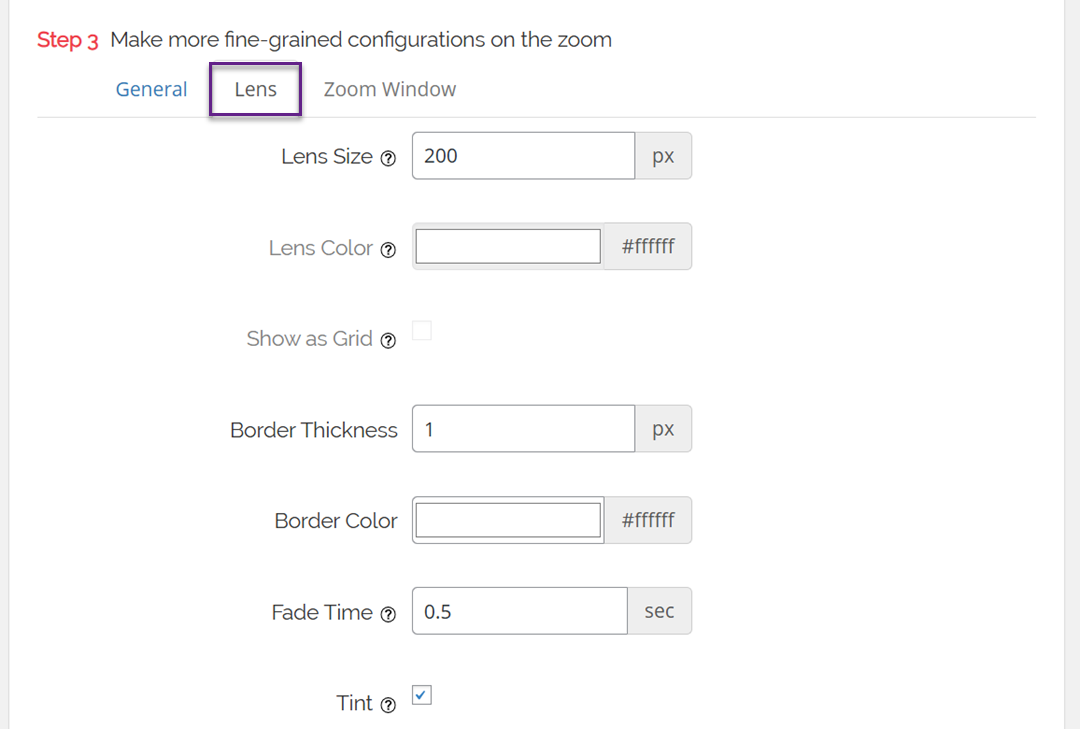
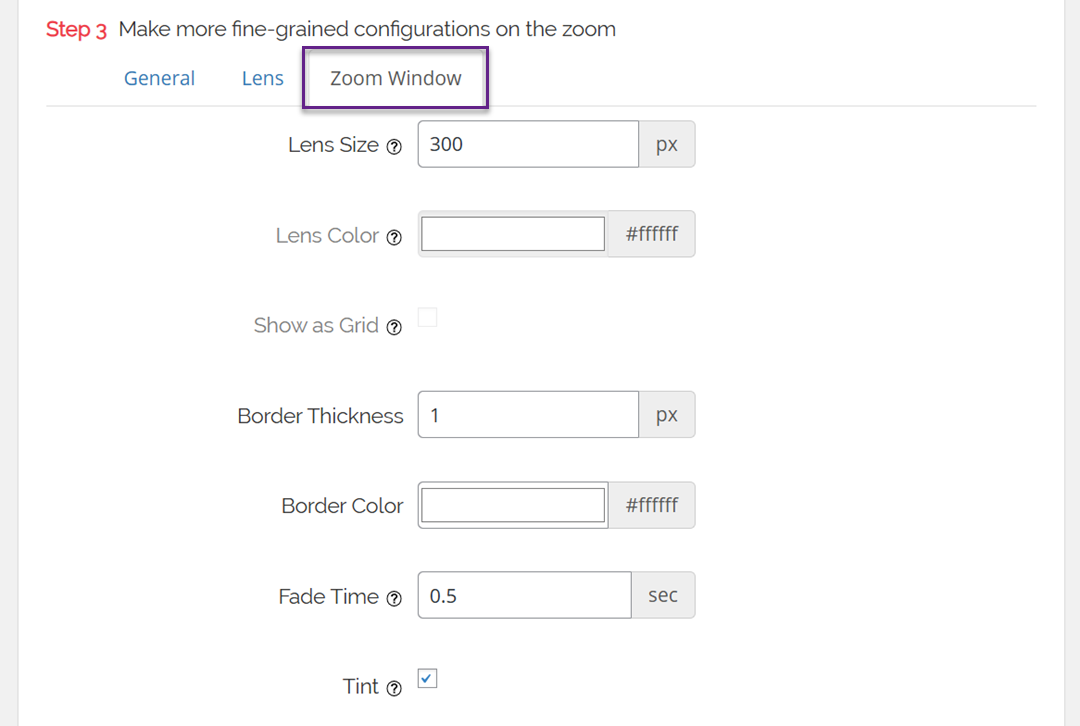
ज़ूम विंडो विकल्प का उपयोग करने वालों के लिए, ज़ूम विंडो टैब आपको इसकी चौड़ाई, ऊँचाई, स्थिति, मुख्य छवि से दूरी, बॉर्डर का रंग, आदि नियंत्रित करने देता है। जब आप संतुष्ट हो जाएँ, तो अपनी सेटिंग्स लागू करने के लिए "परिवर्तन सहेजें" पर क्लिक करना न भूलें।
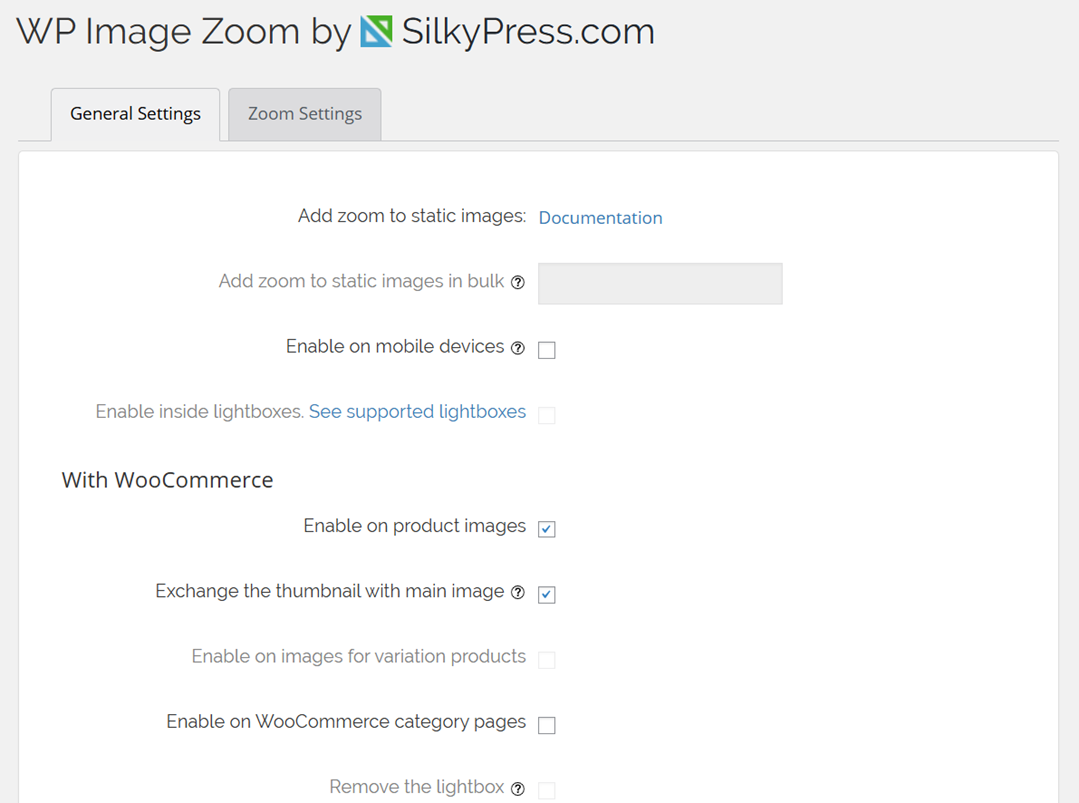
सामान्य सेटिंग्स सेक्शन में, आप संबंधित बॉक्स पर निशान लगाकर WooCommerce उत्पाद छवियों, थंबनेल, श्रेणी पृष्ठों, अनुलग्नक पृष्ठों और यहाँ तक कि मोबाइल उपकरणों के लिए भी ज़ूम सक्षम कर सकते हैं। आसान ज़ूमिंग के लिए लाइटबॉक्स प्रभाव को अक्षम करने का विकल्प भी उपलब्ध है, हालाँकि इसके लिए प्रो संस्करण की आवश्यकता होती है।
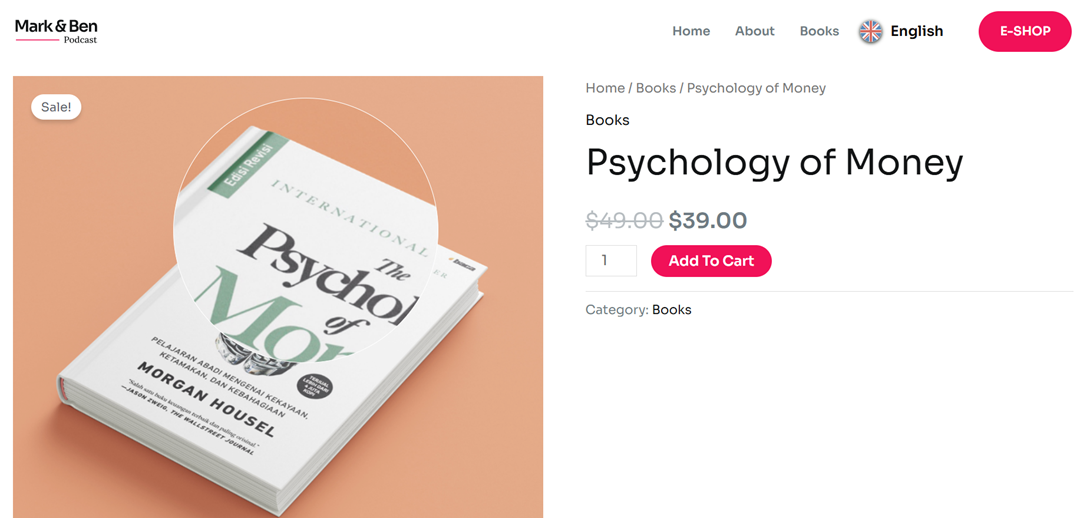
आपके बदलावों को सेव करने के बाद, आपके WooCommerce उत्पादों के लिए आवर्धक ज़ूम सुविधा सक्रिय हो जाएगी। आप इसे काम करते हुए देखने के लिए अपने ऑनलाइन स्टोर पर जा सकते हैं।
अगर आप मानक वर्डप्रेस पोस्ट और पेज पर ज़ूम का इस्तेमाल करना चाहते हैं, तो आपको हर इमेज के लिए इसे मैन्युअल रूप से चालू करना होगा। ऐसा करने के लिए, ब्लॉक एडिटर में अपनी पोस्ट खोलें, अपने कंप्यूटर या मीडिया लाइब्रेरी से एक इमेज अपलोड करें, और उस पर क्लिक करके ब्लॉक सेटिंग पैनल खोलें।
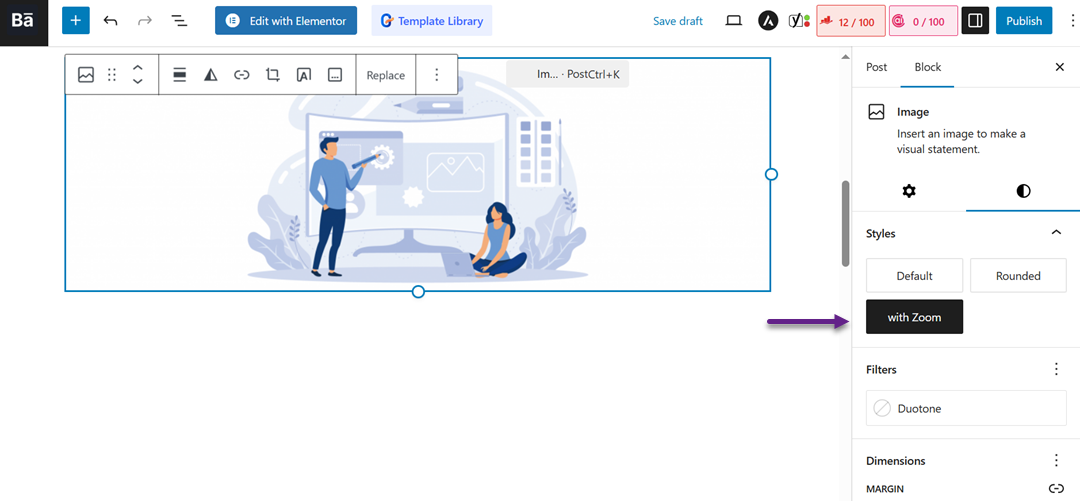
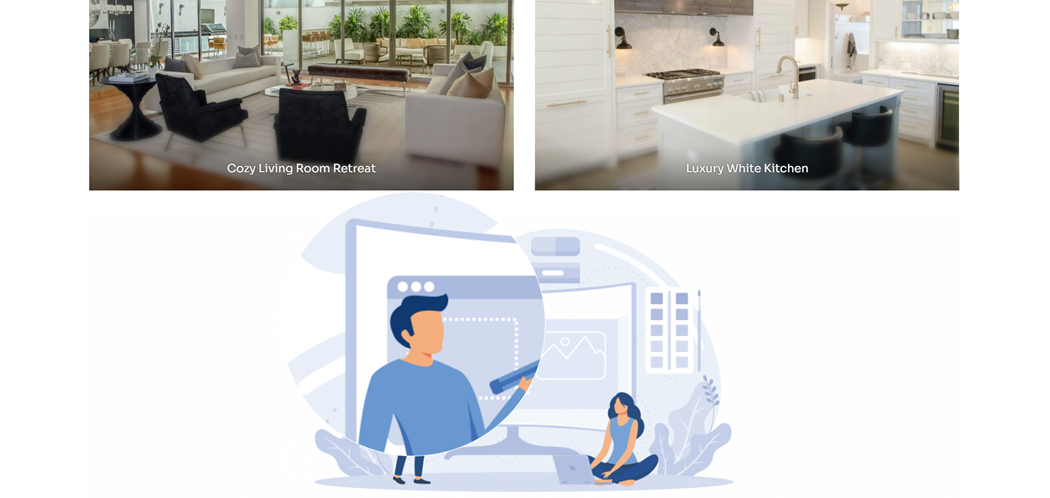
वहां से, स्टाइल्स टैब पर जाएं और ज़ूम के साथ चुनें। अंत में, पोस्ट को अपडेट या प्रकाशित करें, और ज़ूम प्रभाव आपकी छवि पर लागू हो जाएगा।
विधि 3: WPCode (कस्टम कोड स्निपेट) का उपयोग करना
WPCode सबसे लोकप्रिय कोड स्निपेट मैनेजरों में से एक है, जिसे थीम फ़ाइलों को सीधे संपादित किए बिना आपकी साइट में सुरक्षित रूप से कस्टम कोड डालने की सुविधा देने के लिए डिज़ाइन किया गया है। इसमें 390 से ज़्यादा पूर्व-निर्मित स्निपेट की लाइब्रेरी शामिल है, जिसमें छवियों के लिए उपयोग में आसान आवर्धक ग्लास प्रभाव भी शामिल है।
शुरू करने के लिए, WPCode प्लगइन इंस्टॉल और एक्टिवेट करें। अगर आपको समझ नहीं आ रहा है कि कैसे। वर्डप्रेस प्लगइन्स इंस्टॉल करने के बारे में हमारा ट्यूटोरियल देखें। इमेज ज़ूम जैसे स्निपेट जोड़ने के लिए मुफ़्त वर्ज़न काफ़ी है। हालाँकि, WPCode Pro में अपग्रेड करने पर शेड्यूल्ड स्निपेट, AI-पावर्ड स्निपेट जनरेशन, ई-कॉमर्स ट्रैकिंग, और बहुत कुछ जैसे उन्नत टूल अनलॉक हो जाते हैं।
कोड स्निपेट > लाइब्रेरी पर जाएँ । लाइब्रेरी में, "इमेज के लिए मैग्निफायर ग्लास" शीर्षक वाला स्निपेट खोजें। जब यह दिखाई दे, तो उस पर माउस घुमाएँ और "स्निपेट का उपयोग करें" चुनें।
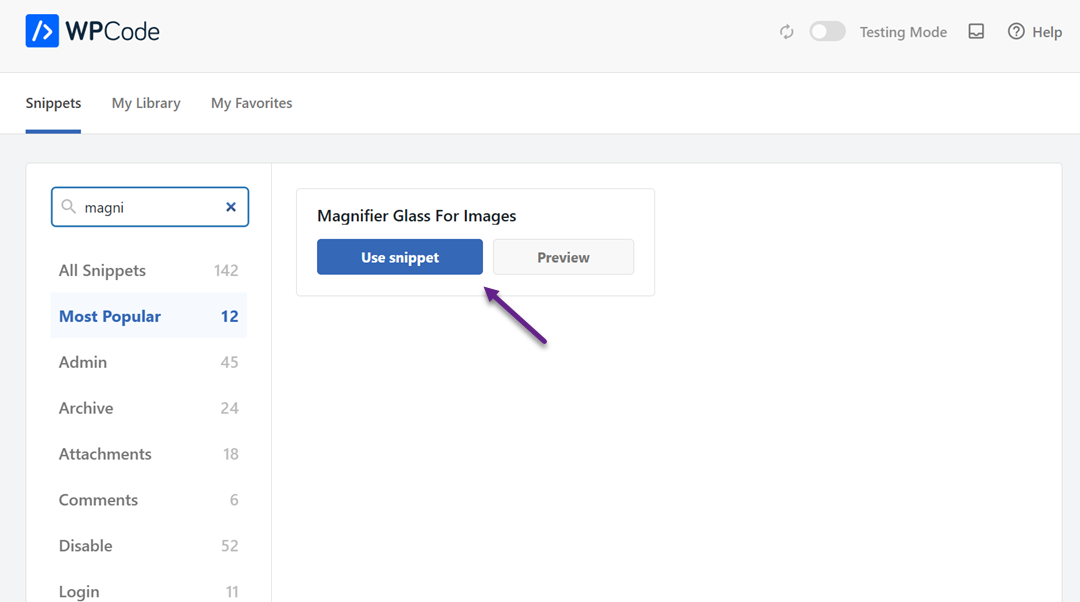
WPCode स्वचालित रूप से आपकी साइट में सही कोड डाल देगा और उपयुक्त प्रविष्टि विधि चुन लेगा। अंतिम रूप देने के लिए, स्निपेट को निष्क्रिय से सक्रिय और अपडेट पर ।
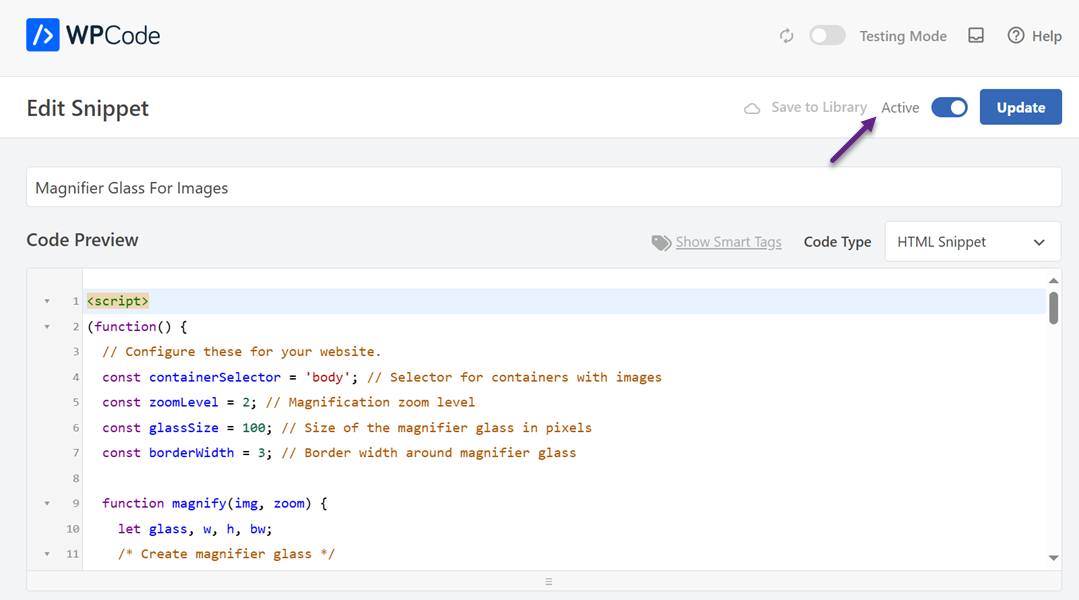
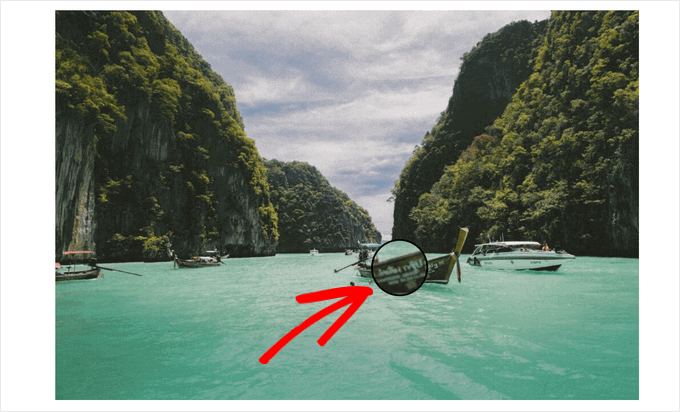
सेव करने के बाद, अपनी वर्डप्रेस साइट पर जाएं और किसी छवि पर माउस घुमाएं, और अब आप क्रिया में आवर्धक ग्लास ज़ूम प्रभाव देखेंगे।
उपयोग के मामले: ई-कॉमर्स और पोर्टफोलियो

आवर्धन ज़ूम विश्वास निर्माण और उपयोगकर्ता सहभागिता को बेहतर बनाने में महत्वपूर्ण भूमिका निभाता है। ई-कॉमर्स और क्रिएटिव पोर्टफ़ोलियो जैसे क्षेत्रों में यह सुविधा सबसे ज़्यादा उपयोगी है।
ई-कॉमर्स
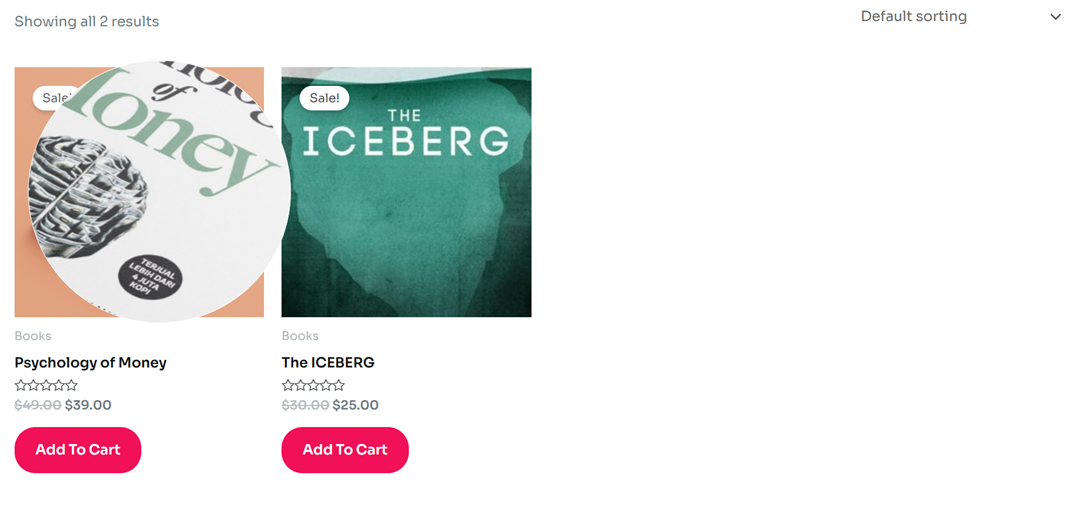
ऑनलाइन शॉपिंग में, ग्राहक उत्पादों को शारीरिक रूप से छू या देख नहीं सकते, इसलिए ज़ूम विकल्प होने से उन्हें खरीदारी में अधिक आत्मविश्वास महसूस होता है। यह छोटी सी जानकारी खरीदारी के अनुभव को बेहतर बना सकती है और चेकआउट से पहले झिझक को कम कर सकती है।
इसके अलावा, ज़ूम फ़ीचर उत्पाद वापसी की संभावनाओं को भी कम करते हैं, क्योंकि खरीदार खरीदारी करने से पहले वस्तुओं को अधिक सटीक रूप से देख पाते हैं। बनावट, पैटर्न और गुणवत्ता का बारीकी से निरीक्षण करके, ग्राहक यथार्थवादी अपेक्षाएँ विकसित करते हैं, जिससे उनकी संतुष्टि बढ़ती है और स्टोर पर उनका भरोसा और भी मज़बूत होता है।
विभागों
फ़ोटोग्राफ़रों, डिज़ाइनरों या कलाकारों के लिए अपने काम को स्पष्ट रूप से प्रदर्शित करना बेहद ज़रूरी है। आवर्धक ज़ूम दर्शकों को डिजिटल कला में सूक्ष्म ब्रश स्ट्रोक से लेकर उच्च-रिज़ॉल्यूशन फ़ोटोग्राफ़ी में बारीक बनावट तक, जटिल विवरणों को देखने में सक्षम बनाता है। यह सुविधा रचनात्मक पेशेवरों को अपने काम को अधिक आकर्षक और पेशेवर तरीके से प्रस्तुत करने में मदद करती है, जिससे यह सुनिश्चित होता है कि हर विवरण की पूरी तरह से सराहना की जाए।
दर्शकों को दृश्य तत्वों पर ज़ूम इन करने की अनुमति देकर, क्रिएटिव कलाकार अपने काम की शिल्पकला और विशिष्टता को उजागर कर सकते हैं। इससे न केवल दर्शकों की सराहना बढ़ती है, बल्कि कलाकार की पेशेवर छवि भी मज़बूत होती है, जिससे पोर्टफ़ोलियो ज़्यादा प्रभावशाली और यादगार बनते हैं।
छवि ज़ूम के लिए सर्वोत्तम अभ्यास

ज़ूम सुविधा जोड़ना उपयोगी है, लेकिन अगर आप कुछ बेहतरीन तरीकों का पालन करें तो परिणाम कहीं बेहतर होंगे। ध्यान रखने योग्य कुछ महत्वपूर्ण सुझाव यहां दिए गए हैं:
हमेशा उच्च-गुणवत्ता वाली छवियों का उपयोग करें
आपकी तस्वीरों की गुणवत्ता ज़ूम परिणाम को बहुत प्रभावित करती है। अगर तस्वीर धुंधली या कम रिज़ॉल्यूशन वाली है, तो ज़ूम सुविधा उसे और भी खराब बना देगी। इसलिए उच्च-रिज़ॉल्यूशन वाली तस्वीरों का उपयोग करना ज़रूरी है ताकि बड़ा करने पर विवरण स्पष्ट दिखाई दें।
उच्च-गुणवत्ता वाली तस्वीरें पेशेवर दिखती हैं और उपयोगकर्ताओं का विश्वास बढ़ाती हैं, खासकर ऑनलाइन स्टोर में। आगंतुक आपके उत्पाद या रचनात्मक कार्य को अधिक विस्तार से और अधिक आत्मविश्वास के साथ देख सकते हैं।
वेबसाइट को धीमी गति से लोड होने से रोकने के लिए छवि का आकार अनुकूलित करें
हालाँकि उच्च-गुणवत्ता वाली छवियाँ महत्वपूर्ण हैं, लेकिन उनका फ़ाइल आकार अक्सर बड़ा होता है और आपकी वेबसाइट को धीमा कर सकता है। इसका समाधान यह है कि छवियों को वर्डप्रेस पर अपलोड करने से पहले उन्हें ऑप्टिमाइज़ कर लें। आप दृश्य गुणवत्ता से समझौता किए बिना फ़ाइल आकार को कम करने के लिए कम्प्रेशन प्लगइन्स या ऑनलाइन टूल का उपयोग कर सकते हैं।
इस तरह, आपकी साइट कई इमेज के साथ भी तेज़ और रिस्पॉन्सिव बनी रहती है। एक अच्छी तरह से अनुकूलित वेबसाइट उपयोगकर्ता अनुभव को बेहतर बनाती है और SEO रैंकिंग पर सकारात्मक प्रभाव डालती है।
आवश्यकतानुसार ज़ूम प्रभाव समायोजित करें
हर पेज के लिए एक ही ज़ूम लेवल की ज़रूरत नहीं होती। उदाहरण के लिए, आभूषण या कपड़े जैसे बारीक विवरणों वाले उत्पादों के लिए इलेक्ट्रॉनिक्स की तुलना में ज़्यादा ज़ूम इफेक्ट की ज़रूरत हो सकती है। इसलिए अपनी सामग्री की ज़रूरतों के अनुसार ज़ूम सेटिंग्स को एडजस्ट करना ज़रूरी है।
साथ ही, ज़ूम का ज़रूरत से ज़्यादा इस्तेमाल करने से बचें। अगर प्रभाव बहुत ज़्यादा आक्रामक लगता है, तो यह उपयोगकर्ताओं की मदद करने के बजाय उनका ध्यान भटका सकता है। सुनिश्चित करें कि ज़ूम स्वाभाविक, उपयोग में आसान और आपकी वेबसाइट के मुख्य उद्देश्य के अनुरूप हो।
सभी वेबमास्टरों को बुलावा!
WP Media Folder के साथ समय बचाएँ और उत्पादकता बढ़ाएँ । क्लाइंट मीडिया फ़ाइलों को आसानी से व्यवस्थित करें, कस्टम गैलरी बनाएँ और एक सहज उपयोगकर्ता अनुभव प्रदान करें।
अपनी वेबसाइट परियोजनाओं को अभी अपग्रेड करें!
निष्कर्ष
वर्डप्रेस में इमेज के लिए मैग्निफाइंग ज़ूम जोड़ना उपयोगकर्ता अनुभव को बेहतर बनाने और विज़ुअल्स को ज़्यादा पेशेवर तरीके से प्रस्तुत करने का एक प्रभावशाली तरीका है। चाहे आप ई-कॉमर्स स्टोर चला रहे हों या क्रिएटिव पोर्टफ़ोलियो, ज़ूम इफ़ेक्ट विज़िटर्स को बनावट, विवरण और गुणवत्ता को और करीब से देखने, आपकी साइट पर विश्वास बनाने और जुड़ाव बढ़ाने में मदद करता है। आप एनवीरा गैलरी, WP इमेज ज़ूम, या WPCode जैसे प्लगइन्स का इस्तेमाल करके बिना किसी जटिल कोडिंग के इस सुविधा को लागू कर सकते हैं।
इस कार्यक्षमता को अधिकतम करने के लिए हमेशा उच्च-गुणवत्ता वाली छवियों को उचित अनुकूलन और सही ज़ूम सेटिंग्स के साथ संयोजित करें। यदि आप ज़ूम प्रभाव या गैलरी के लिए छवियों का प्रबंधन करते हुए अपनी मीडिया लाइब्रेरी को व्यवस्थित रखना चाहते हैं, तो अपने वर्कफ़्लो को सरल बनाने और वेबसाइट के प्रदर्शन को बेहतर बनाने के लिए WP Media Folder उपयोग करने
जब आप ब्लॉग की सदस्यता लेंगे, तो साइट पर नए अपडेट आने पर हम आपको ई-मेल भेजेंगे ताकि आप उन्हें न चूकें।


टिप्पणियाँ