WordPress उत्पाद
 Joomla उत्पाद
 सहायता
 News
 Login
WordPress में छवि अटैचमेंट पृष्ठों को कैसे अक्षम करें (2 तरीके)

When you upload an image to WordPress, the system automatically creates a special page just for that image, called the image attachment page. This page usually lacks content and can confuse visitors or hurt your site's SEO.
लेकिन आपको चिंता करने की ज़रूरत नहीं है क्योंकि इस अटैचमेंट पेज को डिसेबल करना आसान है। इस लेख में दो सरल तरीकों पर चर्चा की जाएगी: एक प्लगइन का उपयोग करना और एक कोड स्निपेट जोड़ना। अंत तक पढ़ते रहें!
- वर्डप्रेस इमेज अटैचमेंट पेज अपलोड की गई प्रत्येक इमेज के लिए अलग-अलग यूआरएल बनाते हैं, जिससे कंटेंट कमजोर हो जाता है जो आपकी एसईओ रैंकिंग को नुकसान पहुंचा सकता है और इसके परिणामस्वरूप सर्च इंजन द्वारा डुप्लिकेट या निम्न-गुणवत्ता वाले पेज इंडेक्स किए जा सकते हैं।.
- खराब उपयोगकर्ता अनुभव एक बड़ा जोखिम है: केवल छवियों वाले पृष्ठों पर आने वाले आगंतुक संदर्भ के बिना केवल एक मीडिया फ़ाइल देखते हैं, जिससे भ्रम और उच्च बाउंस दरें उत्पन्न होती हैं जो आपकी साइट की विश्वसनीयता को और भी प्रभावित करती हैं।.
- अटैचमेंट पेजों को डिसेबल या रीडायरेक्ट करने से क्रॉल बजट ऑप्टिमाइज़ होता है और यह सुनिश्चित होता है कि विज़िटर प्रासंगिक कंटेंट पर बने रहें, जिससे Google के लिए साइट क्वालिटी सिग्नल बेहतर होते हैं; सर्वोत्तम परिणामों के लिए इसे प्लगइन या सुरक्षित कोड स्निपेट के साथ किया जा सकता है।.
विषय-सूची
इमेज अटैचमेंट पेज क्या होते हैं और आपको इन्हें डिसेबल क्यों करना चाहिए?
वर्डप्रेस में मीडिया (जैसे, चित्र या वीडियो) अपलोड करते ही इमेज अटैचमेंट पेज अपने आप बन जाते हैं। इन पेजों पर केवल मीडिया ही दिखाई देता है, कोई अतिरिक्त जानकारी नहीं होती—न ही लेख, न ही विस्तृत विवरण, और न ही स्पष्ट नेविगेशन। तकनीकी रूप से, वर्डप्रेस हर मीडिया फ़ाइल को एक अलग पोस्ट टाइप मानता है, और इसी वजह से ये अटैचमेंट पेज बनते हैं।.
हालांकि अटैचमेंट पेज हानिरहित प्रतीत हो सकते हैं, लेकिन अगर उन्हें ठीक से प्रबंधित न किया जाए तो वे उपयोगकर्ता अनुभव और एसईओ प्रदर्शन पर नकारात्मक प्रभाव डाल सकते हैं। यहाँ बताया गया है कि ऐसा क्यों होता है।
- कमज़ोर सामग्री जो SEO को नुकसान पहुंचाती है — अटैचमेंट पेज में आमतौर पर केवल एक छवि और उसका शीर्षक होता है। सर्च इंजन इन पेजों को "कमज़ोर सामग्री" मानते हैं, जिससे आपकी साइट की समग्र रैंकिंग गिर सकती है।
- सामग्री के दोहराव की संभावना — यदि किसी छवि का उपयोग कई लेखों में किया जाता है, तो संलग्न पृष्ठ थोड़े अंतर के साथ अलग-अलग पृष्ठों के रूप में दिखाई दे सकते हैं, जिससे Google द्वारा इसे डुप्लिकेट सामग्री के रूप में देखे जाने का जोखिम होता है।
- खराब उपयोगकर्ता अनुभव — यदि कोई खोज परिणामों से किसी अटैचमेंट पेज पर आता है, तो उसे संदर्भ के बिना केवल एक छवि दिखाई देती है, जिससे वह तुरंत आपकी साइट छोड़ सकता है (उच्च बाउंस दर)।
- क्रॉल बजट का दुरुपयोग — Googlebot के लिए किसी साइट पर क्रॉल किए जा सकने वाले पेजों की संख्या सीमित है। बहुत अधिक अटैचमेंट पेज इस क्रॉल बजट को खत्म कर सकते हैं और महत्वपूर्ण पेजों से ध्यान भटका सकते हैं।
इन बातों को ध्यान में रखते हुए, इमेज अटैचमेंट पेज को डिसेबल करना आपकी वर्डप्रेस साइट की एसईओ गुणवत्ता और उपयोगकर्ता अनुभव को बनाए रखने के लिए सही कदम है।.
Say goodbye to messy media library.
WP Media Folder आपको फ़ाइलों को वर्गीकृत करने, क्लाउड स्टोरेज के साथ फ़ोल्डर सिंक करने, शानदार गैलरी बनाने और लिंक तोड़े बिना छवियों को बदलने की सुविधा देता है।
आज ही अपने मीडिया वर्कफ़्लो को अनुकूलित करें
विधि 1: प्लगइन का उपयोग करके वर्डप्रेस में इमेज अटैचमेंट पेज को अक्षम करें
वर्डप्रेस में इमेज अटैचमेंट पेज को डिसेबल करने का एक सबसे आसान तरीका है प्लगइन का इस्तेमाल करना, खासकर एसईओ प्लगइन का । यह तरीका शुरुआती लोगों के लिए आसान है और इसमें किसी कोडिंग की जरूरत नहीं होती। यहां बताया गया है कि आप इसे कैसे कर सकते हैं।
सबसे पहले, अपने वर्डप्रेस डैशबोर्ड से ऑल इन वन एसईओ प्लगइन को इंस्टॉल और एक्टिवेट करें।.
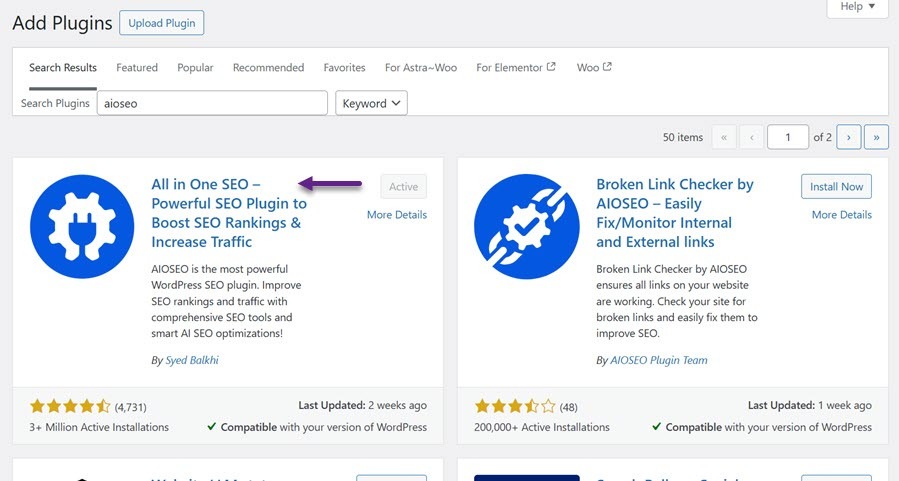
एक बार सक्रिय हो जाने पर, ऑल इन वन एसईओ नामक एक नया मेनू दिखाई देगा। ऑल इन वन एसईओ > सर्च अपीयरेंस पर जाएं। उस अनुभाग के भीतर इमेज एसईओ टैब पर क्लिक करें ।
आपको अटैचमेंट पेज को पूरी तरह से डिसेबल करने या उन्हें रीडायरेक्ट करने के विकल्प दिए जाएंगे। अटैचमेंट पैरेंट का विकल्प चुनना बेहतर होगा ताकि विज़िटर सीधे उस पोस्ट पर पहुंच जाएं जहां इमेज अपलोड की गई थी।
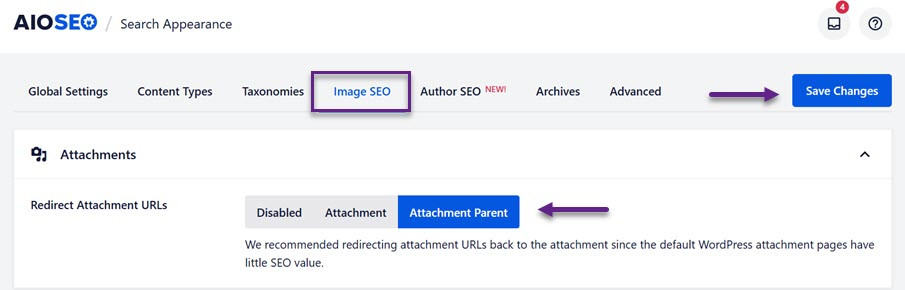
अपनी पसंद निर्धारित करने के बाद 'बदलाव सहेजें' पर क्लिक करना न भूलें ।
विधि 2: कोड स्निपेट का उपयोग करके वर्डप्रेस में इमेज अटैचमेंट पेज को अक्षम करें
इमेज अटैचमेंट पेज को डिसेबल करने का एक और तरीका है अपनी वर्डप्रेस साइट में एक कोड स्निपेट जोड़ना। थीम फाइलों को मैन्युअल रूप से संशोधित करने के बजाय, जो जोखिम भरा हो सकता है, यह विधि WPCode प्लगइन का उपयोग करती है, जो एक सुरक्षित और अधिक उपयोगकर्ता-अनुकूल तरीका है।.
अपने वर्डप्रेस डैशबोर्ड से मुफ्त WPCode प्लगइन को इंस्टॉल और एक्टिवेट करें।.
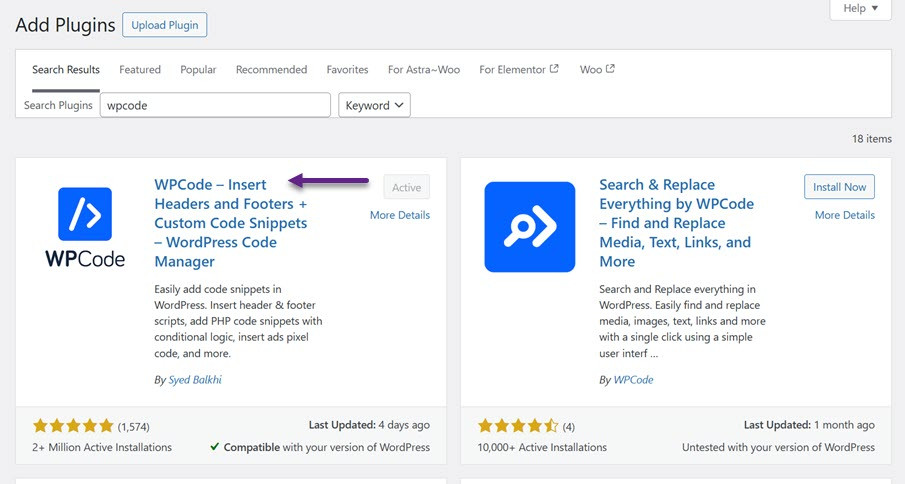
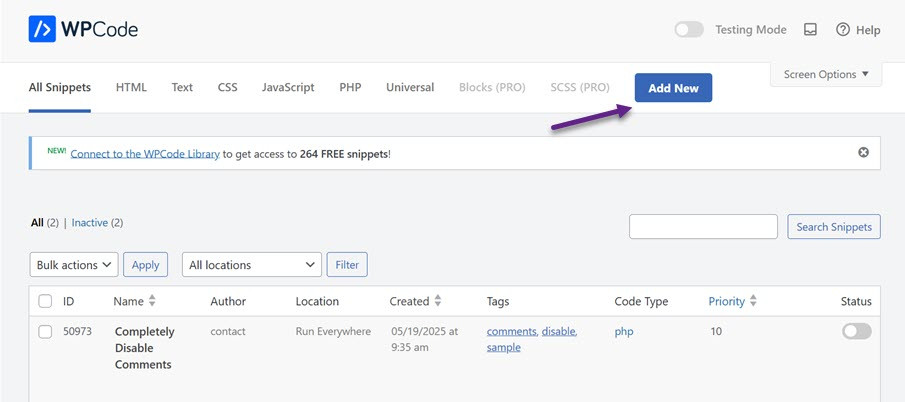
एक बार प्लगइन सक्रिय हो जाने के बाद, कोड स्निपेट्स पर जाएं और अपने एडमिन क्षेत्र में 'नया जोड़ें' पर क्लिक करें।
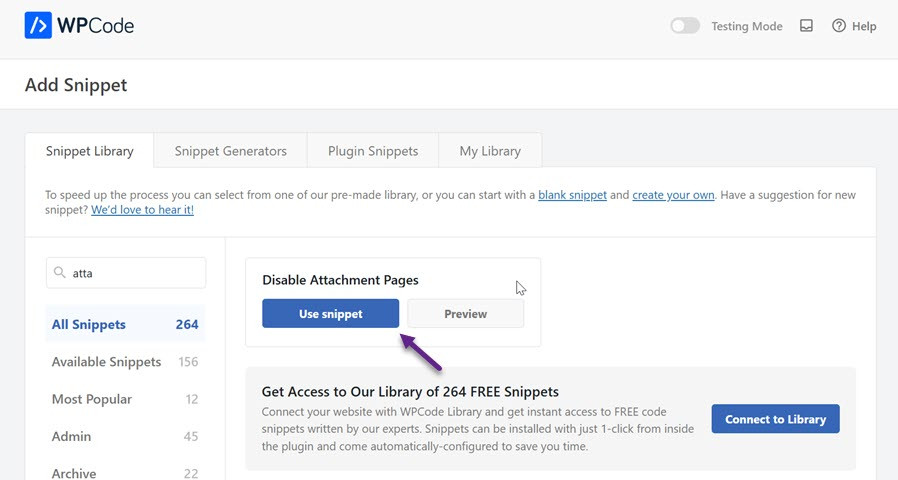
सर्च बार में "अटैचमेंट" टाइप करें, और आपको परिणामों में " अटैचमेंट पेज अक्षम करें" शीर्षक वाला एक छोटा सा टेक्स्ट दिखाई देगा। फिर "स्निपेट का उपयोग करें" पर क्लिक करें।
आपको संपादन इंटरफ़ेस पर ले जाया जाएगा, जहाँ स्निपेट पहले से ही आपके लिए कॉन्फ़िगर किया हुआ होगा। आपको बस टॉगल को सक्रिय करना है, फिर परिवर्तनों को लागू करने के लिए अपडेट बटन पर क्लिक करना है।
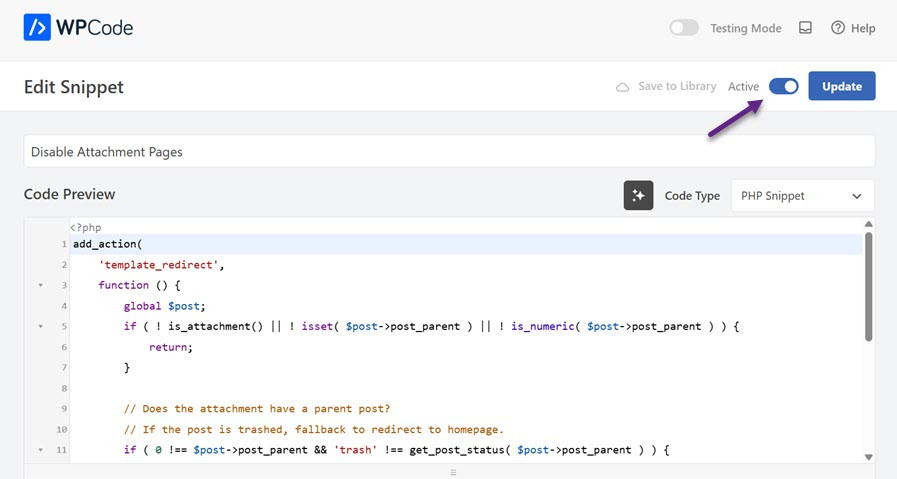
यह विधि आपकी साइट के कोड को सीधे छुए बिना इमेज अटैचमेंट पेजों को सुरक्षित रूप से निष्क्रिय कर देती है। आप कुछ ही क्लिक में इस स्निपेट को कभी भी सक्रिय या निष्क्रिय कर सकते हैं।.
अटैचमेंट पेज को रीडायरेक्ट करने के लिए सर्वोत्तम अभ्यास
इमेज अटैचमेंट पेज को डिसेबल करना SEO और यूजर एक्सपीरियंस के लिए महत्वपूर्ण है, लेकिन साइट को सुव्यवस्थित रखने के लिए आगे का प्रबंधन भी आवश्यक है। यहां कुछ बेहतरीन तरीके दिए गए हैं जिन्हें अपनाकर आप अटैचमेंट पेज को प्रभावी ढंग से मैनेज कर सकते हैं और अपनी वर्डप्रेस साइट के परफॉर्मेंस को ऑप्टिमाइज़ कर सकते हैं।.
होमपेज के बजाय मुख्य पोस्ट पर रीडायरेक्ट करें
इमेज अटैचमेंट पेज को पैरेंट पोस्ट पर रीडायरेक्ट करने से उपयोगकर्ता इमेज के प्रासंगिक संदर्भ में बने रहते हैं। इससे आगंतुकों को इमेज से संबंधित सभी जानकारी खोजने में मदद मिलती है, साथ ही सर्च इंजन को कंटेंट की प्रासंगिकता के बारे में सकारात्मक संकेत मिलता है।.
होमपेज पर रीडायरेक्ट करना आसान है, लेकिन इससे उपयोगकर्ता निराश हो सकते हैं और सर्च इंजन द्वारा इसे खाली पेज (सॉफ्ट 404) माने जाने का जोखिम भी रहता है।.
रीडायरेक्ट कार्यक्षमता वाले एसईओ प्लगइन्स का उपयोग करें
रीडायरेक्ट अटैचमेंट पेजों को मैनेज करने के लिए SEO प्लगइन का उपयोग करना एक व्यावहारिक समाधान है। इन प्लगइन्स को कोड में कोई बदलाव किए बिना आसानी से सेट अप किया जा सकता है और ये अतिरिक्त SEO सुविधाएं प्रदान करते हैं जो साइट के समग्र प्रदर्शन को बेहतर बनाने में मदद करती हैं।.
इसका एक और फायदा यह है कि आप डेवलपर की सहायता के बिना भी सेटिंग्स को जल्दी से बदल या निष्क्रिय कर सकते हैं।.
अपनी मीडिया लाइब्रेरी का नियमित रूप से ऑडिट करें
अनुपयोगी फाइलों से भरी अव्यवस्थित मीडिया लाइब्रेरी अनावश्यक अटैचमेंट पेजों के निर्माण का कारण बन सकती है। नियमित ऑडिट करके उन फाइलों को हटाना या प्रबंधित करना जो अब सामग्री से जुड़ी नहीं हैं, आपकी साइट को हल्का और रखरखाव में आसान बनाएगा।.
मीडिया प्रबंधन को सरल बनाने के लिए, आप WP Media Folder, जो आपको मीडिया को फ़ोल्डरों में व्यवस्थित करने और उपयोगी फ़िल्टर लागू करने की अनुमति देता है।
एसईओ के लिए 301 रीडायरेक्ट लागू करें
सुनिश्चित करें कि अटैचमेंट पेज को 301 (स्थायी रीडायरेक्ट) स्टेटस का उपयोग करके रीडायरेक्ट किया जाए। इससे सर्च इंजन को पता चलता है कि पुराना पेज स्थायी रूप से नए पेज पर स्थानांतरित हो गया है, जिससे लिंक जूस और पेज अथॉरिटी बनी रहती है।.
सही रीडायरेक्ट से डुप्लिकेट या कमज़ोर सामग्री के लिए दंड से बचने के साथ-साथ मुख्य पृष्ठ की रैंकिंग बनाए रखने में मदद मिलेगी।.
सभी वेबमास्टर्स को आमंत्रण!
समय बचाएं और उत्पादकता बढ़ाएं WP Media Folder के साथ। ग्राहक मीडिया फ़ाइलों को सहजता से व्यवस्थित करें, कस्टम गैलरी बनाएं, और एक सहज उपयोगकर्ता अनुभव प्रदान करें।
अपने वेबसाइट प्रोजेक्ट्स को अभी अपग्रेड करें!
Conclusion
वर्डप्रेस में इमेज अटैचमेंट पेज को डिसेबल करना आपकी साइट की एसईओ गुणवत्ता और उपयोगकर्ता अनुभव को बेहतर बनाने की दिशा में एक महत्वपूर्ण कदम है । आप एसईओ प्लगइन का उपयोग कर सकते हैं या WPCode का उपयोग करके कोड स्निपेट जोड़ सकते हैं।
मीडिया पेजों को डिसेबल करने के अलावा, कुछ बेहतरीन तरीकों को अपनाना, जैसे कि अटैचमेंट पेजों को पैरेंट पोस्ट पर स्थायी 301 रीडायरेक्ट के साथ भेजना और मीडिया लाइब्रेरी का नियमित ऑडिट करना, साइट को व्यवस्थित और प्रासंगिक बनाए रखने में बहुत मददगार होता है। WP Media Folder जैसे प्लगइन्स का उपयोग करने से मीडिया मैनेजमेंट और भी कुशल हो जाता है। इन तरीकों के संयोजन से आप यह सुनिश्चित कर सकते हैं कि आपकी वर्डप्रेस साइट उपयोगकर्ताओं और सर्च इंजनों के लिए अनुकूलित है।.
जब आप ब्लॉग की सदस्यता लेते हैं, तो साइट पर नए अपडेट होने पर हम आपको ई-मेल भेजेंगे ताकि आप उन्हें मिस न करें।.