 वर्डप्रेस उत्पाद
 जूमला उत्पाद
 समर्थन
 समाचार
 लॉगिन
लॉगिनवर्डप्रेस में इमेज गैलरी कैसे बनाएं (चरण दर चरण)

वर्डप्रेस में इमेज गैलरी बनाना आपकी विज़ुअल सामग्री को प्रदर्शित करने और आपकी वेबसाइट को अधिक आकर्षक बनाने के सबसे प्रभावी तरीकों में से एक है। चाहे आप फोटोग्राफर हों, ब्लॉगर हों या व्यवसायी हों, एक सुव्यवस्थित गैलरी आपको कई छवियों को एक संगठित और आकर्षक लेआउट में प्रस्तुत करने की सुविधा देती है। ग्रिड-आधारित डिज़ाइन से जगह की बचत होती है और आगंतुकों के लिए बिना बार-बार स्क्रॉल किए आपकी तस्वीरों को ब्राउज़ करना आसान हो जाता है।
- उच्च-गुणवत्ता वाली, अनुकूलित छवियों का उपयोग करें ताकि आपकी गैलरी पेशेवर दिखे और उपयोगकर्ता के अनुभव के लिए तेजी से पेज लोड समय बनाए रखे।.
- Organize your images with categories, tags, or folders to make browsing easy for visitors and simplify media management on your site.
- कैप्शन, एसईओ के लिए वर्णनात्मक ऑल्ट टेक्स्ट जोड़कर और लाइटबॉक्स या फुलस्क्रीन व्यू सक्षम करके उपयोगकर्ता को अपनी छवियों का परस्पर अन्वेषण करने दें।.
सामग्री की तालिका
इस गाइड में, हम आपको वर्डप्रेस में एक इमेज गैलरी बनाने की प्रक्रिया समझाएंगे, जिसमें डिफ़ॉल्ट ब्लॉक एडिटर और उन्नत कस्टमाइज़ेशन के लिए शक्तिशाली इमेज गैलरी प्लगइन्स का । अंत तक, आपके पास एक कार्यात्मक और अनुकूलित गैलरी होगी जो उपयोगकर्ता अनुभव को बेहतर बनाएगी और आगंतुकों को लंबे समय तक जोड़े रखेगी।
आपको वर्डप्रेस में इमेज गैलरी क्यों बनानी चाहिए?

अपने वर्डप्रेस साइट पर एक छवि गैलरी जोड़ना डिज़ाइन को बेहतर बनाने, नेविगेशन में सुधार करने और आगंतुकों को व्यस्त रखने के लिए एक रणनीतिक कदम है। एक गैलरी के साथ, आप एक आकर्षक ग्रिड लेआउट में कई छवियों को व्यवस्थित कर सकते हैं, जिससे आपकी सामग्री देखने में आकर्षक और अन्वेषण करने में आसान हो जाती है। यहाँ कुछ मुख्य कारण हैं जिनकी वजह से छवि गैलरी का उपयोग करना चाहिए:
- बेहतर दृश्य आकर्षण: एक गैलरी आपकी छवियों को एक साफ, ग्रिड-शैली के लेआउट में व्यवस्थित करती है, जिससे आपकी वेबसाइट पेशेवर और अच्छी तरह से संरचित दिखती है। यह लेआउट छवियों को एक के बाद एक प्रदर्शित करने की तुलना में कहीं अधिक आकर्षक है, जो अव्यवस्थित और असंगठित दिखाई दे सकता है।
- बेहतर उपयोगकर्ता अनुभव: थंबनेल पूर्वावलोकन और आसान नेविगेशन के लिए धन्यवाद, आगंतुक कम समय में कई छवियों को ब्राउज़ कर सकते हैं। यह अत्यधिक स्क्रॉलिंग को कम करता है और उपयोगकर्ताओं को अपनी रुचि के अनुसार चीजें अधिक तेज़ी से ढूंढने में मदद करता है।
- बेहतर सहभागिता दर: एक अच्छी तरह से डिज़ाइन की गई गैलरी उपयोगकर्ताओं को आपकी साइट पर अधिक समय बिताने के लिए प्रोत्साहित करती है। उपयोगकर्ता छवियों पर क्लिक कर सकते हैं, उन्हें ज़ूम कर सकते हैं और उनके साथ इंटरैक्ट कर सकते हैं, जिससे उनके द्वारा आपकी वेबसाइट के अन्य भागों को एक्सप्लोर करने की संभावना बढ़ जाती है।
- स्थान दक्षता: पंक्तियों और स्तंभों में कई तस्वीरें प्रदर्शित करके, आप लेआउट को भारी किए बिना कम स्थान में अधिक चित्र प्रदर्शित कर सकते हैं। यह आपके पृष्ठों को साफ और नेविगेट करने में आसान रखता है।
- पेशेवर प्रस्तुति: फोटोग्राफरों, कलाकारों या व्यवसायों के लिए, एक छवि गैलरी काम, उत्पादों या पोर्टफोलियो को प्रदर्शित करने का एक शानदार तरीका प्रदान करती है, जो आपके दर्शकों के साथ विश्वसनीयता और विश्वास बनाने में मदद करती है।
ब्लॉक एडिटर का उपयोग करके गैलरी बनाना
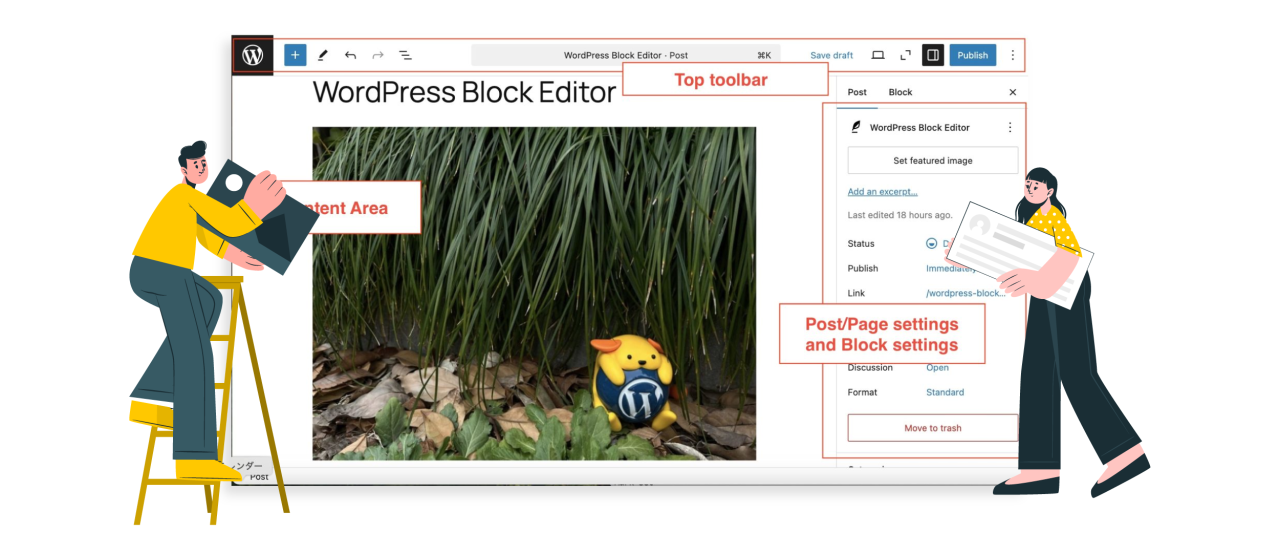
वर्डप्रेस में ब्लॉक एडिटर का उपयोग करके गैलरी बनाना एक त्वरित और आसान तरीका है जिससे कई छवियों को साफ-सुथरे और सुव्यवस्थित लेआउट में प्रदर्शित किया जा सकता है। बस कुछ क्लिक के साथ, आप तस्वीरें अपलोड कर सकते हैं, उन्हें ग्रिड में व्यवस्थित कर सकते हैं, और कैप्शन जोड़ सकते हैं, बिना अतिरिक्त प्लगइन्स या कोडिंग कौशल की आवश्यकता के। इसलिए, हम ब्लॉक एडिटर का उपयोग करके आसानी से गैलरी बनाने के तरीके पर चर्चा करेंगे।.
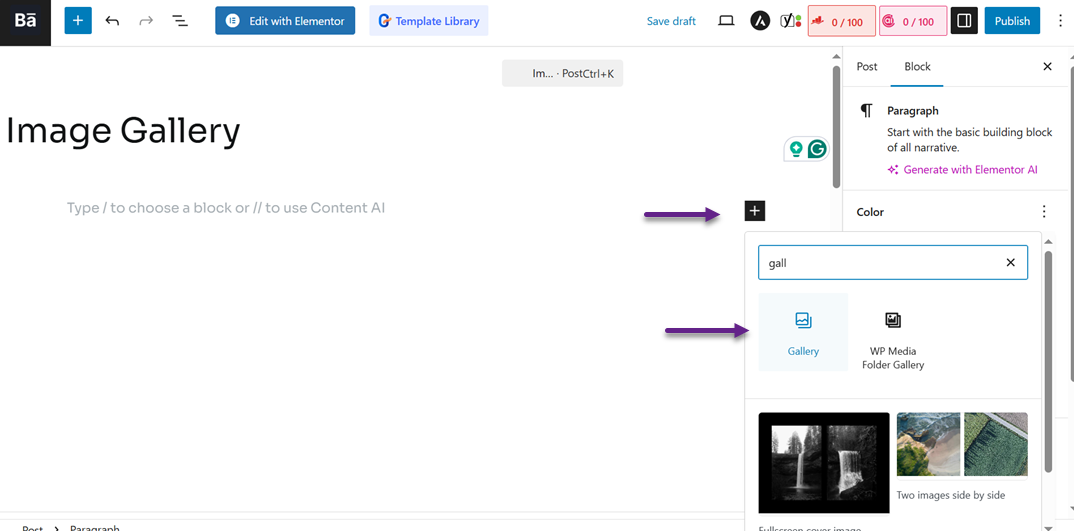
सबसे पहले, उस पोस्ट को खोलें जिसमें आप गैलरी जोड़ना चाहते हैं। फिर, एक ब्लॉक जोड़ने के लिए + आइकन पर क्लिक करें और "गैलरी" कीवर्ड खोजें।
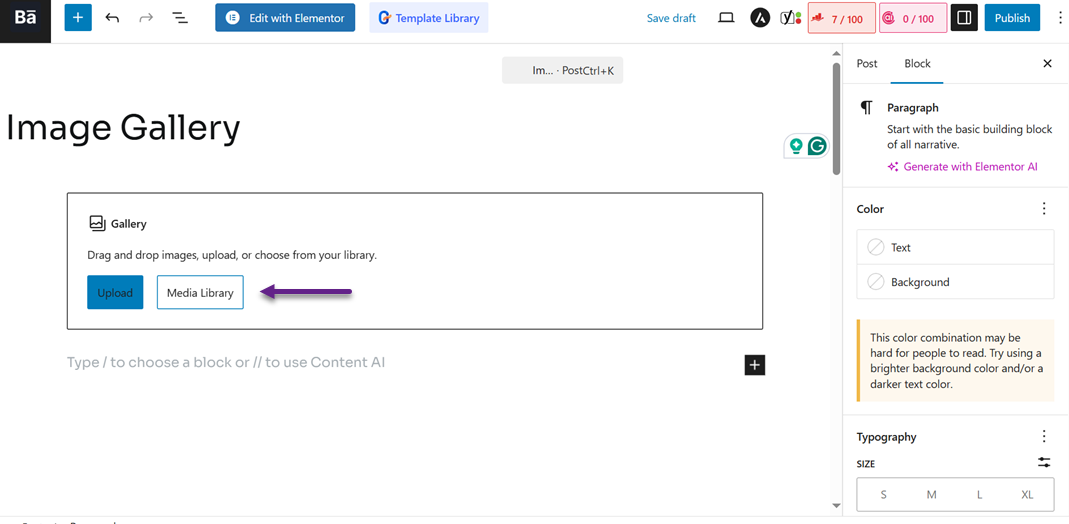
फिर निम्नलिखित स्क्रीन दिखाई देगी। आप छवि जोड़ने के लिए अपलोड या मीडिया लाइब्रेरी का चयन कर सकते हैं
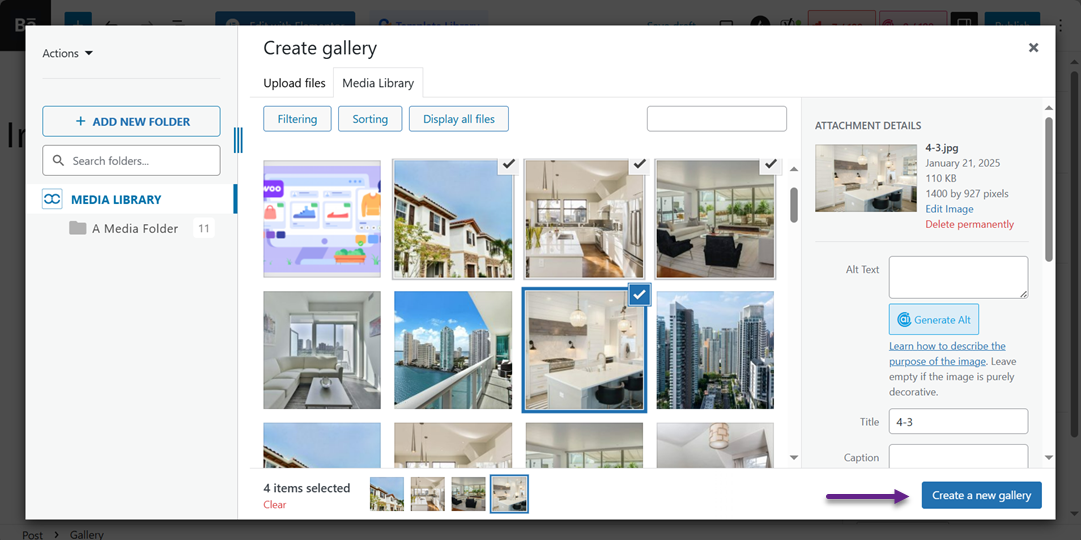
यदि आप मीडिया लाइब्रेरी का चयन करते हैं, तो एक स्क्रीन दिखाई देगी जहां आप चुन सकते हैं कि गैलरी में कौन सी छवियां शामिल करना चाहते हैं। आप एक साथ कई का चयन कर सकते हैं और फिर एक नई गैलरी बनाएं।
इसके बाद, आपको संपादन पृष्ठ पर निर्देशित किया जाएगा, जहां आप चयनित छवियों के लिए कैप्शन जोड़ सकते हैं। फिर गैलरी डालें।
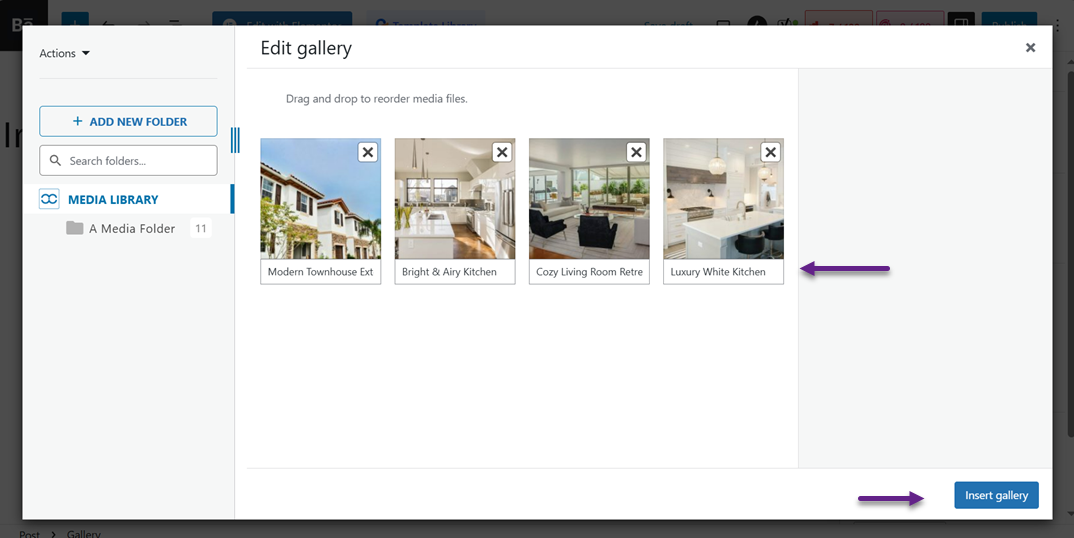
इसके बाद, छवि WordPress संपादक में दिखाई देगी। फिर, आप दाईं ओर सेटिंग्स मेनू में स्तंभों की संख्या, रिज़ॉल्यूशन और कई अन्य सेटिंग्स सेट कर सकते हैं।
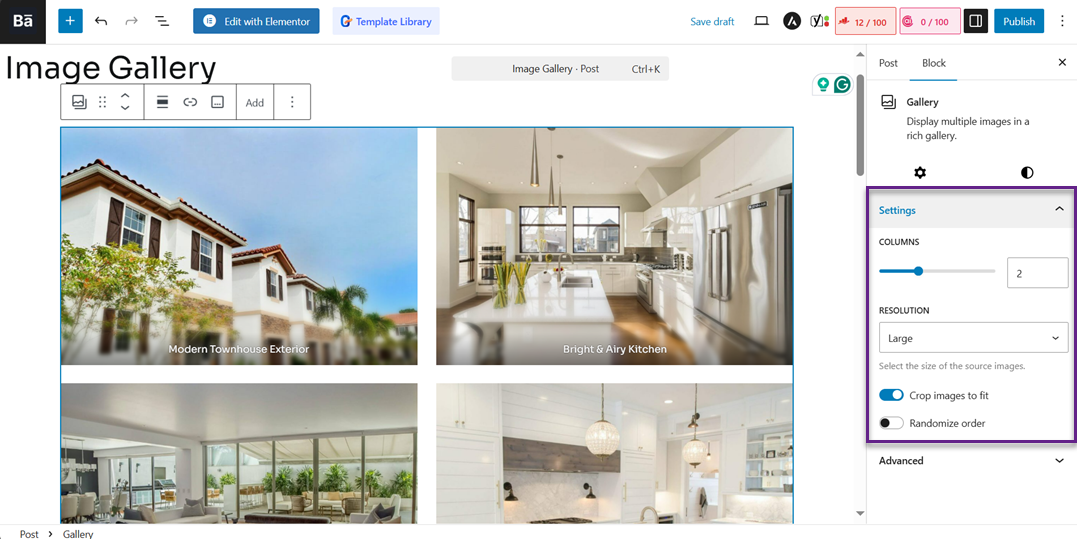
एक बार जब आप इसे सेट करना समाप्त कर लें, तो आप गैलरी का पूर्वावलोकन निम्नानुसार देख सकते हैं।.
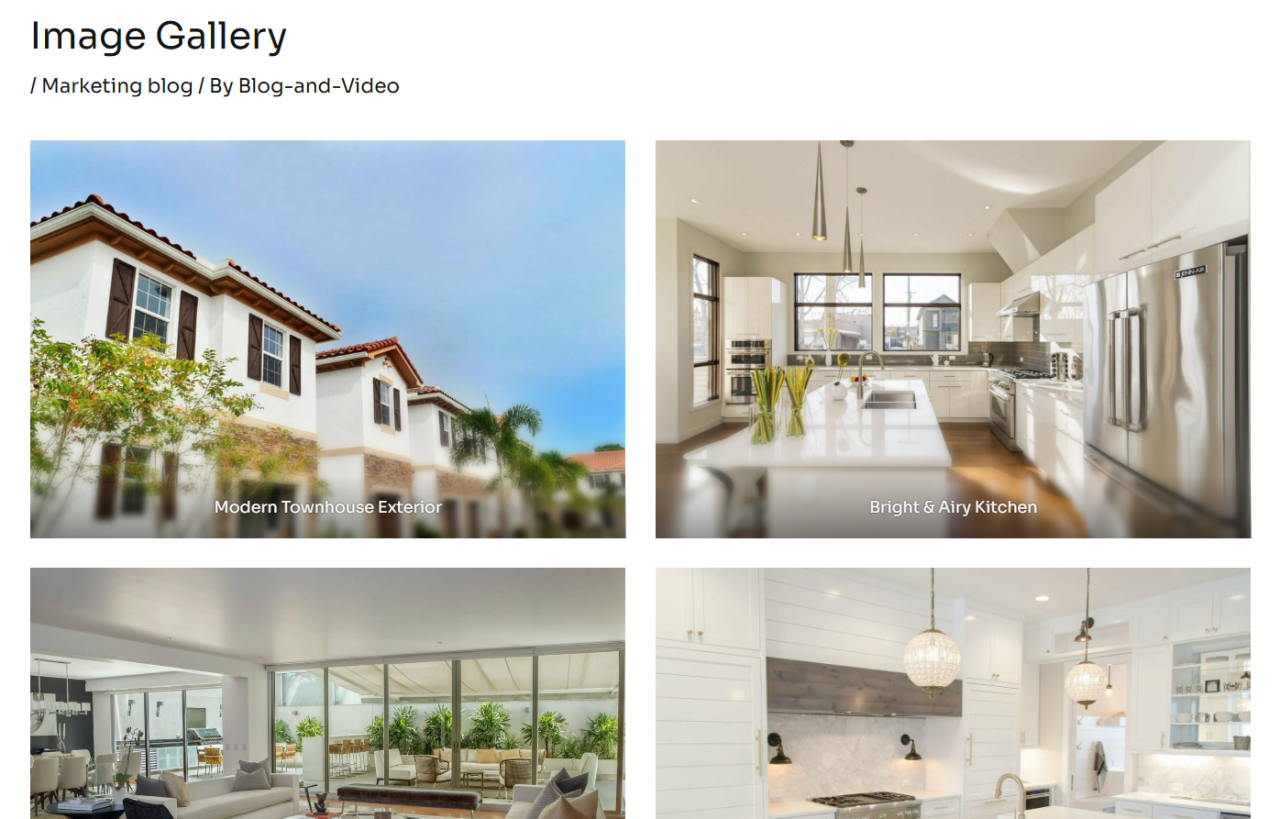
इस बिंदु पर, आपने बिना किसी अतिरिक्त प्लगइन्स के केवल ब्लॉक एडिटर का उपयोग करके आसानी से एक गैलरी बना ली है।.
अव्यवस्थित मीडिया लाइब्रेरी को अलविदा कहें।.
WP Media Folder आपको फ़ाइलों को वर्गीकृत करने, क्लाउड स्टोरेज के साथ फ़ोल्डर सिंक करने, अद्भुत गैलरी बनाने और लिंक तोड़ने के बिना चित्रों को बदलने की अनुमति देता है।
आज ही अपने मीडिया वर्कफ़्लो को अनुकूलित करें
WP मीडिया फ़ोल्डर प्लगइन का उपयोग करके गैलरी बनाना
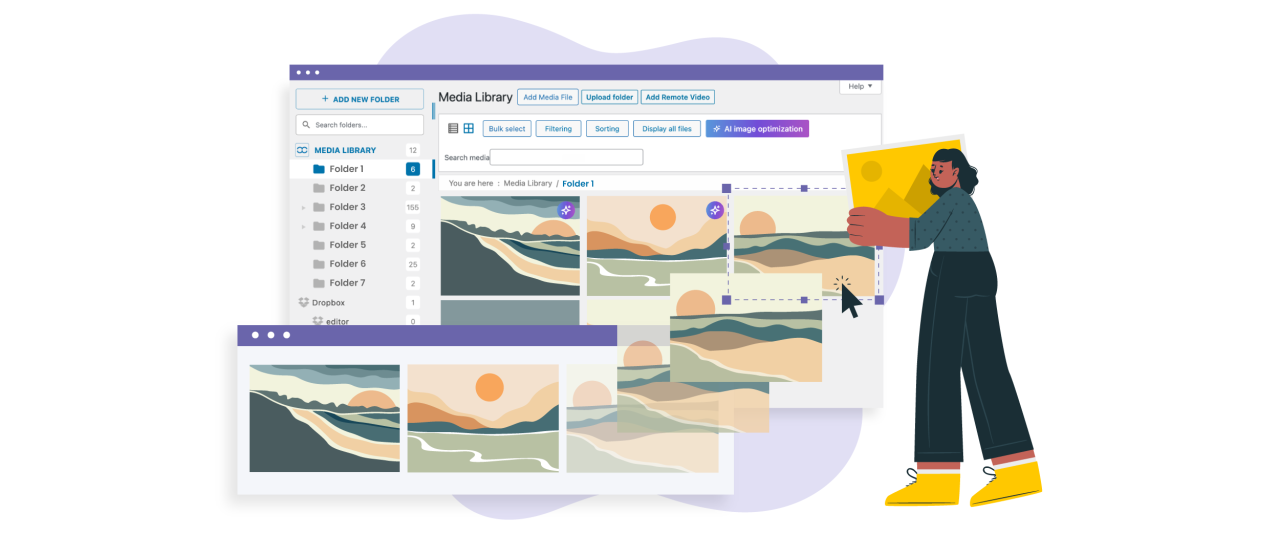
गैलरी बनाने के लिए दूसरा तरीका थर्ड-पार्टी प्लगइन का उपयोग करना है। हालांकि आप ब्लॉक एडिटर का उपयोग करके एक बना सकते हैं, कुछ सीमाएं हैं, जैसे गैलरी थीम, लेआउट और अधिक को अनुकूलित करना।.
इसलिए, आप WP Media Folder। जैसे व्यापक सुविधाओं वाले प्लगइन का उपयोग कर सकते हैं WP Media Folder द्वारा समर्थित कुछ सुविधाएँ इस प्रकार हैं WP Media Folder गैलरी बनाने के लिए एक वर्डप्रेस प्लगइन है जिसे फ़ोल्डर और सबफ़ोल्डर सिस्टम का उपयोग करके मीडिया लाइब्रेरी में मीडिया फ़ाइलों को व्यवस्थित और प्रबंधित करने के लिए डिज़ाइन किया गया है। :
- मीडिया लाइब्रेरी या स्थानीय फाइलों से गैलरी बनाना
- गैलरी का शीर्षक सेट करना, थीम चुनना, और पदानुक्रम (पैरेंट/सब-गैलरी) कॉन्फ़िगर करना
- लाइटबॉक्स का आकार समायोजित करना
- गैलरी प्रदर्शन में कॉलमों की संख्या सेट करना
- संक्रमण प्रभावों को सक्षम या अक्षम करना
- गैलरी में पेजिनेशन या पेज विभाजन को कॉन्फ़िगर करना
- चित्रों के बीच लेआउट और अंतराल सेट करना
- गैलरी पृष्ठभूमि रंग समायोजित करना
- लाइटबॉक्स में ज़ूम आइकन या नेविगेशन जोड़ना, और भी बहुत कुछ।.
चरण 1: नई मीडिया गैलरी बनाएं
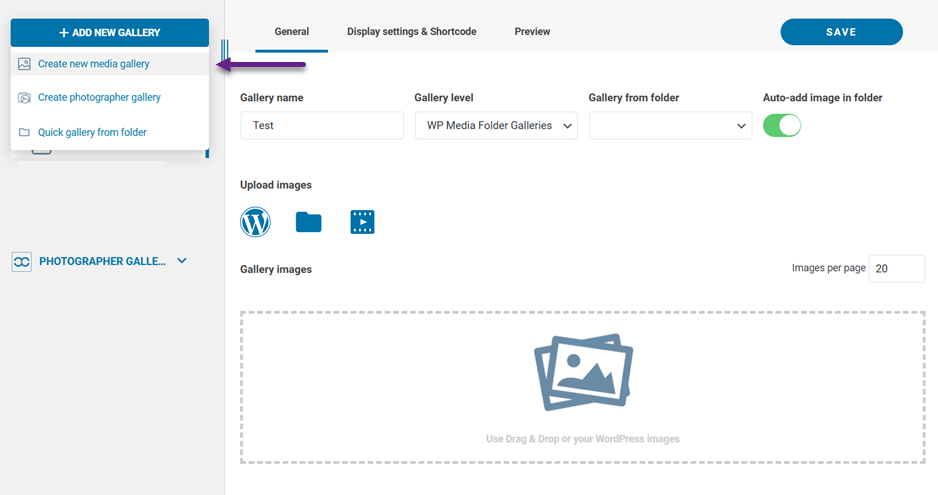
चलिए एक नई गैलरी बनाना शुरू करते हैं। सुनिश्चित करें कि आपने WP Media Folder अपनी वेबसाइट पर Media > Media Folder Galleries > Create new media gallery मेनू पर जाएं।
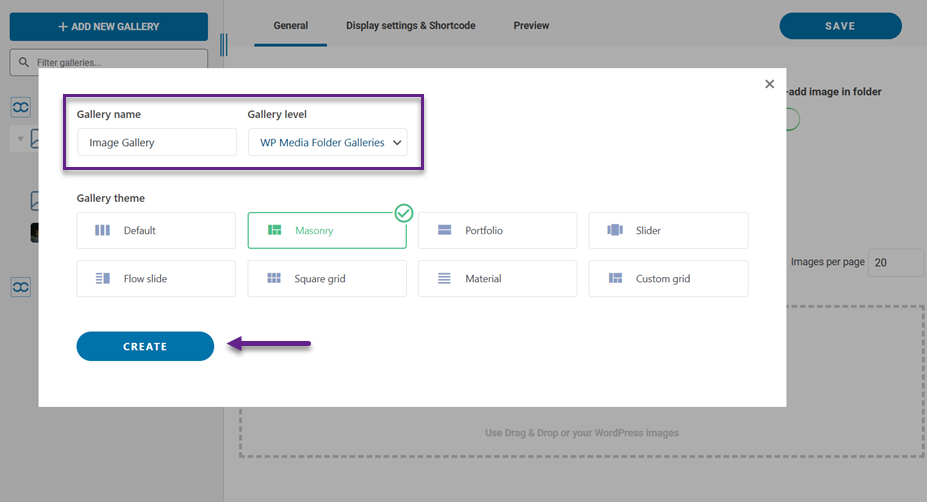
इसके बाद, गैलरी का नाम और स्तर दर्ज करें, गैलरी थीम चुनें जो आप चाहते हैं, फिर बनाएं पर क्लिक करें।
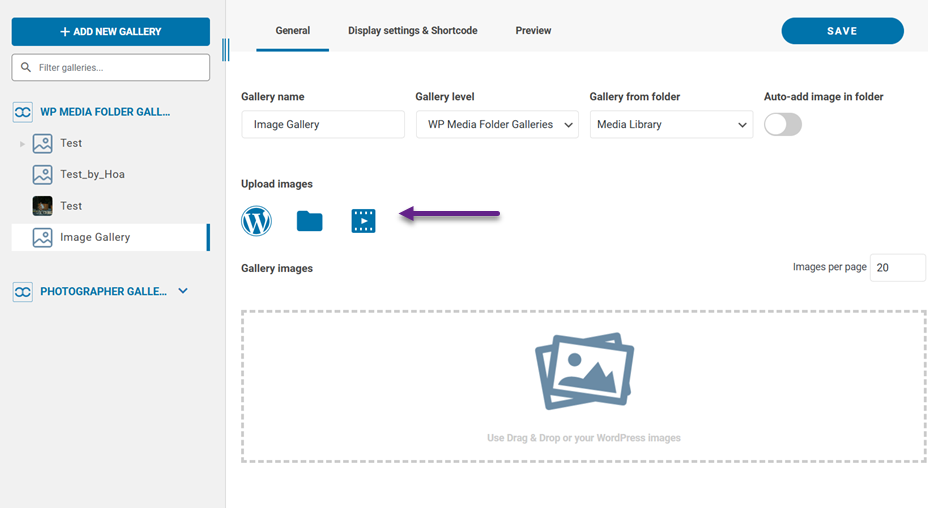
एक बार जब आप ऐसा कर लें, तो आप वर्डप्रेस या अपने स्थानीय कंप्यूटर के माध्यम से चित्र अपलोड कर सकते हैं।.
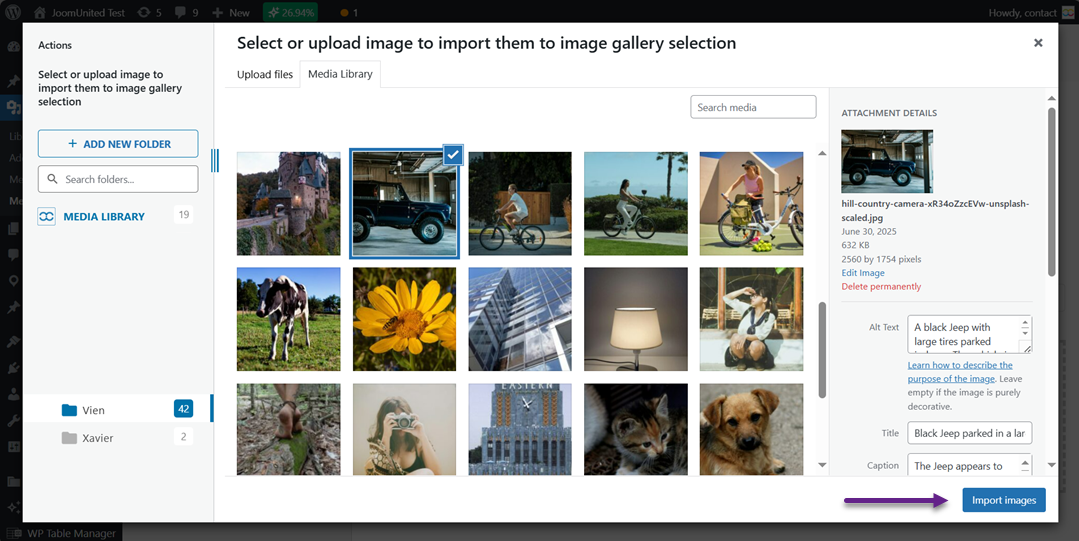
इस ट्यूटोरियल में, हम वर्डप्रेस मीडिया से सीधे अपलोड करने का प्रयास करेंगे। एक बार जब आप चुन लें, तो चित्र आयात करें
इसके बाद, डिस्प्ले सेटिंग्स और शॉर्टकोड मेनू में , आप कॉलम की संख्या, गैलरी इमेज का आकार, लाइटबॉक्स, गैलरी नेविगेशन और बहुत कुछ जैसी कई चीजों को कॉन्फ़िगर कर सकते हैं।
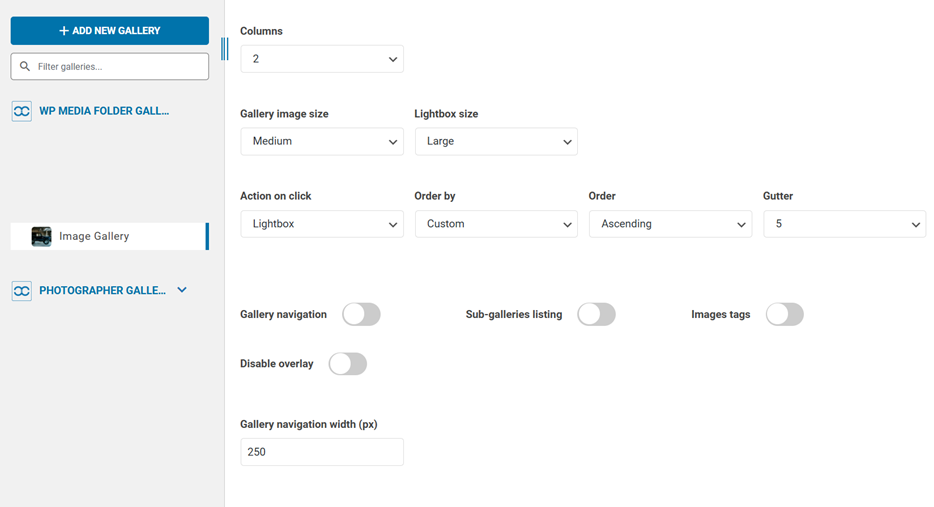
इस बीच, पूर्वावलोकन मेनू टैब पर, आप देख सकते हैं कि आपकी गैलरी कैसी दिखेगी। अगर आप इससे संतुष्ट हैं, तो सहेजें चुनें।
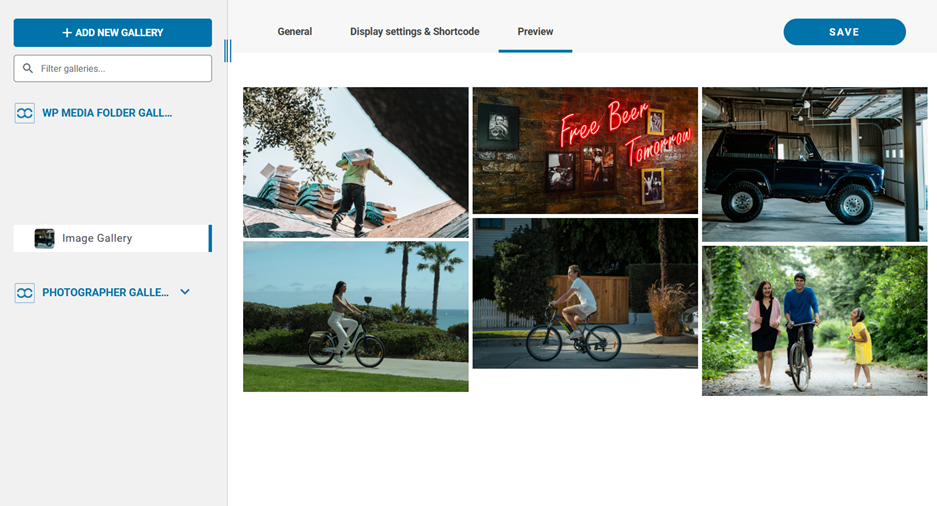
चरण 2: अपनी गैलरी को वर्डप्रेस पर प्रदर्शित करें
गैलरी बन जाने के बाद, अब इसे अपनी वेबसाइट पर प्रदर्शित करने का समय आ गया है। यहाँ, आप एक ब्लॉक एडिटर जोड़ सकते हैं, WP Media Folder ऐडऑन का चयन कर सकते हैं, और फिर गैलरी का चयन या निर्माण कर सकते हैं।
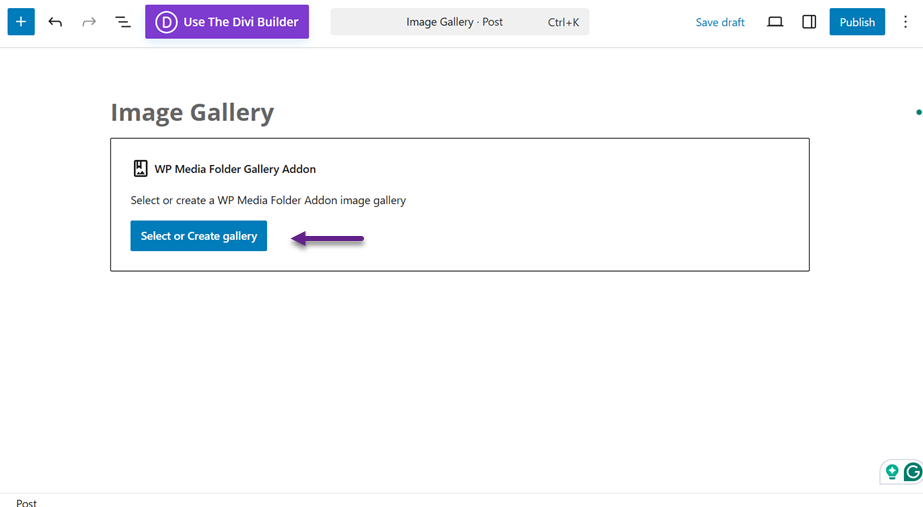
यहाँ आपको यह चुनने के लिए कहा जाएगा कि आप कौन सा गैलरी फोल्डर डालना चाहते हैं। एक बार जब आप इसे चुन लें, तो डालें पर क्लिक करें।
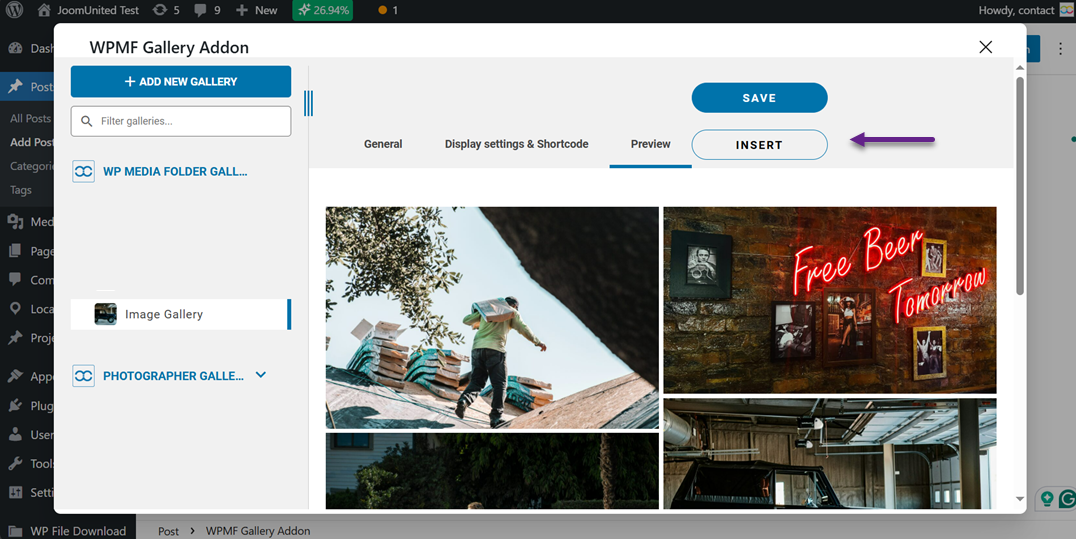
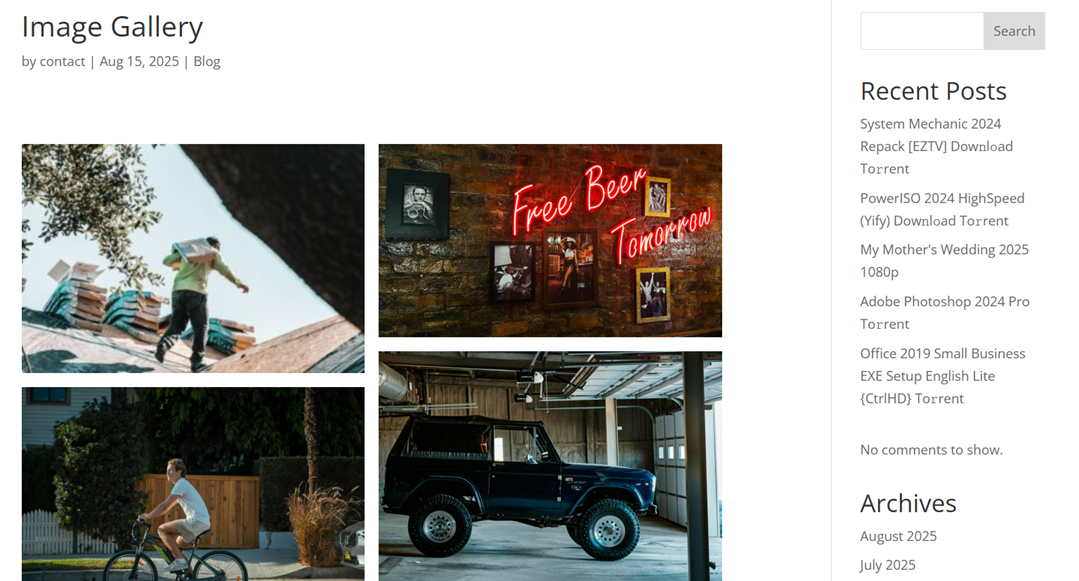
यदि सफल होता है, तो आपकी गैलरी डिस्प्ले WordPress संपादक में दिखाई देगी।.
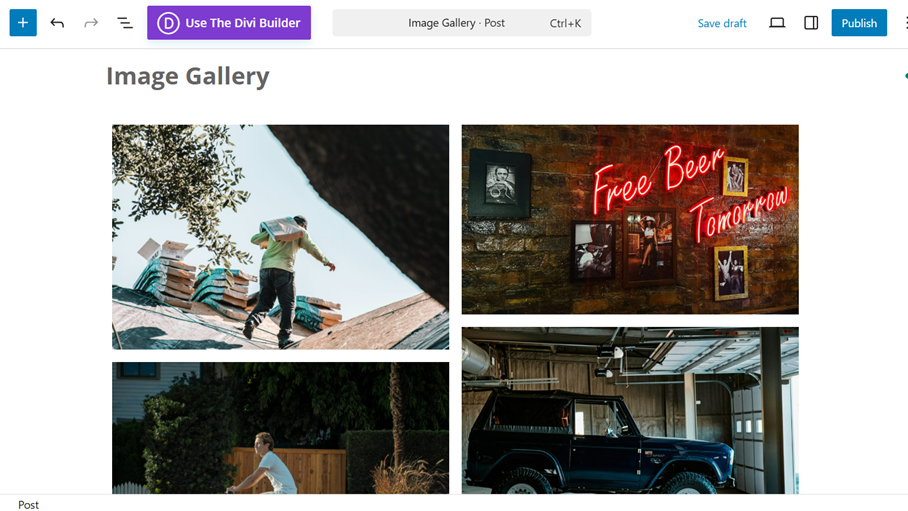
अब, यहाँ गैलरी है जिसे आपने सफलतापूर्वक अपने WordPress पोस्ट में डाला है।.
अपनी इमेज गैलरी को अधिकतम करने के लिए सुझाव
एक अच्छी तरह से अनुकूलित छवि गैलरी सिर्फ चित्र प्रदर्शित करने से अधिक कर सकती है, यह ध्यान आकर्षित कर सकती है, एक कहानी कह सकती है, और अपने आगंतुकों के लिए समग्र अनुभव में सुधार कर सकती है। चाहे आप एक व्यक्तिगत ब्लॉग, एक पोर्टफोलियो, या एक ऑनलाइन स्टोर चला रहे हों, अपनी छवि गैलरी का अधिकतम उपयोग करने से आपको अलग दिखने और आगंतुकों को व्यस्त रखने में मदद मिलेगी।.
उच्च-गुणवत्ता, अनुकूलित छवियां चुनें
उच्च-गुणवत्ता वाली छवियों का उपयोग करने से आपकी गैलरी पेशेवर और आकर्षक दिखती है। धुंधली या पिक्सेलयुक्त तस्वीरें आपके साइट को अपरिष्कृत बना सकती हैं और आपके ब्रांड में विश्वास कम कर सकती हैं। हालांकि, उच्च गुणवत्ता का मतलब भारी फ़ाइल आकार नहीं है, आपको हमेशा स्पष्टता और तेजी से लोडिंग समय के बीच संतुलन बनाना चाहिए।.
इमेज को अनुकूलित करने का अर्थ है उन्हें दृश्य गुणवत्ता को खोए बिना संपीड़ित करना। इस तरह, आपकी साइट तेज़ और प्रतिक्रियाशील रहती है जबकि अभी भी तेज, जीवंत दृश्य प्रदर्शित करती है। TinyPNG जैसे टूल्स या अंतर्निहित WordPress अनुकूलन प्लगइन्स इस प्रक्रिया को त्वरित और आसान बना सकते हैं।.
आसान नेविगेशन के लिए अपनी छवियों को व्यवस्थित करें
एक सुंदर गैलरी व्यर्थ है अगर आगंतुक आसानी से वह नहीं ढूंढ पाते जो वे चाहते हैं। अपनी छवियों को श्रेणियों, टैग या फ़ोल्डर में व्यवस्थित करने से उपयोगकर्ताओं को आसानी से ब्राउज़ करने में मदद मिलती है। यह संरचना आपको लंबे समय तक अपनी मीडिया लाइब्रेरी को प्रबंधित करने में भी आसान बनाती है।.
अपनी गैलरी को एक सुव्यवस्थित दुकान प्रदर्शन की तरह सोचें, संबंधित वस्तुओं को एक साथ समूहित करें ताकि आगंतुक एक सहज, सहज अनुभव का आनंद ले सकें। प्लगइन्स मीडिया लाइब्रेरी जैसे WP Media Folder आपको फ़ोल्डर पदानुक्रम बनाने और अपनी छवियों को अव्यवस्था के बिना सॉर्ट करने की अनुमति देते हैं।
कैप्शन और ऑल्ट टेक्स्ट का बुद्धिमानी से उपयोग करें
कैप्शन आपकी छवियों को संदर्भ दे सकते हैं, जिससे वे अधिक आकर्षक और सूचनात्मक बन जाती हैं। वे आगंतुकों को चित्र या उत्पाद विवरण के पीछे की कहानी समझने में मदद करते हैं। कैप्शन को छोटा, स्पष्ट और छवि के लिए प्रासंगिक रखें।.
दूसरी ओर, ऑल्ट टेक्स्ट एसईओ और एक्सेसिबिलिटी में एक बड़ी भूमिका निभाता है। यह सर्च इंजन और स्क्रीन रीडर को बताता है कि आपकी छवि किस बारे में है। वर्णनात्मक और कीवर्ड-अनुकूल ऑल्ट टेक्स्ट लिखने से आपकी साइट की खोज क्षमता में सुधार होता है और सभी उपयोगकर्ताओं के लिए इसे अधिक समावेशी बनाया जाता है।.
लाइटबॉक्स या फुलस्क्रीन व्यू सक्षम करें
कभी-कभी, आगंतुक पेज छोड़ने के बिना किसी छवि को करीब से देखना चाहते हैं। लाइटबॉक्स या फुल-स्क्रीन व्यू को सक्षम करने से वे एक सरल क्लिक के साथ चित्रों को बड़ा कर सकते हैं, जिससे अधिक इमर्सिव अनुभव होता है। यह कला, फोटोग्राफी या उत्पाद विवरण दिखाने के लिए विशेष रूप से उपयोगी है।.
लाइटबॉक्स उपयोगकर्ताओं को व्यस्त रखता है क्योंकि वे नए पृष्ठों पर पुनर्निर्देशित किए बिना चित्रों के माध्यम से ब्राउज़ कर सकते हैं। कई गैलरी प्लगइन्स इस सुविधा को बॉक्स से बाहर प्रदान करते हैं, इसे लागू करना आसान बनाता है।.
सभी वेबमास्टर्स को बुला रहे हैं!
समय बचाएं और उत्पादकता बढ़ाएं WP Media Folder के साथ। आसानी से क्लाइंट मीडिया फ़ाइलों को व्यवस्थित करें, कस्टम गैलरी बनाएं, और एक सहज उपयोगकर्ता अनुभव प्रदान करें।
अब अपनी वेबसाइट परियोजनाओं को अपग्रेड करें!
निष्कर्ष
वर्डप्रेस में एक छवि गैलरी बनाना एक आकर्षक, संगठित और आकर्षक आगंतुक अनुभव बनाता है। या तो डिफ़ॉल्ट ब्लॉक एडिटर या एक सुविधा-समृद्ध प्लगइन का उपयोग करके, आप अपनी छवियों को इस तरह प्रस्तुत कर सकते हैं जो आपकी साइट के डिज़ाइन को बढ़ाता है, नेविगेशन में सुधार करता है, और लोगों को अपनी सामग्री का अधिक समय तक अन्वेषण करने में मदद करता है।.
जैसे सही टूल्स की मदद से WP Media Folderआप बुनियादी सुविधाओं से आगे बढ़कर फोल्डर ऑर्गनाइज़ेशन, कस्टम लेआउट, लाइटबॉक्स इफेक्ट्स और बहुत कुछ जोड़कर अपने काम को बेहतरीन तरीके से प्रदर्शित कर सकते हैं। अगर आप अपनी इमेज गैलरी को नए स्तर पर ले जाना चाहते हैं, तो आजमाएं WP Media Folder और देखें कि मीडिया को मैनेज करना और डिस्प्ले करना कितना आसान हो सकता है।
जब आप ब्लॉग की सदस्यता लेते हैं, तो हम आपको एक ईमेल भेजेंगे जब साइट पर नए अपडेट होंगे ताकि आप उन्हें न चूकें।.



