 वर्डप्रेस उत्पाद
 जूमला उत्पाद
 समर्थन
 समाचार
 लॉगिन
लॉगिनवर्डप्रेस में Open AI ChatGPT कैसे जोड़ें (चरण-दर-चरण)

वर्डप्रेस में OpenAI ChatGPT जोड़ने का तरीका वेबसाइट मालिकों के लिए उपयोगकर्ता की बातचीत को बढ़ाने और कुशलता से प्रतिक्रियाओं को स्वचालित करने के लिए एक आवश्यक कदम है। OpenAI ChatGPT को एकीकृत करके, आप ग्राहक पूछताछ के लिए तुरंत जवाब दे सकते हैं, गतिशील सामग्री उत्पन्न कर सकते हैं, और मैनुअल प्रयास के बिना जुड़ाव में सुधार कर सकते हैं। चाहे आप एपीआई या प्लगइन का उपयोग करना पसंद करें, अपने वर्डप्रेस साइट पर ChatGPT स्थापित करना सही दृष्टिकोण के साथ जल्दी से किया जा सकता है।.
इस लेख में, हम आपको ChatGPT को वर्डप्रेस में जोड़ने की चरण-दर-चरण प्रक्रिया के बारे में बताएंगे, जिसमें एपीआई-आधारित एकीकरण और प्लगइन स्थापना शामिल है। इसके अलावा, हम आम समस्याओं पर चर्चा करेंगे जिनका आप सामना कर सकते हैं और एक सहज सेटअप सुनिश्चित करने के लिए समस्या निवारण सुझाव प्रदान करेंगे। चलिए शुरू करते हैं!
- वर्डप्रेस के साथ ChatGPT को एकीकृत करने से उपयोगकर्ता की बातचीत में परिवर्तन होता है, जो वास्तविक समय में वार्तालाप प्रतिक्रियाएं प्रदान करता है, जो आगंतुकों को व्यस्त रखता है, ग्राहक संतुष्टि में सुधार करता है, और आपकी वेबसाइट को अधिक संवादात्मक और गतिशील बनाता है।.
- एआई चैटबॉट्स कार्यभार को कम करते हैं और दक्षता बढ़ाते हैं, सामान्य प्रश्नों को स्वचालित रूप से संभालते हैं, सामग्री उत्पन्न करते हैं, और ब्लॉग पोस्ट के लिए एसईओ अनुकूलन, कोडिंग सहायता, और विचार निर्माण जैसे साइट प्रबंधन कार्यों का समर्थन करते हैं।.
- 24/7 उपलब्धता और OpenAI API या प्लगइन्स के माध्यम से अनुकूलन योग्य एकीकरण के साथ, वर्डप्रेस उपयोगकर्ता आसानी से ChatGPT को लागू कर सकते हैं ताकि स्मार्ट, तेज़, और अधिक व्यक्तिगत अनुभव प्रदान किए जा सकें जो उपयोगकर्ता प्रतिधारण और रूपांतरण को बढ़ावा देते हैं।.
सामग्री की तालिका
अपनी वर्डप्रेस साइट पर ChatGPT जोड़ने के लाभ

चैटजीपीटी आपके वर्डप्रेस साइट के लिए एक अमूल्य जोड़ हो सकता है, चाहे वह उपयोगकर्ता की बातचीत में सुधार करने, कार्यों को स्वचालित करने, या पहुंच बढ़ाने के लिए हो। यहां वर्डप्रेस में चैटजीपीटी जोड़ने के कुछ मुख्य लाभ हैं:
- उपयोगकर्ता की बातचीत और अनुभव में सुधार करता है - चैटजीपीटी आगंतुकों को उनके प्रश्नों के त्वरित उत्तर प्राकृतिक और आसानी से समझने योग्य भाषा में प्राप्त करने की अनुमति देता है। त्वरित और प्रासंगिक प्रतिक्रियाओं के साथ, उपयोगकर्ता आपकी साइट के साथ बातचीत करने में अधिक सहज महसूस करेंगे।
- ग्राहक सेवा स्वचालन - चैटजीपीटी को चैटबॉट के रूप में उपयोग करने से आपके ग्राहक सहायता टीम पर सामान्य प्रश्नों को स्वचालित रूप से संभालने से बोझ कम हो सकता है। इसके अतिरिक्त, आवश्यकता होने पर आप मानव एजेंटों के लिए वृद्धि विकल्प सेट कर सकते हैं।
- इंटीग्रेट करने और नियंत्रित करने में आसान - OpenAI API के साथ, आपके पास उपयोग किए गए मॉडल, चैटबॉट सेटिंग्स, और विभिन्न के साथ एकीकरण पर पूर्ण नियंत्रण है WordPress प्लगइन्स. यह आपको AI अनुभव को आपकी साइट's की जरूरतों के अनुसार अनुकूलित करने की अनुमति देता है।
- रात-रात उपलब्धता - AI टूल्स जो आपके WordPress साइट में एकीकृत हैं, 24/7 काम कर सकते हैं, उपयोगकर्ताओं को किसी भी समय तुरंत सहायता प्रदान करते हैं, यहाँ तक कि आपके व्यवसाय' संचालन घंटे के बाहर भी। यह डिजिटल युग में लगातार महत्वपूर्ण हो रहा है, जहाँ विभिन्न समय क्षेत्रों के आगंतुकों को आपकी साइट तक पहुँच की आवश्यकता हो सकती है।
वर्डप्रेस में ChatGPT का उपयोग करके आप जो काम कर सकते हैं
ChatGPT एक सहायक बन सकता है जो साइट प्रबंधन के विभिन्न पहलुओं में मदद करता है। सामग्री विचारों को उत्पन्न करने से लेकर उपयोगकर्ता बातचीत को बढ़ाने तक, इसे उपयोग करने के कई तरीके हैं। यहां कुछ चीजें हैं जो आप अपने WordPress साइट को अधिक कुशलता से प्रबंधित करने के लिए ChatGPT के साथ कर सकते हैं।.
लेखन विचार ढूंढना
नियमित ब्लॉगिंग करना चुनौतीपूर्ण हो सकता है, खासकर जब आपके पास विचारों की कमी हो। WordPress पर ChatGPT के साथ, आप वर्तमान रुझानों या उन विशिष्ट विषयों के आधार पर विषय सुझाव प्राप्त कर सकते हैं जिनमें आप रुचि रखते हैं। कोई प्रश्न पूछें या किसी विशिष्ट विषय पर चर्चा करें, और ChatGPT आपके लेखन को प्रेरित करने के लिए विभिन्न विचार प्रदान करेगा। यह लेखक की रुकावट को दूर करने और यह सुनिश्चित करने में अविश्वसनीय रूप से सहायक है कि आपके ब्लॉग में हमेशा ताज़ा सामग्री हो।.
लेख रूपरेखा बनाने में मदद करना
एक अच्छा लेख एक संरचित रूपरेखा से शुरू होता है। ChatGPT आपको मुख्य बिंदुओं, उपशीर्षकों और सहायक विवरणों को परिभाषित करके एक लेखन ढांचा बनाने में सहायता कर सकता है। यह न केवल लेखन प्रक्रिया को आसान बनाता है, बल्कि यह भी सुनिश्चित करता है कि कहानी का प्रवाह बना रहे और पाठकों के लिए अनुसरण करना आसान हो।.
कोड लिखना और ठीक करना
यदि आप अपनी WordPress साइट में कुछ विशेषताएं जोड़ना चाहते हैं लेकिन कोडिंग कौशल की कमी है, तो ChatGPT मदद कर सकता है। आप अपनी आवश्यकताओं के अनुसार CSS, HTML, या PHP प्रारूपों में कोड का अनुरोध कर सकते हैं। इसके अलावा, यदि आपके कोड में कोई त्रुटि है, तो बस त्रुटि संदेश को ChatGPT में दर्ज करें, और यह AI विश्लेषण करने और इसे ठीक करने के लिए समाधान प्रदान करने में मदद करेगा।.
एक चैटबॉट बनाना
यदि आप हमेशा ऑनलाइन रहने के बिना उत्तरदायी ग्राहक सेवा प्रदान करना चाहते हैं, तो ChatGPT को एक स्वचालित चैटबॉट के रूप में सेट किया जा सकता है। यह AI-आधारित चैटबॉट सामान्य प्रश्नों का उत्तर दे सकता है, उत्पाद जानकारी प्रदान कर सकता है, और यहां तक कि वास्तविक समय में ग्राहक अनुरोधों को संभाल सकता है। इसके अलावा, ChatGPT चैटबॉट को आवश्यकतानुसार मानव टीम की ओर निर्देशित करने के लिए कॉन्फ़िगर किया जा सकता है, जिससे एक इष्टतम उपयोगकर्ता अनुभव सुनिश्चित होता है।.
वर्डप्रेस में ओपन एआई चैटजीपीटी कैसे जोड़ें
चरण 1: एक खाता बनाएं और एपीआई कुंजी प्राप्त करें
पहले, आपको एक Open AI खाता। फिर, वेबसाइट खोलें और लॉग इन करें। लॉग इन करने के बाद, अकाउंट मेनू पर जाएँ और "View API key." चुनें।
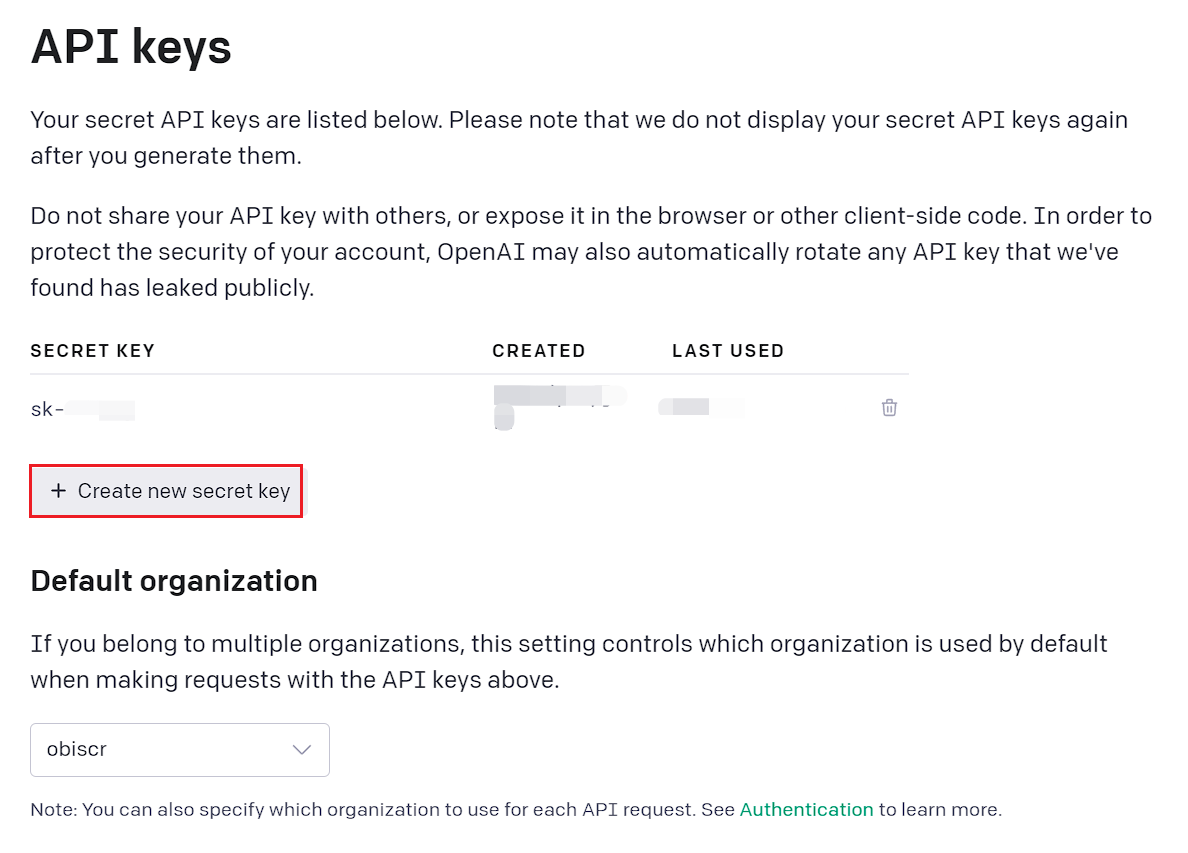
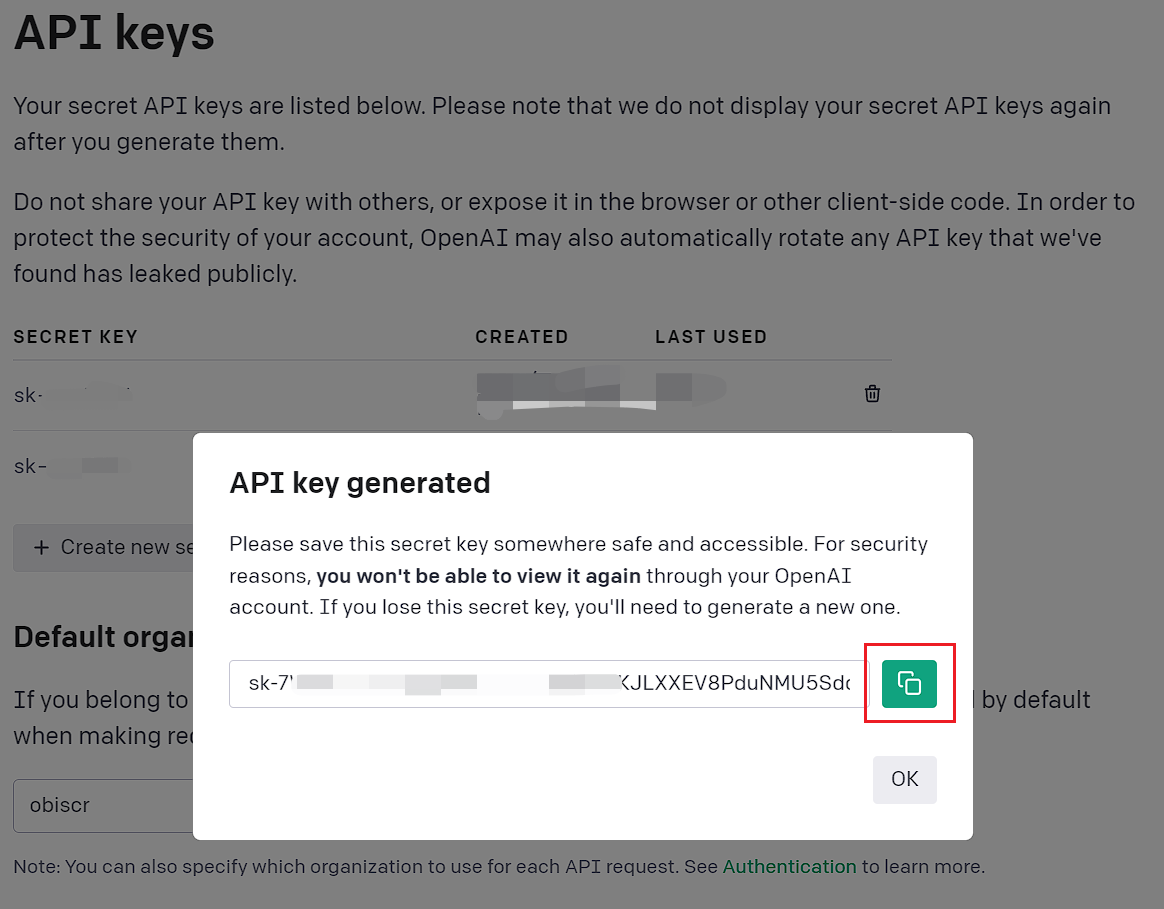
Click Create new secret key, which is shown in the image below. It will be created. Then, click the copy button on the right.
चरण 2: 3rd प्लगइन स्थापित करें और सेटअप करें
वर्डप्रेस में OpenAI ChatGPT कैसे जोड़ें (चरण-दर-चरण) एक बार जब आपके पास एक API हो जाए, तो आपको इसे वर्डप्रेस से जोड़ने के लिए एक तृतीय-पक्ष AI प्लगइन की आवश्यकता होगी। ऐसा ही एक प्लगइन WP AI Assistantहै।.
यह प्लगइन आपको एक चैटबॉट बनाने की अनुमति देता है जो आपकी वेबसाइट या व्यवसाय के आने वाले प्रश्नों का स्वचालित रूप से उत्तर देता है। OpenAI को WP AI Assistant से जोड़ने के चरणों में जाने से पहले, यहाँ कुछ मुख्य विशेषताएं दी गई हैं जो प्रदान की जाती हैं।
- OpenAI के साथ सीधे एकीकरण
- वर्डप्रेस डेटा के साथ AI प्रशिक्षण
- दस्तावेज़ और फ़ाइल समर्थन
- स्वचालित डेटा अपडेट
- विभिन्न GPT मॉडल का समर्थन
- AI भूमिका व्यक्तिगतकरण
- पूरी तरह से अनुकूलन योग्य चैटबॉट डिज़ाइन
- कोडिंग के बिना आसान एकीकरण
अपनी वेबसाइट को स्मार्ट AI संचालित असिस्टेंट में बदलें!
24/7 एक बुद्धिमान चैटबॉट के साथ आगंतुकों को संलग्न करें जो आपके व्यवसाय को समझता है, तत्काल उत्तर प्रदान करता है, और रूपांतरणों को बढ़ावा देता है—कोई तकनीकी कौशल आवश्यक नहीं!
एकीकरण के चरण यहाँ हैं। पहले, आपको वर्डप्रेस ज़िप फ़ाइल अपलोड करके प्लगइन स्थापित करना होगा। क्लिक करें प्लगइन्स > नया प्लगइन जोड़ें > प्लगइन अपलोड करें।
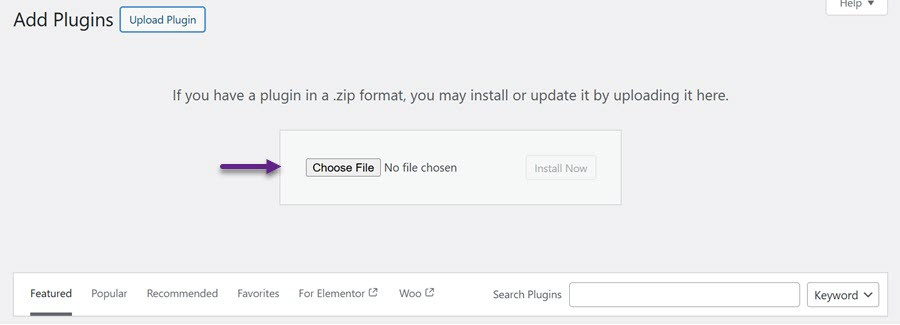
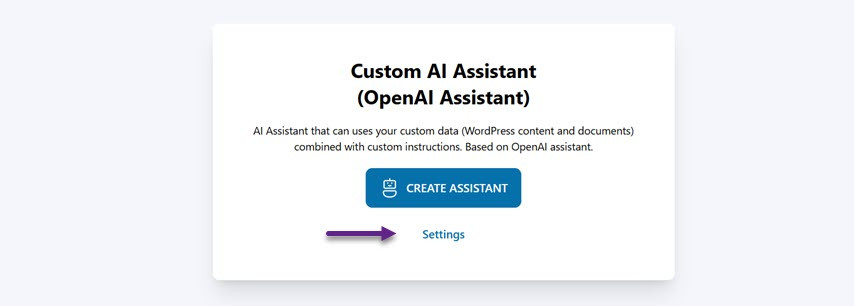
प्लगइन अपलोड होने के बाद, इसे सक्रिय करने के लिए सक्रिय करें चुनें। फिर, WP AI Assistant प्लगइन मेनू बाईं साइडबार पर दिखाई देगा। मेनू खोलें, और एक प्रदर्शन दिखाई देगा। क्लिक करें सेटिंग्स ओपनएआई से प्राप्त एपीआई कुंजी चिपकाने के लिए।
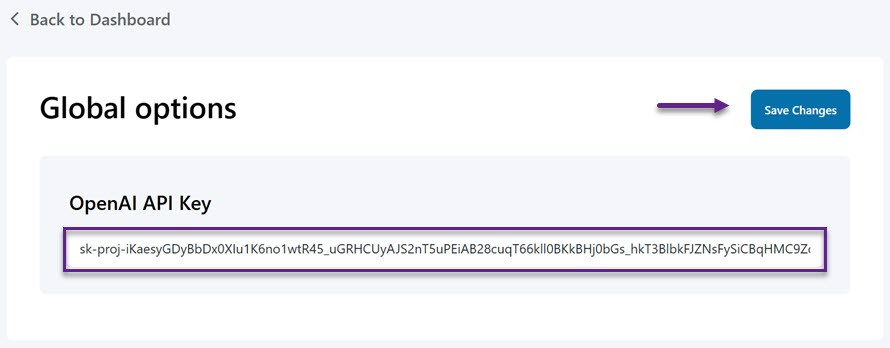
फिर, निम्नलिखित कॉलम में, एपीआई कुंजी चिपकाएं और परिवर्तन सहेजें चुनें परिवर्तनों को सहेजने के लिए।
चरण 3: एक एआई असिस्टेंट बनाएं
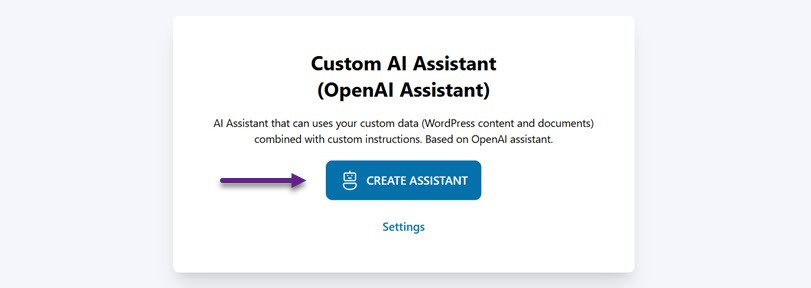
यदि ओपनएआई और WP AI Assistant सफलतापूर्वक एकीकृत हो गए हैं, तो हम ग्राहक प्रश्नों का उत्तर देने में मदद करने के लिए एक एआई असिस्टेंट बनाएंगे। WP AI Assistant मेनू खोलें और फिर असिस्टेंट बनाएं
फिर, आप जिस सहायक का नाम चाहते हैं उसे दर्ज करें और क्लिक करें परिवर्तनों को सहेजें। चिंता करने की कोई जरूरत नहीं है क्योंकि आप सहायक का नाम कभी भी संपादित कर सकते हैं।
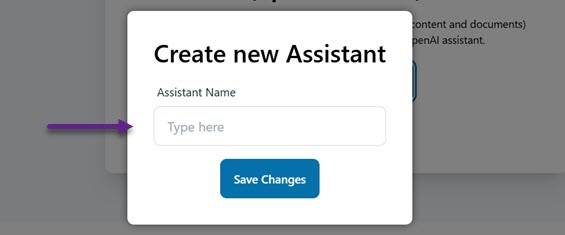
चरण 4: अपने असिस्टेंट को सेटअप करें
उसके बाद, आपको चैटबॉट सेटिंग्स पृष्ठ पर निर्देशित किया जाएगा। WP AI Assistant कई सेटिंग्स प्रदान करता है, जिनमें निम्नलिखित शामिल हैं।.
असिस्टेंट सेटअप
पहले, आप ध्वज आइकन वाले मेनू पर क्लिक करके सहायक/चैटबॉट को नाम से सेट कर सकते हैं, फिर स्क्रीन पर स्थिति (नीचे दाएं या बाएं), चैटबॉट सहायक को तैरते हुए लोड में सेट कर सकते हैं, या इसे सभी पृष्ठों पर प्रदर्शित करने के लिए सेट कर सकते हैं। अंत में, शॉर्टकोड भी हैं जिनका आप उपयोग कर सकते हैं।.
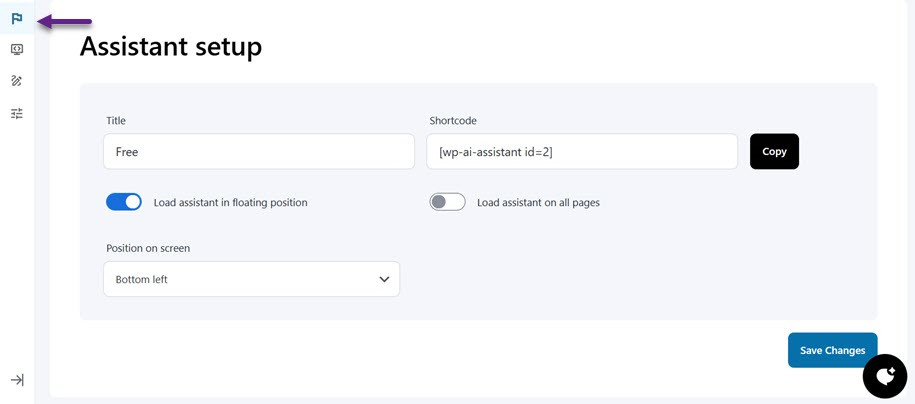
असिस्टेंट निर्देश
इसके बाद, नीचे स्क्रॉल करें, और आपको अपने असिस्टेंट के लिए अनुशंसित निर्देश सेटिंग्स मिलेंगी। AI असिस्टेंट नाम और उपनाम, असिस्टेंट लक्ष्य और उद्देश्य, और कस्टम डेटा उपयोग को सेट करने से शुरू करना।.
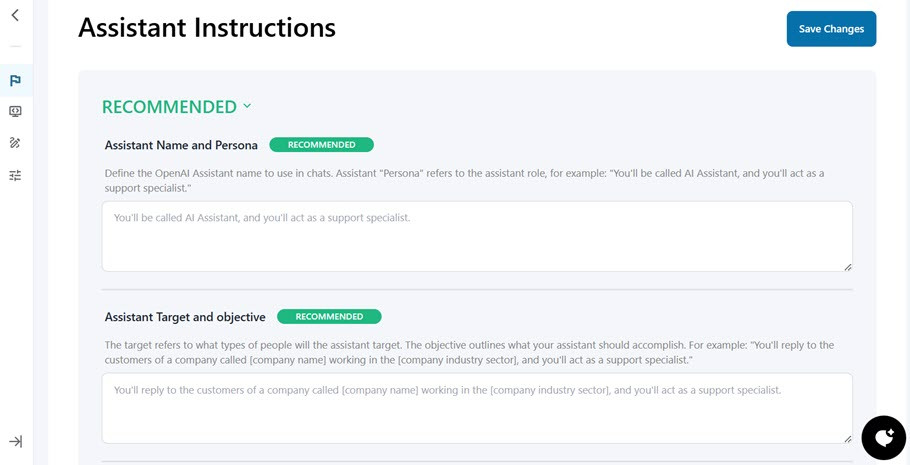
अनुशंसित सेटिंग्स के अलावा, कुछ वैकल्पिक सेटिंग्स भी हैं जैसे कि पहला संदेश, सामग्री के प्रकार, सामग्री की लंबाई और टोन, और उत्तर का उदाहरण।.
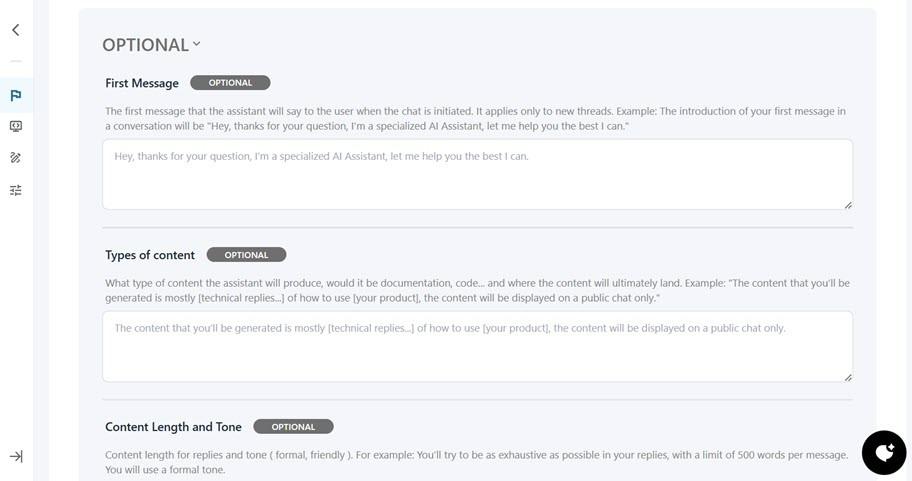
डाटा के साथ असिस्टेंट को प्रशिक्षित करें
यह प्लगइन आपके असिस्टेंट के लिए डेटा प्रशिक्षण के साथ भी आता है। यहाँ डेटा WordPress, दस्तावेज़ (PDF, टेक्स्ट फ़ाइलें, आदि), या बाहरी URL से हो सकता है, इस प्रकार उपयोगकर्ताओं को अत्यधिक प्रासंगिक और अद्यतित जानकारी प्रदान करता है।.
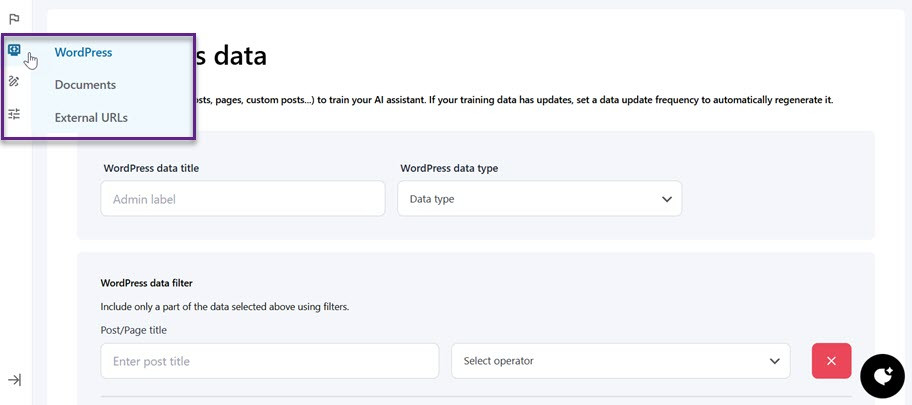
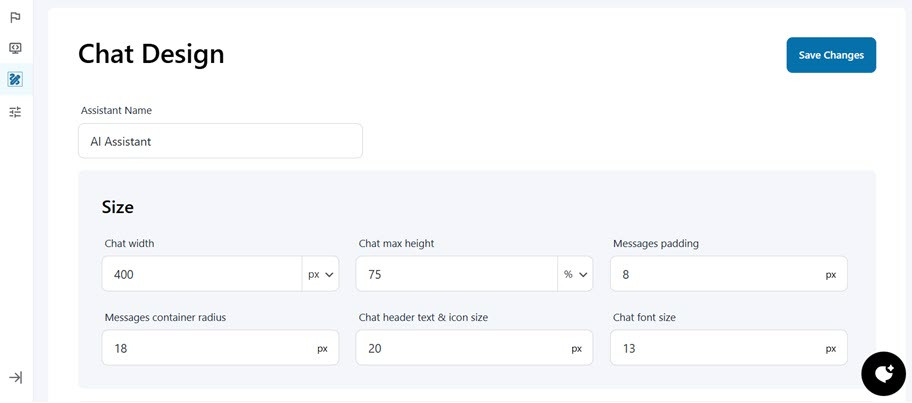
चैट डिज़ाइन को अनुकूलित करें
आप अपने सहायक को डेटा के साथ प्रशिक्षित कर सकते हैं और चैटबॉट डिज़ाइन को अनुकूलित कर सकते हैं। आप सहायक का नाम, चैट का आकार, पृष्ठभूमि रंग, फ़ॉन्ट, बटन रंग और संदेश रंग सेट कर सकते हैं।.
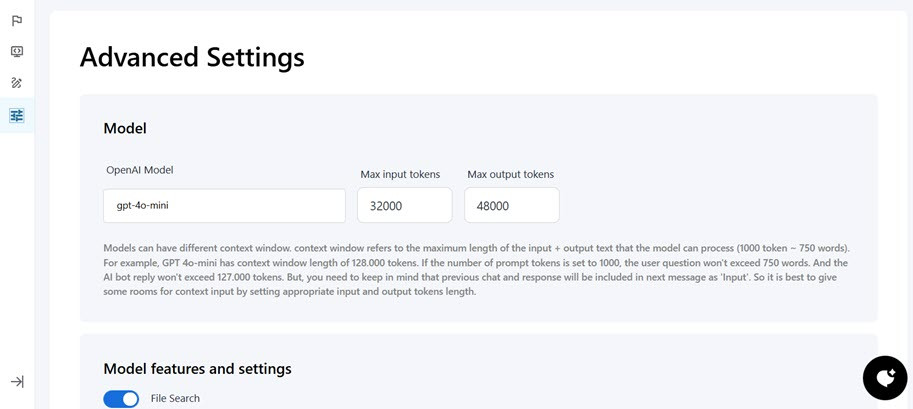
उन्नत सेटिंग्स
उन्नत सेटिंग्स में, आप उपयोग किए जाने वाले OpenAI मॉडल, इनपुट टोकन, आउटपुट टोकन और मॉडल विशेषताएं जैसे फ़ाइल खोज और कोड व्याख्याकार सेट कर सकते हैं।.
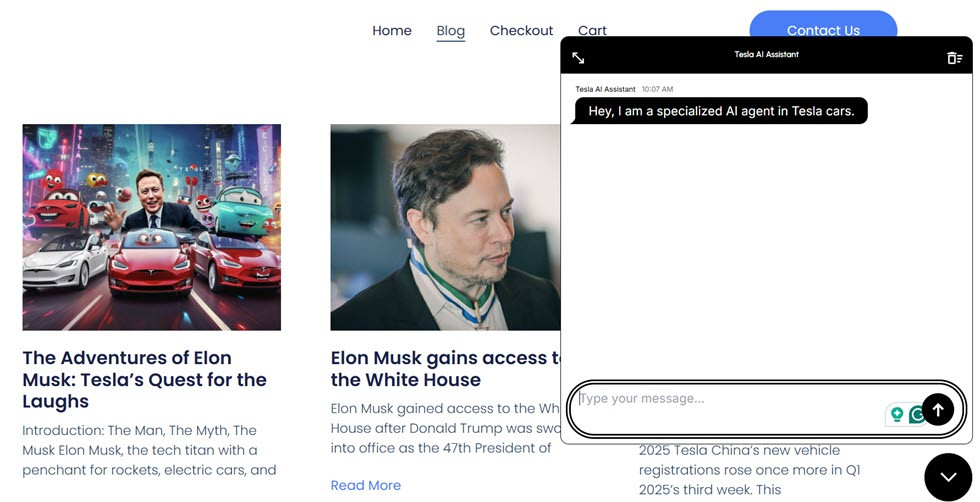
यहाँ आपके द्वारा अनुकूलित चैटबॉट सहायक का पूर्वावलोकन है। वेबसाइट पर इसे प्रकाशित करने के लिए ऊपरी दाएँ कोने में प्रकाशित बटन का चयन करें।
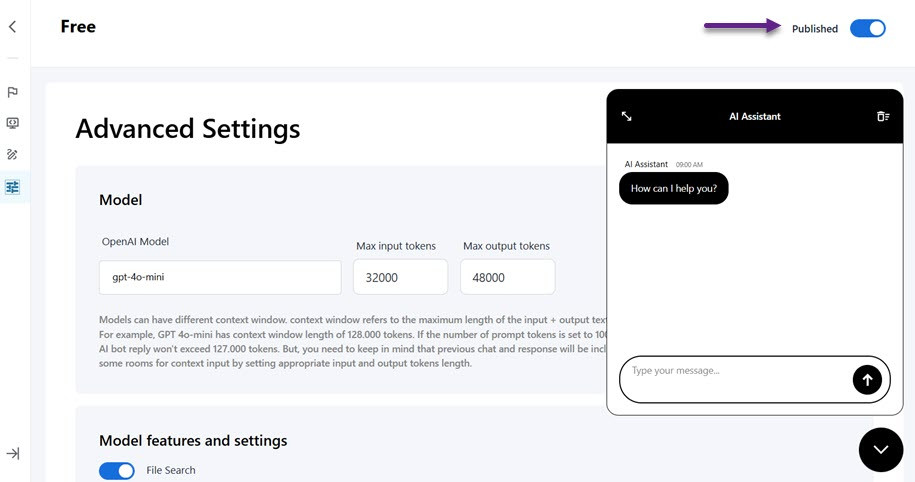
यहाँ आपके द्वारा अनुकूलित चैटबॉट सहायक का पूर्वावलोकन है।.
ओपन एआई चैटजीपीटी को वर्डप्रेस में एकीकृत करने में सामान्य समस्याएं और समस्या निवारण
ChatGPT को WordPress में एकीकृत करने से उपयोगकर्ता अनुभव में सुधार हो सकता है, लेकिन कुछ तकनीकी चुनौतियाँ भी आ सकती हैं। यहाँ कुछ सामान्य समस्याएं और उनके समाधान दिए गए हैं।.
असंगत प्रतिक्रिया गुणवत्ता
ChatGPT का उपयोग करने में मुख्य चुनौतियों में से एक यह सुनिश्चित करना है कि प्रदान किए गए उत्तर हमेशा प्रासंगिक हों और उपयोगकर्ता की आवश्यकताओं को पूरा करें। कभी-कभी, AI अत्यधिक सामान्य, गलत या उपयोगकर्ता के प्रश्न के लिए अप्रासंगिक उत्तर दे सकता है।.
इसे संबोधित करने के लिए, आप एआई को संदर्भ बेहतर ढंग से समझने में मदद करने के लिए संकेतों को अधिक विशिष्ट बना सकते हैं। इसके अलावा, सामान्य परिदृश्यों के लिए प्रतिक्रिया टेम्पलेट का उपयोग करने से उत्तरों में निरंतरता बनाए रखने में मदद मिल सकती है। यदि ग्राहक सेवा के लिए चैटजीपीटी का उपयोग किया जाता है, तो एक भावना विश्लेषण प्रणाली जोड़ने से यह पता लगाने में मदद मिल सकती है कि कब मानव हस्तक्षेप की आवश्यकता है।.
डाटा सुरक्षा और गोपनीयता
उपयोगकर्ता इंटरैक्शन को संभालने के लिए चैटजीपीटी का उपयोग करते समय सुरक्षा और गोपनीयता जोखिमों पर विचार किया जाना चाहिए। एपीआई को भेजे गए डेटा में संवेदनशील जानकारी हो सकती है, जिसे यदि उचित रूप से प्रबंधित नहीं किया जाता है, तो डेटा उल्लंघनों का कारण बन सकता है।.
इसे संबोधित करने के लिए, सर्वर को भेजे गए डेटा की सुरक्षा के लिए एन्क्रिप्शन का उपयोग किया जाता है। इसके अतिरिक्त, ChatGPT को भेजे जाने वाले डेटा प्रकारों को सीमित करें और व्यक्तिगत या संवेदनशील जानकारी भेजने से बचें। यदि संभव हो तो, AI को अनुरोध भेजने से पहले डेटा फ़िल्टरिंग का उपयोग करें ताकि कोई गोपनीय जानकारी उजागर न हो।.
अस्थिर या धीमी एकीकरण
कुछ उपयोगकर्ताओं को ChatGPT के धीरे चलने या प्रतिक्रिया न देने में समस्या का सामना करना पड़ सकता है। यह विभिन्न कारकों के कारण हो सकता है, जैसे कि एक अस्थिर API कनेक्शन, OpenAI सर्वर में व्यवधान, या WordPress पर अन्य प्लगइन्स के साथ टकराव।.
इसे हल करने के लिए, सबसे पहले, OpenAI के सर्वर की सेवा स्थिति की जाँच करें ताकि यह सुनिश्चित हो सके कि वे ठीक से काम कर रहे हैं। इसके बाद, एकीकरण कोड को अनुकूलित करें ताकि यह सुनिश्चित हो सके कि API अनुरोध कुशलतापूर्वक किए जा रहे हैं बिना किसी छोटे समय में बहुत सारे अनुरोध किए। यदि समस्याएँ बनी रहती हैं, तो अन्य प्लगइन्स को अक्षम करें जो विरोध पैदा कर रहे हैं और सभी सिस्टम को नवीनतम संस्करण में अपडेट करें।.
स्मार्ट बातचीत, खुश आगंतुक!
तत्काल उत्तर प्रदान करें, उपयोगकर्ताओं की 24/7 सहायता करें, और समर्थन को आसानी से स्वचालित करें। WP AI Assistant आपकी वेबसाइट को अधिक संवादात्मक और बुद्धिमान बनाने की कुंजी है।.
निष्कर्ष
वर्डप्रेस में OpenAI ChatGPT जोड़ना उपयोगकर्ता की बातचीत को बढ़ाने और अपने साइट पर प्रतिक्रियाओं को स्वचालित करने के लिए आवश्यक है। API एकीकरण या WP AI Assistantजैसे प्लगइन्स का उपयोग करके, आप आसानी से ChatGPT को लागू कर सकते हैं ताकि जुड़ाव को बढ़ावा मिले और ग्राहक सहायता को सुव्यवस्थित किया जा सके।.
OpenAI ChatGPT on WordPress ग्राहक इंटरैक्शन को त्वरित प्रतिक्रियाओं के माध्यम से सुधारता है और सामग्री निर्माण और स्वचालन को सुविधाजनक बनाता है। कुछ चुनौतियों के बावजूद, जैसे असंगत प्रतिक्रियाएँ या लागत प्रबंधन, इन मुद्दों को उचित कॉन्फ़िगरेशन और रणनीतियों के साथ हल किया जा सकता है। प्लगइन्स WP AI Assistant, आप अपने उपयोगकर्ताओं के लिए एक सहज, 24/7 AI-संचालित अनुभव बना सकते हैं, अंततः अपनी वेबसाइट'स कार्यक्षमता को बढ़ाते हुए!
जब आप ब्लॉग की सदस्यता लेते हैं, तो हम आपको एक ईमेल भेजेंगे जब साइट पर नए अपडेट होंगे ताकि आप उन्हें न चूकें।.



