 WordPress
 Joomla
 समाचार
 प्रश्न पूछें
 लॉग इन
वर्डप्रेस में इमेज को सही तरीके से कैसे जोड़ें (चरण दर चरण)

अपनी वर्डप्रेस वेबसाइट पर इमेज जोड़ना आसान लग सकता है, लेकिन इसे सही तरीके से करने से आपकी सामग्री ज़्यादा पेशेवर दिखती है और सर्च इंजन में बेहतर प्रदर्शन करती है। अगर आप तकनीकी विशेषज्ञ नहीं भी हैं, तो भी इमेज अपलोड करना, एडिट करना, अलाइन करना और उनका आकार बदलना कितना आसान है, यह जानने के लिए और पढ़ें।
इस गाइड में, हम आपको वर्डप्रेस ब्लॉक एडिटर का इस्तेमाल करके अपनी इमेजेस को मैनेज करने का तरीका चरण-दर-चरण बताएँगे। आपको इमेजेस को संरेखित करने और उनका आकार बदलने के शुरुआती टिप्स भी मिलेंगे ताकि आपकी साइट आकर्षक दिखे। साथ ही, हम यह भी बताएँगे कि WP Media Folder कैसे गैर-तकनीकी उपयोगकर्ताओं के लिए भी सब कुछ आसान बनाने में मदद कर सकता है।
अव्यवस्थित मीडिया लाइब्रेरी को अलविदा कहें।
WP Media Folder आपको फ़ाइलों को वर्गीकृत करने, क्लाउड स्टोरेज के साथ फ़ोल्डर्स को सिंक करने, अद्भुत गैलरी बनाने और लिंक्स को तोड़े बिना इमेज बदलने की सुविधा देता है।
आज ही अपने मीडिया वर्कफ़्लो को ऑप्टिमाइज़ करें
सामग्री की तालिका
वर्डप्रेस में इमेज हैंडलिंग क्यों मायने रखती है?
चित्र केवल दृश्यात्मक आकर्षण से कहीं अधिक हैं, वे गति, लेआउट और उपयोगकर्ता अनुभव को प्रभावित करते हैं। जब चित्रों को सही ढंग से जोड़ा और स्टाइल किया जाता है, तो आपकी सामग्री अधिक स्पष्ट, अधिक सुलभ और अधिक आकर्षक हो जाती है। और जब सर्च इंजन यह समझ पाते हैं कि आपकी छवियां कैसे प्रदर्शित होती हैं, तो यह बेहतर SEO को बढ़ावा देता है।
1. ब्लॉक एडिटर के माध्यम से चित्र अपलोड करना
वर्डप्रेस ब्लॉक एडिटर (गुटेनबर्ग) छवि प्रविष्टि को सहज बनाता है:
1. अपना पेज या पोस्ट वहां खोलें जहां आप छवि चाहते हैं।
2.ब्लॉक जोड़ें (+) बटन पर क्लिक करें - जो आमतौर पर संपादक के ऊपर बाईं ओर होता है।
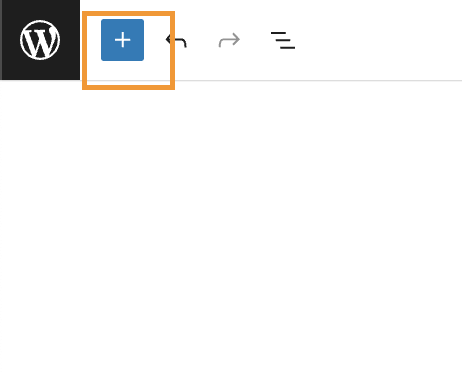
3. मेनू से इमेज
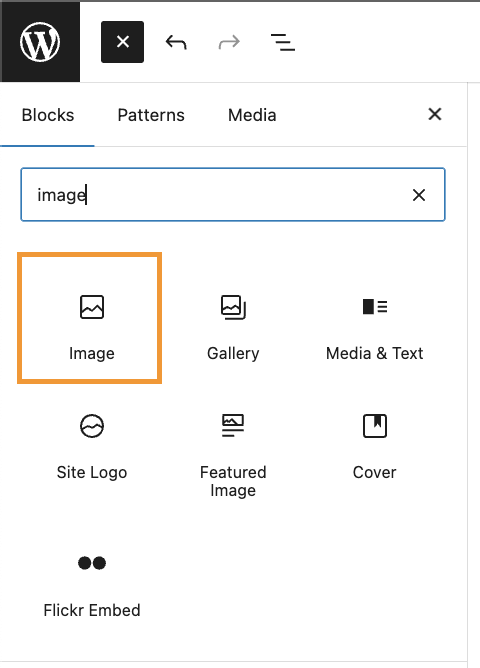
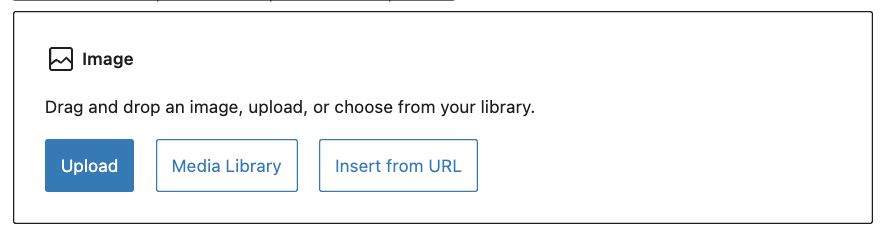
अपने कंप्यूटर से एक नई छवि जोड़ने के लिए अपलोड चुनें मीडिया लाइब्रेरी WP Media Folder स्थापित किया है तो आपको अपने फ़ोल्डर्स और फ़िल्टर भी मिलेंगे ।
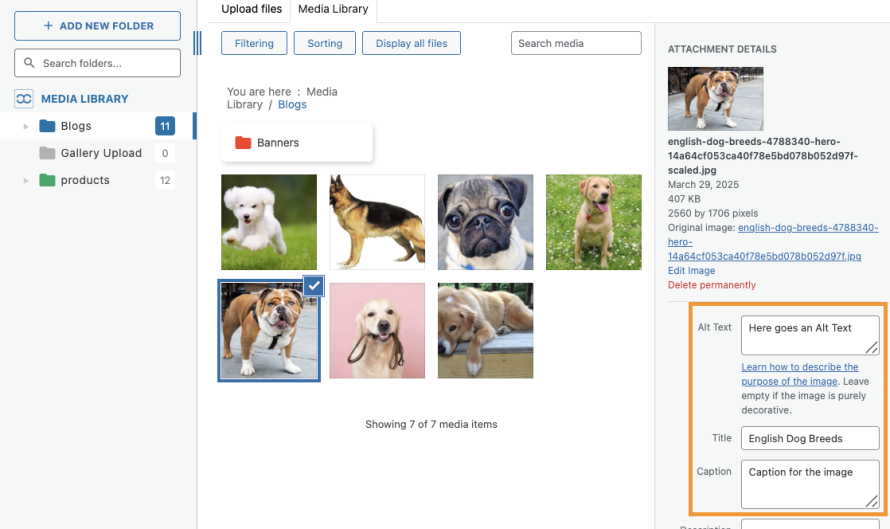
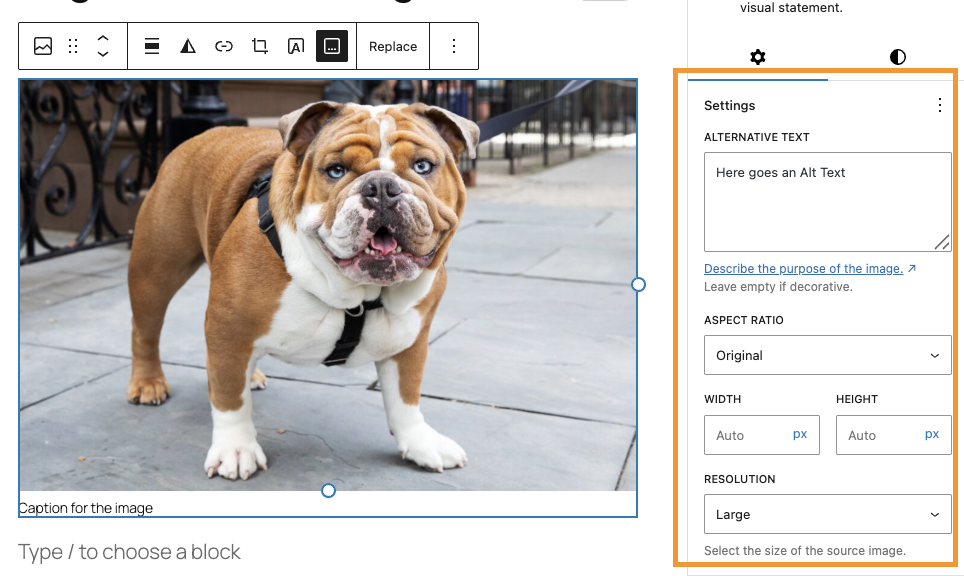
5. एक बार चुने जाने के बाद, दाईं ओर अनुलग्नक विवरण पैनल में मुख्य विवरण जोड़ें:
- Alt Text: पहुंच और SEO का समर्थन करने के लिए एक संक्षिप्त विवरण।
- शीर्षक: जब कोई उपयोगकर्ता छवि पर माउस घुमाता है तो प्रदर्शित होता है।
- कैप्शन: चित्र के नीचे दृश्यमान पाठ, संदर्भ के लिए उपयोगी।
6. चयन करें पर क्लिक करें, और छवि आपकी सामग्री में दिखाई देगी।
7. आकार, शैली, बॉर्डर या आयाम को और अधिक संशोधित करने के लिए दाएं साइडबार ब्लॉक सेटिंग्स का उपयोग करें।
2. छवियों का संपादन और एम्बेड करना
किसी छवि को सम्मिलित करने के बाद उसे संपादित या अद्यतन करने के लिए:
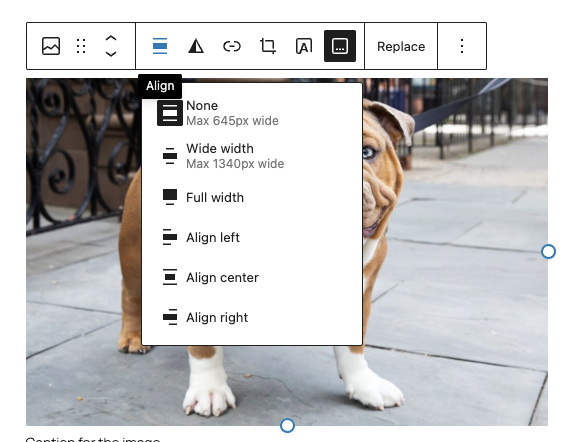
संपादक में छवि पर क्लिक करें, फिर संरेखित या संपादित करने के लिए टूलबार का उपयोग करें (उदाहरण के लिए, इनलाइन, चौड़ी या पूरी चौड़ाई)।
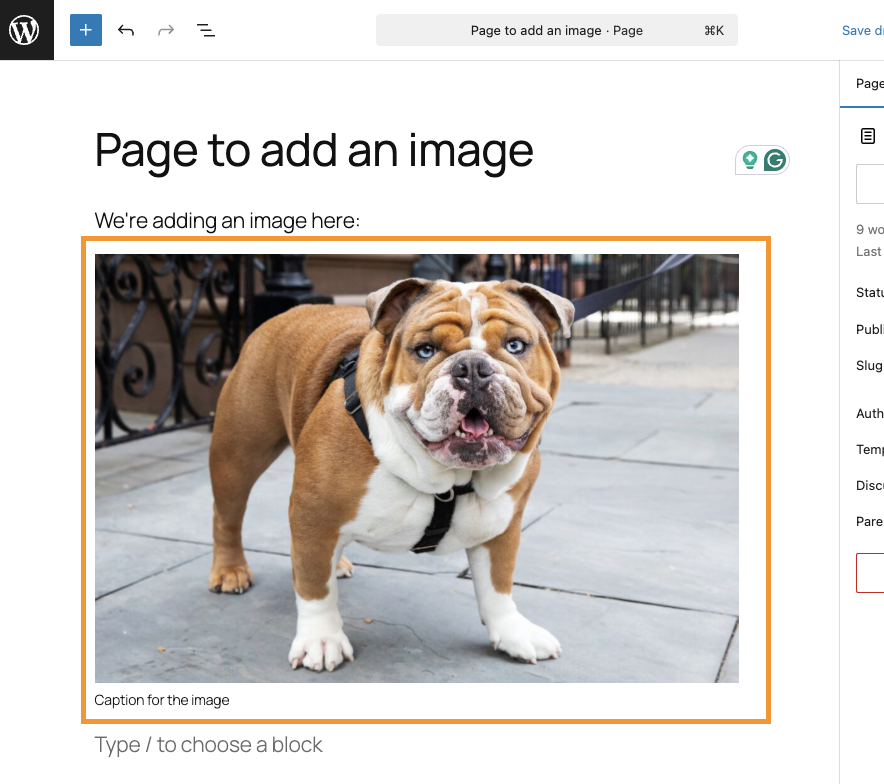
- गहन संपादन के लिए, छवि संपादित करें बटन पर क्लिक करें - यह वर्डप्रेस के भीतर छवि को क्रॉप, घुमाने, फ्लिप करने या स्केल करने के लिए टूल खोलता है
- अपने परिवर्तन करें, फिर उन्हें दर्शाने के लिए सहेजें और अपडेट करें पर क्लिक करें।
3. छवियों को प्रभावी ढंग से संरेखित और आकार बदलना
संरेखण और आकार बदलने से आपकी छवियों को पाठ के साथ सहजता से मिश्रित होने में मदद मिलती है:
संरेखण : अपनी छवि जोड़ने के बाद, पाठ को सुव्यवस्थित रूप से लपेटने के लिए ब्लॉक के संरेखण नियंत्रण (बाएं, मध्य, दाएं) का उपयोग करें।
चौड़ी और पूर्ण चौड़ाई विकल्प : ये ब्लॉक-स्तरीय शैलियाँ छवि को अधिक बोल्ड लेआउट के लिए सामग्री क्षेत्र में फैलाती हैं।
आकार बदलना : दृश्य रूप से आकार बदलने के लिए छवि के कोनों को खींचें, या ब्लॉक सेटिंग्स में सटीक आयाम दर्ज करें।
ये सरल नियंत्रण आपको कोड की आवश्यकता के बिना ही शानदार लेआउट तैयार करने देते हैं।
4. WP Media Folder के साथ वर्कफ़्लो को बढ़ाना
WP Media Folder एक शक्तिशाली प्लगइन है जो वर्डप्रेस में मीडिया प्रबंधन को सुव्यवस्थित करता है - विशेष रूप से बहुत सारी छवियों को संभालने में सहायक।
प्रमुख विशेषताएं इस प्रकार हैं:
- एक-क्लिक एआई मेटाडेटा: छवि अपलोड करने पर, प्लगइन स्वचालित रूप से एसईओ-अनुकूल फ़ाइल नाम, शीर्षक, वैकल्पिक पाठ, विवरण और कैप्शन उत्पन्न कर सकता है, जिससे आपको मैन्युअल प्रयास से बचत होती है।
- फ़ोल्डर व्यवस्था: मीडिया लाइब्रेरी में सीधे फ़ोल्डर और उप-फ़ोल्डर बनाएँ। बेहतर व्यवस्था के लिए आप फ़ाइलों को ड्रैग और ड्रॉप कर सकते हैं या एक ही इमेज में कई फ़ोल्डर असाइन कर सकते हैं।
- उन्नत फ़िल्टरिंग और खोज: नाम, दिनांक, आकार या प्रकार के आधार पर छवियों को आसानी से फ़िल्टर और सॉर्ट करें, विशेष रूप से सामग्री-समृद्ध साइटों के लिए उपयोगी।
- गुटेनबर्ग के साथ एकीकरण: WP Media Folder ब्लॉक संपादक के साथ सहजता से काम करता है - आपको बिना किसी अतिरिक्त परेशानी के फ़ोल्डरों में संग्रहीत छवियों को सम्मिलित करने देता है।
यह प्लगइन आपकी सामग्री को व्यवस्थित रखने में मदद करता है और तकनीकी कौशल की आवश्यकता के बिना छवि प्रबंधन को गति देता है।
5. गैर-तकनीकी उपयोगकर्ताओं के लिए सुझाव
- सुगमता और खोज स्पष्टता के लिए हमेशा वैकल्पिक पाठ जोड़ें - इसे सरल और वर्णनात्मक रखें।
- दक्षता के लिए मेटाडेटा को स्वचालित करने के लिए WP Media Folder की AI सुविधाओं का उपयोग करें
- ब्लॉक एडिटर के दृश्य उपकरण, संरेखण और आकार बदलने पर भरोसा करें, जो दोनों उपयोगकर्ता के अनुकूल हैं।
- अपनी छवियों को शुरू से ही फ़ोल्डरों में व्यवस्थित करने से बाद में उन्हें संपादित करना या पुनः उपयोग करना बहुत आसान हो जाता है।
सभी वेबमास्टरों को बुलावा!
WP Media Folder के साथ समय बचाएँ और उत्पादकता बढ़ाएँ । क्लाइंट मीडिया फ़ाइलों को आसानी से व्यवस्थित करें, कस्टम गैलरी बनाएँ और एक सहज उपयोगकर्ता अनुभव प्रदान करें।
अपनी वेबसाइट परियोजनाओं को अभी अपग्रेड करें!
आपकी छवि वर्कफ़्लो, सरलीकृत
वर्डप्रेस में इमेज के साथ काम करने के लिए किसी कोड या तकनीकी जानकारी की ज़रूरत नहीं होती। ब्लॉक एडिटर के विज़ुअल टूल्स—इमेज ब्लॉक, अलाइनमेंट विकल्प, आकार बदलने वाले हैंडल और WP मीडिया फ़ोल्डर की , आप आत्मविश्वास से अपने मीडिया का प्रबंधन कर सकते हैं और आकर्षक, सुव्यवस्थित सामग्री तैयार कर सकते हैं।
एक इमेज लगाकर शुरुआत करें, सरल लेकिन सार्थक मेटाडेटा जोड़ें, उसे फ़ोल्डर्स में व्यवस्थित करें, और उसे विज़ुअल रूप से स्टाइल करें। समय के साथ, यह वर्कफ़्लो स्वाभाविक हो जाता है, जिससे आपकी साइट पेशेवर दिखती है, आसानी से लोड होती है, और प्रबंधित करना आसान रहता है।
जब आप ब्लॉग की सदस्यता लेंगे, तो साइट पर नए अपडेट आने पर हम आपको ई-मेल भेजेंगे ताकि आप उन्हें न चूकें।


टिप्पणियाँ