 WordPress
 Joomla
 समाचार
 प्रश्न पूछें
 लॉग इन
वर्डप्रेस में इमेज के रंग और संतृप्ति में कमी को कैसे ठीक करें

वर्डप्रेस में इमेज के रंग और संतृप्ति में कमी को ठीक करना एक आम चुनौती है, खासकर जब आपके कंप्यूटर पर साफ़ दिखने वाली इमेज आपकी वेबसाइट पर अपलोड होने के बाद फीकी या रंगहीन हो जाती हैं। यह समस्या आपके पेजों के समग्र स्वरूप को बिगाड़ सकती है, खासकर अगर आप ब्रांडिंग, पोर्टफ़ोलियो या उत्पादों के लिए उच्च-गुणवत्ता वाले विज़ुअल पर निर्भर हैं।
सौभाग्य से, इस रंग परिवर्तन का मतलब यह नहीं है कि आपकी इमेज फ़ाइलें क्षतिग्रस्त हैं। आमतौर पर, इसका कारण कलर प्रोफाइल सेटिंग्स, वर्डप्रेस का स्वचालित कम्प्रेशन, या थीम और प्लगइन्स का प्रभाव होता है। इस गाइड में, आप अपलोड करने के बाद इमेज के रंग में बदलाव के कारणों और वर्डप्रेस में मूल रंगों को एक समान बनाए रखने के विभिन्न व्यावहारिक तरीकों के बारे में जानेंगे।
- वर्डप्रेस पर अपलोड करने से पहले हमेशा अपनी छवियों को sRGB रंग प्रोफ़ाइल में परिवर्तित करें ताकि यह सुनिश्चित हो सके कि रंग सभी ब्राउज़रों और उपकरणों पर सटीक और जीवंत रूप से प्रदर्शित हों।
- अपलोड के बाद छवि के रंगों के अवांछित धुंधलापन और फीकेपन को रोकने के लिए प्लगइन्स या कस्टम कोड का उपयोग करके वर्डप्रेस के डिफ़ॉल्ट JPEG संपीड़न को अक्षम या नियंत्रित करें।
- अपने वर्डप्रेस थीम, पेज बिल्डर्स और किसी भी CDN या इमेज ऑप्टिमाइजेशन प्लगइन्स में स्वचालित ओवरले या रीकम्प्रेशन सुविधाओं की जांच करें, जो आपकी जानकारी के बिना आपकी छवि के रंगों को बदल सकती हैं।
सामग्री की तालिका
- वर्डप्रेस पर अपलोड करने के बाद छवियां असंतृप्त या धुंधली क्यों दिखती हैं?
- एडोब फोटोशॉप का उपयोग करके वर्डप्रेस में छवि के रंग और संतृप्ति हानि को कैसे ठीक करें
- GIMP का उपयोग करके वर्डप्रेस में छवि रंग और संतृप्ति हानि को कैसे ठीक करें
- वर्डप्रेस में रंग परिवर्तन को रोकने के लिए अतिरिक्त सुझाव
- वर्डप्रेस में छवि रंग सटीकता के बारे में अक्सर पूछे जाने वाले प्रश्न
- निष्कर्ष
वर्डप्रेस पर अपलोड करने के बाद छवियां असंतृप्त या धुंधली क्यों दिखती हैं?

इससे पहले कि आप इसे ठीक करना शुरू करें, इसका कारण समझना ज़रूरी है। वर्डप्रेस पर अपलोड होने के बाद इमेज का रंग बदलना या हल्का दिखना अचानक नहीं होता, बल्कि कई तकनीकी कारक इसे प्रभावित करते हैं। यहाँ कुछ मुख्य कारण दिए गए हैं:
- रंग प्रोफ़ाइल में अंतर (sRGB बनाम Adobe RGB): फ़ोटोशॉप जैसे कई संपादन सॉफ़्टवेयर, Adobe RGB रंग प्रोफ़ाइल का उपयोग करते हैं, जिसका रंग स्पेक्ट्रम व्यापक होता है। हालाँकि, अधिकांश ब्राउज़र केवल sRGB का ही समर्थन करते हैं। यदि अपलोड करने से पहले छवियों को sRGB में परिवर्तित नहीं किया जाता है, तो वेब पर प्रदर्शित होने पर रंग फीके दिखाई देते हैं।
- वर्डप्रेस स्वचालित संपीड़न: लोडिंग की गति बढ़ाने के लिए वर्डप्रेस JPEG फ़ाइलों पर डिफ़ॉल्ट संपीड़न लागू करता है। दुर्भाग्य से, यह संपीड़न संतृप्ति और कंट्रास्ट को कम कर सकता है, खासकर कई रंग ग्रेडेशन वाली छवियों में।
- थीम/पेज बिल्डरों से सीएसएस या स्टाइलिंग का प्रभाव: कुछ थीम या पेज बिल्डर्स ओवरले, फिल्टर या ब्राइटनेस प्रभाव जोड़ते हैं जो अप्रत्यक्ष रूप से छवियों के मूल रंग स्वरूप को बदल देते हैं।
- CDN या छवि अनुकूलन प्लगइन्स: यदि आप CDN या Smush, Imagify, या Jetpack जैसे प्लगइन्स का उपयोग करते हैं, तो आपकी जानकारी के बिना छवियों को पुनः संपीड़ित किया जा सकता है, जिससे रंग बदल सकते हैं।
- स्क्रीन कैलिब्रेशन में अंतर (डेस्कटॉप बनाम मोबाइल): डिवाइस के आधार पर रंग अलग-अलग दिखाई दे सकते हैं। स्मार्टफ़ोन स्क्रीन में अक्सर नियमित लैपटॉप मॉनिटर की तुलना में संतृप्ति अधिक होती है, जिससे अंतर महत्वपूर्ण हो सकता है।
एडोब फोटोशॉप का उपयोग करके वर्डप्रेस में छवि के रंग और संतृप्ति हानि को कैसे ठीक करें

वर्डप्रेस में रंगों के धुंधलेपन को रोकने का एक विश्वसनीय तरीका है, अपनी तस्वीरों को अपलोड करने से पहले उन्हें sRGB कलर स्पेस में बदलना। यह एडोब फोटोशॉप या किसी अन्य पेशेवर संपादन टूल का उपयोग करके जल्दी से किया जा सकता है जो कलर प्रोफाइल समायोजन का समर्थन करता हो।
यह वह कार्यप्रवाह है जिसका उपयोग कई पेशेवर डिजाइन टीमें यह सुनिश्चित करने के लिए करती हैं कि ग्राफिक्स और स्क्रीनशॉट सभी ब्राउज़रों और डिवाइसों पर हमेशा जीवंत और सुसंगत दिखें।
विधि 1: छवियों को sRGB में परिवर्तित करें
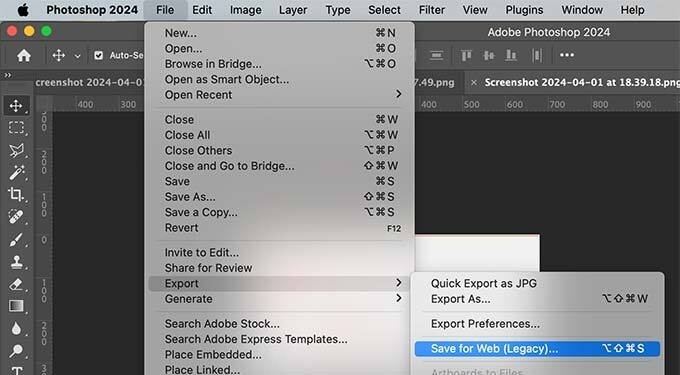
सबसे व्यावहारिक तरीका है कि निर्यात के दौरान छवि को sRGB में परिवर्तित किया जाए। फ़ोटोशॉप में छवि खोलने के बाद, फ़ाइल मेनू से "वेब के लिए सहेजें (विरासत)" विकल्प का उपयोग करें।
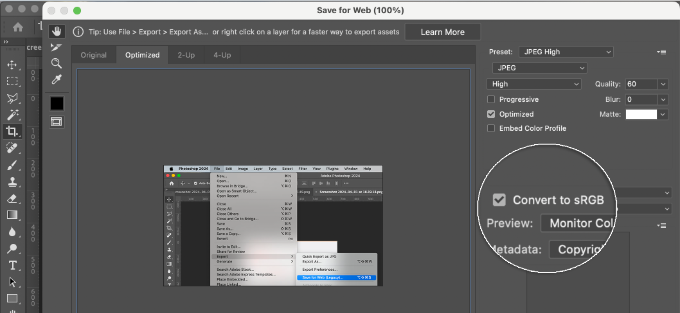
"sRGB में कन्वर्ट करें" को सक्रिय करें । इस तरह, फ़ोटोशॉप यह सुनिश्चित करेगा कि छवि के रंग वेब मानकों के अनुसार समायोजित हों। आप फ़ाइल में एक रंग प्रोफ़ाइल भी एम्बेड कर सकते हैं, लेकिन ज़्यादातर ब्राउज़र इस मेटाडेटा को अनदेखा कर देते हैं, इसलिए sRGB में कन्वर्ट करना सबसे महत्वपूर्ण चरण बना रहता है।
विधि 2: फ़ोटोशॉप में रंग सेटिंग्स संपादित करें
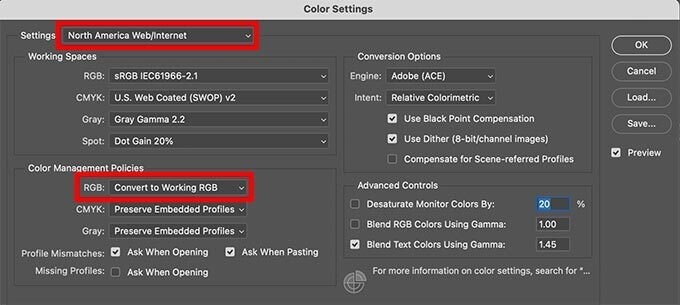
यदि आप अधिक स्थायी दृष्टिकोण चाहते हैं, तो आप फ़ोटोशॉप को sRGB कलर स्पेस के साथ स्वचालित रूप से काम करने के लिए सेट कर सकते हैं। संपादन विकल्प के माध्यम से रंग सेटिंग्स मेनू खोलें, फिर "उत्तरी अमेरिका वेब/इंटरनेट" प्रीसेट चुनें। इसके बाद, रंग प्रबंधन नीतियाँ अनुभाग में, सभी RGB छवियों को स्वचालित रूप से कार्यशील RGB में परिवर्तित करने के लिए सेट करें।
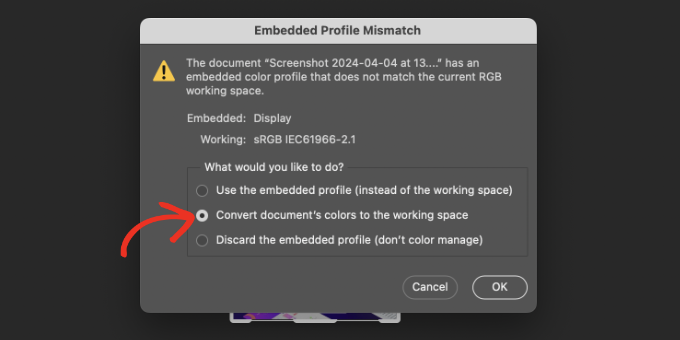
इस सेटिंग के साथ, जब भी आप किसी अलग रंग प्रोफ़ाइल वाली छवि खोलेंगे, फ़ोटोशॉप एक चेतावनी प्रदर्शित करेगा। संतृप्ति और टोन सटीक बने रहें, यह सुनिश्चित करने के लिए, बस दस्तावेज़ के रंगों को कार्यस्थान में बदलने का विकल्प चुनें।
एक बार परिवर्तन लागू हो जाने और छवि को पुनः सुरक्षित कर लेने के बाद, फ़ाइल को वर्डप्रेस पर अपलोड किया जा सकता है, बिना इस जोखिम के कि रंग फीके पड़ जाएंगे या मूल से भिन्न हो जाएंगे।
GIMP का उपयोग करके वर्डप्रेस में छवि रंग और संतृप्ति हानि को कैसे ठीक करें
GIMP, Adobe Photoshop का एक शक्तिशाली और पूरी तरह से मुफ़्त विकल्प है, और इसका इस्तेमाल WordPress पर इमेज अपलोड करने से पहले कलर प्रोफ़ाइल की समस्याओं को ठीक करने के लिए भी किया जा सकता है। जब आप GIMP में कोई इमेज खोलते हैं, तो सॉफ़्टवेयर आमतौर पर यह पता लगाता है कि फ़ाइल में पहले से ही कोई एम्बेडेड कलर प्रोफ़ाइल है या नहीं।
अगर फ़ोटो Adobe RGB का इस्तेमाल कर रही है, तो GIMP आमतौर पर एक प्रॉम्प्ट दिखाएगा जिसमें पूछा जाएगा कि क्या आप इसे कनवर्ट करना चाहते हैं। हालाँकि, सभी इमेज में प्रोफ़ाइल नहीं होती है, और कुछ मामलों में, GIMP इसे पहचानने में विफल हो सकता है, जिसका अर्थ है कि आपको मैन्युअल रूप से कनवर्ट करना होगा।
रूपांतरण से पहले यह जानना उपयोगी होता है कि आपकी छवि मूल रूप से किस रंग स्थान में सहेजी गई थी। कई कैमरे डिफ़ॉल्ट रूप से Adobe RGB में फ़ोटो कैप्चर करते हैं, जो आपकी सेटिंग्स के आधार पर भिन्न हो सकता है। यदि आप सुनिश्चित नहीं हैं, तो अपने कैमरे का कॉन्फ़िगरेशन जांचें या उसका दस्तावेज़ देखें। चूँकि GIMP में Adobe RGB प्रोफ़ाइल पहले से इंस्टॉल नहीं होती है, इसलिए आपको Adobe RGB ICC प्रोफ़ाइल अलग से डाउनलोड करनी होगी।
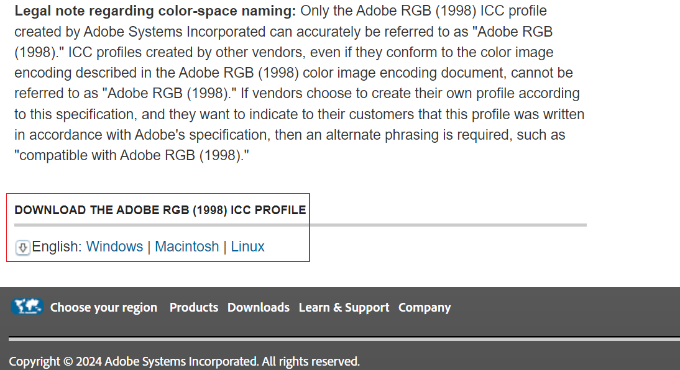
यह फ़ाइल एडोब की वेबसाइट पर उनके डिजिटल इमेजिंग संसाधन अनुभाग में उपलब्ध है। अपना ऑपरेटिंग सिस्टम चुनने और डाउनलोड की गई ज़िप फ़ाइल को निकालने के बाद, आपको AdobeRGB1998.icc प्रोफ़ाइल अंदर मिलेगी।
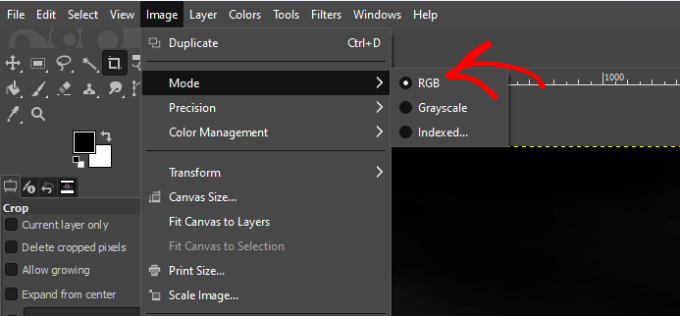
एक बार जब ICC प्रोफ़ाइल आपके कंप्यूटर पर सहेज ली जाती है, तो छवि को GIMP में खोलें और सुनिश्चित करें कि यह छवि > मोड मेनू के माध्यम से RGB मोड पर सेट है।
इसकी पुष्टि के बाद, आप कलर प्रोफ़ाइल असाइन या परिवर्तित कर सकते हैं। इमेज > कलर मैनेजमेंट > कलर प्रोफ़ाइल में कन्वर्ट पर जाएँ।

और जब संवाद प्रकट हो, तो लक्ष्य प्रोफ़ाइल के रूप में अंतर्निहित RGB चुनें।
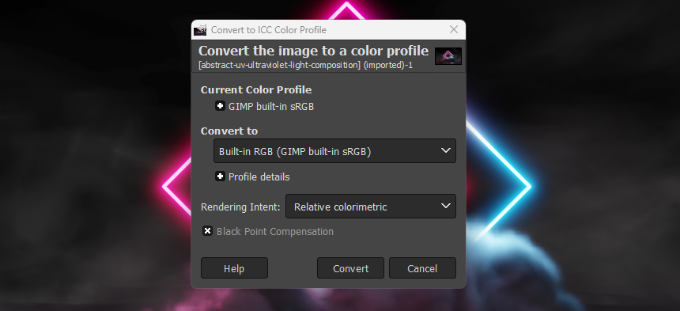
यह सुनिश्चित करता है कि छवि sRGB में परिवर्तित हो जाए, जो सभी ब्राउज़रों द्वारा समर्थित मानक रंग स्थान है। छवि को सहेजने के बाद, वर्डप्रेस पर अपलोड करने पर यह सटीक संतृप्ति और कंट्रास्ट बनाए रखेगी। आप समायोजन की आवश्यकता वाली किसी भी अन्य छवि के लिए इस प्रक्रिया को दोहरा सकते हैं।
वर्डप्रेस में रंग परिवर्तन को रोकने के लिए अतिरिक्त सुझाव

अपलोड करने से पहले रंग प्रोफ़ाइल को सही करने के अलावा, आप प्रकाशन के बाद सटीक छवि रंग बनाए रखने में मदद के लिए वर्डप्रेस के भीतर सीधे कई समायोजन कर सकते हैं।
कोड या प्लगइन्स के माध्यम से छवि संपीड़न अक्षम करना
फ़ाइल का आकार कम करने और लोडिंग गति बेहतर बनाने के लिए वर्डप्रेस डिफ़ॉल्ट रूप से JPEG इमेज को कंप्रेस करता है। दुर्भाग्य से, यह कंप्रेस रंगों को फीका या फीका कर सकता है, खासकर हल्के ग्रेडिएंट वाली तस्वीरों में। आप अपनी functions.php फ़ाइल में एक छोटा कोड स्निपेट जोड़कर या किसी इमेज कंप्रेसन प्लगइन का जो आपको कंप्रेसन स्तर को मैन्युअल रूप से नियंत्रित करने देता है। यदि आप कोड से निपटना नहीं चाहते हैं, तो Disable JPEG Compression या WP Resized Image Quality जैसे प्लगइन एक सुरक्षित और उपयोगकर्ता-अनुकूल विकल्प प्रदान करते हैं।
हालाँकि, अगर आप कई टूल्स का इस्तेमाल किए बिना और भी ज़्यादा सुव्यवस्थित तरीका अपनाना चाहते हैं, तो आप एक केंद्रीकृत मीडिया समाधान के ज़रिए इमेज क्वालिटी को नियंत्रित कर सकते हैं। WP Media Folder फ़ाइल रिप्लेसमेंट को मैनेज करने, कस्टम कम्प्रेशन लेवल सेट करने और यहाँ तक कि क्लाउड स्टोरेज के साथ इमेज सिंक करने के लिए बिल्ट-इन विकल्प मौजूद हैं। इससे आप वर्डप्रेस फंक्शन्स को एडिट किए बिना या अलग-अलग प्लगइन्स का इस्तेमाल किए बिना इमेज क्वालिटी को बेहतर बना सकते हैं, जिससे यह सुनिश्चित होता है कि आपकी पूरी साइट पर आपके विजुअल्स हमेशा शार्प रहें।
अव्यवस्थित मीडिया लाइब्रेरी को अलविदा कहें।
WP Media Folder आपको फ़ाइलों को वर्गीकृत करने, क्लाउड स्टोरेज के साथ फ़ोल्डर्स को सिंक करने, अद्भुत गैलरी बनाने और लिंक्स को तोड़े बिना इमेज बदलने की सुविधा देता है।
आज ही अपने मीडिया वर्कफ़्लो को ऑप्टिमाइज़ करें
छवि स्टाइलिंग पर थीम या पेज बिल्डर प्रभाव की जाँच करना
कुछ वर्डप्रेस थीम और पेज बिल्डर, जैसे कि एलिमेंटर, डिवी, या WPBakery, ओवरले, CSS फ़िल्टर, या ब्राइटनेस और कंट्रास्ट एडजस्टमेंट जैसे विज़ुअल इफ़ेक्ट अपने आप लागू कर देते हैं। ये इफ़ेक्ट एडिटिंग के दौरान तुरंत दिखाई नहीं देते, लेकिन पेज प्रकाशित होने के बाद इमेज के रंगों में थोड़ा बदलाव कर सकते हैं।
यह पुष्टि करने के लिए कि क्या ऐसा हो रहा है, उसी छवि को बिना किसी स्टाइलिंग या लेआउट तत्व के एक खाली पृष्ठ पर प्रदर्शित करने का प्रयास करें। यदि रंग सही दिखते हैं, तो आपकी थीम या बिल्डर पृष्ठभूमि में अतिरिक्त दृश्य प्रभाव लागू करता है। आप ओवरले अक्षम करके, अवांछित CSS फ़िल्टर हटाकर, या एक कस्टम क्लास निर्दिष्ट करके इसे ठीक कर सकते हैं जो छवि को बिना किसी संशोधन के प्रदर्शित करता है।
छवि गुणवत्ता को प्रभावित किए बिना CDN या आलसी लोड का उपयोग करना
क्लाउडफ्लेयर, बनीसीडीएन, या जेटपैक इमेज सीडीएन जैसे Content Delivery Network(सीडीएन) में अक्सर स्वचालित अनुकूलन सुविधाएँ शामिल होती हैं जो छवियों को पुनः संपीड़ित करती हैं या उन्हें वेबपी जैसे प्रारूपों में परिवर्तित करती हैं। यदि संपीड़न बहुत अधिक तीव्र है, तो यह संतृप्ति को कम कर सकता है या छवि के समग्र स्वर को बदल सकता है।
इससे बचने के लिए, अपनी CDN सेटिंग्स की जाँच करें और स्वचालित अनुकूलन को अक्षम करें या गुणवत्ता को उच्चतर सेट करें। यदि आप लेज़ी लोड प्लगइन का उपयोग कर रहे हैं, तो सुनिश्चित करें कि यह छवि के पूरी तरह लोड होने से पहले प्लेसहोल्डर प्रभाव या फ़िल्टर जोड़ता है या नहीं। ऐसा lazy loading समाधान चुनें जो सर्वोत्तम परिणामों के लिए छवि के दृश्य स्वरूप को बदले बिना लोडिंग को विलंबित करे। इस तरह, आप प्रदर्शन और रंग सटीकता दोनों को बनाए रख सकते हैं।
वर्डप्रेस में छवि रंग सटीकता के बारे में अक्सर पूछे जाने वाले प्रश्न
सर्वोत्तम सेटिंग्स लागू करने के बाद भी, डिवाइस, फ़ॉर्मेट या फ़ाइल अपलोड करने के तरीके के आधार पर, कुछ इमेज असंगतताएँ दिखाई दे सकती हैं। वर्डप्रेस में रंग परिवर्तन के बारे में सबसे आम सवालों के जवाब यहाँ दिए गए हैं।
मेरी तस्वीरें मोबाइल और डेस्कटॉप पर अलग क्यों दिखती हैं?
मोबाइल और डेस्कटॉप उपकरणों के बीच रंग का अंतर आमतौर पर वास्तविक छवि फ़ाइल में किसी समस्या के बजाय डिस्प्ले में भिन्नता के कारण होता है। मोबाइल स्क्रीन, खासकर आधुनिक स्मार्टफ़ोन पर, दृश्यों को अधिक जीवंत बनाने के लिए कंट्रास्ट और संतृप्ति को स्वचालित रूप से बढ़ा देती हैं। दूसरी ओर, डेस्कटॉप मॉनिटर में रंग-कैलिब्रेटेड नहीं हो सकते हैं, जिसके कारण रंग फीके या ठंडे हो जाते हैं।
विसंगतियों को कम करने के लिए, प्रकाशन से पहले अपनी छवियों का कई उपकरणों पर परीक्षण करना सबसे अच्छा है। आप डिस्प्ले कैलिब्रेशन टूल या ब्राउज़र-आधारित कलर प्रूफिंग एक्सटेंशन का भी उपयोग कर सकते हैं। हालाँकि छवियों को हर स्क्रीन पर एक जैसा दिखाना असंभव है, लेकिन उन्हें sRGB फ़ॉर्मेट में ऑप्टिमाइज़ करने से सभी प्लेटफ़ॉर्म पर सबसे सुसंगत रेंडरिंग सुनिश्चित होती है।
क्या WebP छवियां JPEG या PNG की तुलना में अधिक रंग खोती हैं?
WebP छोटे फ़ाइल आकारों के साथ बेहतर संपीड़न प्रदान करने के लिए जाना जाता है, लेकिन छवि रूपांतरण के तरीके के आधार पर, यह कंट्रास्ट या संतृप्ति में मामूली बदलाव उत्पन्न कर सकता है। हानिपूर्ण WebP संपीड़न कभी-कभी सूक्ष्म रंग भिन्नताओं को कम स्पष्ट कर सकता है, विशेष रूप से ग्रेडिएंट या त्वचा के रंग में। हालाँकि, उच्च-गुणवत्ता सेटिंग्स या हानिरहित मोड में निर्यात किए जाने पर, WebP रंग निष्ठा को JPEG या PNG की तरह ही प्रभावी ढंग से बनाए रख सकता है।
अगर आप किसी ऐसे प्लगइन या CDN का इस्तेमाल कर रहे हैं जो इमेज को अपने आप WebP में बदल देता है, तो सुनिश्चित करें कि वह आपको क्वालिटी लेवल नियंत्रित करने की सुविधा देता है। कुछ टूल डिफ़ॉल्ट रूप से आक्रामक कम्प्रेशन का इस्तेमाल करते हैं, जो सटीकता से ज़्यादा परफॉर्मेंस को प्राथमिकता देता है। उच्च क्वालिटी वाला प्रीसेट चुनने या WebP फ़ाइलों को मैन्युअल रूप से एक्सपोर्ट करने से आपको अंतिम परिणाम पर ज़्यादा नियंत्रण मिलता है।
क्या मैं अपलोड करने के बाद मूल रंग पुनः स्थापित कर सकता हूँ?
अपलोड के दौरान किसी इमेज के कंप्रेस होने या उसके कलर स्पेस में बदलाव होने के बाद, उसे वर्डप्रेस में हमेशा उसके मूल स्वरूप में पूरी तरह से पुनर्स्थापित नहीं किया जा सकता। हालाँकि, आप प्रभावित इमेज को sRGB में पुनः निर्यात करके और अपलोड के दौरान लागू किए गए किसी भी कंप्रेसन या फ़िल्टर को अक्षम करके, उसे एक संशोधित संस्करण से बदल सकते हैं। इससे यह सुनिश्चित होता है कि अपडेट की गई फ़ाइल इच्छित रूप में प्रदर्शित हो।
अगर आपको यकीन नहीं है कि मौजूदा इमेज में कोई बदलाव किया गया है या नहीं, तो उसे सीधे वर्डप्रेस से डाउनलोड करके अपने कंप्यूटर पर मौजूद मूल फ़ाइल से तुलना करें। अगर आपको टोन या संतृप्ति में कोई स्पष्ट अंतर दिखाई देता है, तो बेहतर होगा कि आप ठीक से परिवर्तित संस्करण को फिर से अपलोड करें। अपनी मूल इमेज का एक व्यवस्थित संग्रह रखने से, संशोधन की ज़रूरत पड़ने पर यह प्रक्रिया बहुत आसान हो जाएगी।
सभी वेबमास्टरों को बुलावा!
WP Media Folder के साथ समय बचाएँ और उत्पादकता बढ़ाएँ । क्लाइंट मीडिया फ़ाइलों को आसानी से व्यवस्थित करें, कस्टम गैलरी बनाएँ और एक सहज उपयोगकर्ता अनुभव प्रदान करें।
अपनी वेबसाइट परियोजनाओं को अभी अपग्रेड करें!
निष्कर्ष
वर्डप्रेस में इमेज के रंग और संतृप्ति में कमी को ठीक करने के लिए, अपलोड से पहले और बाद में आपकी इमेज को कैसे प्रोसेस किया जाता है, इसे नियंत्रित करना ज़रूरी है। फ़ाइलों को सही कलर प्रोफ़ाइल में बदलकर, अनावश्यक कम्प्रेशन को बंद करके, और थीम या प्लगइन्स के विज़ुअल आउटपुट पर पड़ने वाले प्रभाव की निगरानी करके, आप यह सुनिश्चित कर सकते हैं कि आपकी तस्वीरें सभी डिवाइस पर अपनी इच्छित स्पष्टता और जीवंतता बनाए रखें। निरंतरता सिर्फ़ एक तकनीकी पहलू नहीं है, बल्कि ब्रांड की गुणवत्ता और विज़ुअल विश्वास बनाए रखने के लिए भी ज़रूरी है।
अगर आप अपनी मीडिया फ़ाइलों के भंडारण, व्यवस्थापन और प्रदर्शन पर बिना किसी अवांछित रंग परिवर्तन के पूर्ण नियंत्रण चाहते हैं, तो एक समर्पित मीडिया प्रबंधन प्लगइन बहुत मददगार साबित हो सकता है। वर्डप्रेस में ही उन्नत फ़ाइल व्यवस्थापन, क्लाउड सिंक और कम्प्रेशन नियंत्रण पाने के लिए WP Media Folder आज़माएँ
जब आप ब्लॉग की सदस्यता लेंगे, तो साइट पर नए अपडेट आने पर हम आपको ई-मेल भेजेंगे ताकि आप उन्हें न चूकें।


टिप्पणियाँ