 वर्डप्रेस उत्पाद
 जूमला उत्पाद
 समर्थन
 समाचार
 लॉगिन
लॉगिनवर्डप्रेस में एक छवि के शीर्ष पर पाठ कैसे जोड़ें (3 तरीके)

एक छवि पर पाठ जोड़ना उनकी सामग्री या वेबसाइट की दृश्य अपील को बढ़ाने के लिए एक लोकप्रिय तकनीक है। साथ ही, यह आपकी छवियों को अधिक जानकारीपूर्ण और आकर्षक बनाने का एक शानदार तरीका है।.
इस लेख में, हमने वर्डप्रेस में एक छवि के शीर्ष पर पाठ जोड़ने के तीन आसान तरीके खोजे हैं। चाहे आप ब्लॉक एडिटर, प्लगइन या कस्टम कोड का उपयोग करना पसंद करें। आइए पता करें!
सामग्री की तालिका
इमेज के शीर्ष पर टेक्स्ट जोड़ना क्यों महत्वपूर्ण है
आगे बढ़ने से पहले, आपको पता होना चाहिए कि छवियों के शीर्ष पर पाठ जोड़ने का क्या कारण है।.
1. ध्यान आकर्षित करें
यदि उपयोगकर्ता सामग्री के माध्यम से जल्दी से स्क्रॉल कर रहे हैं, तो उनका ध्यान आकर्षित करने के लिए केवल चित्र जोड़ना पर्याप्त नहीं हो सकता है। इसलिए आपको उपयोगकर्ताओं का ध्यान आकर्षित करने और अपना संदेश अधिक प्रभावी ढंग से व्यक्त करने में मदद करने के लिए एक छवि के शीर्ष पर पाठ जोड़ने की आवश्यकता है।.
2. उपयोगकर्ता अनुभव को बेहतर बनाएं
यह सच है कि छवियां अपने आप में बहुत मूल्य प्रदान कर सकती हैं, हालांकि, उन पर टेक्स्ट जोड़ना, जैसे कि कैप्शन, उद्धरण, या अन्य टेक्स्ट-आधारित सामग्री, उन्हें और भी उपयोगी बना सकता है। इसके अलावा, उपयोगकर्ता छवि के संदर्भ और यह आपकी सामग्री से कैसे संबंधित है, इसे समझ सकते हैं।.
3. पहुंच में सुधार
आप उन उपयोगकर्ताओं के लिए सुलभता में सुधार करने में भी मदद कर सकते हैं जिन्हें छवि को देखने में कठिनाई हो सकती है। एक टेक्स्ट विकल्प प्रदान करके, आप सुनिश्चित कर सकते हैं कि आपकी सामग्री अधिक उपयोगकर्ताओं के लिए सुलभ है।.
4. एसईओ बढ़ावा
अपनी इमेज के कैप्शन या ऑल्ट टेक्स्ट में प्रासंगिक कीवर्ड जोड़ने से वेबसाइट की सर्च इंजन रैंकिंग बेहतर हो। ऐसा इसलिए है क्योंकि सर्च इंजन इस जानकारी का उपयोग आपकी वेबसाइट की सामग्री को समझने और उपयोगकर्ताओं की खोज क्वेरी के लिए इसकी प्रासंगिकता निर्धारित करने के लिए करते हैं।
अव्यवस्थित मीडिया लाइब्रेरी को अलविदा कहें।.
WP Media Folder आपको फ़ाइलों को वर्गीकृत करने, क्लाउड स्टोरेज के साथ फ़ोल्डर सिंक करने, अद्भुत गैलरी बनाने और लिंक तोड़ने के बिना चित्रों को बदलने की अनुमति देता है।
आज ही अपने मीडिया वर्कफ़्लो को अनुकूलित करें
वर्डप्रेस में एक छवि के शीर्ष पर पाठ जोड़ने के 3 तरीके
1. वर्डप्रेस ब्लॉक एडिटर का उपयोग करें
पहले, उस पृष्ठ या पोस्ट पर जाएं जिस पर आप छवि पर पाठ जोड़ने जा रहे हैं।.
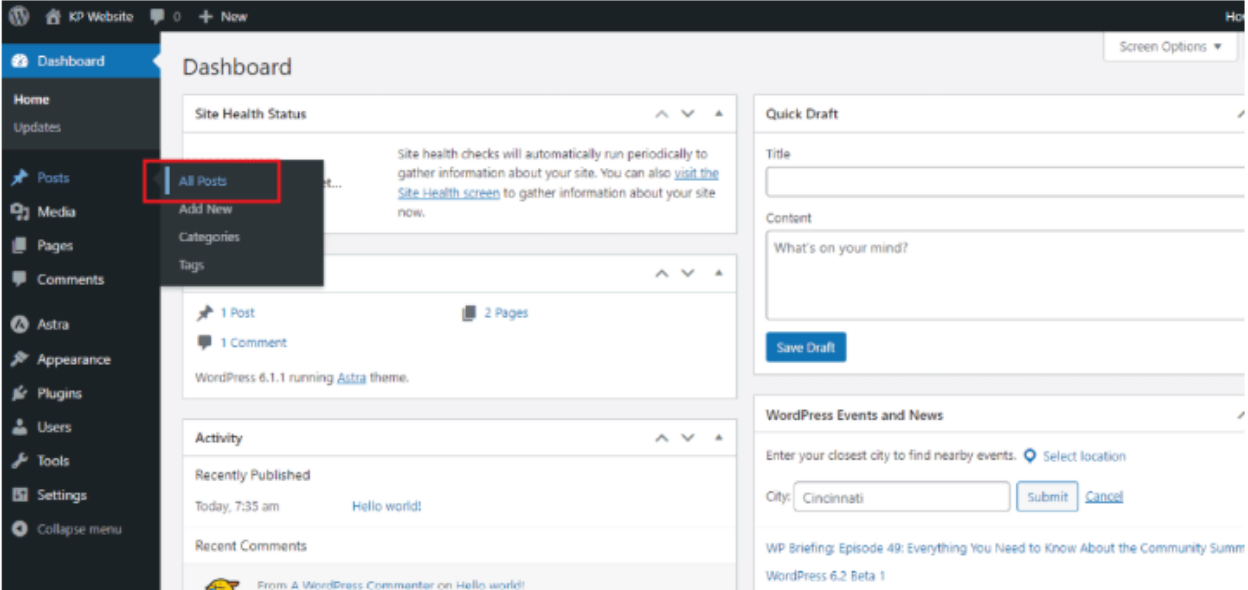
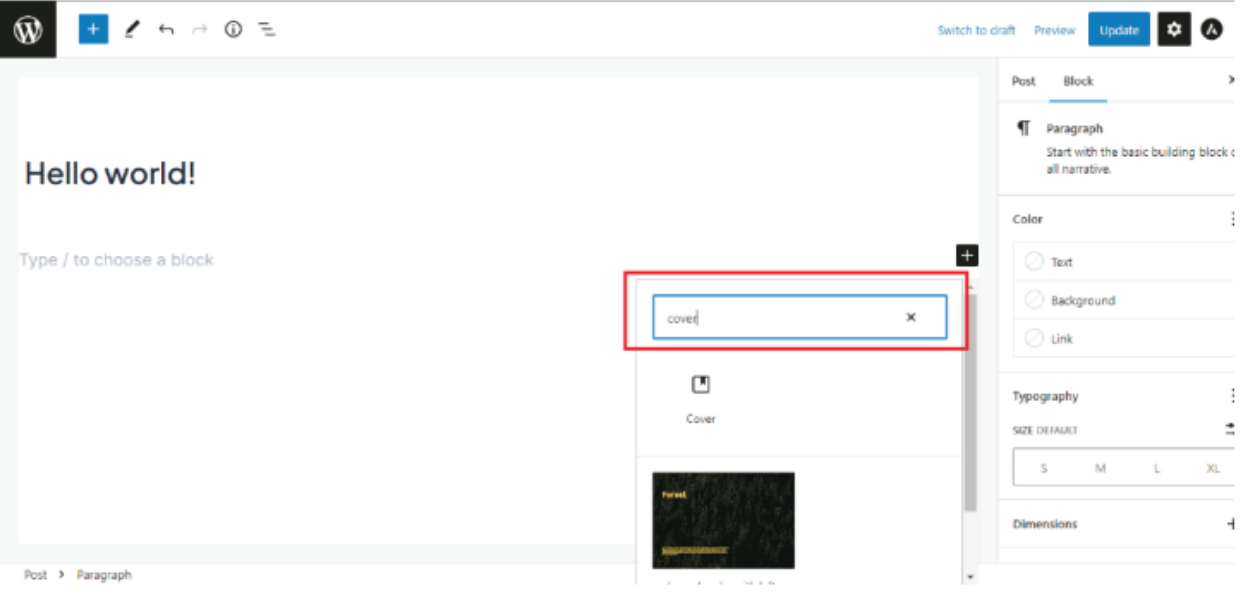
चुनें कवर छवि पर टेक्स्ट लिखने के लिए।
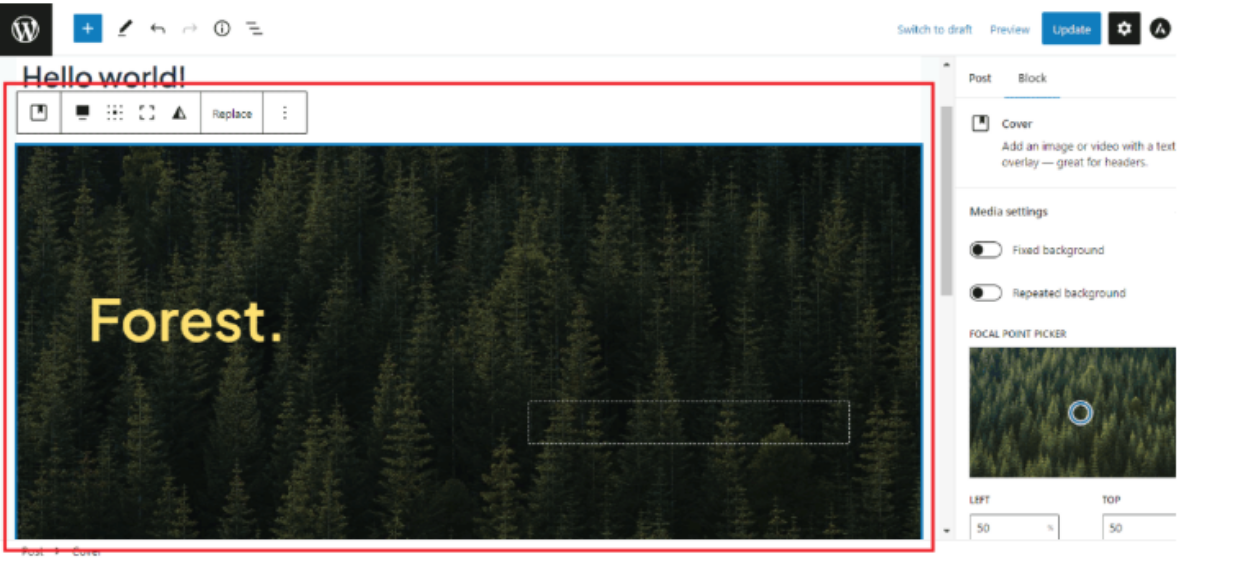
उसके बाद, यह आपकी स्क्रीन पर दिखाई देने लगेगा। यह आपको डिफ़ॉल्ट छवि दिखाता है, लेकिन आप छवि को बदल सकते हैं जैसा आप चाहते हैं।.
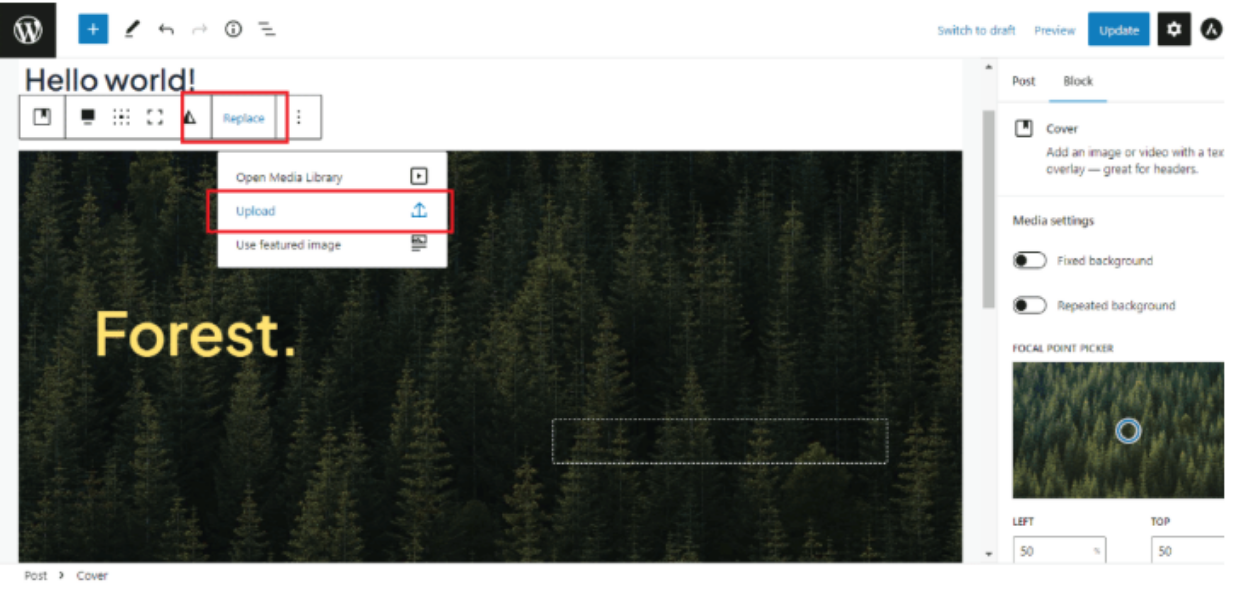
आप डिफ़ॉल्ट छवि को अपनी कस्टम छवि से बदल सकते हैं। प्रतिस्थापन बटन पर क्लिक करें और फिर छवि अपलोड करें या बस मीडिया लाइब्रेरी से चुनें.
यह इस तरह दिखेगा, फिर आप छवि के ऊपर पाठ लिख सकते हैं जैसा आप चाहते हैं।.
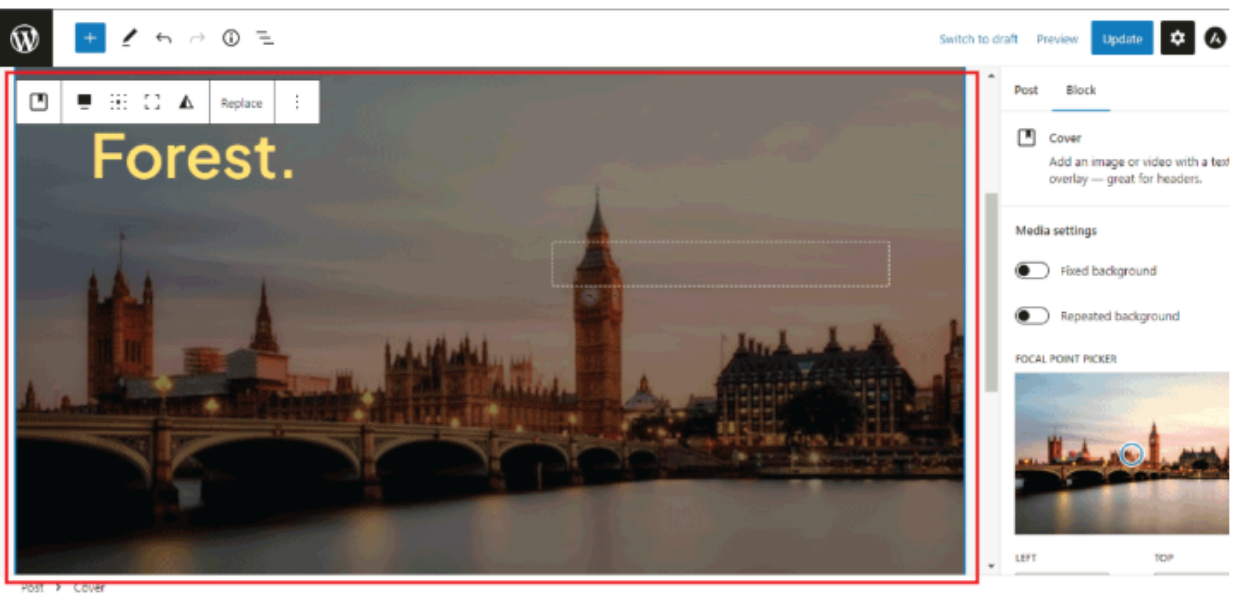
पाठ पर डबल-क्लिक करें , आपको पाठ के लिए संपादन विकल्प मिलेगा। आप अपनी आवश्यकता के अनुसार आकार, रंग और कई और अधिक को समायोजित कर सकते हैं।

अंत में, अपडेट बटन पर क्लिक करें, या यदि आपने नया पोस्ट या पेज जोड़ा है, तो प्रकाशित बटन पर क्लिक करें।
2. सीएसएस का उपयोग करें
वर्डप्रेस ब्लॉक संपादक खोलें और छवि ब्लॉक का चयन करें जहां आप पाठ जोड़ना चाहते हैं। दाएं हाथ के साइडबार में, क्लिक करें पर उन्नत टैब।
में अतिरिक्त सीएसएस वर्ग फ़ील्ड, छवि ब्लॉक के लिए एक कस्टम वर्ग जोड़ें।
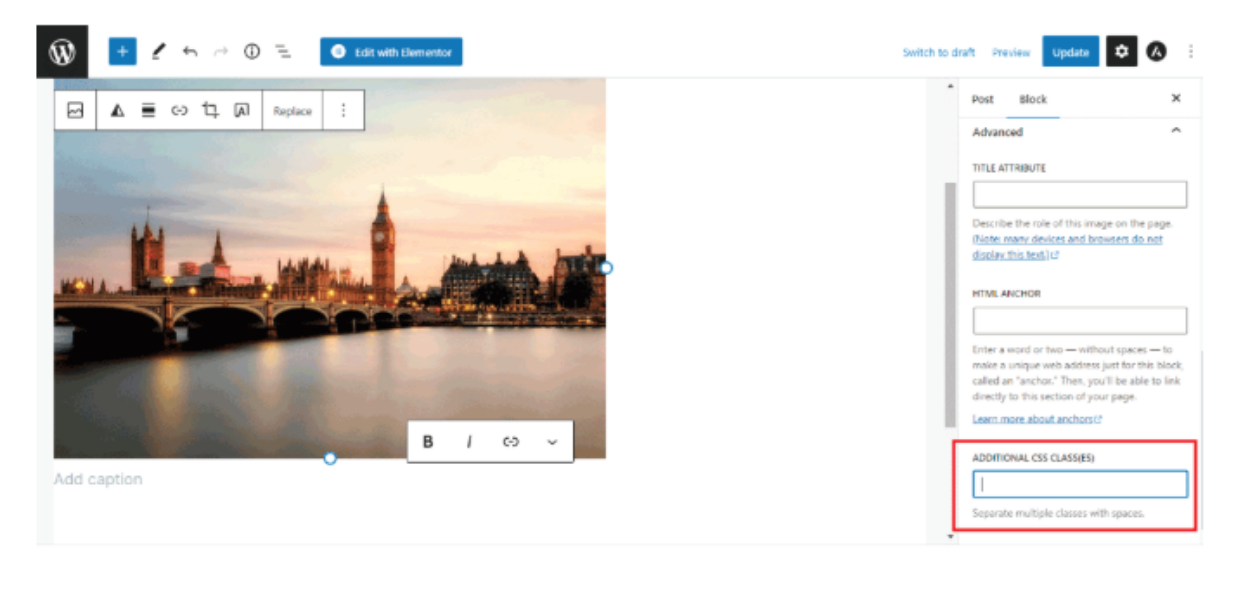
परिवर्तनों को सहेजें the changes and publish or update the page or post.
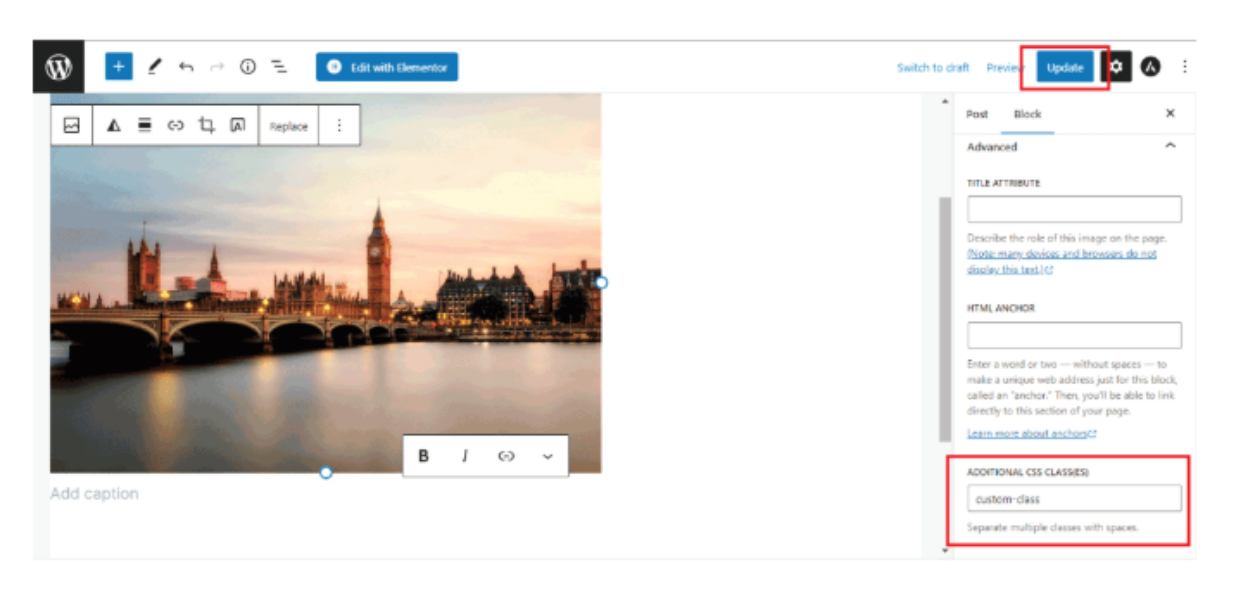
.custom-class { स्थिति: सापेक्ष; } .custom-class p { स्थिति: निरपेक्ष; ऊपर: 50%; बाएं: 50%; रूपांतरण: अनुवाद(-50%, -50%); फ़ॉन्ट-आकार: 24px; रंग: #ffffff; पाठ-छाया: 2px 2px 2px #000000; }
ऊपर दिए गए कोड में, बदलें "custom-classजिसे आपने इमेज ब्लॉक में जोड़ा है। आप अपनी पसंद के अनुसार फ़ॉन्ट का आकार, रंग और अन्य स्टाइलिंग विकल्प भी बदल सकते हैं।
3. वर्डप्रेस प्लगइन का उपयोग करें
यदि आप पूरी तरह से कस्टम पेज डिज़ाइन बनाने की स्वतंत्रता चाहते हैं, तो आपको एक पेज बिल्डर प्लगइन की आवश्यकता होगी। वर्डप्रेस के पेज बिल्डर प्लगइन्स में से एक सीडप्रोड है, जो आपको अपनी पूरी वेबसाइट पर किसी भी इमेज के ऊपर टेक्स्ट जोड़ने की सुविधा देता है।
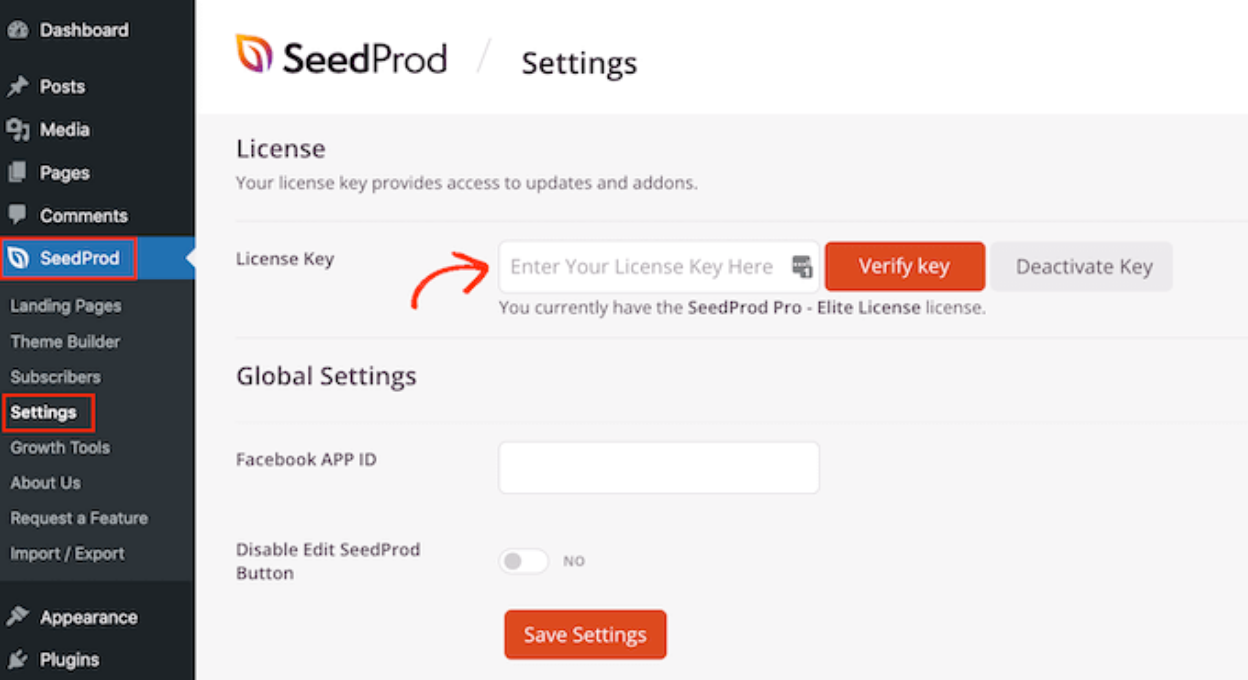
सबसे पहले, इंस्टॉल और एक्टिवेट करें सीडप्रोड प्लगइन को लॉग इन करें अपने सीडप्रोड अकाउंट में क्लिक करें पर डाउनलोड टैब
डाउनलोड होने के बाद, कॉपी करें में दी गई कुंजी को लाइसेंस कुंजी सेक्शन
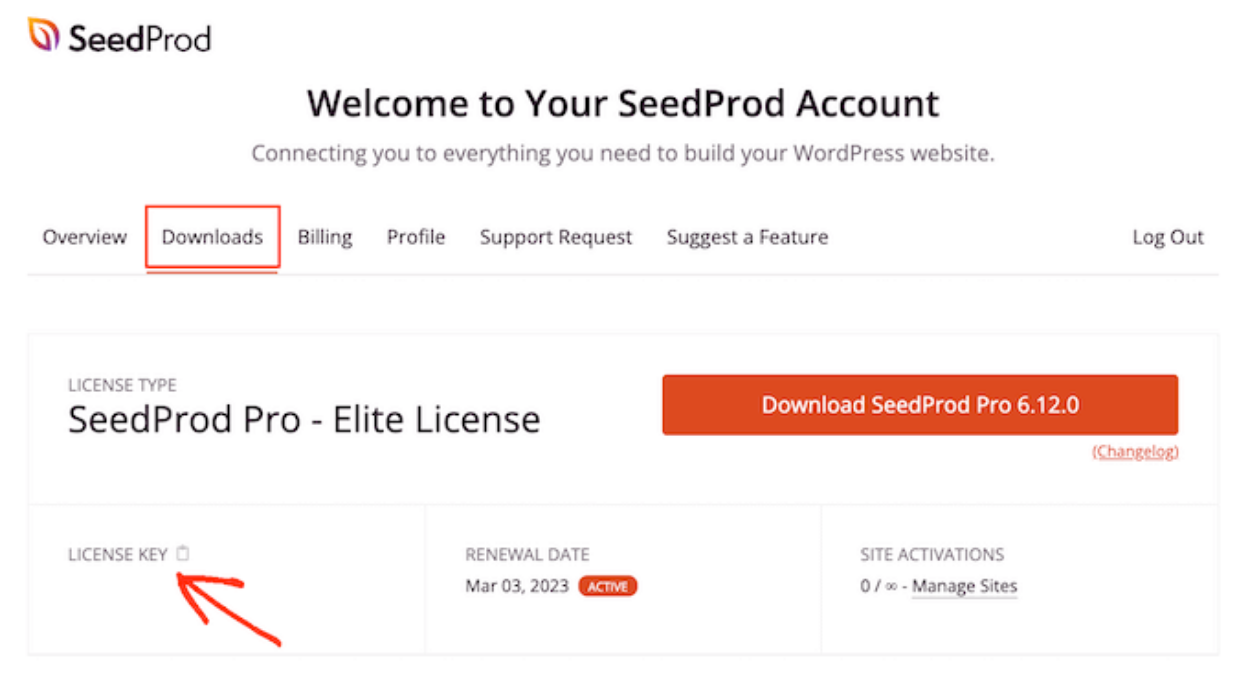
पर जाकर इस कुंजी को अपने वर्डप्रेस एडमिन एरिया में पेस्ट कर सकते हैं सीडप्रोड » सेटिंग्स पेज।
यहाँ पहुँचने के बाद, लाइसेंस कुंजी फ़ील्ड में अपनी कुंजी पेस्ट करें। फिर, आपको बस 'कुंजी सत्यापित करें' पर क्लिक।
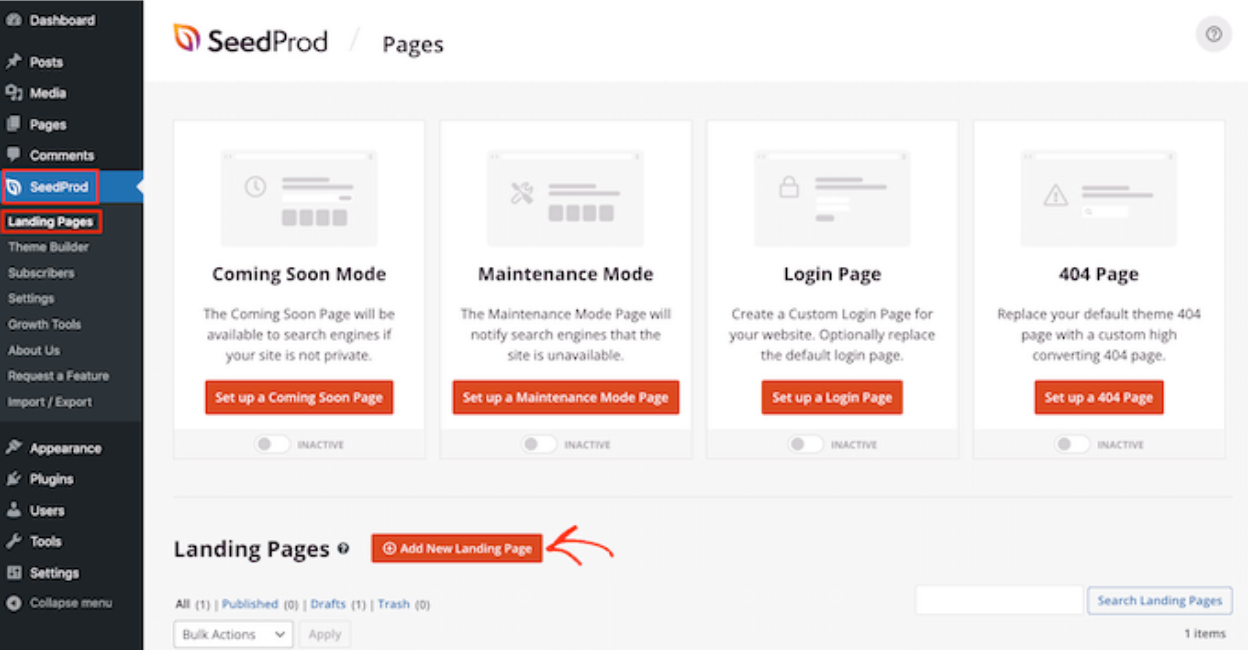
पर जाएं सीडप्रोड » लैंडिंग पेज और ऐड न्यू लैंडिंग पेज।
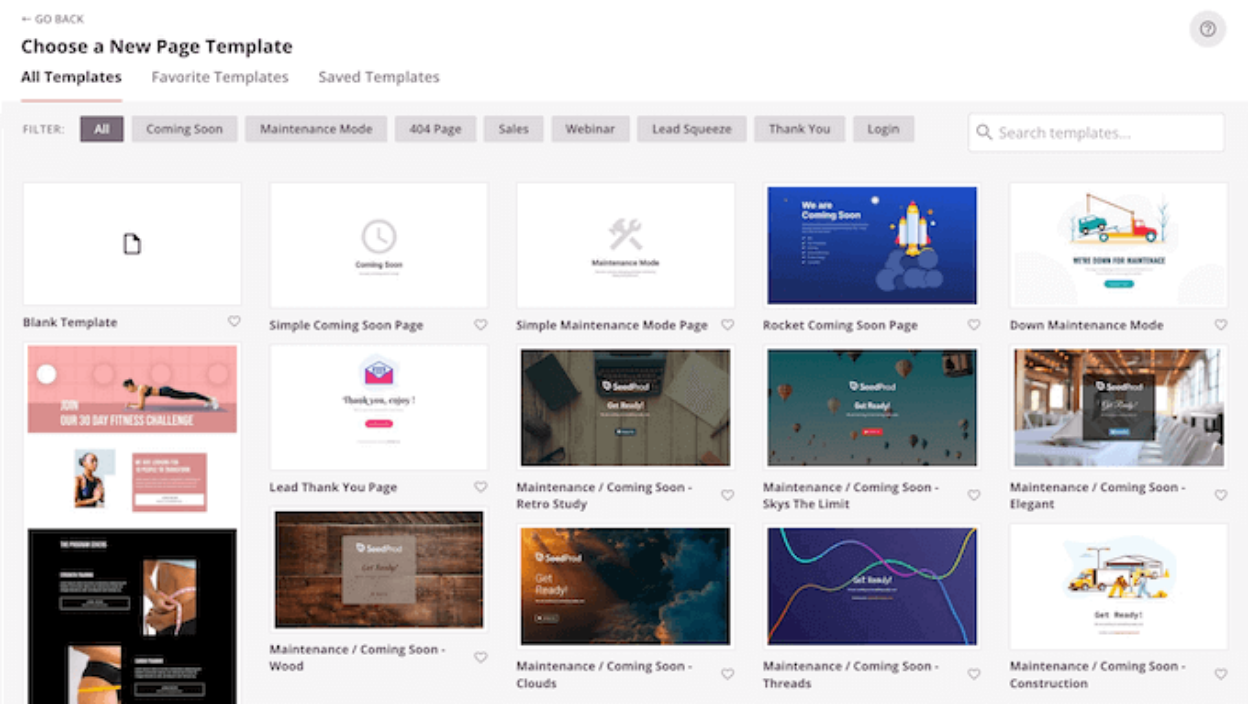
इसके बाद, एक टेम्पलेट चुनें। चाहे आप कोई भी सीडप्रोड टेम्पलेट चुनें, आप अपनी वेबसाइट और ब्रांडिंग के अनुसार टेम्पलेट के हर हिस्से को पूरी तरह से अनुकूलित कर सकते हैं।
हालाँकि, यदि आप एक खाली कैनवास से शुरू करना पसंद करते हैं, तो खाली टेम्पलेट पर क्लिक करें।
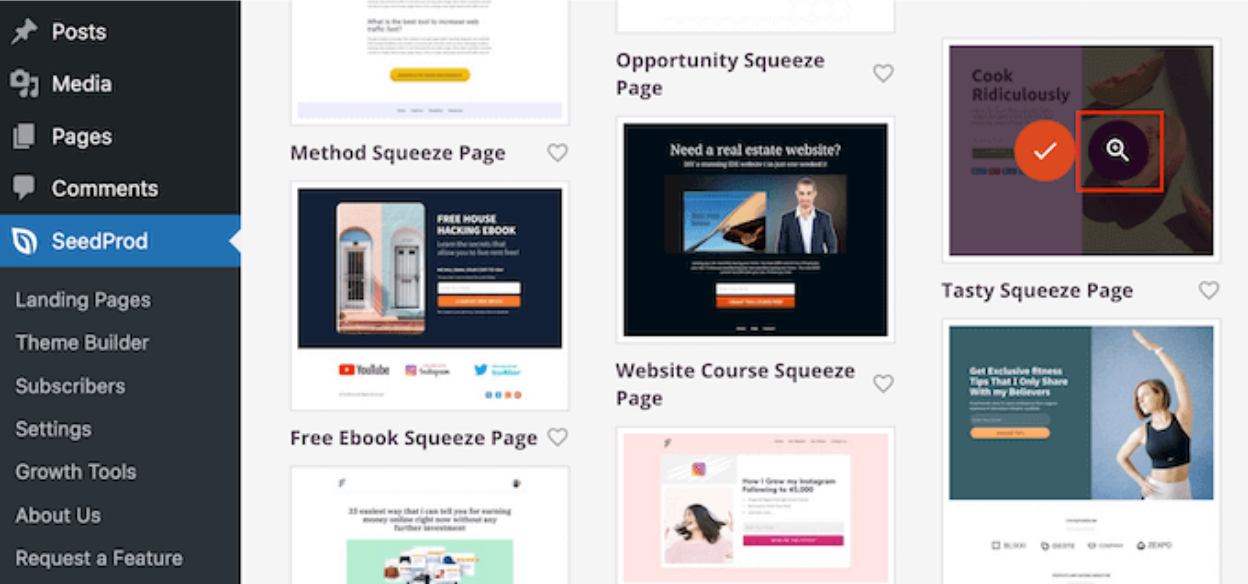
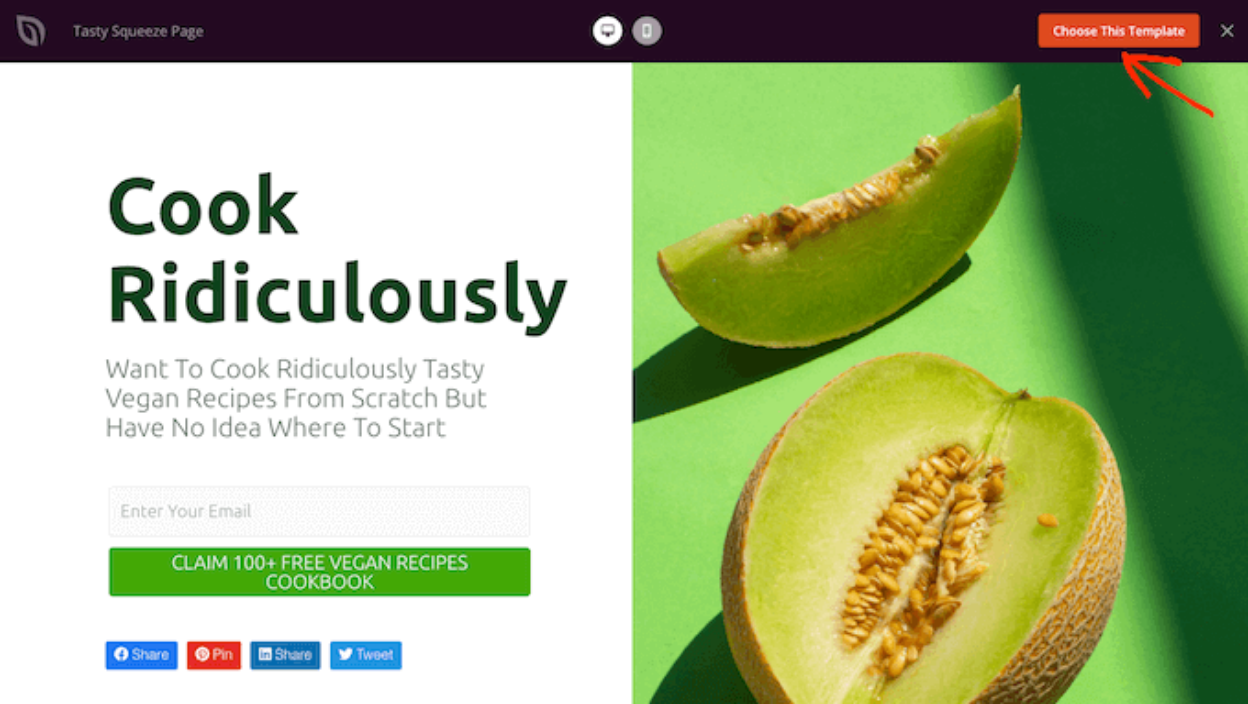
एक बार जब आपको टेम्पलेट मिल जाए, तो उस पर अपना माउस ले जाएं। फिर आप पूर्वावलोकन आइकन पर क्लिक कर।
यदि आप इस टेम्पलेट के स्वरूप से संतुष्ट हैं, तो आगे बढ़ें और " इस टेम्पलेट को चुनें" बटन।
पृष्ठ नाम फ़ील्ड में field, type in a name for the page.
यदि आप स्वतः निर्मित यूआरएल बदलना चाहते हैं, तो पृष्ठ यूआरएल फ़ील्ड में टेक्स्ट संपादित करें।
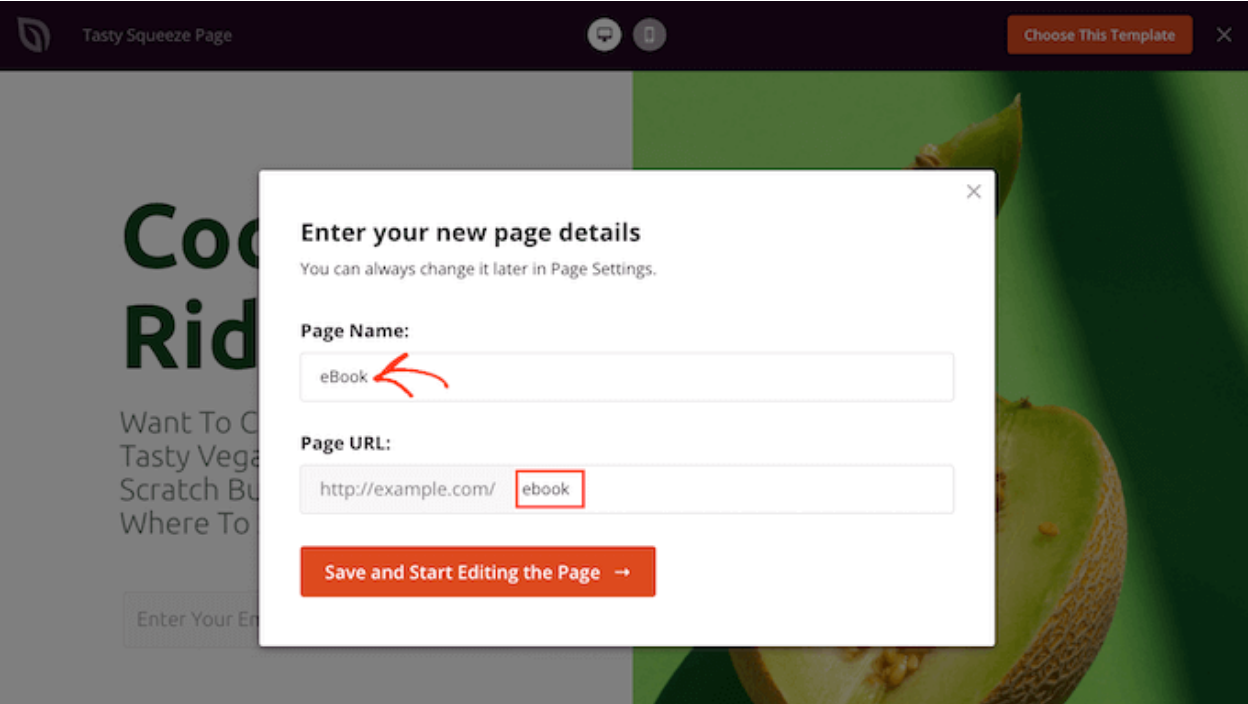
पर क्लिक करें "सेव करें और पेज एडिट करना शुरू करें । इससे सीडप्रोड के ड्रैग-एंड-ड्रॉप एडिटर में टेम्पलेट खुल जाएगा।
बाईं ओर के साइडबार में, आपको वे सभी ब्लॉक और सेक्शन दिखाई देंगे जिन्हें आप ड्रैग-एंड-ड्रॉप करके अपने पेज में जोड़ सकते हैं।
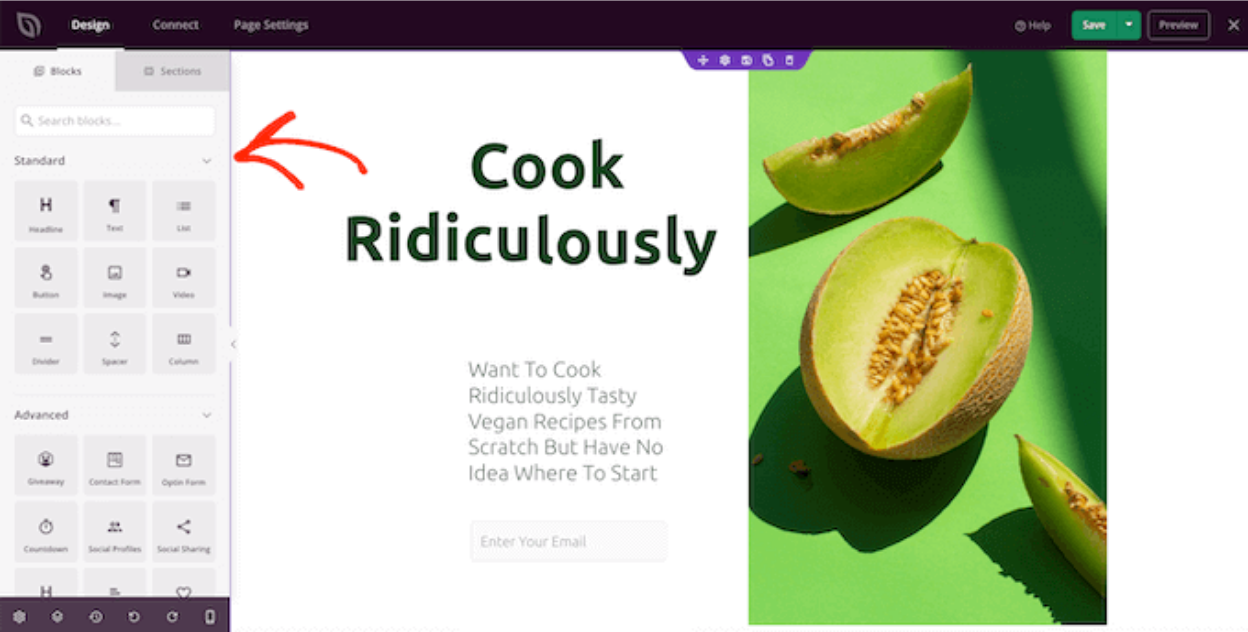
यदि आप खाली टेम्पलेट का उपयोग नहीं कर रहे हैं, तो आपके सीडप्रोड पेज पर पहले से ही कुछ ब्लॉक और सेक्शन मौजूद होंगे। इस सामग्री को संपादित करने के लिए, ब्लॉक या सेक्शन को चुनने के लिए क्लिक करें।
सीडप्रोड के बाईं ओर के मेनू में अब वे सभी सेटिंग्स दिखाई देंगी जिनका उपयोग आप इस ब्लॉक या सेक्शन को अनुकूलित करने के लिए कर सकते हैं।

किसी इमेज के ऊपर टेक्स्ट जोड़ने का सबसे आसान तरीका SeedProd के रेडीमेड हीरो सेक्शन का इस्तेमाल करना है।
इन सेक्शन में एक प्लेसहोल्डर, फुल-विड्थ बैकग्राउंड इमेज होती है, जिसके ऊपर कुछ प्लेसहोल्डर टेक्स्ट जोड़ा गया होता है। आप डिफ़ॉल्ट बैकग्राउंड इमेज और टेक्स्ट को अपनी पसंद के कंटेंट से बदल सकते हैं।
सेक्शन टैब पर क्लिक करें बाईं ओर के मेनू में
फिर, हीरो पर क्लिक करके उन सभी रेडीमेड हीरो सेक्शन को देखें जिन्हें आप अपने पेज पर जोड़ सकते हैं।
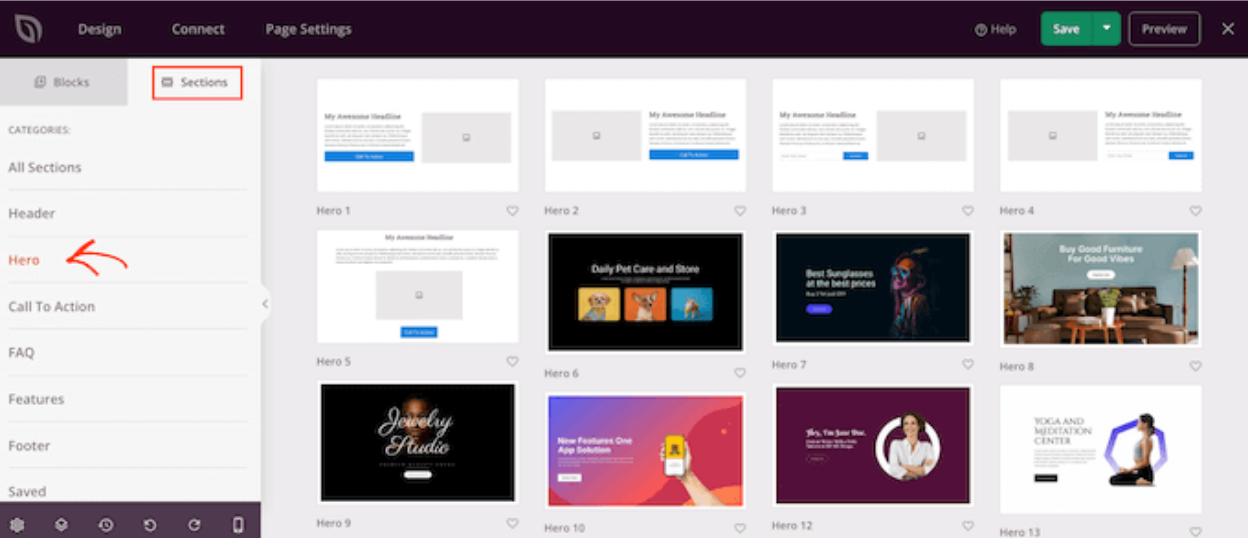
अपने डिज़ाइन में इस हीरो सेक्शन को जोड़ने के लिए, बस इस सेक्शन को चुनें पर क्लिक करें।.
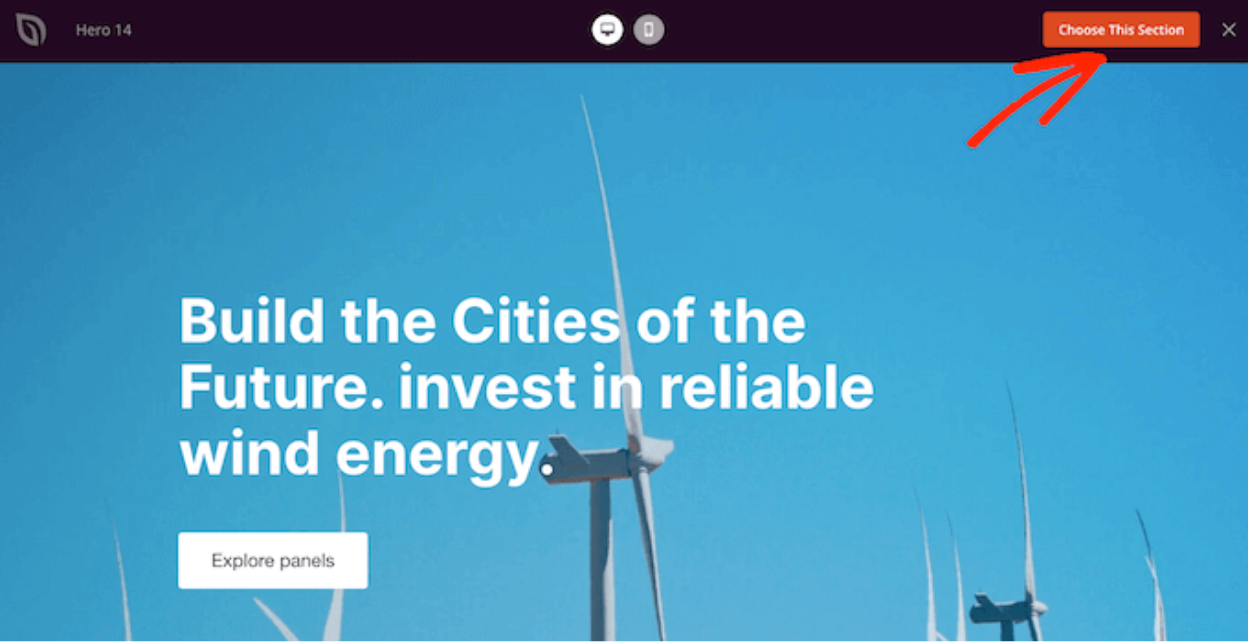
स्टॉक इमेज पर क्लिक करके उसे चुनें। यदि आप टेम्पलेट की स्टॉक इमेज को अपनी इमेज से बदलना चाहते हैं, तो
माउस ले जाएं बैकग्राउंड इमेज के सकते हैं इस आइकन पर क्लिक करके प्लेसहोल्डर इमेज को डिलीट कर
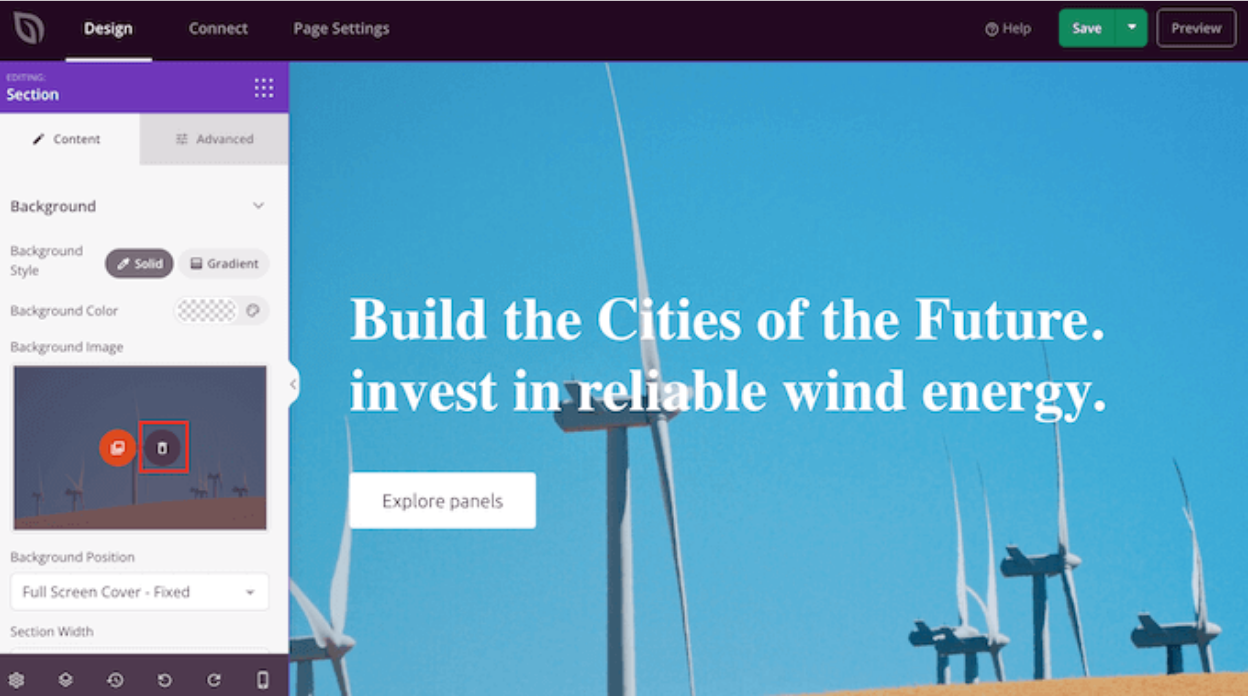
पर क्लिक करें 'अपनी खुद की इमेज इस्तेमाल करेंसे कोई इमेज चुन सकते हैं वर्डप्रेस मीडिया लाइब्रेरी या स्टॉक इमेज का इस्तेमाल कर सकते हैं।
इमेज जोड़ने के बाद, आप प्लेसहोल्डर टेक्स्ट को बदलने के लिए तैयार हैं।
टेक्स्ट ब्लॉक को चुनने के लिए क्लिक करें। फिर टेक्स्ट एरिया, वह टेक्स्ट टाइप करें जिसे आप इस्तेमाल करना चाहते हैं।
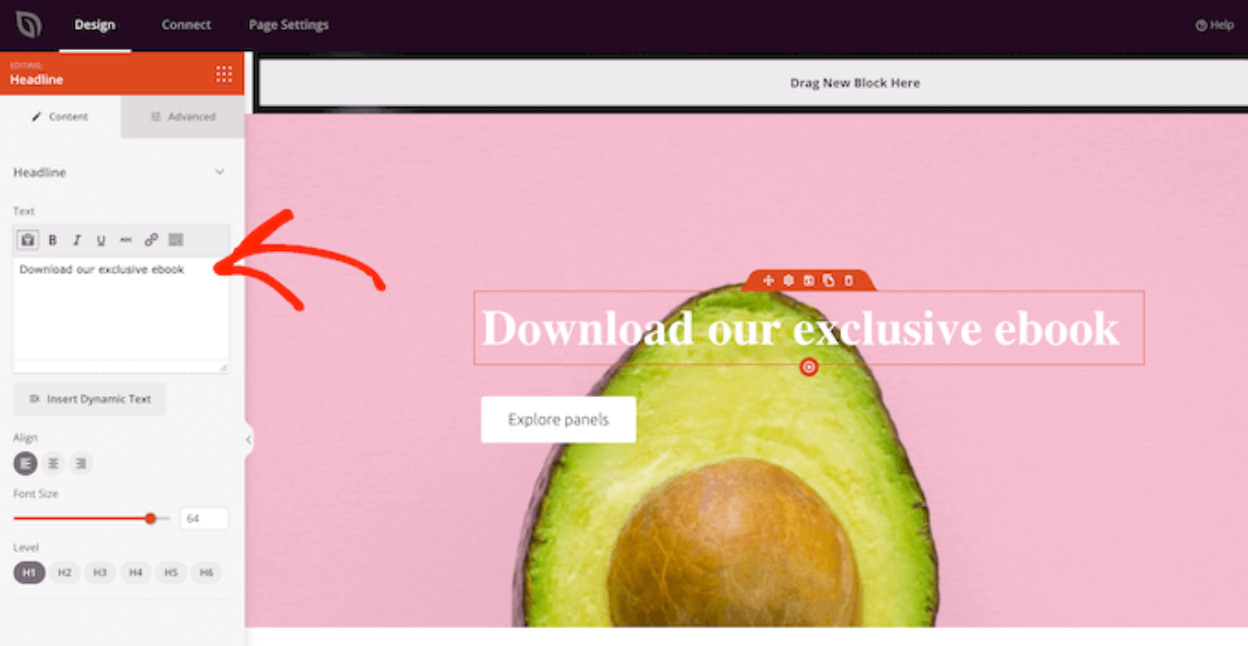
SeedProd के कुछ हीरो टेम्प्लेट में अतिरिक्त सामग्री होती है, जैसे कि कॉल-टू-एक्शन बटन।
यदि आप इस सामग्री को बदलना चाहते हैं, तो ब्लॉक को चुनने के लिए क्लिक करें और फिर SeedProd के बाईं ओर के मेनू में बदलाव करें।

एक अन्य विकल्प हीरो टेम्पलेट से ब्लॉक को हटाना है।
ऐसा करने के लिए, ब्लॉक का चयन करने के लिए क्लिक करें और फिर कूड़ा आइकन पर क्लिक करें.
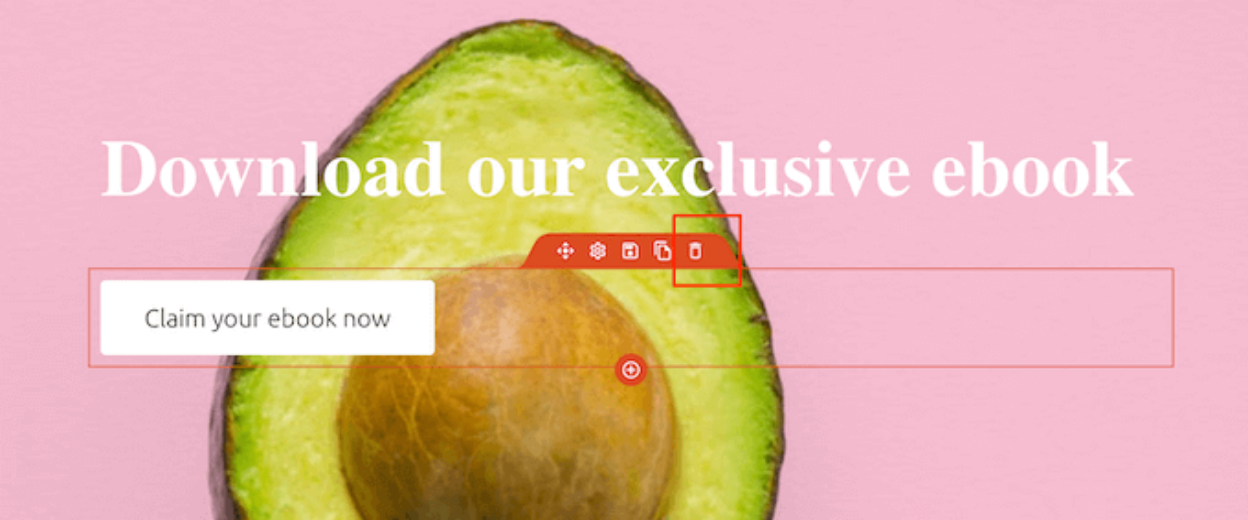
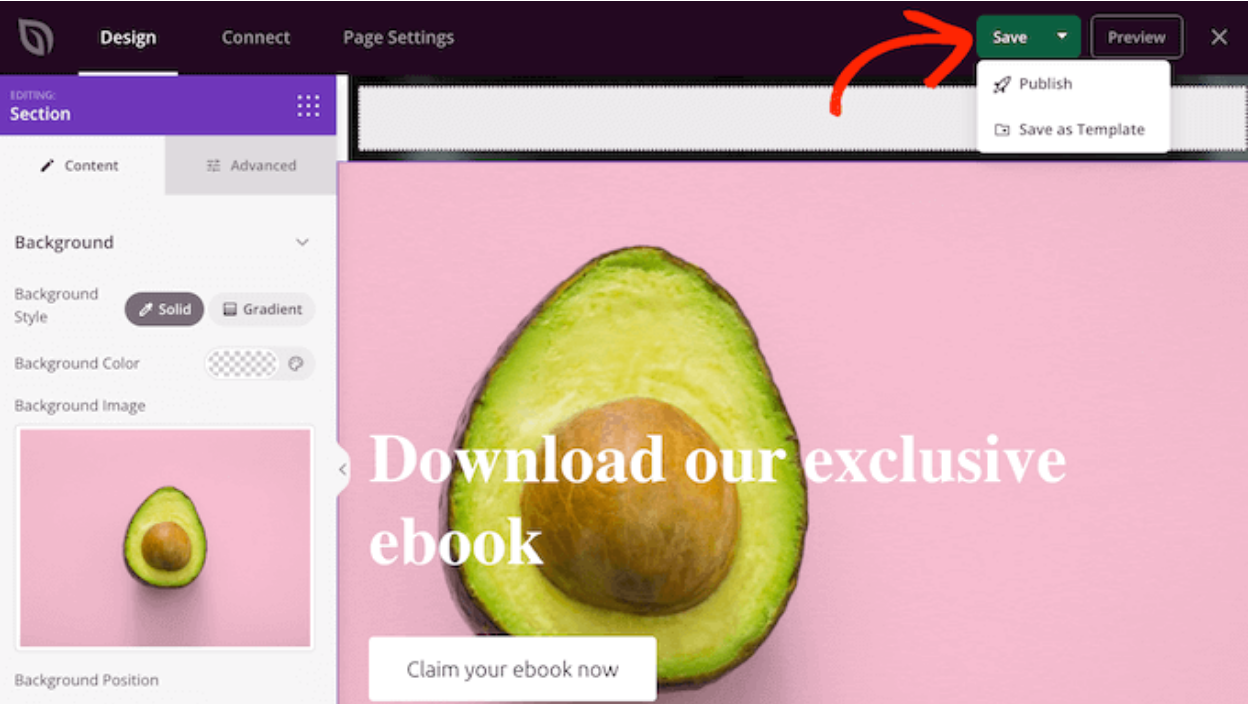
यदि आप अपने पेज के डिज़ाइन से संतुष्ट हैं, तो सेव बटन पर क्लिक करें।
यहां से, आप पेज को प्रकाशित करने या उसे टेम्पलेट के रूप में सहेजने का विकल्प चुन सकते हैं।
सभी वेबमास्टर्स को बुला रहे हैं!
समय बचाएं और उत्पादकता बढ़ाएं WP Media Folder के साथ। आसानी से क्लाइंट मीडिया फ़ाइलों को व्यवस्थित करें, कस्टम गैलरी बनाएं, और एक सहज उपयोगकर्ता अनुभव प्रदान करें।
अब अपनी वेबसाइट परियोजनाओं को अपग्रेड करें!
निष्कर्ष
वर्डप्रेस में किसी इमेज के ऊपर टेक्स्ट जोड़ने के ये तीन तरीके हैं। है ना आसान? अपनी स्किल और डिज़ाइन पसंद के हिसाब से तरीका चुनें।
की मदद से अपनी मीडिया फ़ाइलों को व्यवस्थित, ऑप्टिमाइज़ और मैनेज करें WP Media Folder। अब अव्यवस्थित फ़ाइलों को अलविदा कहने का सही समय है!
जब आप ब्लॉग की सदस्यता लेते हैं, तो हम आपको एक ईमेल भेजेंगे जब साइट पर नए अपडेट होंगे ताकि आप उन्हें न चूकें।.



टिप्पणियाँ