 WordPress
 Joomla
 समाचार
 प्रश्न पूछें
 लॉग इन
वर्डप्रेस में इमेज और मीडिया फ़ाइलें कैसे बदलें

जैसे-जैसे वेबसाइट की सामग्री विकसित होती है, कई बार आपको अपनी वर्डप्रेस साइट पर छवियों और मीडिया फ़ाइलों को अपडेट करने की आवश्यकता होती है। हालाँकि, वर्डप्रेस में छवियों और मीडिया फ़ाइलों को बदलना कोई आसान काम नहीं है।
- उचित उपकरणों के बिना छवियों को बदलने से टूटे हुए लिंक और 404 त्रुटियां हो सकती हैं क्योंकि अपलोड किए गए मीडिया यूआरएल वर्डप्रेस में डिफ़ॉल्ट रूप से स्थायी होते हैं।
- WP Media Folder जैसे व्यापक मीडिया प्रबंधन प्लगइन का उपयोग करने से सामग्री या लिंक को बाधित किए बिना छवियों और फ़ाइलों को निर्बाध रूप से प्रतिस्थापित करने की अनुमति मिलती है।
- कुशल मीडिया फ़ाइल प्रबंधन बेहतर छवि प्रबंधन और अद्यतन के माध्यम से वेबसाइट प्रदर्शन, भंडारण अनुकूलन, ब्रांडिंग स्थिरता और एसईओ में सुधार करता है।
सामग्री की तालिका
डिफ़ॉल्ट रूप से, एक बार फ़ोटो अपलोड हो जाने के बाद, उसका URL और स्थान स्थायी हो जाता है, इसलिए किसी नई तस्वीर को बदलने पर लिंक टूट सकते हैं और 404 त्रुटियाँ हो सकती हैं। यह समस्या पैदा कर सकता है, खासकर अगर एक ही तस्वीर का इस्तेमाल कई वेबसाइट क्षेत्रों में किया जाता है।
सौभाग्य से, ऐसे समाधान उपलब्ध हैं जिनकी मदद से आप वर्डप्रेस में पुरानी फ़ाइलों को हटाए बिना और समस्याएँ पैदा किए बिना आसानी से इमेज और मीडिया फ़ाइलों को बदल सकते हैं। इस लेख में, हम वर्डप्रेस में इमेज और मीडिया फ़ाइलों को आसानी से बदलने के तरीके के साथ-साथ मीडिया फ़ाइलों को प्रभावी ढंग से प्रबंधित करने के महत्व पर भी चर्चा करेंगे।
वर्डप्रेस में इमेज और मीडिया फ़ाइलें क्यों बदलें?
वर्डप्रेस में छवियों और मीडिया फ़ाइलों को बदलने के तरीके पर चर्चा करने से पहले, ऐसे कई मामले हैं जब आपको ऐसा करने की आवश्यकता होती है।
- किसी दूसरे डोमेन पर ले जाएँ: वर्डप्रेस वेबसाइट को नए डोमेन या होस्टिंग प्रदाता पर माइग्रेट करते समय, इमेज और मीडिया फ़ाइलों को बदलना बेहद ज़रूरी हो जाता है। इससे यह सुनिश्चित होता है कि सभी एसेट नए डोमेन पर सही तरीके से ट्रांसफर और लिंक हो जाएँ, जिससे टूटे हुए लिंक या गुम मीडिया फ़ाइलों से बचा जा सके जो वेबसाइट की कार्यक्षमता और उपयोगकर्ता अनुभव को बाधित कर सकते हैं।
- ऑनलाइन शॉप: वर्डप्रेस पर बनी ई-कॉमर्स वेबसाइटों के लिए, उत्पाद छवियों और मीडिया फ़ाइलों को बदलना एक आम काम है। जैसे-जैसे उत्पाद अपडेट होते हैं, बंद होते हैं या नए उत्पाद जोड़े जाते हैं, एक सटीक और अप-टू-डेट ऑनलाइन स्टोर बनाए रखने के लिए संबंधित छवियों और मीडिया फ़ाइलों को प्रबंधित और बदलना ज़रूरी है।
- व्यवसाय का लोगो बदलें: व्यवसाय अक्सर अपने लोगो को रीब्रांड या अपडेट करते हैं, जिसके लिए उन्हें अपनी वर्डप्रेस वेबसाइट सहित अपने डिजिटल संसाधनों में मौजूदा लोगो छवि को बदलना आवश्यक हो जाता है। पुराने लोगो को नए लोगो से न बदलने से ब्रांड में असंगति और वेबसाइट विज़िटर के लिए भ्रम की स्थिति पैदा हो सकती है।
- वेबसाइट पुनः डिजाइन: वेबसाइट पुनः डिजाइन या थीम परिवर्तन के दौरान, छवियों, वीडियो और अन्य संपत्तियों जैसी मीडिया फ़ाइलों को बदलने की आवश्यकता हो सकती है ताकि यह सुनिश्चित किया जा सके कि वे नए डिजाइन सौंदर्यशास्त्र के साथ संरेखित हों, इष्टतम फ़ाइल आकार बनाए रखें, या विशिष्ट स्वरूपण आवश्यकताओं को पूरा करें।
मीडिया फ़ाइलों को प्रभावी ढंग से प्रबंधित करने का महत्व
छवियों या फ़ाइलों को प्रतिस्थापित करते समय आने वाली विभिन्न स्थितियों को समझने के बाद, यहां कई कारण दिए गए हैं कि आपको मीडिया फ़ाइलों को प्रभावी ढंग से क्यों प्रबंधित करना चाहिए।
- बेहतर वेबसाइट प्रदर्शन: अच्छी तरह से अनुकूलित मीडिया फ़ाइलें, जैसे संपीड़ित छवियां और अनुकूलित वीडियो प्रारूप, आपकी वेबसाइट के प्रदर्शन और लोडिंग समय को महत्वपूर्ण रूप से बढ़ा सकते हैं, जिससे बेहतर उपयोगकर्ता अनुभव मिलता है।
- स्थिरता और ब्रांडिंग: ब्रांड पहचान को मजबूत करने और आगंतुकों के लिए एक सुसंगत दृश्य अनुभव सुनिश्चित करने के लिए वेबसाइट पर लगातार और अद्यतन मीडिया फ़ाइलों को बनाए रखना महत्वपूर्ण है।
- खोज इंजन अनुकूलन (एसईओ): वर्णनात्मक फ़ाइल नाम, वैकल्पिक पाठ और सही प्रारूपों के साथ मीडिया फ़ाइलों को अनुकूलित करने से खोज इंजन परिणामों में वेबसाइट की दृश्यता में सुधार हो सकता है और उपयोगकर्ताओं के लिए बेहतर पहुंच प्रदान की जा सकती है।
- भंडारण दक्षता और बैंडविड्थ प्रबंधन: बड़ी मीडिया फ़ाइलों को अधिक इष्टतम संस्करणों के साथ प्रतिस्थापित करके, आप भंडारण स्थान और बैंडविड्थ बचा सकते हैं, होस्टिंग लागत कम कर सकते हैं, और वेबसाइट के प्रदर्शन में सुधार कर सकते हैं।
वर्डप्रेस में इमेज और मीडिया फ़ाइलों को कैसे बदलें?
अब जब आप मीडिया फ़ाइलों को प्रभावी ढंग से प्रबंधित करने के महत्व को समझ गए हैं, तो अगर आप इमेज और मीडिया फ़ाइलों को बदलना चाहते हैं, तो इसे कुशलतापूर्वक करें। हालाँकि वर्डप्रेस में इमेज बदलने की सुविधा है, लेकिन यह आपके वर्डप्रेस मीडिया को प्रभावी ढंग से प्रबंधित करने के लिए अतिरिक्त सुविधाओं के बिना केवल एक बुनियादी प्रतिस्थापन फ़ंक्शन है।
इसलिए, अतिरिक्त प्लगइन्स पर विचार करना उचित है जो इमेज और मीडिया प्रबंधन में मदद कर सकते हैं। एक समाधान JoomUnited का WP Media Folder प्लगइन इस्तेमाल करना है।
WP Media Folder एक वर्डप्रेस प्लगइन है जो आपकी साइट पर मीडिया फ़ाइलों के प्रबंधन के लिए एक व्यापक समाधान प्रदान करता है। यह प्लगइन कई सुविधाएँ प्रदान करता है, जिनमें से एक मीडिया का प्रभावी प्रतिस्थापन और डुप्लिकेट है। WP Media Folder ।
- छवियों और मीडिया फ़ाइलों को बदलें, डुप्लिकेट करें और अपडेट करें
- डिफ़ॉल्ट रूप से वर्चुअल मीडिया फ़ोल्डर बनाता है
- ड्रैग-एंड-ड्रॉप इंटरफ़ेस
- सॉर्ट और फ़िल्टर विकल्प
- फ़ोल्डर आइटम से गैलरी प्रबंधक बनाएँ
- Google Drive, Dropbox, OneDrive, Google Photos और Amazon S3 जैसी तृतीय-पक्ष सेवाओं के साथ समन्वयित करें
वर्डप्रेस में छवियों और मीडिया फ़ाइलों को बदलने के चरण यहां दिए गए हैं।
#1 अपने वेब पर WP Media Folder प्लगइन स्थापित करें
पहला कदम WP Media Folder प्लगइन इंस्टॉल । इसके लिए आपको $49 प्रति वर्ष या प्लगइन+एडऑन के लिए $69 प्रति वर्ष से शुरू होने वाली सदस्यता लेनी होगी।
इसके बाद, आप फ़ाइल को /wp-content/plugin पर अपलोड करके इसे इंस्टॉल कर सकते हैं। फिर, वर्डप्रेस के बाईं ओर WP Media Folder प्रदर्शित करने के लिए "प्लगइन सक्रिय करें"
आप अपने एडिटर के शीर्ष पर स्थित मीडिया मेनू और मीडिया बटन से WP Media Folder "सेटिंग्स" मेनू में अतिरिक्त पैरामीटर भी उपलब्ध हैं।
#2 मीडिया फ़ोल्डर गैलरी
प्लगइन सफलतापूर्वक इंस्टॉल हो जाने के बाद, आप बाईं ओर मीडिया > मीडिया फ़ोल्डर गैलरीज़ में मीडिया फ़ोल्डर पेज खोल सकते हैं। वहाँ आपको कई सुविधाएँ मिलेंगी, जिनमें शामिल हैं:
- नई गैलरी जोड़ें: इससे आप छवियों या वीडियो को आसानी से वर्गीकृत कर सकते हैं।
- चित्र अपलोड करें: आप मौजूदा वर्डप्रेस मीडिया से, अपने स्थानीय कंप्यूटर से, वीडियो अपलोड कर सकते हैं, या Google फ़ोटो से अपलोड कर सकते हैं।
जब आप पर्याप्त छवियां जोड़ लेंगे, तो हम वर्डप्रेस सामग्री में छवियों को बदलने के लिए आगे बढ़ेंगे।
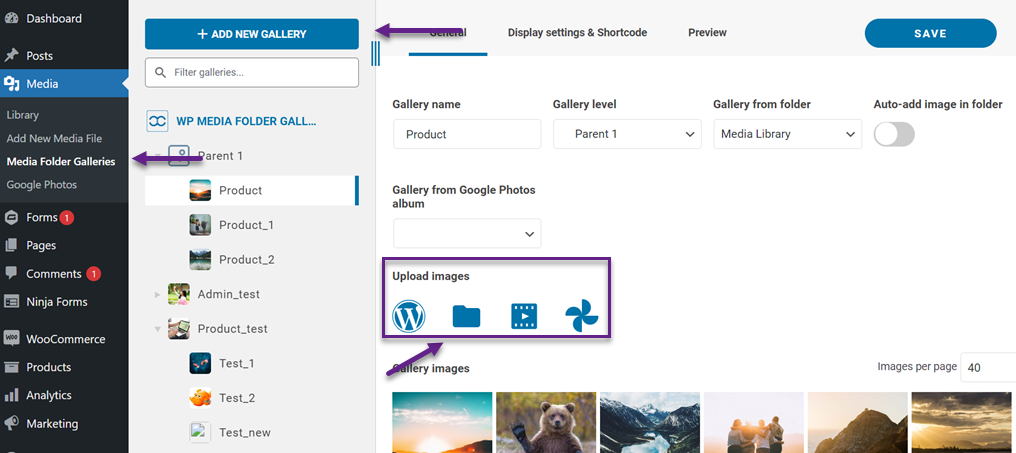
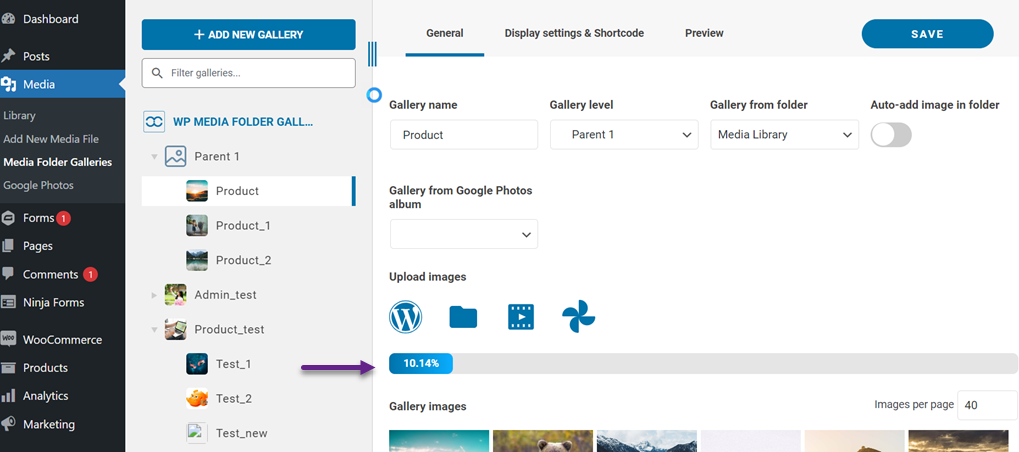
इसके बाद, हम बाद में लेख में जोड़ने के लिए एक चित्र अपलोड करने का प्रयास करेंगे। "फ़ाइलें" आइकन पर क्लिक करें, फिर अपने स्थानीय कंप्यूटर से एक फ़ाइल चुनें। अपलोड प्रक्रिया पूरी होने तक प्रतीक्षा करें।
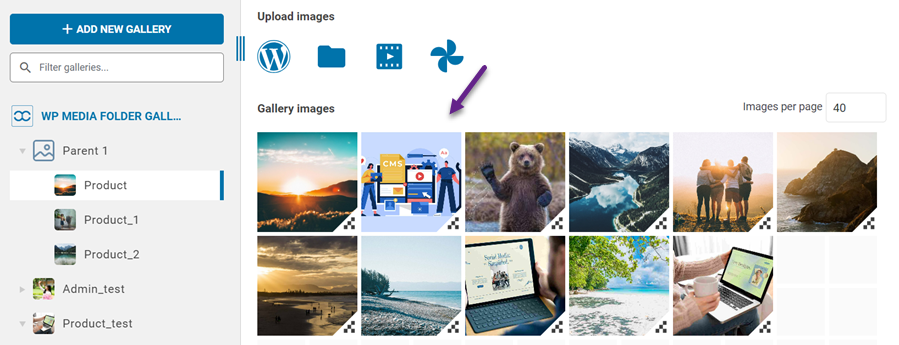
यदि ऐसा किया गया तो अपलोड की गई छवि कुछ इस प्रकार दिखाई देगी।
#3 पोस्ट/लेख में छवि जोड़ें
यहाँ, हमने छवियों और मीडिया फ़ाइलों को बदलने का तरीका दिखाने के लिए एक नमूना लेख बनाने की कोशिश की है। अगले लेख में, हम गैलरी से पहले अपलोड की गई छवि को जोड़ेंगे। ऐसा करने के लिए, एक नया ब्लॉक बनाएँ, फिर छवि आइकन > मीडिया लाइब्रेरी > चुनें पर क्लिक करें।
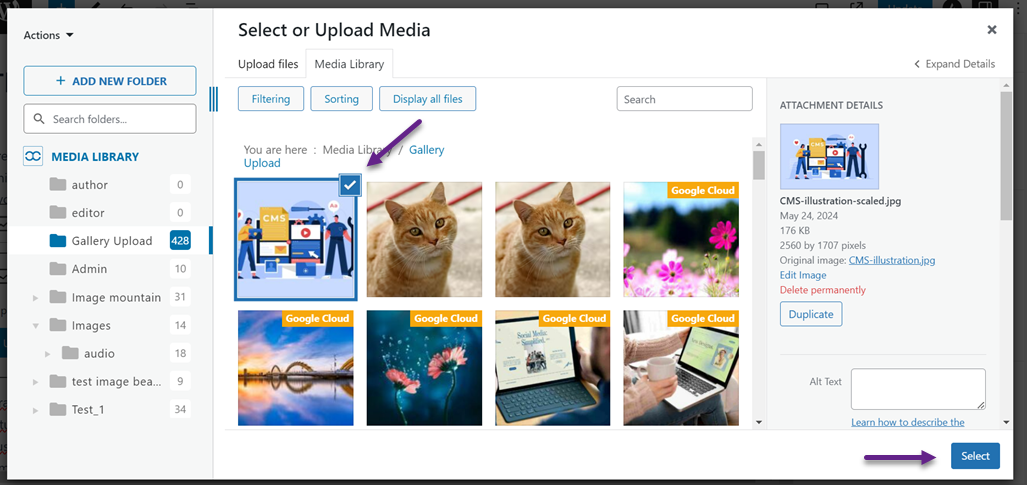
चित्र जोड़ने के बाद, आइए लेख का पूर्वावलोकन देखें। यहाँ सफलतापूर्वक जोड़े गए चित्र के साथ लेख का पूर्वावलोकन दिया गया है।
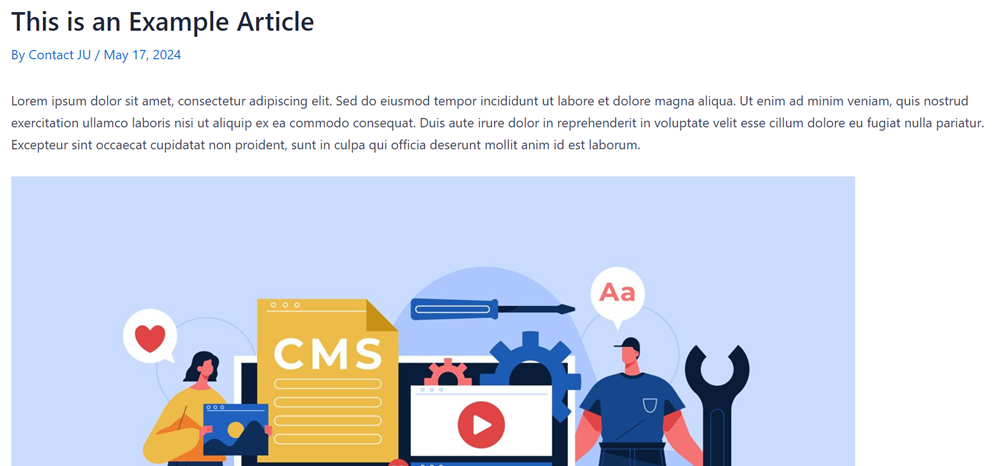
#4 चित्र या मीडिया फ़ाइलें बदलें
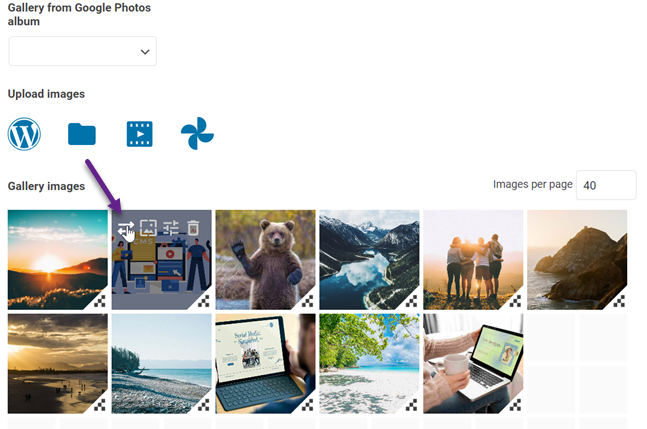
अब, यहाँ हम वर्डप्रेस कंटेंट में इमेज बदलने की कोशिश करेंगे। WP Media Folder इसमें तुरंत मदद कर सकता है; आपको प्रकाशित कंटेंट खोलने की ज़रूरत नहीं है। बस नीचे दी गई इमेज में दिखाए अनुसार रिप्लेस आइकन पर क्लिक करें
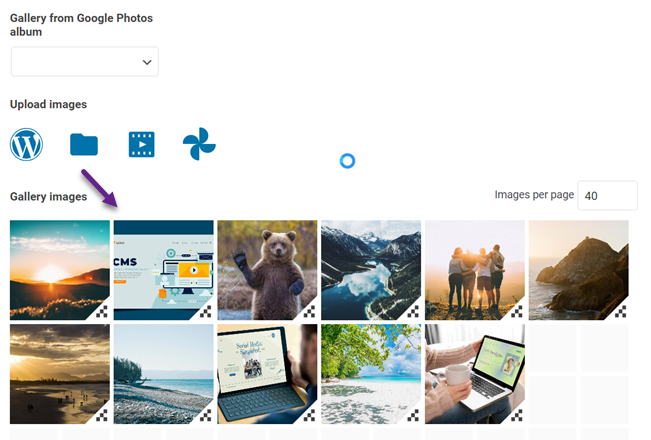
इसके बाद, आपको नई छवि चुनने के लिए आपके स्थानीय कंप्यूटर पर निर्देशित किया जाएगा। सफल होने पर, पिछली छवि को निम्नानुसार बदल दिया जाएगा।
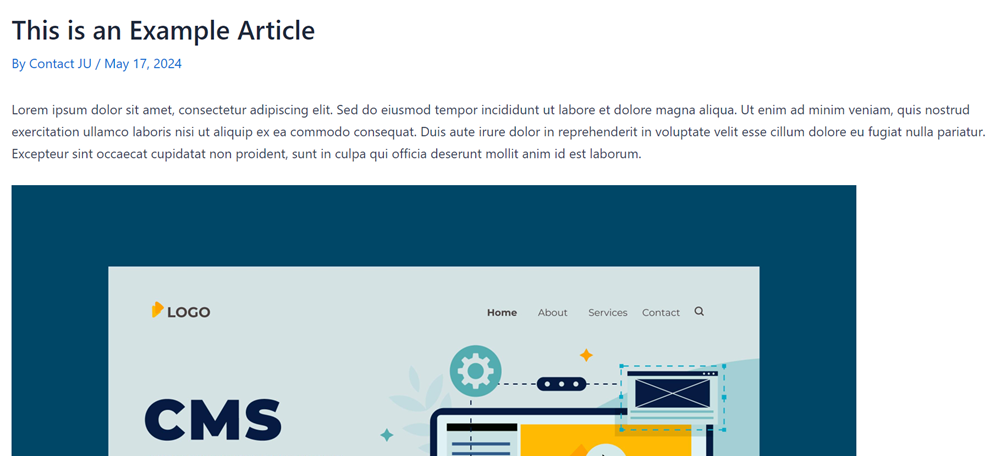
इसे सफलतापूर्वक बदलने के बाद, आप सामग्री पृष्ठ पर जाँच सकते हैं कि पिछली छवि बदली गई है या नहीं। यदि प्रतिस्थापन सफल होता है, तो पिछला लेख कुछ इस तरह दिखाई देगा।
निष्कर्ष
वर्डप्रेस में इमेज और मीडिया फ़ाइलों को बदलना आसान नहीं है। डिफ़ॉल्ट रूप से, एक बार इमेज अपलोड हो जाने के बाद, उसका URL और स्थान स्थायी हो जाता है, इसलिए इमेज को नई इमेज से बदलने पर ब्रोकन लिंक और 404 एरर आ सकते हैं।
हालाँकि, एक ऐसा समाधान है जो आपको वर्डप्रेस में पुरानी फ़ाइलों को हटाए बिना, आसानी से इमेज और मीडिया फ़ाइलों को बदलने की सुविधा देता है। WP Media Folder प्लगइन आपकी वेबसाइट पर मीडिया फ़ाइलों को प्रबंधित करने के लिए एक व्यापक सुविधा प्रदान करता है, जिसमें एक सहज ड्रैग-एंड-ड्रॉप इंटरफ़ेस के साथ इमेज और मीडिया फ़ाइलों को बदलना, डुप्लिकेट करना और अपडेट करना शामिल है।
WP Media Folder के साथ , आप अपनी वेबसाइट को ऑप्टिमाइज़ रखते हुए आसानी से इमेज और मीडिया फ़ाइलें बदल सकते हैं। तो देर किस बात की? WP Media Folder $49 प्रति वर्ष से शुरू करें या फिर एकमुश्त भुगतान पर केवल $69 प्रति वर्ष में प्लगइन+एडऑन bundle प्राप्त करें !
जब आप ब्लॉग की सदस्यता लेंगे, तो साइट पर नए अपडेट आने पर हम आपको ई-मेल भेजेंगे ताकि आप उन्हें न चूकें।




टिप्पणियाँ