 WordPress उत्पाद
 Joomla उत्पाद
 सहायता
 News
News Login
Loginवर्डप्रेस में अतिरिक्त छवि आकार कैसे बनाएं (आसान सुझाव)

WordPress में अतिरिक्त छवि आकार बनाना आपकी वेबसाइट को अधिक साफ-सुथरा दिखाने, तेज़ी से लोड करने और अधिक परिष्कृत महसूस कराने का एक शक्तिशाली तरीका हो सकता है। कई साइट स्वामी WordPress द्वारा स्वचालित रूप से जनरेट किए गए आकारों पर निर्भर रहते हैं, लेकिन एक रणनीतिक सेटअप के साथ, आप यह नियंत्रित कर सकते हैं कि आपकी साइट पर छवियाँ कहीं अधिक सटीक तरीके से कैसे दिखाई दें। यह न केवल दृश्य निरंतरता को बेहतर बनाता है, बल्कि आपकी समग्र खोज दृश्यता को भी बढ़ाता है क्योंकि खोज इंजन छवि स्पष्टता, लोडिंग गति और प्रासंगिकता को रैंकिंग संकेतों के हिस्से के रूप में मानते हैं।.
सही तरीके से करने पर, कस्टम इमेज साइज़ जोड़ने से आपकी साइट आधुनिक लेआउट और रिस्पॉन्सिव डिज़ाइन मानकों के अनुकूल होने में मदद करती है। आप यह सुनिश्चित कर सकते हैं कि ब्लॉग थंबनेल पूरी तरह फिट हों, हीरो इमेज कुरकुरी दिखें, और गैलरी इमेज इतनी हल्की हों कि आपके पेज तेज़ी से लोड होते रहें। अपनी मीडिया लाइब्रेरी में इस स्तर की संरचना जोड़ने से आप अपनी साइट के विज़ुअल अनुभव पर फिर से नियंत्रण पा लेते हैं, साथ ही यह उन शुरुआती लोगों के लिए भी अनुकूल रहता है जो तकनीकी शब्दावली में बहुत गहराई तक नहीं जाना चाहते।.
Say goodbye to messy media library.
WP Media Folder आपको फ़ाइलों को वर्गीकृत करने, क्लाउड स्टोरेज के साथ फ़ोल्डर सिंक करने, शानदार गैलरी बनाने और लिंक तोड़े बिना छवियों को बदलने की सुविधा देता है।
आज ही अपने मीडिया वर्कफ़्लो को अनुकूलित करें
विषय-सूची
- अतिरिक्त इमेज साइज़ क्यों मायने रखते हैं
- अतिरिक्त छवि आकारों के लिए अपनी साइट तैयार करना
- functions.php का उपयोग करके कस्टम छवि आकार पंजीकृत करना
- Regenerating Thumbnails for Existing Images
- खोज इंजनों के लिए छवियों का अनुकूलन
- WP Media Folder का उपयोग करके स्मार्ट छवि प्रबंधन
- अतिरिक्त इमेज साइज़ कब जोड़ें
- स्मार्ट थंबनेल जनरेशन के साथ अपने WordPress मीडिया को अनुकूलित करें
अतिरिक्त इमेज साइज़ क्यों मायने रखते हैं
जब आप कोई फ़ाइल अपलोड करते हैं, तो WordPress स्वचालित रूप से कुछ डिफ़ॉल्ट छवि आकार उत्पन्न करता है। हालाँकि, आज के लेआउट के लिए ये पूर्वनिर्धारित आयाम अक्सर बहुत सीमित होते हैं। थीम, पेज बिल्डर, मोबाइल संस्करण और छवि-भारी सामग्री सभी को अधिक अनुकूलित आयामों से लाभ होता है।.
Additional image sizes let you meet the needs of your design without forcing you to manually resize images outside of WordPress. You avoid pixelated banners, stretched thumbnails, and oversized files that slow down your site. Most importantly, you create consistency. Consistency helps search engines better understand your media content, which indirectly supports improved indexing and visibility.
अतिरिक्त छवि आकारों के लिए अपनी साइट तैयार करना
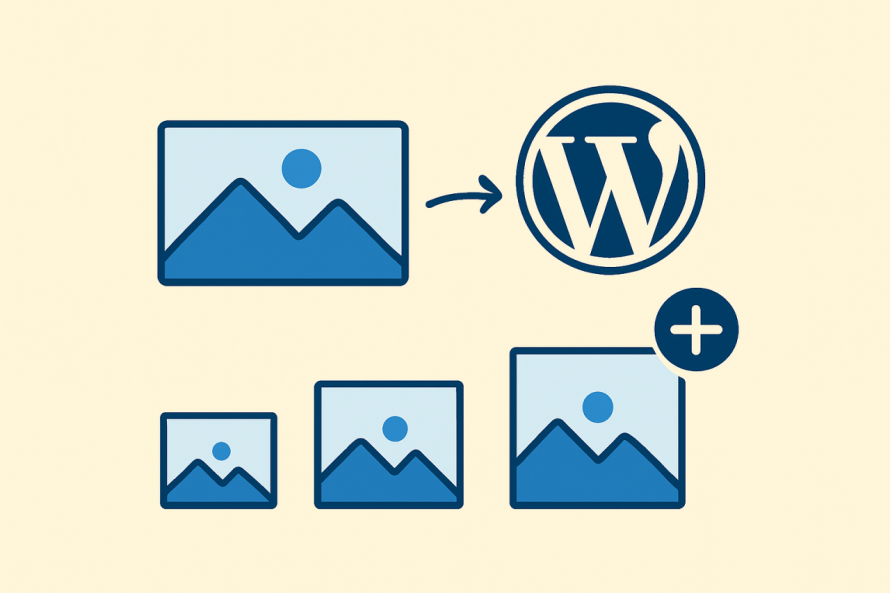
बदलाव करने से पहले, विचार करें कि आपकी साइट सबसे अधिक किस प्रकार की छवियों का उपयोग करती है। उदाहरण के लिए, ब्लॉग थंबनेल, फीचर्ड इमेज, हीरो सेक्शन, गैलरी छवियां, या उत्पाद फ़ोटो। सोचें कि छवियां कहां दिखाई देती हैं और आप उन दिखावों को कितना सुसंगत रखना चाहते हैं। अपनी आवश्यकताओं को पहले से परिभाषित करने से यह सुनिश्चित होता है कि आपके कस्टम आकार अनावश्यक डुप्लिकेट बनाने के बजाय वास्तविक उद्देश्य पूरा करते हैं।.
आपको अपनी वर्तमान थीम सेटिंग्स की भी समीक्षा करनी चाहिए। कुछ थीम पहले से ही अतिरिक्त छवि आकार पंजीकृत करते हैं, और उन आयामों को दोहराने से आपकी मीडिया लाइब्रेरी में अव्यवस्था पैदा हो सकती है। एक त्वरित ऑडिट आपके मीडिया संचालन को साफ और कुशल बनाए रखने में मदद करता है।.
functions.php का उपयोग करके कस्टम छवि आकार पंजीकृत करना
functions.php फ़ाइल वह जगह है जहाँ आप WordPress को बता सकते हैं कि जब भी आप कोई चित्र अपलोड करें तो नई छवि आयाम उत्पन्न करे। हालाँकि यह तकनीकी रूप से आपकी थीम का हिस्सा है, लेकिन जब तक आप कोड को सही ढंग से रखते हैं, यह प्रक्रिया सरल और सुरक्षित है।.
नीचे कस्टम इमेज साइज़ रजिस्ट्रेशन कैसा दिखता है, इसका एक सरलीकृत संस्करण दिया गया है। यहाँ लक्ष्य स्पष्टता है, जटिलता नहीं।.
add_action('after_setup_theme', 'custom_image_sizes'); function custom_image_sizes() { add_image_size('custom-small', 300, 200, true); add_image_size('custom-medium', 600, 400, true); add_image_size('custom-large', 1200, 800, true); }
प्रत्येक पंक्ति एक नया आकार जोड़ती है:
- पहला मान चौड़ाई निर्धारित करता है।.
- दूसरा मान ऊँचाई निर्धारित करता है।.
- अंतिम मान यह निर्धारित करता है कि WordPress छवि को सटीक आयामों में फिट करने के लिए क्रॉप करता है या नहीं।.
मान का उपयोग करना true हार्ड क्रॉपिंग लागू करता है, जो तब उपयोगी होता है जब आप एक जैसे दिखने वाले थंबनेल चाहते हैं। यदि आप चाहते हैं कि छवियाँ अपने प्राकृतिक अनुपात बनाए रखें, तो false का उपयोग करें, और WordPress छवि को क्रॉप करने के बजाय स्केल करेगा।
इन नए आकारों को अपनी थीम में कैसे लोड करें
साइज़ रजिस्टर करना प्रक्रिया का केवल आधा हिस्सा है। छवियाँ प्रदर्शित करते समय आपको उन साइज़ का उपयोग भी करना होगा। उदाहरण के लिए, लूप के अंदर फ़ीचर्ड इमेज निकालते समय, आपको कुछ इस तरह दिख सकता है:
the_post_thumbnail('custom-medium');यह सुनिश्चित करता है कि WordPress डिफ़ॉल्ट थंबनेल या फ़ुल-साइज़ फ़ाइल पर निर्भर रहने के बजाय छवि का सही संस्करण चुनता है।.
यदि आप पेज बिल्डर का उपयोग कर रहे हैं, तो उनमें से कई कस्टम इमेज साइज़ को स्वचालित रूप से पहचान लेते हैं। उस स्थिति में, आप एडिटर में ड्रॉपडाउन मेनू से सीधे अपना नया साइज़ चुन सकेंगे।.
Regenerating Thumbnails for Existing Images
नई छवि आकार जोड़ने का मतलब है कि WordPress केवल भविष्य में अपलोड की गई छवियों के लिए वे आकार बनाएगा। आपकी मीडिया लाइब्रेरी में पहले से मौजूद किसी भी चीज़ के लिए नए आकार जनरेट नहीं किए जाएंगे। इसे ठीक करने के लिए, आपको थंबनेल को फिर से जनरेट करना होगा।.
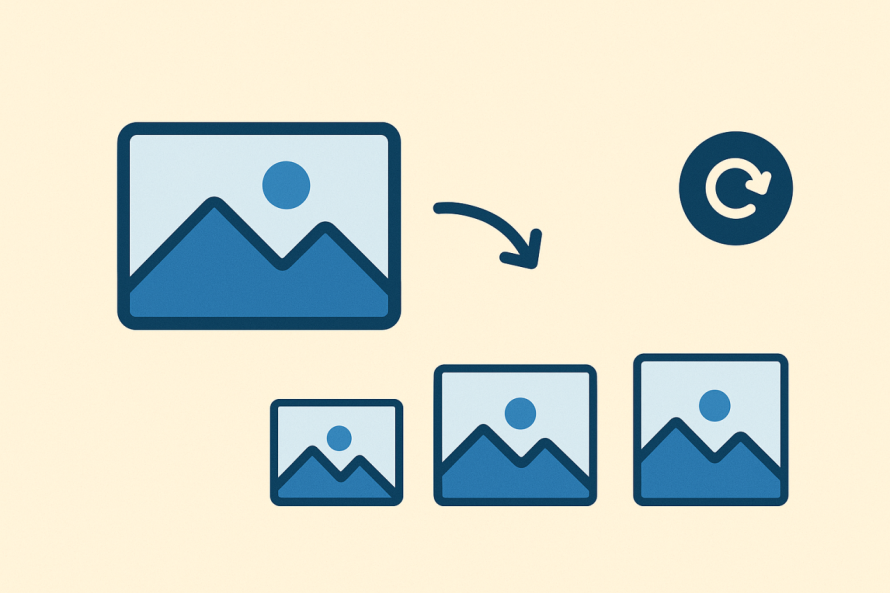
थंबनेल को पुनः जनरेट करना वह प्रक्रिया है जिसमें WordPress से आपके हाल ही में जोड़े गए आयामों के आधार पर नए इमेज वर्शन बनाने के लिए कहा जाता है। जब भी आप नए आकार जोड़ते हैं, यह एक बार का काम होता है। यह प्रक्रिया आपकी इमेज को हटाती नहीं है; यह बस गुम फ़ाइल वर्शन जोड़ती है।.
थंबनेल पुनः जनरेट करने के लिए प्लगइन का उपयोग करना
आपको कुछ भी जटिल करने की आवश्यकता नहीं है। बस कोई भी थंबनेल पुनर्जनन प्लगइन इंस्टॉल करें और इसे एक बार चलाएं। ये टूल्स आपकी मौजूदा छवियों को स्कैन करते हैं और नए संस्करण स्वचालित रूप से उत्पन्न करते हैं। वे आपको उन आकारों को छोड़ने की भी अनुमति देते हैं जिन्हें आप अब उपयोग नहीं करते हैं ताकि अनावश्यक अव्यवस्था से बचा जा सके।.
यह प्रक्रिया संसाधन-गहन हो सकती है, इसलिए यदि आपकी साइट पर हज़ारों इमेज हैं, तो प्रदर्शन पर पड़ने वाले प्रभाव को कम करने के लिए इसे कम ट्रैफ़िक वाले समय में चलाएँ।.
खोज इंजनों के लिए छवियों का अनुकूलन
छवि अनुकूलन खोज प्रदर्शन में एक आवश्यक भूमिका निभाता है। खोज इंजन छवि लोडिंग गति, फ़ाइल नामकरण, alt टैग, प्रासंगिकता और यहां तक कि ऑन-पेज संदर्भ का मूल्यांकन करते हैं। उचित अनुकूलन प्रथाओं के साथ जोड़े जाने पर आपके नए कस्टम छवि आकार अधिक प्रभावी हो जाते हैं।.
मुख्य अनुकूलन तकनीकें
1. फ़ाइल नामकरण
Use descriptive file names before uploading. For example:
modern-living-room-design.jpg की तुलना में कहीं बेहतर है IMG_8273.jpg।
2. Alt टेक्स्ट
सरल वर्णनात्मक भाषा का उपयोग करके बताएं कि छवि क्या दिखाती है। Alt टेक्स्ट सर्च इंजन की मदद करता है और पहुंच में भी सुधार करता है।.
3. उपयुक्त आयाम
छवियों को उस आकार में परोसें जिसमें वे प्रदर्शित की जाएंगी। अत्यधिक बड़ी छवियां पृष्ठों को धीमा कर देती हैं और खोज प्रदर्शन को नुकसान पहुंचाती हैं (ठीक है, थंबनेल के साथ)।.
4. कम्प्रेशन
संपीड़ित छवियाँ तेज़ी से लोड होती हैं। ऐसे टूल या प्लगइन का उपयोग करें जो दृश्य गुणवत्ता को नुकसान पहुँचाए बिना आपकी छवियों को स्वचालित रूप से संपीड़ित करते हैं।.
5. Lazy Loading
छवियों को केवल तब लोड होने दें जब उपयोगकर्ता दृश्य में स्क्रॉल करे। इससे प्रारंभिक लोड समय कम होता है और प्रदर्शन मेट्रिक्स में मदद मिलती है।.
WP Media Folder का उपयोग करके स्मार्ट छवि प्रबंधन
WP Media Folder एक उन्नत मीडिया प्रबंधन प्लगइन है जो आपकी छवियों को व्यवस्थित और अनुकूलित करने के लिए एक संरचित दृष्टिकोण प्रदान करता है। यदि आप अतिरिक्त छवि आकार बना रहे हैं, तो प्लगइन आपको साफ-सुथरी व्यवस्था बनाए रखने और आपके कार्यप्रवाह को सुव्यवस्थित करने में मदद कर सकता है।
लाभों में शामिल हैं:
- WordPress मीडिया के लिए फ़ोल्डर-आधारित संरचना, जिससे आप छवियों को इस तरह क्रमबद्ध कर सकते हैं जैसे आप डेस्कटॉप फ़ोल्डर का उपयोग कर रहे हों।.
- उन्नत छवि प्रतिस्थापन सुविधाएँ, जो यह सुनिश्चित करती हैं कि आप लिंक तोड़े बिना छवि फ़ाइलें बदल सकें।.
- गैलरी टूल और पेज बिल्डर के साथ संगतता, जहाँ आपके कस्टम छवि आकार भी दिखाई देंगे।.
- अंतर्निहित अनुकूलन वर्कफ़्लो जो आपकी SEO रणनीति के पूरक हैं।.
यह प्लगइन विशेष रूप से तब उपयोगी होता है जब आप अपनी साइट को स्केल कर रहे हों या बड़ी मीडिया लाइब्रेरी प्रबंधित कर रहे हों।.
अतिरिक्त इमेज साइज़ कब जोड़ें
नए आकार जोड़ने पर विचार करें जब:
- आप अपने ब्लॉग या आर्काइव पेजों पर असंगत थंबनेल देखते हैं।.
- आपकी थीम के अंतर्निहित आकार आपकी लेआउट आवश्यकताओं से मेल नहीं खाते।.
- आप छवियों को विशेष रूप से मोबाइल या उच्च-रिज़ॉल्यूशन स्क्रीन के लिए अनुकूलित करना चाहते हैं।.
- आप गैलरी या स्लाइडर प्लगइन्स का उपयोग कर रहे हैं जिनके लिए विशिष्ट आयामों की आवश्यकता होती है।.
- आप डिलीवरी प्रदर्शन पर पूरा नियंत्रण चाहते हैं, विशेष रूप से सर्च इंजन के लिए अनुकूलन करते समय।.
दूसरी ओर, अनावश्यक आकार जोड़ने से बचें। प्रत्येक नया आकार संग्रहण उपयोग बढ़ाता है क्योंकि WordPress प्रत्येक छवि के कई संस्करण बनाता है। केवल वे आकार जोड़ें जो वास्तविक डिज़ाइन आवश्यकता का समर्थन करते हैं।.
स्मार्ट थंबनेल जनरेशन के साथ अपने WordPress मीडिया को अनुकूलित करें
WordPress में अतिरिक्त छवि आकार बनाना एक सरल तकनीक है जो आपकी साइट की दिखावट और प्रदर्शन को काफी बेहतर बनाती है। यह आपको अपने मीडिया आउटपुट पर अधिक नियंत्रण देती है और यह सुनिश्चित करने में मदद करती है कि सर्च इंजन आपकी सामग्री को आसानी से समझ और इंडेक्स कर सकें।.
स्पष्ट छवि आयाम, उचित रूप से पुनर्जीवित थंबनेल, और स्मार्ट अनुकूलन प्रथाओं के साथ, आपकी साइट तेज़, अधिक सुसंगत और सर्च इंजन दृश्यता के लिए बेहतर तैयार हो जाती है। WP Media Folderजैसे शक्तिशाली प्रबंधन प्लगइन्स के साथ संयुक्त होने पर, आप गहन तकनीकी विशेषज्ञता की आवश्यकता के बिना एक स्वच्छ, व्यवस्थित और SEO-अनुकूल छवि वर्कफ़्लो को आत्मविश्वास से बनाए रख सकते हैं।.
जब आप ब्लॉग की सदस्यता लेते हैं, तो साइट पर नए अपडेट होने पर हम आपको ई-मेल भेजेंगे ताकि आप उन्हें मिस न करें।.


