 वर्डप्रेस उत्पाद
 जूमला उत्पाद
 समर्थन
 समाचार
 लॉगिन
लॉगिनवर्डप्रेस में 404 त्रुटि को पुनर्निर्देशित करने या कस्टम पुनर्निर्देशन बनाने का तरीका

वर्डप्रेस के लिए कस्टम रीडायरेक्ट करना 404 त्रुटि के लिए एक सिरदर्द हो सकता है क्योंकि आपको कुछ फ़ाइलों को छूना होगा जो आपके साइट को नुकसान पहुंचा सकते हैं यदि आप इसे कैसे संभालना नहीं जानते हैं, जो अनुभवहीन लोगों के लिए बहुत खतरनाक काम बनाता है लेकिन, हमेशा की तरह, यहाँ जूमयूनाइटेड में हमारे पास इसके लिए एक समाधान है, एक जो एक मैत्रीपूर्ण डैशबोर्ड के उपयोग के साथ सभी काम को सुविधाजनक बनाएगा और क्षेत्र में विशेषज्ञों द्वारा विकसित किया गया है, इस तरह से यह सबसे सुरक्षित विकल्प होगा आपको इन फ़ाइलों को संपादित करना होगा।.
WP Meta SEO इन सभी 404 त्रुटियों को स्वचालित रूप से रीडायरेक्ट करने में सक्षम है और आपके पेज के SEO को बेहतर बनाने के लिए कई टूल प्रदान करता है। इनमें से एक 404 त्रुटियों के लिए रीडायरेक्ट मैनेजर भी है। इसका डैशबोर्ड बहुत ही उपयोगकर्ता के अनुकूल है, इसलिए हर कोई इसका उपयोग कर सकेगा और सभी रीडायरेक्ट विकल्पों (जो कि बहुत सारे हैं) को प्रबंधित कर सकेगा।
इस लेख में, हम आपको सिखाने जा रहे हैं कि WP Meta SEO के पुनर्निर्देशन विकल्पों का उपयोग कैसे करें एक वर्डप्रेस डेमो पेज और WP Meta SEO के साथ इसके PRO एडऑन (एडऑन आपको अतिरिक्त कार्यों का उपयोग करने और अपने SEO को करने की अनुमति देता है)।.
404 त्रुटि इंडेक्सिंग करने के लिए प्रबंधक में जाना
सबसे पहले, हमें 404 त्रुटियों को इंडेक्स करना होगा। ऐसा क्यों? आपकी वेबसाइट की सामग्री बदल सकती है और हो सकता है कि आपने, उदाहरण के लिए, बहुत सारी सामग्री हटा दी हो या अपनी सामग्री में कई 404 त्रुटियों को ठीक कर दिया हो। यह बहुत आसान है, आपको WP Meta SEO > 404 & Redirects पर जाना होगा।
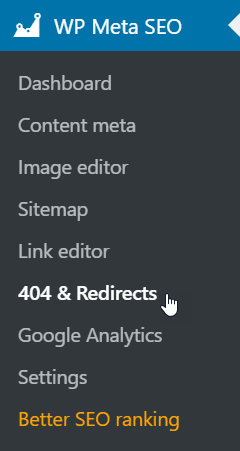
यहां आपको 404 और रीडायरेक्ट मैनेजर दिखाई देगा। आंतरिक टूटे हुए लिंक (404 त्रुटि) को इंडेक्स करने के लिए, बस "इंडेक्स इंटरनल ब्रोकन लिंक्स" बटन पर क्लिक करें, इससे सभी 404 त्रुटियों की एक सूची लोड हो जाएगी।

WP Meta SEO आपकी वेबसाइट से सभी यूआरएल को इंडेक्स करेगा:
- आंतरिक टूटे हुए लिंक
- 404 स्वतः इंडेक्स किया गया
- कस्टम रीडायरेक्ट यूआरएल (WooCommerce, इवेंट मैनेजर, और इसी तरह)
- वैध लिंक भी एक वैध लिंक को पुनर्निर्देशित करने के लिए उपयोग किया जाता है
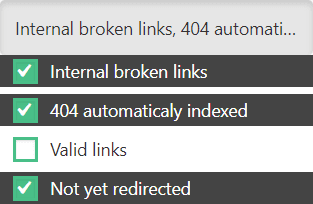
- अभी तक रीडायरेक्ट नहीं किया गया
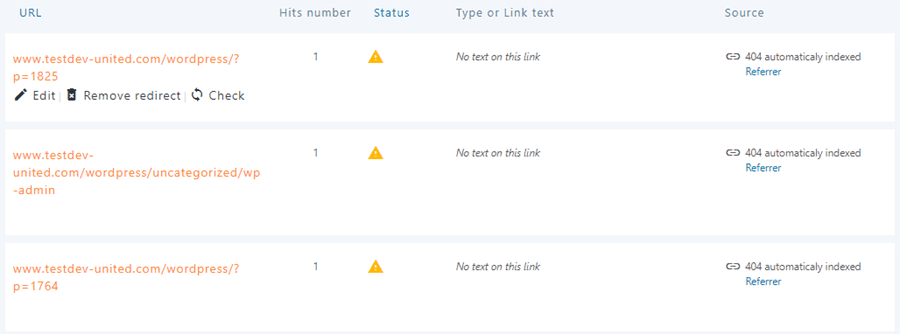
आपको सभी आंतरिक टूटे हुए और रीडायरेक्ट की सूची दिखाई देगी जिसमें महत्वपूर्ण डेटा होगा, यह आपको दिखाएगा: यूआरएल, हिट्स संख्या, स्थिति, प्रकार या लिंक टेक्स्ट, स्रोत और यूआरएल के लिए त्वरित विकल्प।.
शीर्ष दाएं पर, आप फिल्टर का उपयोग करके केवल उन लिंक्स को दिखा सकते हैं जिन्हें आपने अभी तक रीडायरेक्ट नहीं किया है।.
एक फ्लश टूल भी है जो सभी 404 यूआरएल को हटा देता है जिन्हें अनुक्रमित किया गया था, चाहे आंतरिक और बाहरी हों, सिवाय उन लोगों के जिन्हें आपने पहले ही रीडायरेक्ट कर दिया है।.
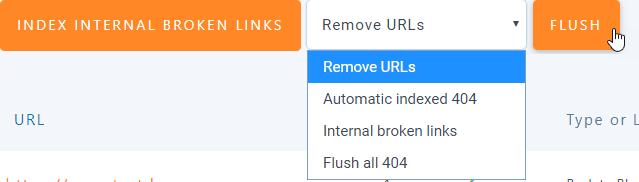
आपके पास प्रकार द्वारा मौजूदा 404 URLs को फ्लश करने का विकल्प है:
- स्वचालित अनुक्रमित 404
- आंतरिक टूटे हुए लिंक
- सभी 404 फ्लश करें
जैसा कि आप देख सकते हैं कि यह एक बहुत ही मैत्रीपूर्ण डैशबोर्ड है जहां आप अपने रीडायरेक्ट और 404 त्रुटियों के बारे में विस्तृत जानकारी देख सकते हैं।.
वर्डप्रेस रीडायरेक्ट 404 को प्रबंधित करने के लिए डैशबोर्ड का उपयोग करना
अब जब हमने सीख लिया है कि आंतरिक टूटे हुए लिंक को इंडेक्स करना कितना आसान है, आइए देखें कि 404 त्रुटियों और रीडायरेक्ट विकल्पों को कैसे प्रबंधित किया जाए, जो त्रुटियां अभी तक रीडायरेक्ट नहीं हुई हैं, उन्हें स्थिति कॉलम पर एक चेतावनी आइकन के साथ दिखाया जाएगा।.
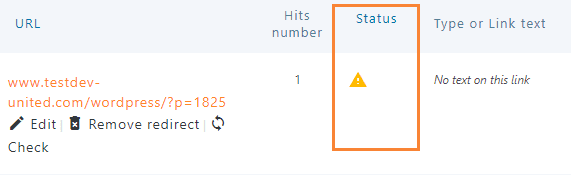
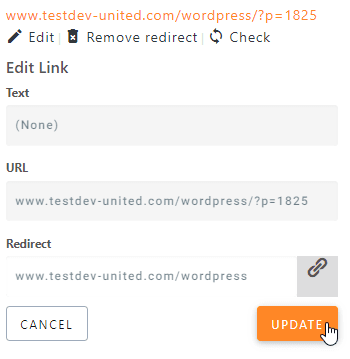
रीडायरेक्ट बनाने के लिए बस "एडिट"। आप उस लिंक को टाइप करके रीडायरेक्शन सेट कर पाएंगे जहां आप क्लाइंट को रीडायरेक्ट करना चाहते हैं। अंत में, अपडेट पर क्लिक करें और यह हो जाएगा। लिंक का स्टेटस हरे चेक मार्क में बदल जाएगा।
आपके पास प्लगइन सेटिंग्स पर सभी 404 त्रुटियों को होम पेज पर पुनर्निर्देशित करने का विकल्प भी है। यह उपयोगकर्ता अनुभव के लिए एक सही समाधान नहीं है, लेकिन यह आपातकालीन स्थिति में मदद कर सकता है।.
इसे सक्रिय करने के लिए WP Meta SEO > सेटिंग्स > रीडायरेक्शन और 404 सेटिंग्स और "ग्लोबल होम रीडायरेक्ट" विकल्प को सक्षम करें, सभी 404 त्रुटि वाले पेज होम पेज पर रीडायरेक्ट हो जाएंगे।
आप प्रो एडऑन के साथ कस्टम रीडायरेक्ट और नियम भी जोड़ सकते हैं, बस 404 और रीडायरेक्ट मैनेजर पर वापस जाएं और “कस्टम यूआरएल या नियम जोड़ें” बटन पर क्लिक करें, यह नियम या कस्टम रीडायरेक्ट बनाने के लिए 2 टेक्स्टबॉक्स और एक ड्रॉपडाउन प्रदर्शित करेगा।.
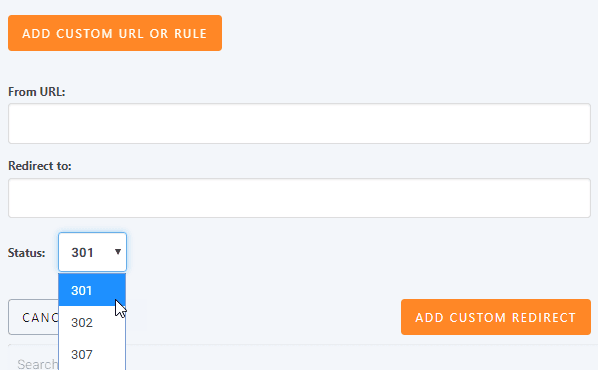
जैसा कि आप देख सकते हैं यह वास्तव में बहुत आसान है, बस उस यूआरएल को टाइप करें जिसे आप पुनर्निर्देशित करना चाहते हैं, वह यूआरएल जहां आप ग्राहक को पुनर्निर्देशित करना चाहते हैं और स्थिति कोड:
- 301: एक यूआरएल से दूसरे यूआरएल पर स्थायी पुनर्निर्देशन
- 302: एक यूआरएल से दूसरे में अस्थायी पुनर्निर्देशन
- 307: अस्थायी रीडायरेक्ट रीडायरेक्ट स्थिति प्रतिक्रिया
307 कोड इंगित करता है कि अनुरोधित संसाधन को अस्थायी रूप से लोकेशन हेडर द्वारा दिए गए यूआरएल पर स्थानांतरित कर दिया गया है
अंत में, बस "कस्टम रीडायरेक्ट जोड़ें" और यह हो जाएगा, कितना आसान है, है ना? और सबसे अच्छी बात यह है कि आपने कोड को छुआ तक नहीं! ;)
एक रीडायरेक्ट कस्टम पेज बनाएं
में कई सारे फ़ंक्शन उपलब्ध हैं WP Meta SEO और इसमें कस्टम 404 पेज बनाने का विकल्प भी है। एक अच्छा 404 पेज उपयोगकर्ताओं के लिए वाकई मददगार साबित हो सकता है! यह न भूलें कि आप अपने 404 पेज में मुख्य लिंक और यहां तक कि सर्च इंजन भी जोड़ सकते हैं।
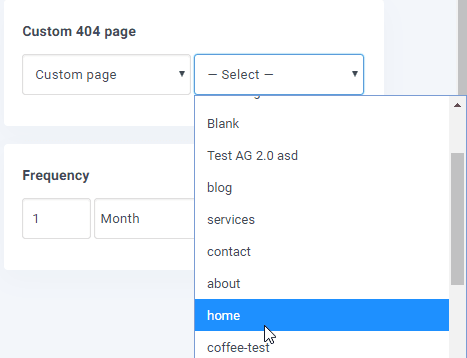
यह बहुत आसान है, बस पेज बनाएं (आप इसे गुटेनबर्ग एडिटर से बना सकते हैं) और WP Meta SEO > सेटिंग्स > रीडायरेक्शन और 404 सेटिंग्स पर "कस्टम 404 पेज" चुन सकते हैं WP Meta SEO 404 पेज या कस्टम पेज का विकल्प
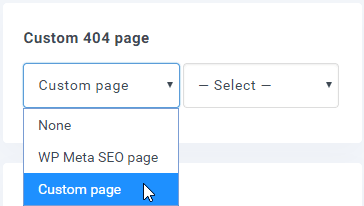
यदि आप “कस्टम पेज” विकल्प पर क्लिक करते हैं, तो आप अन्य ड्रॉपबॉक्स में पेज का चयन कर पाएंगे।.
Google सर्च कंसोल का उपयोग करके अपनी 404 URLs को Google द्वारा अनुक्रमित करें
WP Meta SEO एडऑन आपको Google सर्च कंसोल को प्रमाणित करने की अनुमति देता है ताकि Google द्वारा अनुक्रमित 404 URLs प्राप्त और पुनर्निर्देशित की जा सकें।.
WP Meta SEO > Search Console पर जाएं और सेटिंग्स टैब पर जाएं, आप अपने खाते को प्रमाणित कर पाएंगे।
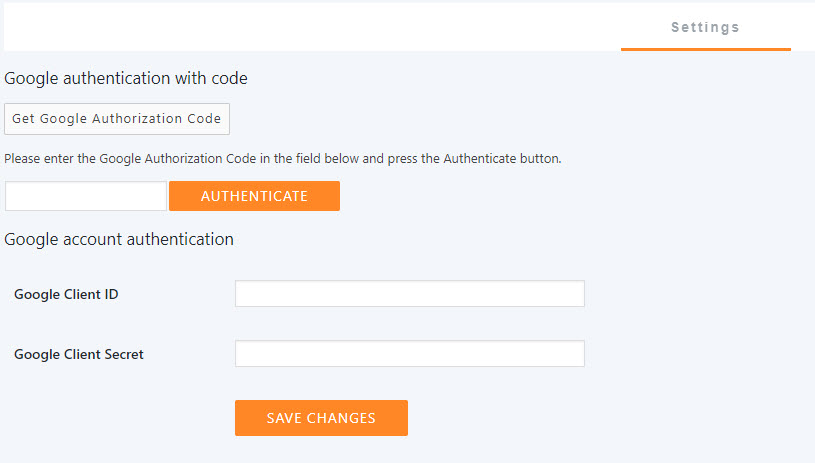
आप अपने गूगल डेवलपर ऐप क्रेडेंशियल्स का उपयोग कर सकते हैं, या गूगल ऑथराइजेशन कोड प्राप्त करने के लिए बटन पर क्लिक कर सकते हैं। वैकल्पिक रूप से, आप अपने गूगल आईडी और गूगल सीक्रेट के साथ फ़ील्ड भर सकते हैं यदि आपके पास पहले से ही हैं।.
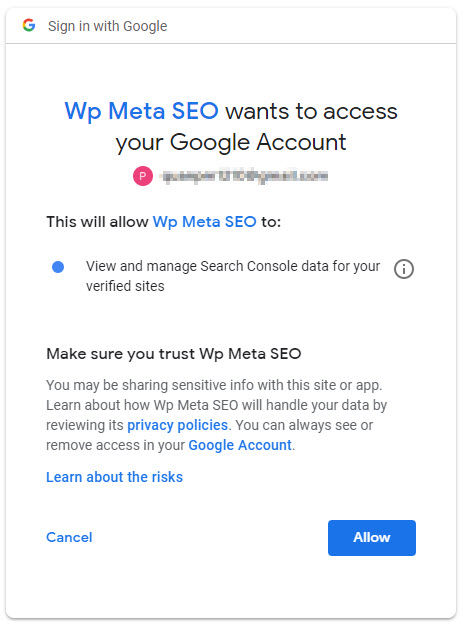
प्रॉम्प्ट से, Google प्राधिकरण स्क्रीन को सत्यापित करें और उचित फ़ील्ड में टोकन को कॉपी करें।.
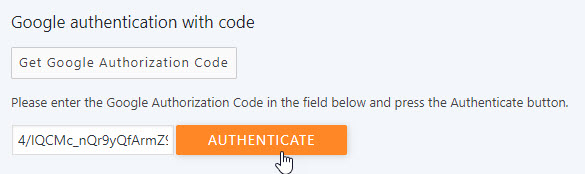
अब आप कर चुके हैं! आप गूगल खोज यूआरएल सूची आयात करने में सक्षम होंगे।.
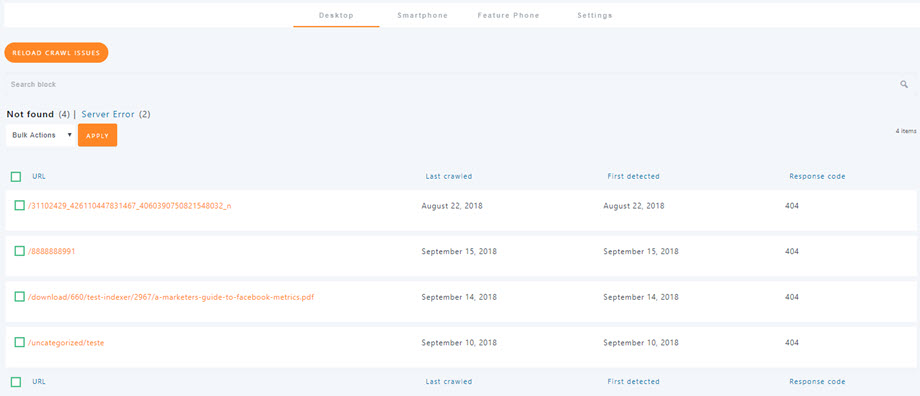
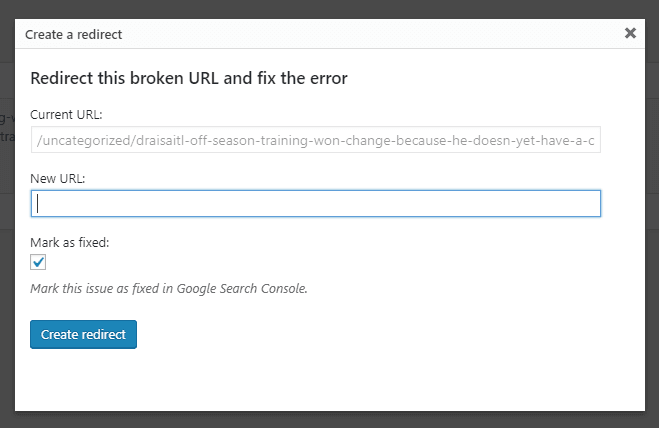
प्रत्येक URL के लिए आप किसी अन्य URL की तरह रीडायरेक्ट जोड़ सकते हैं। मार्क फिक्स्ड विकल्प गूगल सर्च कंसोल में URL को फिक्स्ड के रूप में चिह्नित करेगा।.
प्रो संस्करण में यह और अधिक विशेषताएं हैं!
अब, आप और क्या मांग सकते हैं? इस अद्भुत प्लगइन के साथ सब कुछ सरल है, एक बहुत ही मैत्रीपूर्ण डैशबोर्ड, कई विकल्प जो आप उपयोगकर्ता इंटरफ़ेस और एसईओ को करने के लिए सेट कर सकते हैं, आप एक डेवलपर के बिना कुछ डेवलपर कार्य करने में सक्षम होंगे, और इस तरह आप बहुत सारा पैसा और समय बचा पाएंगे, अब बस सोचें ... यह बस WP Meta SEO के साथ आप जो कुछ भी कर सकते हैं उसका एक छोटा सा हिस्सा है और, वास्तव में, यदि आप इस प्लगइन का उपयोग करते हैं, तो गूगल और आपके उपयोगकर्ता आपकी वर्डप्रेस वेबसाइट से प्यार करेंगे, तो आप किसका इंतजार कर रहे हैं?
प्लगइन लिंक: https://www.joomunited.com/wordpress-products/wp-meta-seo
रीडायरेक्ट मैनेजर लिंक: https://www.joomunited.com/wordpress-products/wp-meta-seo/404-errors-and-url-redirect-manager
जब आप ब्लॉग की सदस्यता लेते हैं, तो हम आपको एक ईमेल भेजेंगे जब साइट पर नए अपडेट होंगे ताकि आप उन्हें न चूकें।.


