 वर्डप्रेस उत्पाद
 जूमला उत्पाद
 समर्थन
 समाचार
 लॉगिन
लॉगिनवर्डप्रेस मीडिया भंडारण के लिए भौतिक सर्वर फ़ोल्डर का उपयोग करें

मीडिया लाइब्रेरी एक वर्डप्रेस साइट के सबसे महत्वपूर्ण हिस्सों में से एक है क्योंकि इसमें सभी मीडिया हैं जो आपकी साइट को जीवन देते हैं, और, ईमानदारी से कहें, एक साइट मूल रूप से सभी मीडिया है।.
हमें अपनी मीडिया लाइब्रेरी को यथासंभव व्यवस्थित रखना चाहिए, इसलिए हम WP Media Folder प्रदान करते हैं, जो अब एक अच्छी सुविधा प्रदान करता है जो आपको भौतिक फ़ोल्डर बनाने की अनुमति देगा, एक वास्तव में उपयोगी टूल जो उदाहरण के लिए, विपणन उद्देश्यों के लिए उपयोग किया जा सकता है।
मान लीजिए कि हमारे पास एक उत्पाद है और हम इस उत्पाद से आने वाली छवियों के साथ विज्ञापन और अन्य प्रकार की सामग्री बनाना चाहते हैं, अब आप सीधे FTP के माध्यम से अपने सर्वर इंस्टॉलेशन में जा सकते हैं और उस विशिष्ट उत्पाद के लिए मीडिया फ़ोल्डर की तलाश कर सकते हैं (इसलिए हमें अपनी मीडिया लाइब्रेरी को यथासंभव व्यवस्थित रखना चाहिए)।.
इस ट्यूटोरियल में, हम आपको दिखाने जा रहे हैं कि इस नई सुविधा का उपयोग कैसे करें और अपनी साइट को अधिक पेशेवर बनाएं, जिससे आप अपनी वर्डप्रेस इंस्टॉलेशन में और अपने सर्वर पर भी अपनी सभी मीडिया फ़ाइलों को व्यवस्थित कर सकें।.
विषय सूची
वर्डप्रेस के लिए वास्तविक भौतिक फ़ोल्डर प्रबंधित करें
अपनी वर्डप्रेस मीडिया लाइब्रेरी के लिए फ़ोल्डर बनाना
अब दो मामले हैं, पहला यदि आपके पास पहले से ही मीडिया फ़ोल्डर बनाए गए हैं, और दूसरा यदि आप फ़ोल्डर बनाना शुरू करना चाहते हैं और आपके पास अभी तक मीडिया फ़ोल्डर नहीं हैं, दोनों मामलों में, आप विकल्प को सक्रिय कर सकते हैं और WP Media Folder भौतिक फ़ोल्डर बनाना शुरू कर देगा।.
हम आपको पहले एक स्थापना दिखाने जा रहे हैं जहां हमने WP Media Folderका उपयोग करके पहले से ही मीडिया फ़ोल्डर बनाए हैं।.
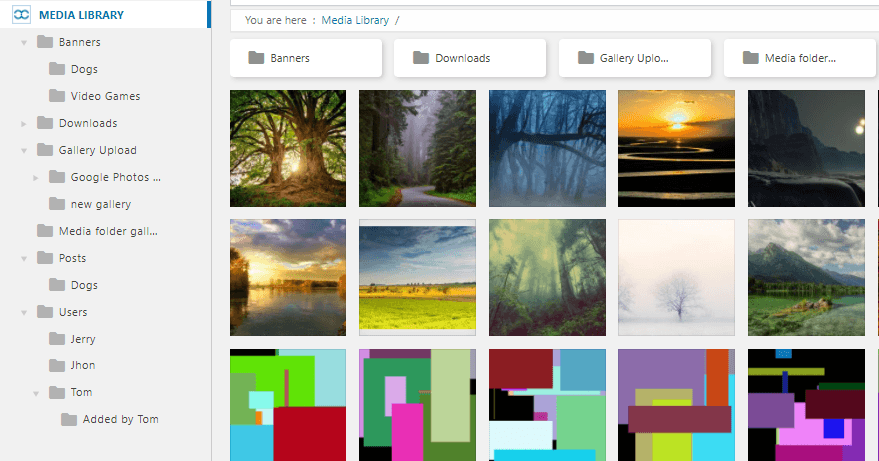
और सर्वर ऐसा दिखता है।.
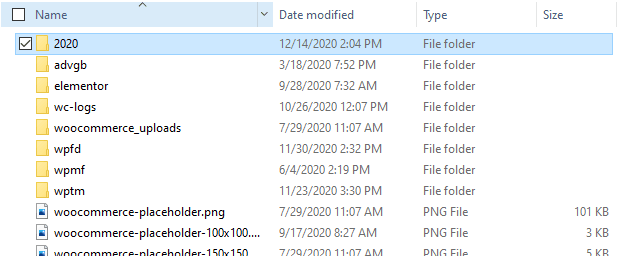
जैसा कि आप देख सकते हैं, यह सामान्य अपलोड/2020
नोट: भौतिक फ़ोल्डर सेट करने से पहले, WP Media Folder द्वारा दिखाई गई चेतावनी को ध्यान में रखें:
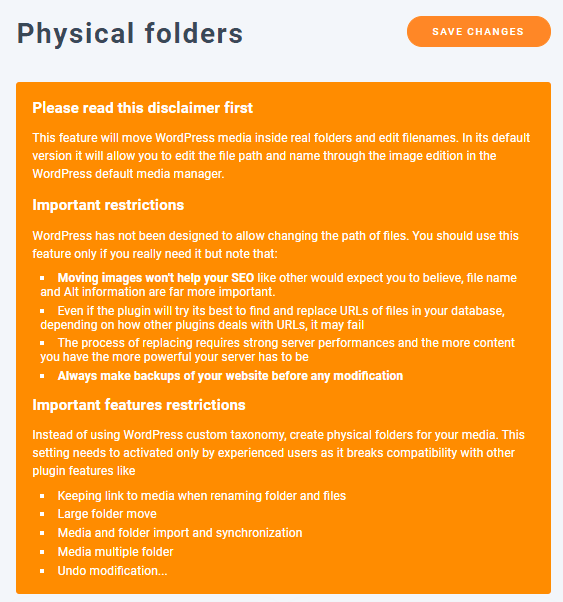
सबसे पहले, हमें यह ध्यान रखना चाहिए कि यह प्रक्रिया आपके सर्वर को अधिभारित कर सकती है, इसलिए, इससे बचने के लिए, WP Media Folder में पृष्ठभूमि प्रक्रिया को नियंत्रित करने का विकल्प है।.
इसके लिए, जाएं सेटिंग्स > WP Media Folder > सामान्य > उन्नत।
आपको एक विकल्प दिखाई देगा जिसे पृष्ठभूमि कार्य गति कहा जाता है, हमें इसे 50% या 25% पर छोड़ देना चाहिए यदि हम शारीरिक फ़ोल्डर्स कार्य में परिवर्तित होने के दौरान अपनी साइट में अन्य परिवर्तन करना चाहते हैं।
इसके अलावा, हम स्थिति मेनू बार दिखाएं विकल्प को चालू कर सकते हैं ताकि शारीरिक फ़ोल्डर निर्माण की प्रक्रिया देख सकें।
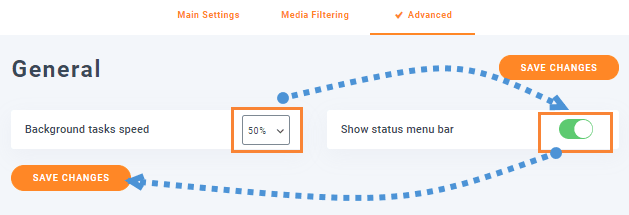
तो, इस मामले में, हम इसे 50% पर छोड़ देंगे, स्थिति मेनू बार दिखाएं विकल्प सेट करें, और शारीरिक फ़ोल्डर्स के निर्माण के साथ जारी रखें।
आरंभ करने के लिए, हम यहां जाएंगे: सेटिंग्स > WP Media Folder > शारीरिक फ़ोल्डर.
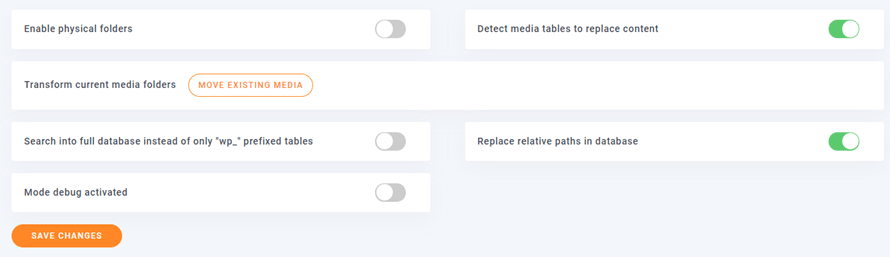
हम यह बताने जा रहे हैं कि प्रत्येक फ़ोल्डर का कार्य क्या है ताकि आप इसे सावधानी से चुन सकें:
भौतिक फ़ोल्डर सक्षम करें: चेतावनी: वर्डप्रेस कस्टम वर्गीकरण का उपयोग करने के बजाय, अपने मीडिया के लिए भौतिक फ़ोल्डर बनाएं। प्लगइन की कुछ विशेषताएं अक्षम कर दी जाएंगी क्योंकि वे सेटिंग के साथ संगत नहीं हैं! (अधिक पढ़ें ऊपर)।
मीडिया तालिकाओं का पता लगाएं प्रतिस्थापित करने के लिए सामग्री: प्लगइन स्वचालित रूप से तालिकाओं और कॉलम का चयन करेगा जहां संलग्नक (मीडिया) URLs को आगे बढ़ना चाहिए। यह बेहतर विकल्प है यदि आप सुनिश्चित करना चाहते हैं कि प्रतिस्थापन न खोएं। इस विकल्प को अक्षम करें यदि आप जानते हैं कि आप क्या कर रहे हैं और प्रक्रिया को अनुकूलित करने के लिए कस्टम डेटा सेट का चयन करना चाहते हैं।
वर्तमान मीडिया फ़ोल्डर को रूपांतरित करें: फ़ोल्डर निर्माण के अलावा एक भौतिक फ़ोल्डर के रूप में, सभी वर्तमान फ़ोल्डर संरचना, और मीडिया को WordPress भौतिक फ़ोल्डर के रूप में रूपांतरित किया जाएगा।
केवल "wp_" पूर्वलग्न तालिकाओं के बजाय पूरे डेटाबेस में खोजें: यदि जाँच की जाती है, तो प्लगइन न केवल आपकी वर्डप्रेस तालिकाओं में सामग्री को बदल देगा बल्कि डेटाबेस में सभी तालिकाओं में भी बदल देगा। यह उपयोगी हो सकता है यदि आप किसी अन्य सीएमएस या कस्टम स्क्रिप्ट में अपनी संलग्नक लिंक का उपयोग करते हैं। यदि आपको विशेष रूप से इसकी आवश्यकता नहीं है, तो इस विकल्प को अनचेक छोड़ दें।
डेटाबेस में सापेक्ष पथ बदलें: डिफ़ॉल्ट रूप से, WordPress निरपेक्ष URL का उपयोग करता है, लेकिन कुछ प्लगइन्स सापेक्ष पथ का उपयोग कर सकते हैं। यदि जाँच की जाती है, तो प्लगइन डेटाबेस में एक सापेक्ष पथ को बदलने का प्रयास करेगा, केवल निरपेक्ष URL के बजाय। डेटाबेस में प्रतिस्थापन विशेष मामलों में विफल हो सकता है (एक ही नाम वाली फ़ाइलें) यदि इस विकल्प का उपयोग किया जाता है, जबकि आप WordPress सेटिंग्स में डिफ़ॉल्ट वर्ष/माह अपलोड फ़ोल्डर विकल्प का उपयोग नहीं कर रहे हैं।
डीबग मोड सक्रिय: सक्षम होने पर, प्लगइन द्वारा की गई सभी क्रियाएं प्लगइन फ़ोल्डर में एक लॉग फ़ाइल में संग्रहीत की जाएंगी।
तो मूल रूप से जब हम एक परीक्षण साइट का उपयोग कर रहे हैं जिसमें सापेक्ष पथ का उपयोग करने वाला प्लगइन नहीं है, और हम अब कस्टम स्क्रिप्ट के लिए अटैचमेंट लिंक्स का उपयोग नहीं कर रहे हैं लेकिन हम अपनी वर्तमान मीडिया फ़ोल्डर को शारीरिक फ़ोल्डर में स्थानांतरित करना चाहते हैं, हम सेटअप को ऐसे ही छोड़ने जा रहे हैं:
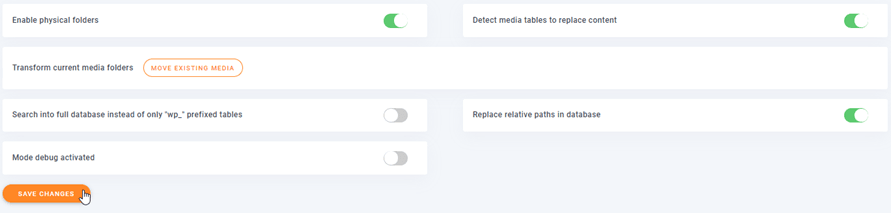
अब, अंत में, परिवर्तन सहेजें पर क्लिक करें और जादू की प्रतीक्षा करें।
चूंकि हमने उन्नत सेटिंग्स में स्थिति मेनू बार सेट किया है उन्नत सेटिंग्स, हमें रूपांतरण के लिए शीर्ष बार पर प्रगति दिखाई देनी चाहिए।
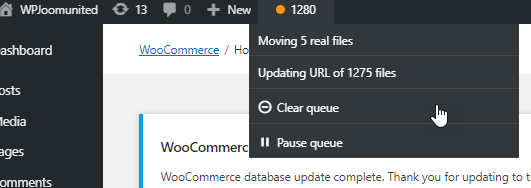
जैसा कि आप देख सकते हैं, हमारे पास कतार को रद्द करने और रोकने का विकल्प भी है जब हम चाहें।.
यह प्रक्रिया मूल रूप से जादू है क्योंकि आपको कुछ भी स्थानांतरित नहीं करना होगा, यह पृष्ठभूमि में स्वचालित रूप से किया जाएगा ताकि आप इसे रात के दौरान चलने दे सकें, उदाहरण के लिए।.
आइए इस वर्डप्रेस मीडिया फ़ोल्डर आयोजक को भौतिक बनाएं
जैसा कि आप देख सकते हैं, यह वास्तव में एक उपयोगी उपकरण है इसलिए आप एक ही समय में अपने सर्वर और मीडिया लाइब्रेरी को व्यवस्थित करने जा रहे हैं, और आप अपने सर्वर से अपने पीसी पर फ़ोल्डर को कॉपी/पेस्ट करने में सक्षम होंगे और यह भी व्यवस्थित किया जाएगा :)
यह उन सभी विशेषताओं में से केवल एक है जो WP Media Folder आपकी साइट को यथासंभव संगठित और पेशेवर बनाने के लिए आपको प्रदान करता है, उदाहरण के लिए, केवल 2 क्लिक के साथ अद्भुत गैलरी बनाएं तो आप किसका इंतजार कर रहे हैं? यहाँ जाएँ और आज ही अपनी सदस्यता शुरू करें।
जब आप ब्लॉग की सदस्यता लेते हैं, तो हम आपको एक ईमेल भेजेंगे जब साइट पर नए अपडेट होंगे ताकि आप उन्हें न चूकें।.



टिप्पणियाँ