 वर्डप्रेस उत्पाद
 जूमला उत्पाद
 समर्थन
 समाचार
 लॉगिन
लॉगिनWordPress’ Media Library में उन्नत क्लाउड फ़ाइल प्रबंधन

WP Media Folder’s क्लाउड ऐडऑन आपके रिमोट क्लाउड मीडिया को आपके वर्डप्रेस मीडिया लाइब्रेरी में लाता है। नवीनतम अपडेट आपके क्लाउड फ़ाइलों में नई सुविधाओं की एक श्रृंखला पेश करता है, जिससे उन्हें आपके मूल वर्डप्रेस मीडिया लाइब्रेरी में उपयोग करना आसान हो जाता है।
जब आप पहली बार अपडेट करते हैं, तो पहली बात जो आप नोटिस करेंगे वह यह है कि आपके क्लाउड फ़ाइलें आपके मीडिया लाइब्रेरी में नया घर पा गई हैं। आप जो भी क्लाउड सेवा उपयोग कर रहे हैं, आपके मीडिया फ़ाइलें और डायरेक्टरी अब सेवा के अनुसार बाएँ साइडबार में साफ़-सुथरे ढंग से विभाजित हो गई हैं।.
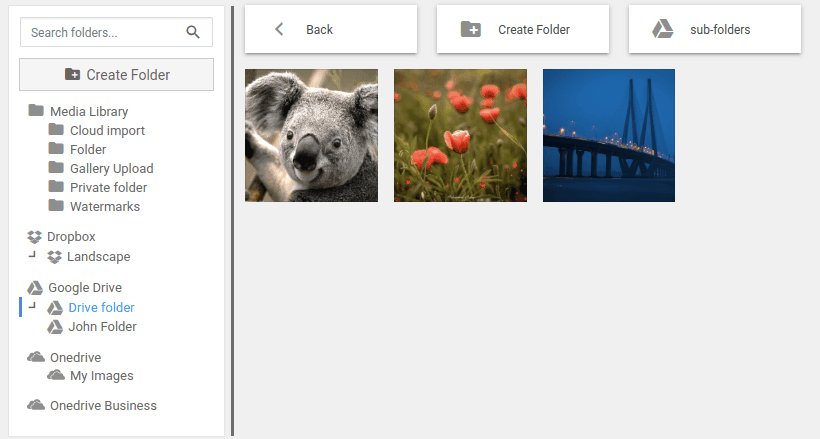
इस तरह, आप अपने Google Drive मीडिया को एक नई श्रेणी के तहत पाएँगे - जिसे उपयुक्त रूप से Google Drive कहा गया है - जो क्लाउड सेवाओं के बीच विभाजन को स्पष्ट बनाता है। प्रत्येक नई श्रेणी को सामान्य रूप से निर्देशिकाओं में विभाजित किया जा सकता है। इस नई लेआउट में एक स्पष्ट, प्रतीत होने वाली कमी सिंक्रनाइज़ेशन विकल्प है।.
सिंक्रनाइज़ेशन आपके क्लाउड सेवाओं में किए गए किसी भी परिवर्तन को WordPress में प्रतिबिंबित करता है। विकल्प गायब नहीं हुआ है, बल्कि इसे एक नए राइट-क्लिक मेनू में ले जाया गया है। जब आप अपने क्लाउड सेवाओं’ की किसी भी श्रेणी या उनके किसी भी निर्देशिका पर राइट-क्लिक करेंगे, तो आप पाएँगे कि सिंक्रनाइज़ेशन वहाँ छिपा हुआ है। उस विकल्प पर क्लिक करके क्लाउड सेवा में किए गए किसी भी परिवर्तन को अपने WordPress मीडिया लाइब्रेरी में प्रतिबिंबित करें।.
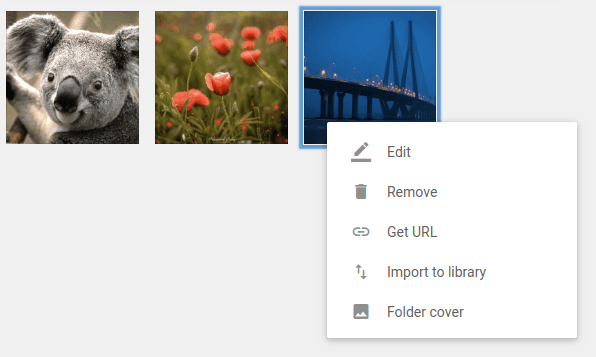
डायरेक्टरीज़ केवल राइट-क्लिक मेनू के साथ अकेली नहीं हैं। मीडिया फ़ाइलों में स्वयं के राइट-क्लिक मेनू में एक उपयोगी नई सुविधा है जो फ़ाइलों को आपके WordPress मीडिया लाइब्रेरी में जल्दी आयात करती है। जब आप किसी फ़ाइल पर राइट-क्लिक करते हैं और क्लिक करते हैं लाइब्रेरी में आयात विकल्प, आप गंतव्य चुन सकते हैं जहाँ नई फ़ाइल कॉपी की जाएगी। हालांकि आपके क्लाउड फ़ाइलों को आपके WordPress मीडिया लाइब्रेरी में कॉपी करने का विकल्प आकर्षक है, यह हमेशा व्यावहारिक नहीं होता।
शायद आपका सर्वर अन्य छवियों से भरपूर है और अधिक फ़ाइलें संग्रहीत नहीं कर सकता। भले ही वह कर सके, दो स्थानों पर आपकी फ़ाइलों की प्रतिलिपि बनाना प्रतिकूल और अनावश्यक लग सकता है। के साथ WP Media Folder’s क्लाउड ऐडऑन, आपके रिमोट फ़ाइलें आपके WordPress ब्लॉग में कहीं भी उपयोग की जा सकती हैं, जिसमें कोई भी Gutenberg ब्लॉक्स शामिल हैं, जैसे कि छवि और गैलरी ब्लॉक्स।
मीडिया फ़ाइलों में स्वयं एक नई सुविधा है। जब आप किसी छवि पर क्लिक करते हैं, तो आप छवियों को हाइपरलिंक में बदल सकते हैं, निर्दिष्ट करके छवि गैलरी लिंक. दो प्रकार के मीडिया लिंक होते हैं - एक सामान्य गंतव्य URL, या मौजूदा सामग्री का लिंक।
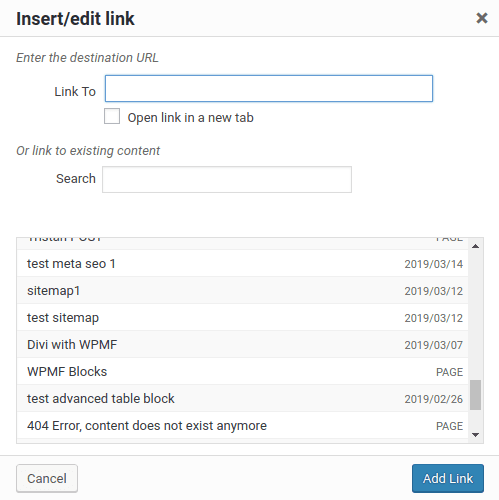
पहले मामले में - सामान्य URL - आप कोई भी लिंक डाल सकते हैं जो आप सोच सकते हैं, जिसमें बाहरी वेबसाइटें भी शामिल हैं। दूसरे मामले में, URL आपके अपने WordPress ब्लॉग पर किसी भी पोस्ट या पेज का लिंक बन जाता है, जो आपके ब्लॉग की नेविगेशन को समृद्ध करने में उपयोगी है। मौजूदा सामग्री के लिंक के मामले में, आप खोज को तेज़ करने के लिए सामग्री को फ़िल्टर भी कर सकते हैं। अंत में, एक बार जब आप लिंक जोड़ते हैं, तो आप चुन सकते हैं कि लिंक नई विंडो में खुले या नेविगेशन उसी टैब में हो।.
WP Media Folder’s क्लाउड ऐडऑन बदल गया है, लेकिन इसकी सभी सुविधाएँ अपरिवर्तित हैं। नवीनतम अपडेट के साथ, ऐडऑन आपको अपने क्लाउड फ़ाइलों के साथ अधिक काम करने देता है एक अधिक व्यवस्थित सेटिंग में जो आपके मूल WordPress मीडिया लाइब्रेरी के साथ मिलती है, और साथ ही उन्नत गैलरीज़!
जब आप ब्लॉग की सदस्यता लेते हैं, तो हम आपको एक ईमेल भेजेंगे जब साइट पर नए अपडेट होंगे ताकि आप उन्हें न चूकें।.





टिप्पणियाँ