 WordPress
 Joomla
 समाचार
 प्रश्न पूछें
 लॉग इन
वर्डप्रेस मीडिया लाइब्रेरी को वासाबी से कैसे कनेक्ट करें

WP Media Folder नया एकीकरण प्रस्तुत किया है जो आपको अपनी मीडिया लाइब्रेरी को वासाबी के साथ जोड़ने की अनुमति देगा, जिससे WP Media Folder आपकी साइट पर छवियों को ऑफलोड करने के लिए पहले से ही उपलब्ध विकल्पों की मात्रा में वृद्धि होगी!
हालांकि अच्छी तस्वीरों वाली साइट रखना हमेशा एक अच्छा विकल्प होता है, लेकिन इसका मतलब यह हो सकता है कि हमारे पास एक बड़ी लाइब्रेरी हो और साथ ही, हमारे सर्वर स्टोरेज में कम जगह हो, लेकिन इसका हमेशा एक समाधान होता है, हम अपनी छवियों को ऑफलोड कर सकते हैं, जिसका अर्थ है कि छवियां बाहरी स्टोरेज में होंगी और हमारी साइट पर इस तरह दिखाई देंगी जैसे कि वे वहां हैं।
WP Media Folder हमारी छवियों को Google ड्राइव, OneDriveऔर ड्रॉपबॉक्स जैसी कई अलग-अलग सेवाओं पर लोड करने का विकल्प प्रदान करता है, इस मामले में, हम सीखेंगे कि इसे नई बाहरी सेवा वासाबी से कैसे जोड़ा जाए।
सामग्री की तालिका
वर्डप्रेस मीडिया लाइब्रेरी और वासाबी के बीच कनेक्शन सेटअप करें
सबसे पहले, हमें इस एकीकरण का सही ढंग से उपयोग करने के लिए WP Media Folder और ऐड-ऑन स्थापित करने की आवश्यकता है।
अब जब हमारे पास आवश्यक प्लगइन और ऐड-ऑन स्थापित और सक्रिय हो गए हैं, तो सेटिंग्स> WP Media Folder > क्लाउड> ऑफलोड मीडिया , इस स्क्रीन में हमारे पास फ़ील्ड होंगे जहां हम Wasabi ।
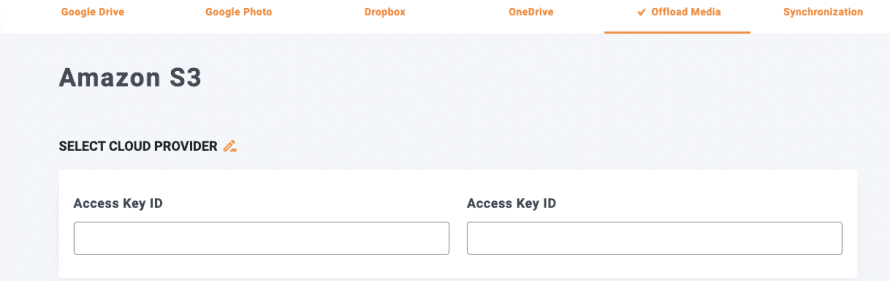
क्लाउड प्रदाता का चयन करने के बाद पेंसिल आइकन पर क्लिक करना चाहिए , इससे एक पेज खुलेगा जहां हम प्रदाता का चयन कर सकते हैं, इस मामले में, हम वासाबी का और फिर, परिवर्तन सहेजें ।
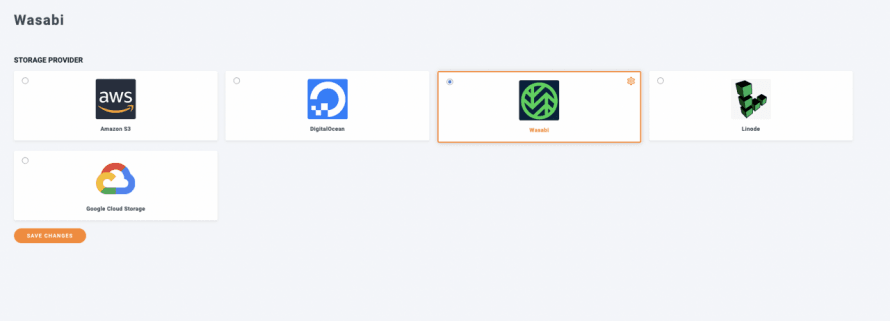
यह हमें कॉन्फ़िगरेशन स्क्रीन दिखाएगा जहां हम अपनी मीडिया लाइब्रेरी और वासाबी के बीच कनेक्शन के लिए कुंजियाँ जोड़ सकते हैं।

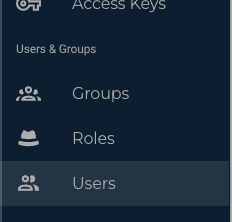
हमें उन्हें खोजने के लिए वासाबी पर जाना होगा, कृपया वासाबी प्रबंधन में लॉगिन करें, बाएं मेनू पर उपयोगकर्ता अनुभाग पर जाएं।
अब ऊपर दाईं ओर Create User बटन Programmatic (create API key) " पर क्लिक करें, अंत में Next ।
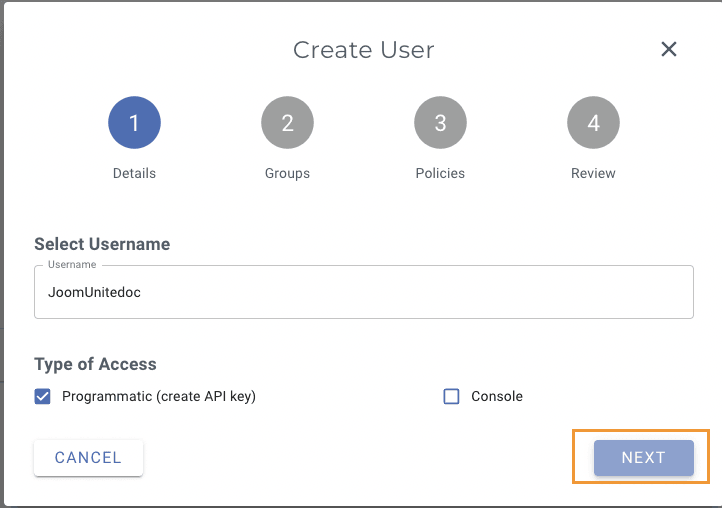
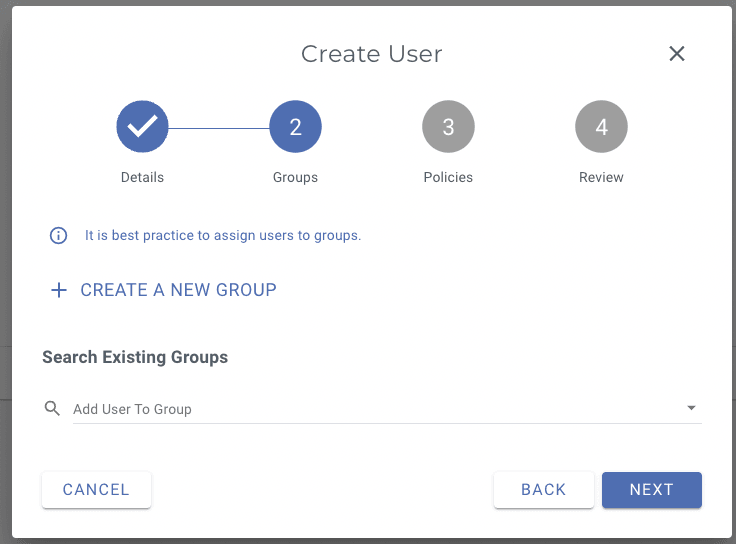
अगले चरण में आप उपयोगकर्ताओं का एक समूह बना सकते हैं, यह पूरी तरह आप पर निर्भर है, समाप्त होने पर, अगला ।
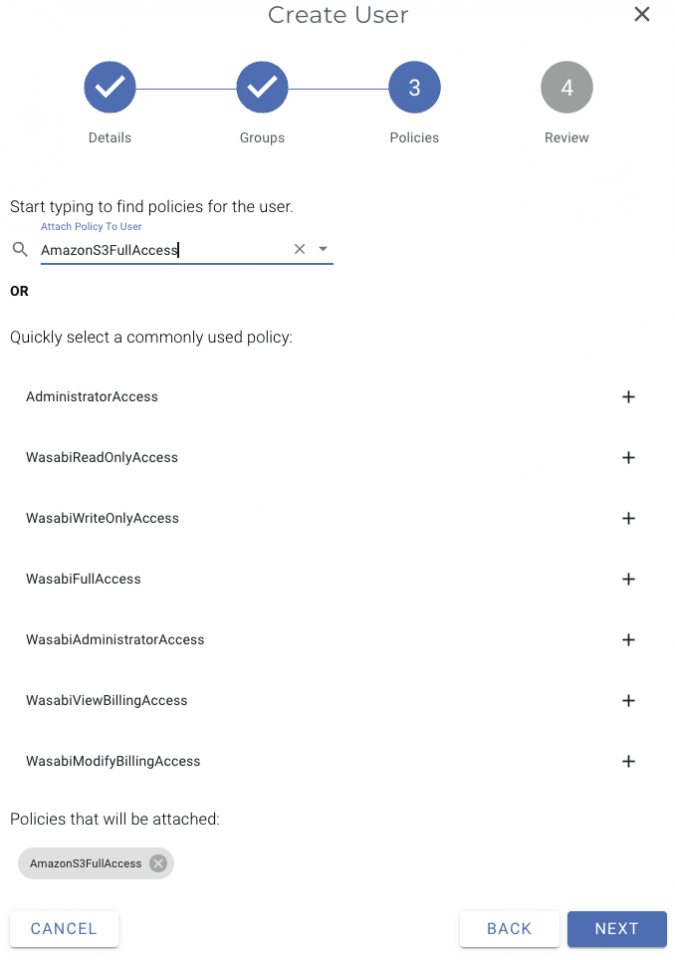
अब, उस नीति का चयन करें जिसे हम इस उपयोगकर्ता के लिए लागू करना चाहते हैं, खोज बॉक्स में AmazonS3FullAccess और इसे चुनें, फिर, Next ।
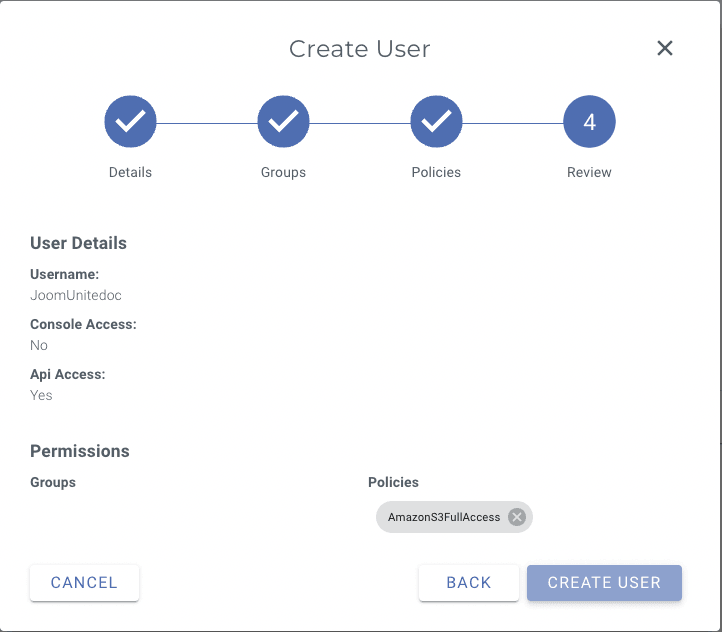
अब सत्यापित करें कि सब कुछ ठीक है और Create User ।
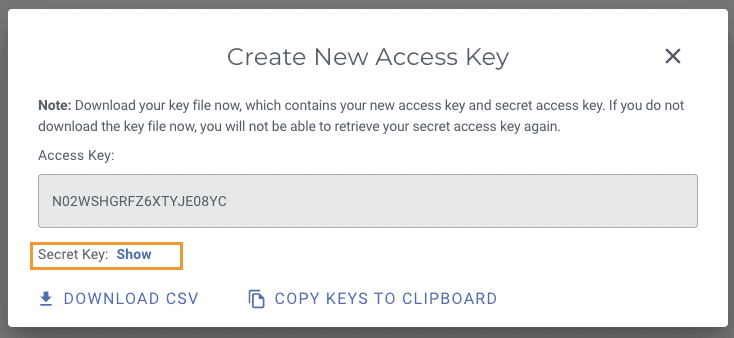
एक्सेस कुंजी और गुप्त कुंजी के साथ एक पॉप अप WP Media Folder से वासाबी सेटिंग्स पर कॉपी और पेस्ट करें ।
कुंजियों के ठीक बाद, आपके पास वे विकल्प होंगे जिन्हें सिंक के लिए सक्षम किया जा सकता है, इस ट्यूटोरियल में, मैं सभी को सक्षम कर दूंगा लेकिन आप जिन्हें चाहें छोड़ सकते हैं:
वासाबी को कॉपी करें : इससे आपकी साइट पर अपलोड की गई प्रत्येक नई छवि की एक प्रति सीधे वासाबी को भेज दी जाएगी।
अपलोड के बाद हटाएँ : यह विकल्प अपलोड करने के बाद छवियों की सभी प्रतियों को हटाने के लिए है ताकि उन्हें पूरी तरह से ऑफलोड किया जा सके और हमारे सर्वर में भंडारण स्थान बचाया जा सके।
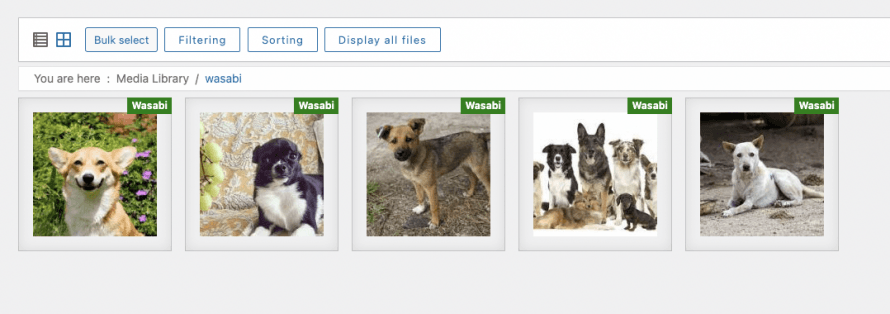
अनुलग्नक लेबल : यह छवियों पर एक छोटा लेबल जोड़ देगा, जिससे आपको पता चल जाएगा कि ये वर्तमान में वासाबी से लोड हो रही हैं (यह केवल मीडिया लाइब्रेरी पर काम करेगा, फ्रंटएंड छवियों पर लेबल नहीं होगा)।
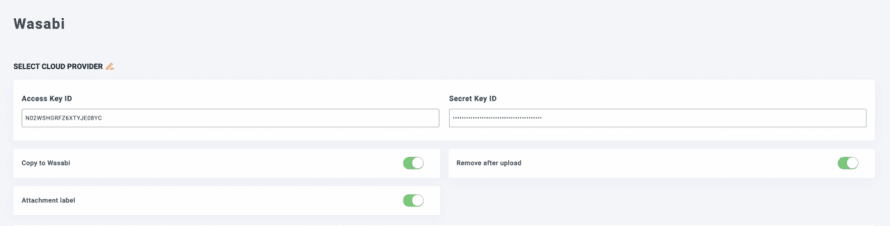
अब हम परिवर्तनों को सहेज सकते हैं और बकेट चुनने का विकल्प दिखाई देगा, उस पर क्लिक करें।
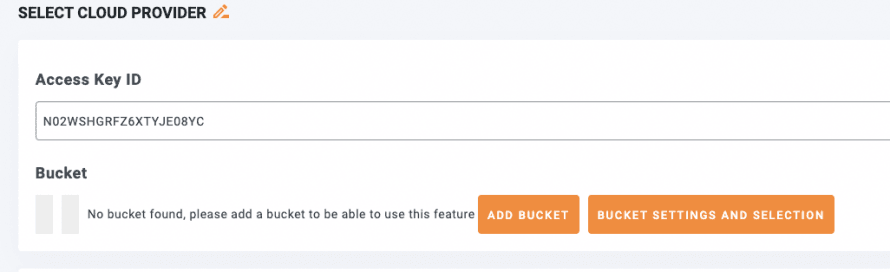
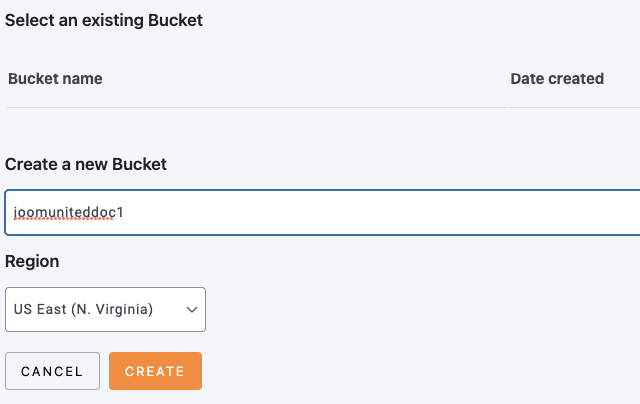
इससे एक पॉप-अप खुलेगा, जहां सभी उपलब्ध बकेट दिखाई देंगे और एक नया बनाने का विकल्प भी दिखाई देगा, इस मामले में, हम एक नया बनाएंगे, लेकिन पहले से बने हुए को चुनने के लिए स्वतंत्र महसूस करें!
एक नई बकेट बनाने के लिए बस नाम टाइप करें, क्षेत्र का चयन करें, और अंत में Create ।
आप बाल्टी को जुड़ा हुआ देख पाएंगे, जिससे यह पुष्टि होगी कि सब कुछ सही ढंग से काम कर रहा है, और यदि आप वासाबी जाते हैं, तो बाल्टी भी वहां होगी, जादू की तरह!

और बस! हमारी वसाबी बकेट पूरी तरह से कनेक्टेड है, मानो जादू हो! है ना?
अपने मीडिया लाइब्रेरी पर अपने Wasabi स्टोरेज को सिंक्रनाइज़ करें
अब जब सब कुछ कनेक्ट हो गया है, तो हमें बस अपनी मीडिया लाइब्रेरी को वासाबी के साथ सिंक्रनाइज़ करना है और अपनी छवियों का उपयोग शुरू करना है!
हमारी मीडिया लाइब्रेरी को सिंक्रनाइज़ करने के लिए, कृपया सेटिंग्स> WP Media Folder > क्लाउड> ऑफलोड मीडिया , पहले दिखाए गए चरणों का पालन करने के बाद, हमें सिंक्रनाइज़ बटन देखने में सक्षम होना चाहिए, बस उस पर क्लिक करें!
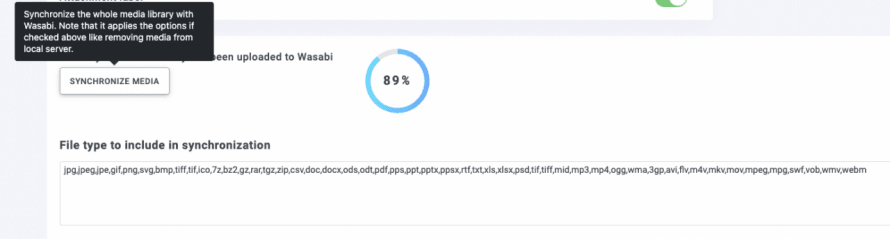
एक लोडिंग स्क्रीन दिखाई देगी जो हमें छवियों को ऑफलोड करने की प्रक्रिया दिखाएगी, समय उन छवियों की मात्रा पर निर्भर करता है जिन्हें ऑफलोड करने की आवश्यकता है।
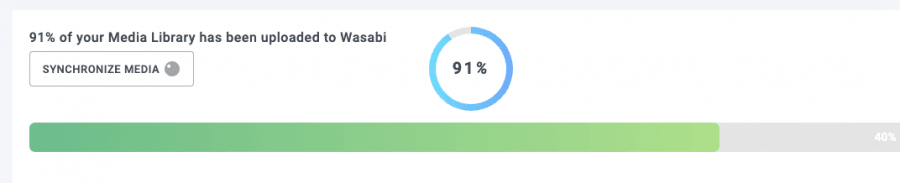
अब आपको बस इंतजार करना है और आपके द्वारा पहले चुनी गई सेटिंग्स के आधार पर, नई छवियां अब सिंक्रोनाइज़ पर क्लिक किए बिना अपलोड हो जाएंगी, इसके अलावा, यदि आपने अटैचमेंट लेबल विकल्प का चयन किया है, तो आप अपनी छवियों को यहां से :
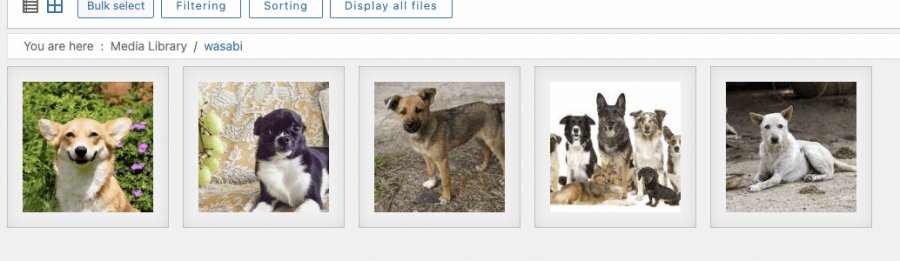
इसके लिये:
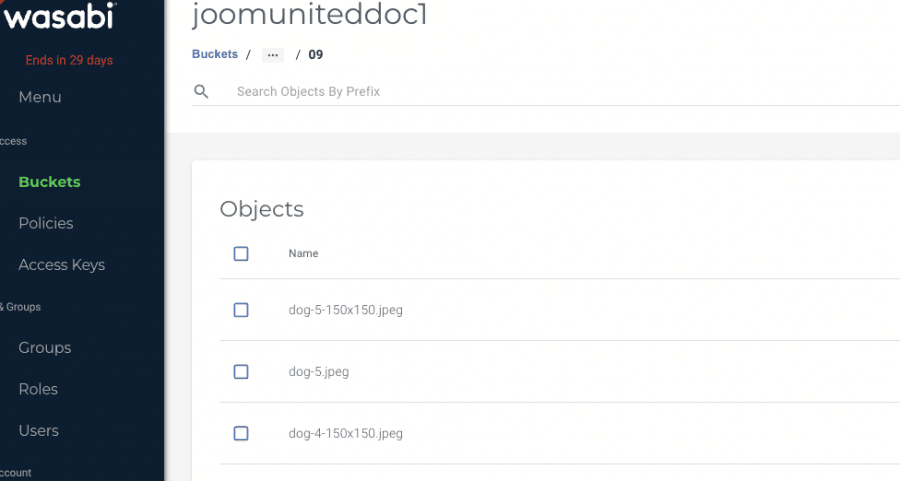
अब आप वासाबी पर जा सकते हैं और सभी चित्र हमारी बकेट में भी होंगे।
और सबसे अच्छी बात यह है कि आपकी छवियों को किसी अन्य की तरह इस्तेमाल किया जा सकता है, उदाहरण के लिए, आप गुटेनबर्ग (या किसी अन्य संपादक) का उपयोग करके अपनी छवियों को सीधे पोस्ट में जोड़ सकते हैं।
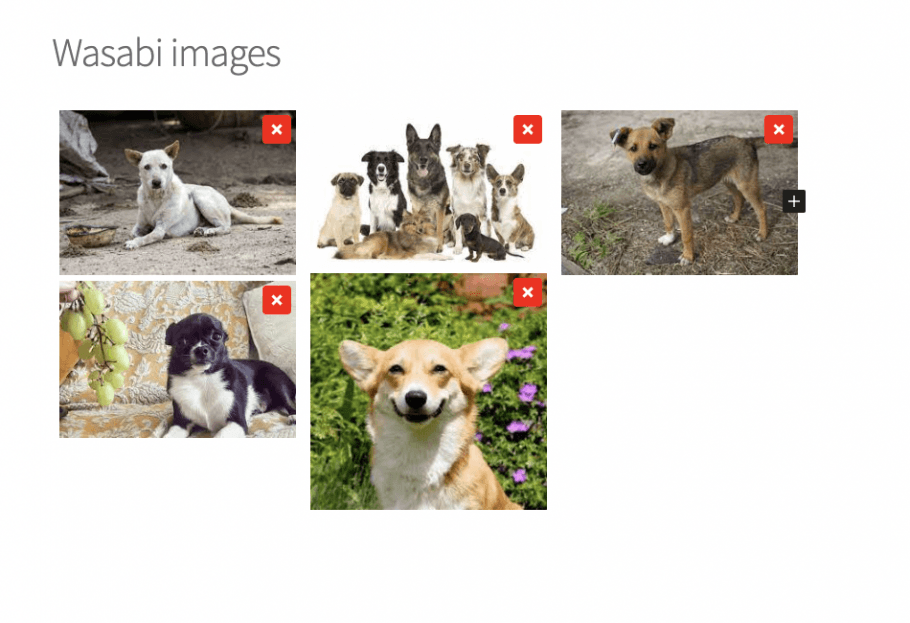
बस इसे प्रकाशित करें और यदि आप छवि पर जाएं और तत्व का निरीक्षण करें, तो जादू दिखाई देगा!
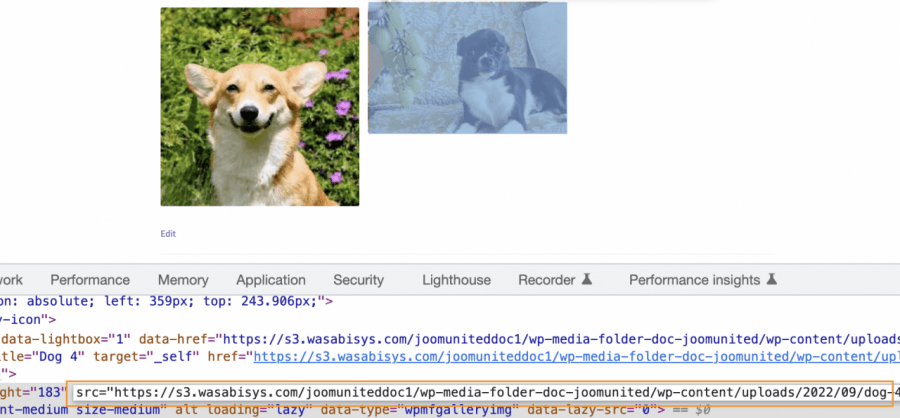
यह उतना ही आसान है जितना कि अपनी साइट पर एक सामान्य छवि का उपयोग करना, लेकिन बाहरी रूप से होस्ट किया जाना, इसलिए आपके पास दोनों दुनिया के सर्वश्रेष्ठ, वासाबी प्रदर्शन और वासाबी स्टोरेज होंगे, और उनका उपयोग इस तरह से करें जैसे कि वे स्थानीय रूप से होस्ट किए गए हों!
सर्वश्रेष्ठ Wasabi ऑफलोड वर्डप्रेस प्लगइन का उपयोग शुरू करें
जब आप ब्लॉग की सदस्यता लेंगे, तो साइट पर नए अपडेट आने पर हम आपको ई-मेल भेजेंगे ताकि आप उन्हें न चूकें।



टिप्पणियाँ 2
यदि मैं छवियों को संग्रहीत करने के लिए Wasabi का उपयोग करता हूं तो मैं अपने ग्राहकों को अपनी वेबसाइट की तस्वीरें नहीं दिखा सकता हूं?
https://s3.wasabisys.com/bunnycustom/wp-media-folder-bunny-custom/wp-content/uploads/2023/08/Myproject-1_31_2048x-300x300.png
नमस्ते, इसमें कोई समस्या नहीं होनी चाहिए। क्या आप हमारी सहायता टीम से संपर्क कर सकते हैं? हम आपके लिए इसकी जाँच करेंगे क्योंकि हमें निजी पहुँच की आवश्यकता हो सकती है जिसे हम टिप्पणी फ़ॉर्म पर साझा नहीं कर सकते।