 वर्डप्रेस उत्पाद
 जूमला उत्पाद
 समर्थन
 समाचार
 लॉगिन
लॉगिनवर्डप्रेस पृष्ठभूमि छवियों को कैसे जोड़ें और संपादित करें

यदि आप अपनी वेबसाइट की दृश्य अपील को बढ़ाना चाहते हैं, तो वर्डप्रेस में पृष्ठभूमि छवियों को जोड़ना और संपादित करना एक शानदार तरीका है। पृष्ठभूमि छवियां स्वर निर्धारित करने, आपके ब्रांड की व्यक्तित्व को व्यक्त करने और आगंतुकों को आकर्षित करने में मदद कर सकती हैं।.
एक अच्छी तरह से चुनी गई पृष्ठभूमि छवि एक गहन अनुभव बना सकती है, परिवेश को सेट कर सकती है, और आपके ब्रांड के संदेश को अधिक प्रभावी ढंग से संप्रेषित कर सकती है। चाहे आप एक शांत परिदृश्य, एक अमूर्त डिज़ाइन, या एक बोल्ड रंग योजना चाहते हों, सही पृष्ठभूमि आपके विचारों को आकर्षक दृश्यों में अनुवाद कर सकती है।.
WordPress में पृष्ठभूमि छवियों को ठीक से लागू करने और अनुकूलित करने का तरीका सीखकर, आप एक अद्वितीय वातावरण बना सकते हैं जो आपके लक्षित दर्शकों के साथ गूंजता है और समग्र उपयोगकर्ता अनुभव को बढ़ाता है। इस गाइड में, हम आपको अपने WordPress साइट पर पृष्ठभूमि छवियों को जोड़ने और संपादित करने के लिए आवश्यक चरणों के माध्यम से ले जाएंगे, यह सुनिश्चित करते हुए कि आप बिना किसी परेशानी के वांछित रूप प्राप्त कर सकें।.
अव्यवस्थित मीडिया लाइब्रेरी को अलविदा कहें।.
WP Media Folder आपको फ़ाइलों को वर्गीकृत करने, क्लाउड स्टोरेज के साथ फ़ोल्डर सिंक करने, अद्भुत गैलरी बनाने और लिंक तोड़ने के बिना चित्रों को बदलने की अनुमति देता है।
आज ही अपने मीडिया वर्कफ़्लो को अनुकूलित करें
सामग्री की तालिका
WordPress में अपनी पृष्ठ पृष्ठभूमि में एक छवि जोड़ना
पहले हमें अपने WordPress साइट सामग्री में पृष्ठभूमि छवि जोड़कर शुरू करने की आवश्यकता है, ऐसा करने के लिए हम अपने पसंदीदा थीम और पेज बिल्डर का उपयोग कर सकते हैं, सभी प्रमुख पहले से ही किसी भी पृष्ठ पर पृष्ठभूमि छवियों को जोड़ने का विकल्प रखते हैं।.
पृष्ठभूमि छवि अपलोड करके शुरू करें, कई चीजें हैं जिन्हें हम इसे चुनने और अपलोड करने के दौरान ध्यान में रख सकते हैं, उदाहरण के लिए आकार, हमें पृष्ठभूमि छवि जोड़नी चाहिए, यह इस पर निर्भर करता है कि यह पूर्ण चौड़ाई के लिए उपयोग किया जा रहा है या यह सिर्फ एक अनुभाग है इस पृष्ठभूमि के साथ, मोबाइल के लिए एक अलग पृष्ठभूमि छवि का उपयोग करने की भी सिफारिश की जाती है, विभिन्न पृष्ठ बिल्डर हैं जैसे Elementor प्रतिक्रियाशील विकल्पों के साथ पृष्ठ के तत्वों को दिखाने या छिपाने के लिए स्क्रीन आकार के आधार पर।.
एक अच्छा सुझाव यह भी है कि WP Media Folder जैसे प्लगइन का उपयोग करें जो आपको अपने मीडिया को फ़ोल्डर में व्यवस्थित करने और पृष्ठभूमि छवि को संपादित करते समय हमें विकल्प देने की अनुमति देता है।
पहले हम पृष्ठभूमि छवि अपलोड करते हैं, हम सामान्य मीडिया लाइब्रेरी का उपयोग कर सकते हैं या इसे सीधे पृष्ठ/पोस्ट सामग्री के अंदर जोड़ सकते हैं, WP Media Folder के साथ दोनों विकल्पों से उनके टूल का उपयोग करना संभव है।.
गुटेनबर्ग से, हम कवर ब्लॉक का उपयोग कर सकते हैं।
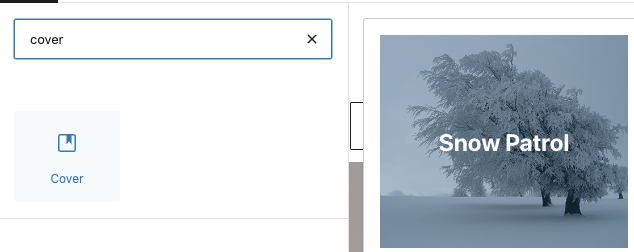
यह ब्लॉक हमें "वैकल्पिक" पाठ के साथ एक पृष्ठभूमि छवि जोड़ने की अनुमति देगा, जिससे हमें दाएं साइडबार से छवि जोड़ने और सीधे छवि में जो हम चाहते हैं (यदि हम चाहते हैं) पाठ जोड़ने की अनुमति मिलेगी।.
हमें क्लिक करने की आवश्यकता है मीडिया जोड़ें और हम कैसे आगे बढ़ना चाहते हैं इसके आधार पर किसी भी विकल्प का चयन करें।
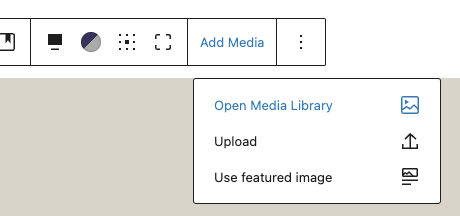
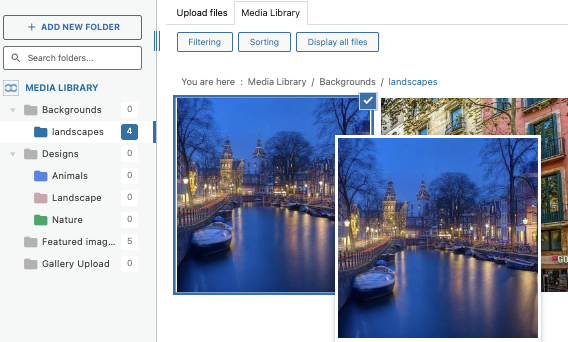
इस मामले में, मैंने ओपन मीडिया लाइब्रेरी का चयन किया क्योंकि मेरे पास पहले से ही एक मीडिया फ़ोल्डर है जिसमें वे पृष्ठभूमि हैं जिन्हें मैं उपयोग करना चाहता हूं, इसलिए मुझे बस इसे चुनना है और इसे अपने ब्लॉक में जोड़ना है।
अब दाएं बार पर, हमारे पास कई विकल्प हैं जैसे कि हम छवि का केवल एक हिस्सा दिखाना चाहते हैं या पृष्ठभूमि में पूरी छवि दिखाना चाहते हैं, साथ ही यदि हम एक ओवरले जोड़ना चाहते हैं।.
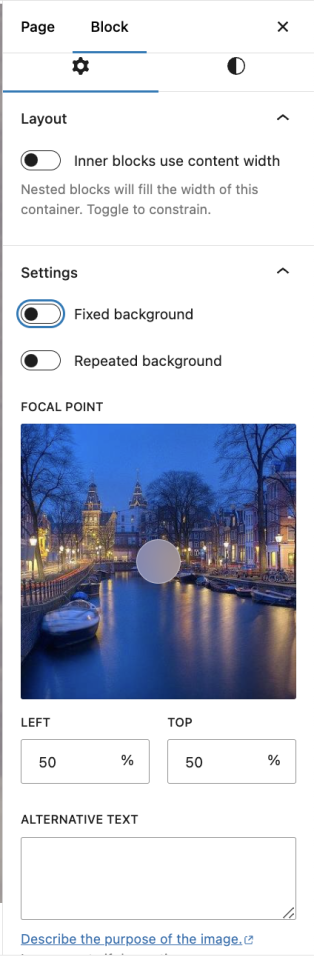
अब हमें बस इसे संपादित करना है ताकि हम अपने सामग्री के अनुसार इसे अनुकूलित कर सकें और यदि हम चाहें तो कोई भी पाठ जोड़ सकें, हमारे पास गुटेनबर्ग में एक सरल/मुफ्त शामिल उपकरण के साथ एक अद्भुत उपकरण होगा।.
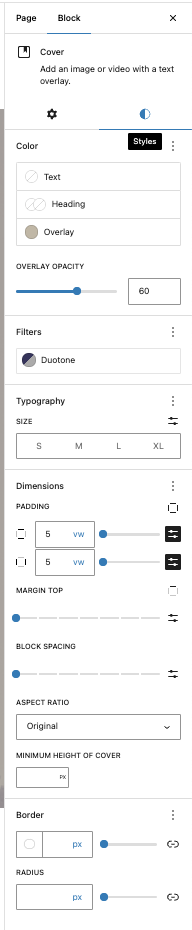
कुछ महत्वपूर्ण विकल्प हैं जिन्हें हमें ध्यान में रखना चाहिए ताकि हमारी पृष्ठभूमि हमारे साइट दृश्य को अन्य सामग्री से विचलित न करे, उदाहरण के लिए, ओवरले जो पृष्ठभूमि छवि को वास्तव में एक पृष्ठभूमि की तरह दिखने के लिए हमारी छवि के सामने कुछ रंग परत जोड़कर पारदर्शिता के साथ बनाएगा।.
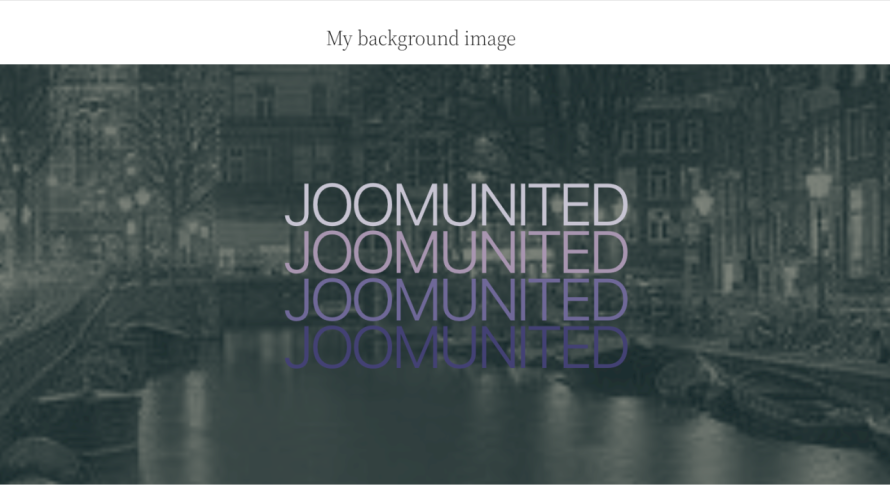
पाठ पूरी तरह से वैकल्पिक है और चूंकि यह एक ब्लॉक है, आप इसे अपनी सामग्री में कहीं भी उपयोग कर सकते हैं! यह ध्यान रखना महत्वपूर्ण है कि यह इस ब्लॉक तक ही सीमित नहीं है, कई अन्य पेज बिल्डर्स के साथ-साथ गुटेनबर्ग अनुपूरकों के भी कई उपकरण हैं जो आपको गुटेनबर्ग में उपलब्ध ब्लॉकों की संख्या बढ़ाने की अनुमति देते हैं।.
WordPress में उचित पृष्ठभूमि छवियों का चयन करने के लिए सुझाव और सर्वोत्तम अभ्यास
सही पृष्ठभूमि चुनना महत्वपूर्ण है जब हम अपने पृष्ठ या साइट को सामान्य रूप से डिज़ाइन कर रहे हों, आइए छवि पृष्ठभूमि से सर्वोत्तम प्राप्त करने के लिए कुछ सुझाव दें।.
1. उचित पृष्ठभूमि छवियों का चयन
अपने ब्रांड को समझें
उन छवियों को चुनें जो आपके ब्रांड के आदर्शों, मूल्यों और संदेशों के साथ जुड़ती हैं। उदाहरण के लिए, एक आधुनिक तकनीक कंपनी को चिकनी और न्यूनतम पृष्ठभूमि से लाभ होगा, जबकि एक प्रकृति संबंधित ब्लॉग मिट्टी के परिदृश्य का विकल्प चुन सकता है।.
छवि के उद्देश्य पर विचार करें
भावनात्मक प्रतिक्रिया तय करें जो आप चाहते हैं। छवियों को सामग्री को बढ़ाना चाहिए, न कि उससे विचलित होना चाहिए। उदाहरण के लिए, एक शांत महासागर दृश्य कल्याण और ध्यान साइटों के लिए अच्छा काम कर सकता है।.
सरलता बनाए रखें
व्यस्त छवियां दर्शक को अभिभूत कर सकती हैं और आपकी वेबसाइट की सामग्री से विचलित कर सकती हैं। स्पष्ट फोकल पॉइंट या सौम्य पैटर्न वाली छवियां चुनें जो विचलन के बिना दृश्य रुचि बनाए रखती हैं।.
रंग सामंजस्य
सुनिश्चित करें कि पृष्ठभूमि छवि आपकी साइट की रंग योजना के पूरक है। Adobe Color जैसे उपकरण आपकी डिज़ाइन में निरंतरता बनाए रखने वाले रंगों की पहचान करने में मदद कर सकते हैं।.
उच्च-गुणवत्ता वाली छवियां
दृश्य अपील को बढ़ाने के लिए उच्च-रिज़ॉल्यूशन छवियों का उपयोग करें। निम्न-गुणवत्ता वाली छवियां आपकी साइट को गैर-पेशेवर बना सकती हैं और उपयोगकर्ता अनुभव से विचलित कर सकती हैं।.
2. वेब उपयोग के लिए छवि आकार और प्रारूपों का अनुकूलन
सही प्रारूप चुनें
फोटोग्राफ के लिए JPEG: JPEG का उपयोग फोटोग्राफ के लिए करें, क्योंकि यह अपेक्षाकृत छोटे फ़ाइल आकार के साथ अच्छी गुणवत्ता प्रदान करता है।
ग्राफिक्स के लिए PNG: PNG का उपयोग उन छवियों के लिए करें जिनमें टेक्स्ट, ग्राफिक्स या पारदर्शिता की आवश्यकता होती है, हालांकि इसके परिणामस्वरूप अक्सर बड़े फ़ाइल आकार होते हैं।
वेब उपयोग के लिए WebP: वेब उपयोग के लिए बेहतर संपीड़न और गुणवत्ता प्रदान करने वाले WebP प्रारूप का उपयोग करने पर विचार करें।
छवि आकार आयाम
सही आयाम: अपने लेआउट में आवश्यक आयामों के आधार पर अपनी छवियों को स्केल करें। बड़ी छवियों को लोड होने में अधिक समय लग सकता है, जो उपयोगकर्ता अनुभव को नकारात्मक रूप से प्रभावित करता है।
बैकग्राउंड के लिए 1920x1080 का उपयोग करें: बैकग्राउंड इमेज के लिए एक सामान्य रिज़ॉल्यूशन 1920x1080 पिक्सल है, जो अधिकांश डिवाइस के लिए उपयुक्त है, लेकिन सुनिश्चित करें कि यह आपके डिज़ाइन के लिए उपयुक्त आकार का हो।
संपीड़न तकनीक
छवियों को संपीड़ित करें: गुणवत्ता से समझौता किए बिना फ़ाइल आकार को कम करने के लिए इमेजरीसाइकल जैसे उपकरणों का उपयोग करें।
Lazy Loading: लागू करें lazy loading लोड समय को बेहतर बनाने के लिए केवल उन छवियों को लोड करके जो उपयोगकर्ता को दिखाई देती हैं।
3. विभिन्न स्क्रीन आकार और डिवाइस के साथ संगतता सुनिश्चित करना
प्रतिक्रियाशील डिज़ाइन
सीएसएस मीडिया प्रश्न: विभिन्न डिवाइस आकारों के लिए बैकग्राउंड इमेज को समायोजित करने के लिए सीएसएस मीडिया प्रश्नों का उपयोग करें, जिससे मोबाइल, टैबलेट और डेस्कटॉप पर एक अनुरूप अनुभव की अनुमति मिलती है।
बैकग्राउंड इमेज तकनीक: बैकग्राउंड-साइज: कवर; सीएसएस प्रॉपर्टी का उपयोग करें। यह सुनिश्चित करता है कि छवि पूरे क्षेत्र को बिना पहलू अनुपात को विकृत किए कवर करती है और सभी प्रमुख पेज बिल्डर्स में छवि को समायोजित करने के लिए एक विकल्प के रूप में उपलब्ध है।
विभिन्न डिवाइसों पर परीक्षण करें
ब्राउज़र परीक्षण: अपने वेबसाइट को कई ब्राउज़रों और डिवाइसों पर टेस्ट करें ताकि यह सुनिश्चित हो सके कि बैकग्राउंड इमेज सही ढंग से रेंडर होती है, कुछ फ़ाइल प्रकार ऐसे होते हैं जो कुछ ब्राउज़रों पर सही नहीं दिख सकते या काम नहीं कर सकते।
रिस्पॉन्सिव डिज़ाइन प्रीव्यू: Google Chrome के डेवलपर टूल्स जैसे टूल आपको डिज़ाइन को अंतिम रूप देने से पहले यह देखने में मदद कर सकते हैं कि आपकी साइट विभिन्न उपकरणों पर कैसी दिखाई देती है।
सभी वेबमास्टर्स को बुला रहे हैं!
समय बचाएं और उत्पादकता बढ़ाएं WP Media Folder के साथ। आसानी से क्लाइंट मीडिया फ़ाइलों को व्यवस्थित करें, कस्टम गैलरी बनाएं, और एक सहज उपयोगकर्ता अनुभव प्रदान करें।
अब अपनी वेबसाइट परियोजनाओं को अपग्रेड करें!
अपने WordPress साइट को अधिकतम तक अनुकूलित करें
हमारी वर्डप्रेस साइट को अनुकूलित करने के लिए हमारे पास मौजूद टूल्स के सेट का हिस्सा होने के नाते बैकग्राउंड इमेजेज़, हम WP Media Folder जैसे प्लगइन्स और Elementor या Gutenberg जैसे पेज बिल्डर्स का उपयोग करके उन्हें जोड़ सकते हैं और संपादित कर सकते हैं ताकि हमारी साइट किसी अन्य साइट जैसी न लगे।.
यह न केवल हमें अपनी छवियों को एक और तरीके से दिखाने का विकल्प देता है, बल्कि हमें अपनी वर्डप्रेस साइट के लिए नए और पूरी तरह से अनुकूलित अनुभाग बनाने का अवसर भी देता है! तो आप किसका इंतजार कर रहे हैं? अभी अपनी बैकग्राउंड इमेजेज़ बनाना शुरू करें!
जब आप ब्लॉग की सदस्यता लेते हैं, तो हम आपको एक ईमेल भेजेंगे जब साइट पर नए अपडेट होंगे ताकि आप उन्हें न चूकें।.



टिप्पणियाँ