 वर्डप्रेस उत्पाद
 जूमला उत्पाद
 समर्थन
 समाचार
 लॉगिन
लॉगिनवर्डप्रेस फ़ाइल डाउनलोड और थीम: डिज़ाइन के साथ फ़ाइलें डाउनलोड करें

WP file download आपकी फ़ाइलों के डाउनलोड करने योग्य संस्करण बनाने के दौरान आपके पास सबसे अच्छा मित्र हो सकता है क्योंकि यह न केवल प्रक्रिया को सुविधाजनक बनाता है बल्कि फ़ाइल डाउनलोड थीम का उपयोग करके आपके पोस्ट को व्यक्तिगत बनाने में भी मदद करता है।
WP File Download डिजिटल डाउनलोड के रूप में वीडियो में
क्लाइंट वेबसाइटों के लिए एक शक्तिशाली फ़ाइल प्रबंधन समाधान की तलाश में?
WP File Download जवाब है। उन्नत विशेषताओं जैसे कि फ़ाइल श्रेणियाँ, पहुंच प्रतिबंध, और सहज उपयोगकर्ता इंटरफ़ेस के साथ।
अपने क्लाइंट को शीर्ष-स्तरीय फ़ाइल संगठन के साथ प्रभावित करें!
WP file downloadके मैत्रीपूर्ण डैशबोर्ड का उपयोग करके, आप वास्तव में एक मैत्रीपूर्ण वातावरण में उपयोग करने के लिए विषय चुनना चाहते हैं, तो विषयों में से किसी को भी चुन सकते हैं, बेशक, यह सब इस में समाप्त नहीं होता है क्योंकि आप प्लगइन के साथ आने वाले किसी भी अन्य विषय के आधार पर अपना खुद का विषय भी बना सकते हैं और इस बारे में चिंता किए बिना कि यह प्रभावित होता है क्योंकि आपके विषय को होस्ट करने वाले फ़ोल्डर को संशोधित या अधिलेखित नहीं किया जाएगा प्लगइन के अपडेट के साथ.

सर्वश्रेष्ठ विकल्प को परिभाषित करने के लिए डाउनलोड प्रबंधक विषय का चयन करें
WP file download का उपयोग करने के कई तरीके हैं, इसके द्वारा प्रदान किए गए विभिन्न विकल्पों और इसे उपयोग करने में कितनी आसानी है, इसके अलावा इसके विभिन्न थीम हैं जिन्हें इंटरनेट पर पाए जाने वाले विभिन्न प्रकार के पृष्ठों के अनुसार अनुकूलित किया जा सकता है, इस ब्लॉग में हम आपको सिखाएंगे कि थीम को कैसे संशोधित करें और हम आपको उपयोग के कुछ उदाहरण देंगे।.
आइए देखें कि थीम को कैसे संशोधित करें, थीम का चयन करने के दो तरीके हैं:
सबसे पहले: सभी श्रेणियों के लिए एक थीम चुनें, यह प्लगइन की डिफ़ॉल्ट सेटिंग है। बस WP file download > कॉन्फ़िगरेशन > मुख्य सेटिंग
और सुनिश्चित करें कि "प्रति श्रेणी थीम" विकल्प बंद है और "प्रति श्रेणी डिफ़ॉल्ट थीम" विकल्प में थीम का चयन करें।

दूसरा विकल्प: प्रत्येक श्रेणी के लिए एक थीम चुनें। इस विकल्प को चुनने के लिए WP file download > कॉन्फ़िगरेशन > मुख्य सेटिंग और "श्रेणियों के लिए थीम" विकल्प को चालू करें। इसके बाद, आपको प्रत्येक श्रेणी के दाईं ओर थीम बदलने का विकल्प मिलेगा।
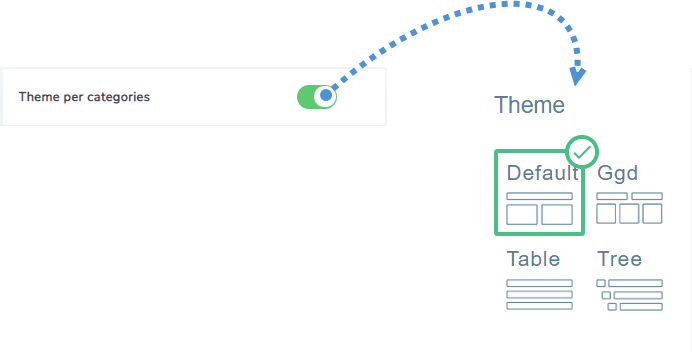
यह प्लगइन विभिन्न मामलों के लिए 4 अलग-अलग थीम के साथ आता है और यहाँ कुछ उपयोगों की सूची है जो आप प्रत्येक थीम को दे सकते हैं:
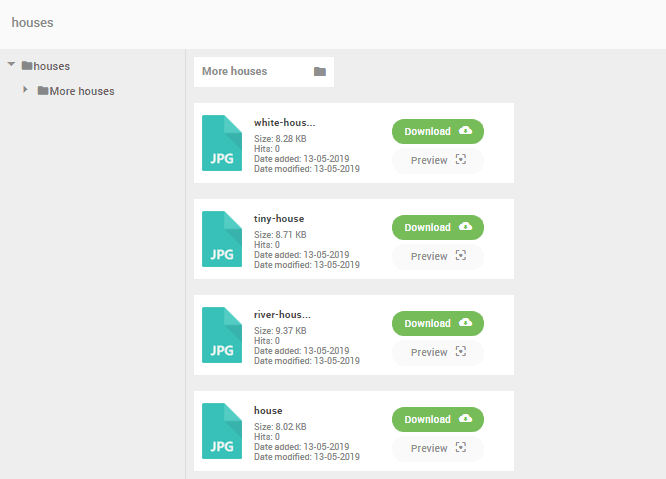
डिफ़ॉल्ट थीम
जैसा कि हम छवि में देख सकते हैं कि यह एक बहुत ही लचीला विषय है जिसमें आप बड़े आइकन देख सकते हैं जिन्हें आपकी कंपनी के लोगो या छवि, वीडियो या किसी अन्य प्रकार की फ़ाइल का एक लघु रूप दिखाने के लिए व्यक्तिगत किया जा सकता है जिसे आप उपयोगकर्ता की सुविधा के लिए जोड़ना चाहते हैं और फ़ाइल के बारे में संक्षिप्त जानकारी दें या जो उपयोगकर्ता को एक सरल तरीके से जोड़े जाने की तारीख, डाउनलोड किए जाने की संख्या जैसी चीजें देखने की अनुमति देता है, अन्य के बीच।.
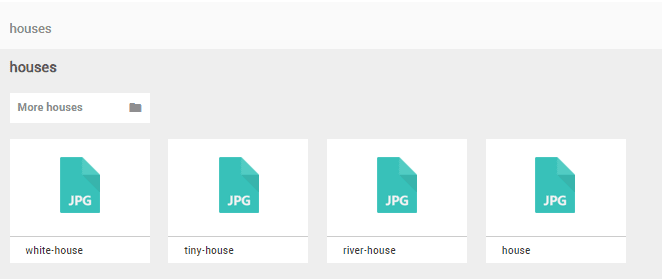
जीजीडी थीम (गूगल ड्राइव जैसा)
यह थीम अधिक शैलीबद्ध है, जैसा कि हम देख सकते हैं कि उपश्रेणियों को शीर्ष पर फ़ोल्डर्स के रूप में दिखाया गया है, आदर्श यदि आप एक पोर्टफोलियो के समान कुछ बनाना चाहते हैं और आपके पास कई उपश्रेणियाँ हैं क्योंकि अन्य श्रेणियों को दिखाने के तरीके एक बहुत ही शैलीबद्ध तरीके से सभी फ़ाइलों और उपश्रेणियों को फ़ोल्डर्स के रूप में दिखाते हैं।.
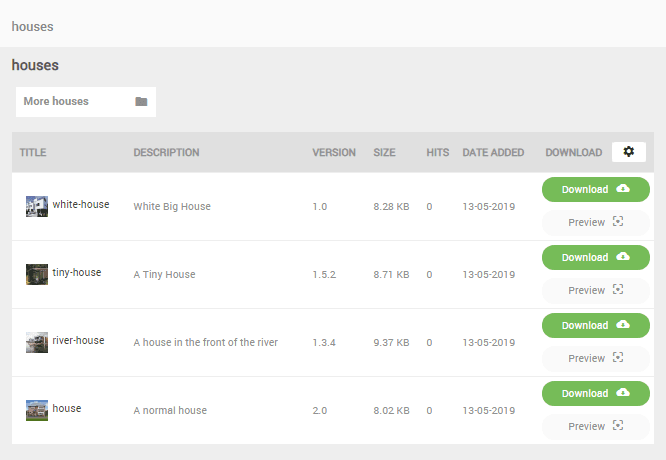
टेबल थीम
इस थीम में हम सभी फ़ाइलों का अधिक विस्तृत संस्करण देख सकते हैं, यदि हमारे पास फ़ाइलों की काफी मात्रा है जो अद्यतन की जाएंगी और हम उन्हें अधिक पेशेवर तरीके से दिखाना चाहते हैं क्योंकि यह हमें आदेशित श्रेणी और विस्तृत जानकारी जैसे विवरण और प्रत्येक फ़ाइल का संस्करण दिखाता है।.
ट्री थीम
यह उन श्रेणियों के लिए सबसे कॉम्पैक्ट थीम है जिनमें कई फ़ाइलें और उपश्रेणियाँ हैं, यदि आपके पास कई गानों के डाउनलोड करने योग्य संस्करण हैं या आपके पास बड़ी संख्या में चित्र और उपश्रेणियों वाला एल्बम है तो यह एकदम सही है।.

जैसा कि हम देखते हैं कि यह हमें केवल आइकन और शीर्षक को पहले दृश्य में दिखाता है, लेकिन हम बाकी थीम की तरह ही फ़ाइलों पर क्लिक करके सभी विवरण देख पाएंगे जैसा कि हम अगली छवि में देख सकते हैं।.

जैसा कि हम देख सकते हैं कि हमारे डाउनलोड दिखाने के लिए बहुत अच्छे विकल्प हैं, लेकिन ये एकमात्र विकल्प नहीं हैं जो यह अद्भुत प्लगइन हमें प्रदान करता है।.
एक WP File Download कस्टम थीम बनाना
हां, यह वही है जो लगता है आप इस तरह से एक WP file download कस्टम थीम बना सकते हैं, आपके डाउनलोड को दिखाने के लिए कोई बहाना नहीं है जो आप उपयोग कर रहे हैं या आप इसे किस उद्देश्य के लिए उपयोग करना चाहते हैं और, सबसे अच्छी बात यह है कि यह वास्तव में आसान है।.
थीम बनाने के लिए WP file download > कॉन्फ़िगरेशन > क्लोन थीम । यहां आप अपनी थीम का नाम टाइप कर सकते हैं और उस थीम का चयन कर सकते हैं जिसे आप क्लोन करना चाहते हैं और क्लोन पर क्लिक करें।
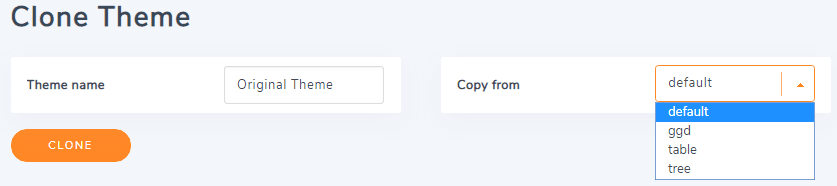
आप WP file download। पर मुख्य कॉन्फ़िगरेशन में थीम अनुभाग में कॉन्फ़िगरेशन विकल्प देख पाएंगे
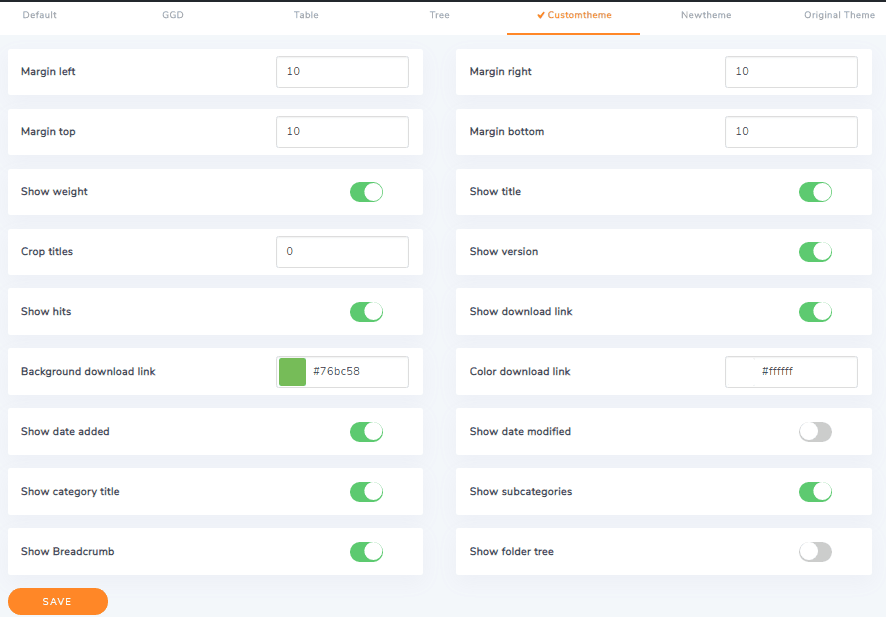
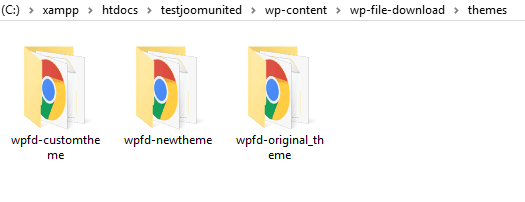
और अगर आपके पास प्रोग्रामिंग का ज्ञान है, तो आप नए थीम को और अधिक संपादित कर सकते हैं जिसे आपने बनाया है क्योंकि सभी पूर्वनिर्धारित फ़ाइलों और कार्यों के साथ एक नया फ़ोल्डर बनाया जाने वाला है, अपडेट में किए गए काम को खोने की चिंता न करें क्योंकि सबसे अच्छी बात यह है कि आपने जो थीम बनाई है वह प्लगइन के किसी भी अपडेट से प्रभावित नहीं होगी और अगर आप नया थीम हटाना चाहते हैं तो यह वास्तव में सरल है, बस फ़ोल्डर को हटा दें।.
नए थीम wp-content/wp-file-download/themes
आप अपने डाउनलोड एक्सेस को नियंत्रित भी कर सकते हैं WP File Download!
सभी वेबमास्टर्स को बुला रहे हैं!
अपने क्लाइंट की वेबसाइटों को WP File Download के साथ बेहतर बनाएं। सुरक्षित और अनुकूलन योग्य फ़ाइल रिपॉज़िटरी बनाएं, जिससे क्लाइंट आसानी से अपनी फ़ाइलों तक पहुंच सकें और प्रबंधित कर सकें।
आज ही अपनी वेब डिज़ाइन सेवाओं को अपग्रेड करें!
सबसे अच्छे वर्डप्रेस डाउनलोड मैनेजर के रूप में सरल
जैसा कि हम इस पोस्ट में देख सकते हैं, यह अब तक का सबसे अच्छा वर्डप्रेस डाउनलोड मैनेजर है क्योंकि इसे कस्टमाइज़ करना और उपयोग करना कितना आसान है, यह वास्तव में वर्डप्रेस के लिए डाउनलोड फ़ाइलें बनाने का सबसे अच्छा तरीका है, तो ... आप किसका इंतज़ार कर रहे हैं? अभी जाएं और इसे यहाँ खरीदें https://www.joomunited.com/wordpress-products/wp-file-download
जब आप ब्लॉग की सदस्यता लेते हैं, तो हम आपको एक ईमेल भेजेंगे जब साइट पर नए अपडेट होंगे ताकि आप उन्हें न चूकें।.




