 वर्डप्रेस उत्पाद
 जूमला उत्पाद
 समर्थन
 समाचार
 लॉगिन
लॉगिनवर्डप्रेस प्लगइन डीबगिंग में मदद कैसे करें
जूमयूनाइटेड के डेवलपर्स हमेशा इस तरह काम करते हैं कि आपके प्लगइन्स सबसे अधिक इष्टतम तरीके से काम करें, बेशक कुछ मामलों में कुछ प्रकार की विफलता हो सकती है, उदाहरण के लिए, एक असंगतता जो तीसरे प्लगइन के कारण उत्पन्न होती है और जब ये विफलताएं होती हैं तो हम क्या चाहते हैं? बेशक, वे जल्दी से हल हो जाते हैं ...
इस पोस्ट में, हम आपको सिखाएंगे कि कैसे डेवलपर को सही जानकारी देनी है ताकि वह जल्दी से समझ सके और त्रुटि का समाधान कर सके। इस पोस्ट को 3 चरणों में विभाजित किया जाएगा जिनका पालन हम समस्या होने पर डेवलपर को सही जानकारी देने के लिए करेंगे:
- डिबग लॉग चालू करें
- समस्या निवारण प्लगइन स्थापित करें
- जावास्क्रिप्ट त्रुटियों की जाँच करें
वर्डप्रेस डिबग और लॉग सिस्टम चालू करें
सबसे पहले, हमें यह जानना होगा कि WP_DEBUG है; जैसा कि हम विकिपीडिया में देख सकते हैं, “ WP_DEBUG एक PHP स्थिरांक (एक स्थायी वैश्विक चर) है जिसका उपयोग वर्डप्रेस में 'डीबग' मोड को सक्रिय करने के लिए किया जा सकता है। इसे डिफ़ॉल्ट रूप से false माना जाता है और आमतौर पर वर्डप्रेस के विकास संस्करणों में wp-config.php फ़ाइल में इसे true पर सेट किया जाता है।”
जैसा कि हम देख सकते हैं WP_DEBUG एक निरंतर है जो डिफ़ॉल्ट रूप से बंद है लेकिन हम इसे चालू कर सकते हैं अस्थायी डिबगिंग उद्देश्य के लिए।
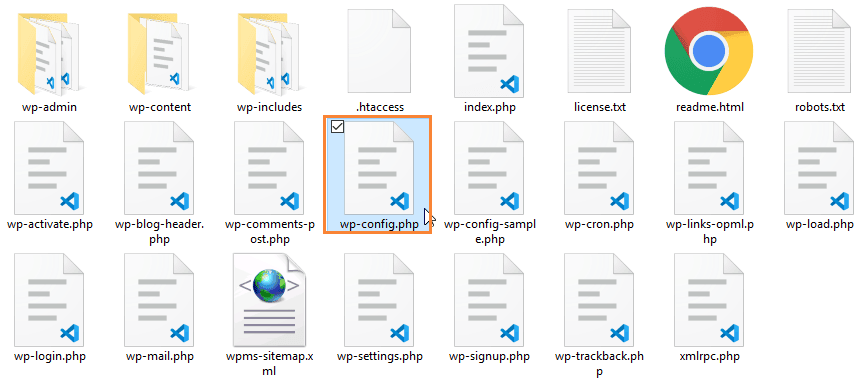
इसके अलावा, एक और PHP स्थिरांक कहा जाता है WP_DEBUG_LOG जो हमें अपने प्लगइन्स की सभी त्रुटियों के साथ एक टेक्स्ट फ़ाइल स्वचालित रूप से बनाने में मदद करेगा और यह वही है जो हम डेवलपर्स को भेजने जा रहे हैं।
हम आपको सिखाने जा रहे हैं कि इसे कैसे चालू किया जाए और अगर आपके प्लगइन में कोई त्रुटि है तो यह कैसा दिखेगा, WP Meta SEO का उपयोग इस उदाहरण के लिए किया जाएगा, लेकिन आप हमारे सभी प्लगइन्स के लिए समान चरणों का पालन कर सकते हैं। इस मामले में हमें WP Meta SEO के साथ समस्या है, यह कोई भी समस्या हो सकती है, इसलिए हम जो करने जा रहे हैं वह wp-config.php फ़ाइल खोलना है, यह आपके पसंदीदा टेक्स्ट एडिटर सॉफ़्टवेयर के साथ किया जा सकता है, जैसे कि नोटपैड, विज़ुअल स्टूडियो कोड, ब्रैकेट्स आदि, बस जाकर wp-config.php खोलें।
फ़ाइल आपके सर्वर की जड़ में स्थित है, जहां आपका WordPress वेबसाइट स्थापित है।.
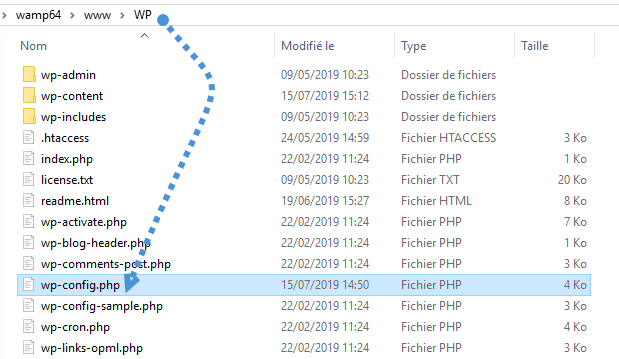
इसे टेक्स्ट एडिटर में खोलें, फिर CTRL + F या Edit > Find… । आपको एक बॉक्स दिखाई देगा जहाँ आप वह शब्द टाइप कर सकते हैं जिसे आप ढूंढना चाहते हैं। इस मामले में, हम “WP_DEBUG” और Enter दबाते रहेंगे जब तक कि आपको
“define( 'WP_DEBUG', false )”
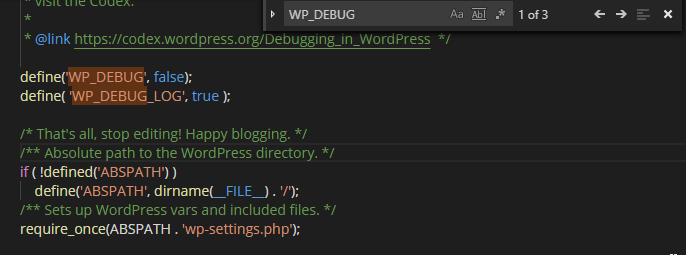
अब जब हम उस लाइन पर हैं तो “false” को हटा दें और true टाइप करें, Enter पर क्लिक करें और अगली लाइन में define( 'WP_DEBUG_LOG', true ); कॉपी करें और फ़ाइल को सहेजें, यह अगली छवि की तरह दिखना चाहिए।.
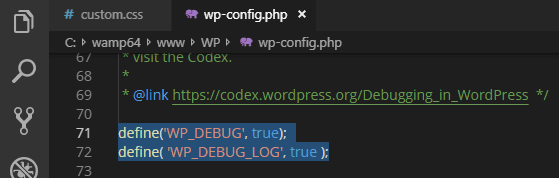
यदि इन दो लाइनों को बदला जाता है, तो “debug.php” नामक एक फ़ाइल /wp-content/ पर दिखाई देगी
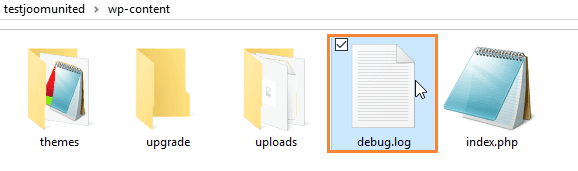
और हो गया... हमने पहला कदम पूरा कर लिया है, यह उन फ़ाइलों में से एक है जिसकी हमारे डेवलपर्स को आपकी समस्या को ठीक करने की प्रक्रिया को गति देने के लिए आवश्यकता होगी। सभी त्रुटियों की निगरानी की जाएगी और इसी टेक्स्ट फ़ाइल में लिखा जाएगा।.
वर्डप्रेस ट्रबलशूटिंग प्लगइन स्थापित करें
हेल्थ चेक और ट्रबलशूटिंग प्लगइन एक ऐसा प्लगइन है जो आपकी साइट पर आने वाले सामान्य आगंतुकों को प्रभावित किए बिना कॉन्फ़्लिक्ट चेक चलाने की सुविधा देता है। इसका उपयोग और इंस्टॉलेशन बहुत आसान है। इस उदाहरण के लिए हम WP Meta SEO । हेल्थ चेक और ट्रबलशूटिंग को इंस्टॉल करने और कॉन्फ़्लिक्ट चेक चलाने के लिए इन चरणों का पालन करें:
- अपनी वर्डप्रेस साइट में लॉग इन करें, आप अपनी साइट के डैशबोर्ड पर होंगे
- अपने पृष्ठ के बाएँ अनुभाग में “प्लगइन्स” पर क्लिक करें
- “नया जोड़ें” पर क्लिक करें
- नीचे दिखाए अनुसार खोज बार में “स्वास्थ्य जांच और समस्या निवारण" टाइप करें
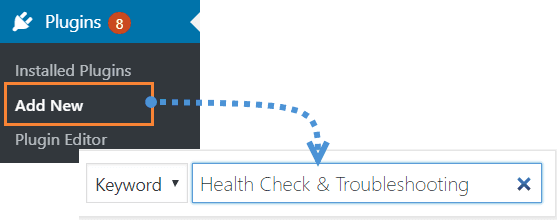
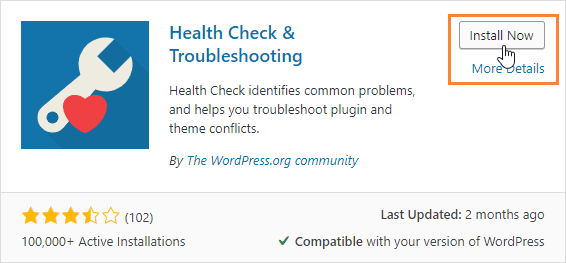
- “अभी इंस्टॉल करें” पर क्लिक करें । प्लगइन्स की सूची स्वचालित रूप से लोड हो जाएगी, सही विकल्प ढूंढें और “अभी इंस्टॉल करें” पर क्लिक करें और फिर “सक्रिय करें” पर क्लिक करें।
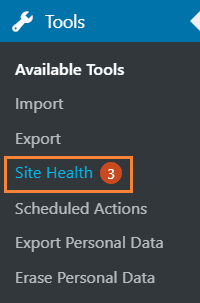
- “साइट हेल्थ” पर क्लिक करें । बाईं ओर के मेनू में “टूल्स” नामक एक अनुभाग है , उस पर क्लिक करें और फिर “साइट हेल्थ” पर क्लिक करें।
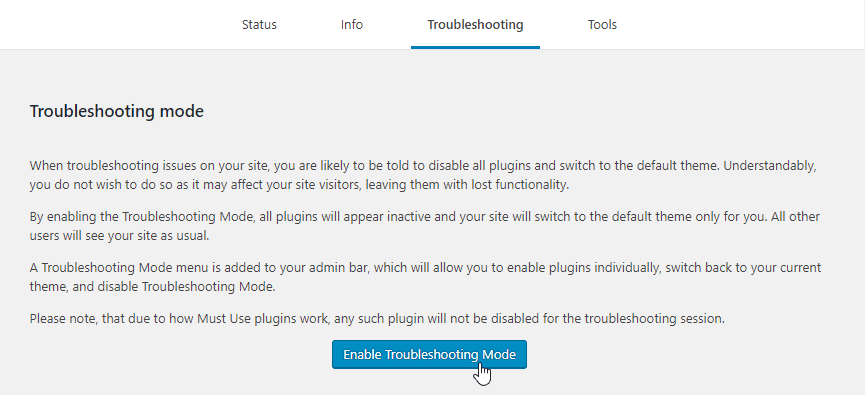
- “समस्या निवारण” टैब पर क्लिक करें , चेतावनी संबंधी जानकारी पढ़ें और “समस्या निवारण मोड में प्रवेश करें” पर क्लिक करें।
समस्या निवारण मोड स्वतः सभी प्लगइन्स को निष्क्रिय करता है और एक डिफ़ॉल्ट थीम पर स्विच करता है। समस्या निवारण मोड आपके साइट के सामान्य आगंतुकों को प्रभावित नहीं करता है।.
- आपके द्वारा अनुभव की जा रही समस्या को पुनः उत्पन्न करें you were experiencing
डिफ़ॉल्ट वातावरण में कोई सक्रिय प्लगइन्स और एक डिफ़ॉल्ट थीम नहीं होने पर, यदि समस्या होती है, तो इसका मतलब है कि हमारा प्लगइन अप्रत्याशित व्यवहार का कारण नहीं है।n the default environment with no active plugins and a default theme, if the issue occurs, it means that our plugin is not causing the unexpected behavior.
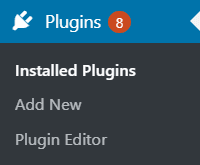
- “प्लगइन्स” > “इंस्टॉल्ड प्लगइन्स” पर क्लिक करें
“प्लगइन्स” मेनू विस्तारित होगा और आपको अतिरिक्त विकल्प प्रदान करेगा। क्लिक करें “स्थापित प्लगइन्स”
- के आगे WP Meta SEO "समस्या निवारण के दौरान सक्षम करें" पर क्लिक करें

- आपके द्वारा अनुभव की जा रही समस्या को पुनः उत्पन्न करें केवल WP Meta SEO सक्रिय और एक डिफ़ॉल्ट थीम के साथ, यदि समस्या होती है, तो समस्या हमारे प्लगइन के कारण होती है।
यह एक तरह से अच्छी खबर है क्योंकि आप पहले ही समस्या के एक हिस्से की पहचान कर चुके हैं। अब यह डेवलपर को आपकी वेबसाइट में लॉगिन करने और नया संस्करण जारी करने से पहले समस्या को ठीक करने की आवश्यकता है! यदि नहीं, तो त्रुटि को पुन: उत्पन्न करने में सक्षम होने के लिए अगले निष्क्रिय प्लगइन को सक्रिय करने के चरणों को दोहराएं।.
वर्डप्रेस प्लगइन्स में जावास्क्रिप्ट त्रुटियों की जाँच और डीबगिंग
हम क्रोम या फ़ायरफ़ॉक्स कंसोल के साथ जावास्क्रिप्ट त्रुटियों की तलाश करने जा रहे हैं, आपके ब्राउज़र के आधार पर इसका नाम थोड़ा अलग है, लेकिन क्रोम और फ़ायरफ़ॉक्स के बाद, हम इसे “कंसोल” कहेंगे। कंसोल खोलने के लिए बस इन चरणों का पालन करें:
- दायाँ क्लिक निरीक्षण पर, साइट के किसी भी हिस्से में फ्रंटएंड पर
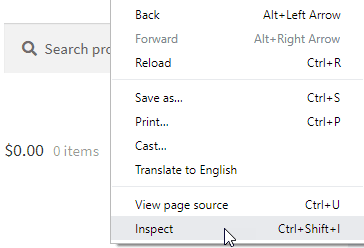
- कंसोल चुनें, इससे पृष्ठ के दाईं ओर डेवलपर टूल्स खुल जाएंगे, "कंसोल" पर क्लिक करें।
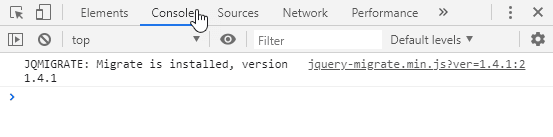
त्रुटियों की जाँच करें, कंसोल खुला होने पर, आप जो त्रुटि उम्मीद कर रहे थे उसे पुनः उत्पन्न करें और कंसोल पर एक नज़र डालें, त्रुटियाँ लाल रंग के टेक्स्ट हैं जो जावास्क्रिप्ट संघर्ष का स्थान बताते हैं
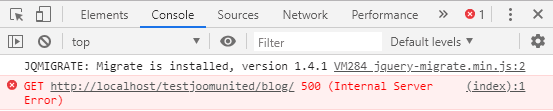
यदि आपको जावास्क्रिप्ट में कोई त्रुटि मिली है, तो कृपया त्रुटि के विस्तृत संस्करण का स्क्रीनशॉट लेकर उसे अपने टिकट/पोस्ट में शामिल करें।
अपनी समस्या की रिपोर्ट भेजें / साझा करें
अब जब आपके पास यह सारी जानकारी है, तो आप डेवलपर को प्रक्रिया को गति देने में मदद करेंगे, बस आपने जो जानकारी इकट्ठा की है उसे अपनी टिकट/पोस्ट में डालें, आइए याद रखें, आइटम हैं:
- debug.log
- विरोधाभास पैदा करने वाले प्लगइन्स के साथ नोट
- त्रुटि के साथ जावास्क्रिप्ट कंसोल का एक कैप्चर
यदि आप इन चरणों का पालन करते हैं और हमें सही जानकारी भेजते हैं, तो डेवलपर तेजी से डीबग कार्य करने में सक्षम होगा और हम आपको बहुत बहुत धन्यवाद देते हैं :)
सपोर्ट उद्देश्य के लिए एक नया WordPress उपयोगकर्ता खाता बनाएं और साझा करें
एक नया एडमिन उपयोगकर्ता बनाना कभी-कभी समर्थन टीम को आपकी समस्या के बारे में दिखाने का एक त्वरित तरीका होता है। उस प्रक्रिया को शुरू करने से पहले, एक त्वरित अनुस्मारक है कि:
- हम समस्या हल होने के बाद पुराने क्रेडेंशियल्स को स्टोर नहीं करते हैं (सुरक्षा कारण से)
- हम समर्थन उद्देश्य के लिए बनाए गए एडमिन उपयोगकर्ता खातों को हटाने की सलाह देते हैं
- हमारी टीम के साथ साझा की गई सभी जानकारी सुरक्षित है और निजी रहेगी
एक नया उपयोगकर्ता बनाने के लिए, सबसे पहले, आप अपनी एडमिन साइट पर लॉगिन करें। सफलतापूर्वक लॉगिन करने के बाद, आप वर्डप्रेस डैशबोर्ड में हैं।.
फिर, आपको बाईं ओर के मेनू > उपयोगकर्ता।
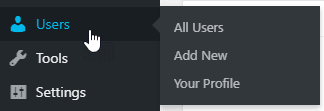
इसके बाद, शीर्ष स्क्रीन पर नेविगेट करें, नया जोड़ें बटन पर क्लिक करें या नया जोड़ें बटन पर जाएं बाईं मेनू पर।
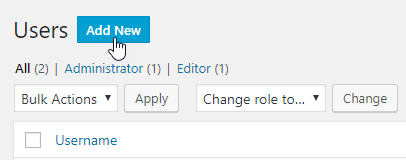
अगला, नया उपयोगकर्ता जोड़ें फ़ॉर्म आपकी स्क्रीन पर दिखाई देगा। जानकारी भरने के लिए 2 फ़ील्ड आवश्यक हैं: उपयोगकर्ता नाम, ईमेल।
पासवर्ड फ़ील्ड में, आप यादृच्छिक पासवर्ड जनरेटर का उपयोग कर सकते हैं या अपना खुद का सेट कर सकते हैं। और आप field, you can use random password generator or set your own one. And you can tick on उपयोगकर्ता को सूचित करें विकल्प पर टिक कर सकते हैं यदि आप नए उपयोगकर्ता को उनके खाते के बारे में ईमेल भेजना चाहते हैं।
इसके बाद, आप ड्रॉपडाउन बॉक्स में उपयोगकर्ता के लिए एक भूमिका (Role) चुनते हैं। यह आपकी साइट पर उपयोगकर्ताओं के लिए अनुमति निर्धारित करने का एक महत्वपूर्ण चरण है। "एडमिनिस्ट्रेटर" उच्चतम स्तर है और यह उपयोगकर्ता को आपकी वेबसाइट की सभी सुविधाओं तक पहुंच प्रदान करता है। यदि आप उपयोगकर्ता की पहुंच को सीमित करना चाहते हैं तो आप अन्य भूमिकाएँ भी निर्धारित कर सकते हैं।
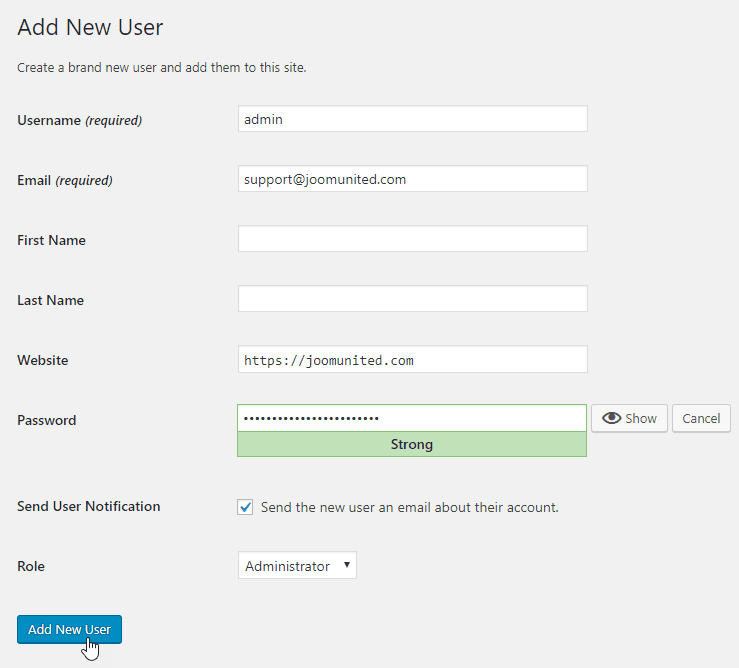
अंत में, नीचे दिए गए " नया उपयोगकर्ता जोड़ें" बटन पर क्लिक करें। बस हो गया, शुभकामनाएँ!
जब आप ब्लॉग की सदस्यता लेते हैं, तो हम आपको एक ईमेल भेजेंगे जब साइट पर नए अपडेट होंगे ताकि आप उन्हें न चूकें।.


