 वर्डप्रेस उत्पाद
 जूमला उत्पाद
 समर्थन
 समाचार
 लॉगिन
लॉगिनवर्डप्रेस पोस्ट में दो बार दिखाई देने वाली विशेष छवियों को कैसे ठीक करें

आपकी विशेष छवि को वर्डप्रेस पोस्ट में दो बार देखना निराशाजनक हो सकता है। यह आपके लेआउट को खराब कर देता है और आपकी वेबसाइट को गैर-पेशेवर बना देता है, खासकर यदि आप एक साफ, अच्छी तरह से संरचित डिज़ाइन के लिए लक्ष्य रखते हैं।.
अच्छी खबर यह है कि यह समस्या बहुत आम है और इसे ठीक करना आसान है। इस गाइड में, हम बताएंगे कि आपकी विशेष छवि दो बार क्यों दिखाई दे रही है और इसे हल करने के लिए सरल चरणों के माध्यम से चलेंगे, चाहे आप क्लासिक एडिटर, ब्लॉक एडिटर या फुल साइट एडिटर (FSE) का उपयोग कर रहे हों।.
सामग्री की तालिका
वर्डप्रेस में विशेष छवि दो बार क्यों दिखाई देती है?
डुप्लिकेट फीचर्ड इमेज वर्डप्रेस उपयोगकर्ताओं के लिए एक आम समस्या है, खासकर शुरुआती लोगों के लिए। पहली नजर में, एक पोस्ट में एक ही छवि को दो बार देखना भ्रमित करने वाला हो सकता है। फिर भी, यह आमतौर पर एक साधारण गलती या वर्डप्रेस द्वारा फीचर्ड इमेज को संभालने के तरीके को गलत समझने के कारण होता है।.
आपके थीम में फीचर्ड इमेज को नियंत्रित किया जाता है, लेकिन कई उपयोगकर्ता अनजाने में पोस्ट सामग्री के अंदर उसी छवि को जोड़ देते हैं, जिससे यह दो बार दिखाई देती है। समस्या की जड़ को समझना इसे ठीक से करने का पहला कदम है।.
पोस्ट के अंदर मैन्युअल रूप से छवि डाली गई
आपकी विशेष छवि के दो बार दिखाई देने का एक सबसे आम कारण यह है कि इसे मैन्युअल रूप से कंटेंट एडिटर के अंदर डाला गया है। जब कोई पोस्ट बनाते या संपादित करते हैं, तो कुछ उपयोगकर्ता उसी छवि को लेख के मुख्य भाग में अपलोड करते हैं, यह सोचकर कि यह अन्यथा दिखाई नहीं देगी। यह विशेष रूप से शुरुआती लोगों के लिए आम है जो एडिटर व्यू में विशेष छवि को तुरंत नहीं देखते हैं।.
हालांकि, अधिकांश वर्डप्रेस थीम स्वचालित रूप से फीचर्ड इमेज को आपके पोस्ट के शीर्ष पर या आर्काइव पेजों में प्रदर्शित करती हैं। यदि आप इमेज को कंटेंट एरिया में मैन्युअल रूप से डालते हैं, तो यह दो बार प्रदर्शित होगी। इससे बचने के लिए, हमेशा एडिटर में दिए गए 'फीचर्ड इमेज' पैनल के माध्यम से फीचर्ड इमेज सेट करें , न कि इसे कंटेंट के अंदर अपलोड करें।
वर्डप्रेस थीम स्वचालित रूप से विशेष छवि प्रदर्शित करती है
आपका WordPress थीम इस बात में एक बड़ी भूमिका निभाता है कि विशेष रुप से प्रदर्शित चित्र कैसे प्रदर्शित किए जाते हैं। कई थीम विशेष रुप से प्रदर्शित चित्र को विशिष्ट स्थानों पर दिखाने के लिए डिज़ाइन किए गए हैं, जैसे कि पोस्ट शीर्षक के ऊपर, लेख की शुरुआत में, या होमपेज और संग्रह सूची में। यह थीम की टेम्पलेट फ़ाइलों के आधार पर स्वचालित रूप से नियंत्रित किया जाता है।.
यदि आप अनजान हैं कि आपका थीम पहले से ही विशेष छवि प्रदर्शित करता है और आप उसी छवि को मैन्युअल रूप से अपने पोस्ट के अंदर जोड़ते हैं, तो आप इसे दो बार देखेंगे। इसे रोकने के लिए, अपने थीम के दस्तावेज़ या सेटिंग्स की समीक्षा करें ताकि यह समझ सकें कि यह डिफ़ॉल्ट रूप से विशेष छवियों को कैसे संभालता है। कुछ थीम व्यक्तिगत पोस्ट या विश्व स्तर पर विशेष छवि प्रदर्शन को अक्षम करने के विकल्प भी प्रदान करते हैं।.
अव्यवस्थित मीडिया लाइब्रेरी को अलविदा कहें।.
WP Media Folder आपको फ़ाइलों को वर्गीकृत करने, क्लाउड स्टोरेज के साथ फ़ोल्डर सिंक करने, अद्भुत गैलरी बनाने और लिंक तोड़ने के बिना चित्रों को बदलने की अनुमति देता है।
आज ही अपने मीडिया वर्कफ़्लो को अनुकूलित करें
WordPress में दो बार प्रदर्शित होने वाली विशेष चित्र कैसे ठीक करें
अब जब आप जानते हैं कि WordPress में दोहरी विशेष छवियों का कारण क्या है, तो उन्हें और अधिक प्रस्तुत करने योग्य और पेशेवर बनाने के लिए उन्हें ठीक करने का समय आ गया है। इस बात पर निर्भर करते हुए कि आपने सामग्री के भीतर मैन्युअल रूप से छवि जोड़ी है या यह पूर्ण साइट संपादक (FSE) में सेटिंग्स के कारण दोहराई गई है, इस समस्या को हल करने के दो मुख्य तरीके हैं।.
अपनी वेबसाइट पर सामना किए गए कारण के अनुसार इन चरणों का पालन करें।.
विधि 1: पोस्ट संपादक से मैन्युअल रूप से डाली गई विशेष छवि को हटाएं
यदि छवि दो बार दिखाई देती है क्योंकि आपने मैन्युअल रूप से छवि को सामग्री में डाला है, तो समाधान काफी आसान है। सबसे पहले, प्रश्न में पोस्ट के लिए संपादक पृष्ठ खोलें।.
संपादक में, सामग्री में फीचर्ड इमेज के समान छवि ढूंढें। इस पर क्लिक करें, फिर छवि टूलबार पर तीन-डॉट आइकन पर क्लिक करें। दिखाई देने वाले मेनू से, 'हटाएं' विकल्प चुनें। उसके बाद, परिवर्तनों को सहेजने के लिए 'अद्यतन' बटन पर क्लिक करें।.
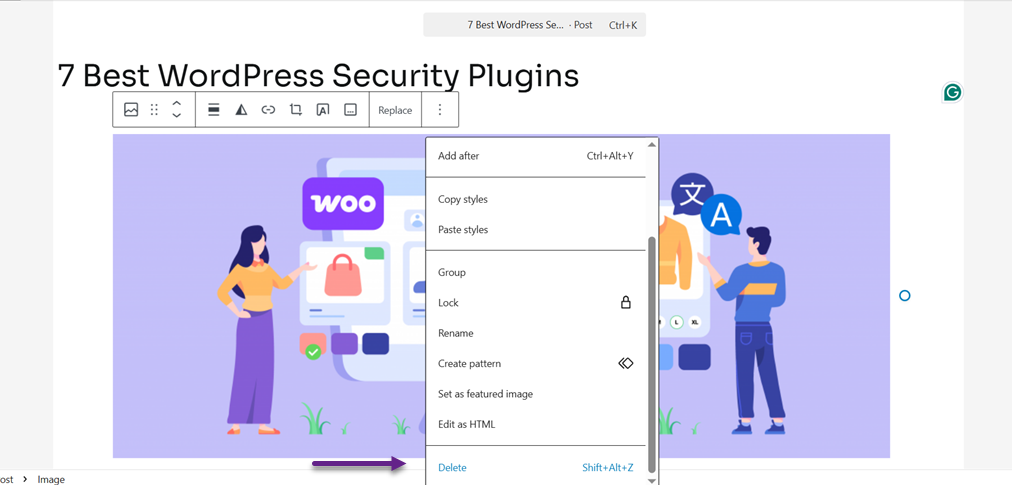
इस चरण के बाद, अपने पोस्ट की फिर से समीक्षा करें। थीम सेटिंग्स के अनुसार, विशेष छवि केवल एक बार दिखाई देगी। यदि छवि अभी भी दो बार दिखाई देती है, तो अगली विधि पर आगे बढ़ें।.
विधि 2: फुल साइट एडिटर (FSE) का उपयोग करके डुप्लिकेट फीचर्ड इमेज को ठीक करें
जो लोग आधुनिक थीम के साथ फुल साइट एडिटर (FSE) समर्थन का उपयोग कर रहे हैं, उनके लिए टेम्पलेट में अतिरिक्त विशेष छवि ब्लॉक के कारण दोहराव की संभावना है। फुल साइट एडिटर आपको ब्लॉक एडिटर से सीधे अपनी वेबसाइट लेआउट को अनुकूलित करने की अनुमति देता है।.
इस समस्या को ठीक करने के लिए अपने वर्डप्रेस डैशबोर्ड में अपीयरेंस > एडिटर पेज पर जाएं । एडिटर में, पेज या टेम्प्लेट सेक्शन में जाएं, फिर उस टेम्प्लेट या पेज को खोलें जहां फीचर्ड इमेज दो बार दिखाई दे रही है।
इसके बाद, उस क्षेत्र पर क्लिक करें जहां डुप्लिकेट छवि दिखाई देती है। सुनिश्चित करें कि आप विशेष छवि ब्लॉक का चयन करें जो वहां नहीं होना चाहिए।.
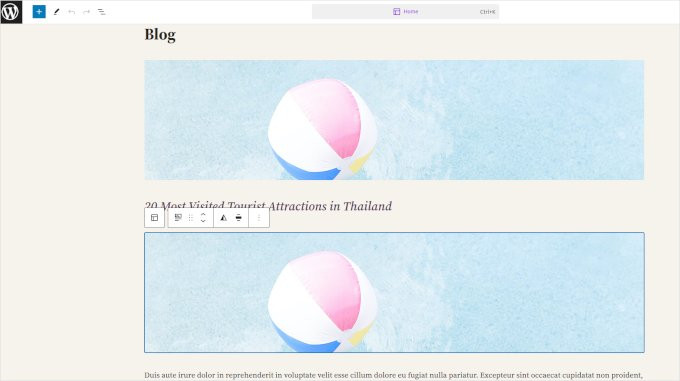
एक बार ब्लॉक का चयन हो जाने के बाद, उसके टूलबार पर तीन-डॉट आइकन पर क्लिक करें और 'हटाएं' विकल्प का चयन करें।.
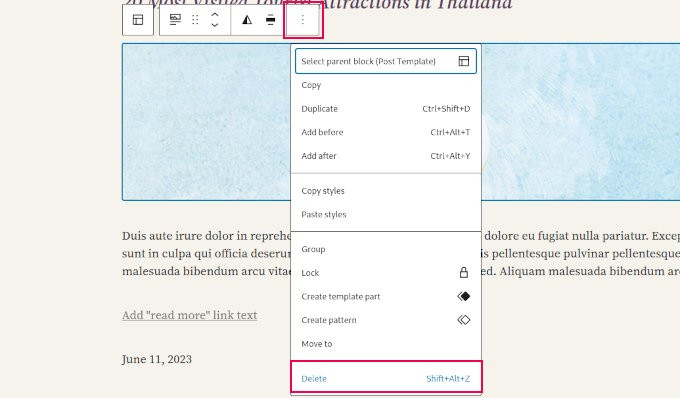
अंत में, आपने जो बदलाव किए हैं उन्हें सहेजें। टेम्पलेट में सही सेटिंग्स के अनुसार, फीचर्ड इमेज केवल एक बार दिखाई देगी।.
डुप्लिकेट विशेष छवियों को रोकने के लिए अतिरिक्त सुझाव
एक बार जब आप दोहरी विशेष छवि समस्या का समाधान कर लेते हैं, तो इसे फिर से होने से रोकना महत्वपूर्ण है। कुछ सरल चरण आपको अपनी वेबसाइट को संगत बनाए रखने और समान गलतियों से बचने में मदद कर सकते हैं, चाहे आप नए पोस्ट बना रहे हों या एडिटर या पेज बिल्डर का उपयोग करके अपने डिज़ाइन को पुनर्व्यवस्थित कर रहे हों।.
यहां कुछ अतिरिक्त सुझाव दिए गए हैं जिन्हें आप अपनी विशेष छवि को वर्डप्रेस में दो बार दिखने से रोकने के लिए लागू कर सकते हैं।.
अपने थीम सेटिंग्स की समीक्षा करें
कुछ आधुनिक WordPress थीम विशेष रुप से प्रदर्शित छवियों के प्रदर्शन को नियंत्रित करने के लिए सेटिंग्स प्रदान करते हैं। कस्टमाइज़र या थीम विकल्प अनुभाग की जाँच करें, आमतौर पर कुछ पृष्ठों पर विशेष रुप से प्रदर्शित छवि को दिखाने या छिपाने का विकल्प होता है, जैसे कि ब्लॉग पृष्ठ, एकल पोस्ट, या संग्रह।.
यदि आप छवि प्रदर्शन को पूरी तरह से नियंत्रित करना चाहते हैं, तो सुनिश्चित करें कि यह सेटिंग उचित है। थीम की स्वचालित विशेषता को बंद करने से आप चुन सकते हैं कि कब और कहां विशेष छवि प्रदर्शित की जाए, दो बार दिखाई देने की चिंता किए बिना।.
पोस्ट सामग्री में एक ही छवि को मैन्युअल रूप से जोड़ने से बचें
जब तक कोई विशेष आवश्यकता न हो, सामग्री में एक ही छवि को मैन्युअल रूप से न जोड़ें। इसके बजाय, एडिटर में पहले से उपलब्ध 'विशेष छवि' सुविधा का उपयोग करें ताकि प्रत्येक पोस्ट की मुख्य छवि निर्धारित की जा सके।.
जब आप अपनी सामग्री में एक ब्लॉग पोस्ट छवि जोड़ते हैं, तो विचार करें कि क्या इसे विशेष छवि के रूप में चुना गया है। इस तरह, आप एकल पोस्ट पृष्ठों या ब्लॉग संग्रह पृष्ठों पर छवियों के दोहराव को रोक सकते हैं।
मीडिया प्रबंधन प्लगइन का उपयोग करें
छवि फ़ाइलों को सुव्यवस्थित रूप से व्यवस्थित करने से गलतियों को रोका जा सकता है, जिसमें अनजाने में एक ही छवि का उपयोग करना शामिल है जहां इसकी आवश्यकता नहीं है। एक प्रभावी समाधान WP Media Folder जैसे प्लगइन का उपयोग करना है जो वर्डप्रेस में मीडिया फ़ाइलों को व्यवस्थित करने में मदद करता है।.
WP Media Folder आपको कस्टम फ़ोल्डर बनाने, छवियों को वर्गीकृत करने, जिसमें विशेष छवियां शामिल हैं, उनकी उपयोगिता को नियंत्रित करना आसान बनाता है। एक सुव्यवस्थित मीडिया संरचना के साथ, आप जल्दी से देख सकते हैं कि कौन सी छवियां विशेष छवियों के रूप में उपयोग की गई हैं, छवियों के दो बार प्रकट होने या अनावश्यक पुन: उपयोग के जोखिम को कम करते हुए।
सभी वेबमास्टर्स को बुला रहे हैं!
समय बचाएं और उत्पादकता बढ़ाएं WP Media Folder के साथ। आसानी से क्लाइंट मीडिया फ़ाइलों को व्यवस्थित करें, कस्टम गैलरी बनाएं, और एक सहज उपयोगकर्ता अनुभव प्रदान करें।
अब अपनी वेबसाइट परियोजनाओं को अपग्रेड करें!
निष्कर्ष
अपनी विशेष छवि को WordPress में दो बार दिखाई देने से विचलित किया जा सकता है और आपका वेबसाइट कम पेशेवर दिख सकता है। हालांकि, यह समस्या आमतौर पर सरल गलतियों के कारण होती है, जैसे कि सामग्री या थीम सेटिंग्स में मैन्युअल रूप से छवियां जोड़ना जिन्हें कस्टमाइज़ नहीं किया गया है। सही कदमों का पालन करके, आप सुनिश्चित कर सकते हैं कि आपके पोस्ट साफ और सुव्यवस्थित रहें।.
इसके अलावा, आप WP Media Folder जैसे प्लगइन्स का उपयोग कर सकते हैं ताकि छवियों को प्रबंधित करना आसान हो सके, जिसमें विशेष छवियां भी शामिल हैं। यह प्लगइन आपको अपनी मीडिया फ़ाइलों को अधिक संरचित तरीके से व्यवस्थित करने में मदद करता है, जिससे दो बार छवियों के दिखाई देने जैसी त्रुटियों के जोखिम को कम करता है। अपने WordPress वेबसाइट पर अधिक कुशल और संगठित मीडिया प्रबंधन के लिए WP Media Folder का उपयोग करें।.
जब आप ब्लॉग की सदस्यता लेते हैं, तो हम आपको एक ईमेल भेजेंगे जब साइट पर नए अपडेट होंगे ताकि आप उन्हें न चूकें।.



