 WordPress
 Joomla
 समाचार
 प्रश्न पूछें
 लॉग इन
वर्डप्रेस पोस्ट के लिए डिफ़ॉल्ट फ़ीचर्ड इमेज कैसे सेट करें
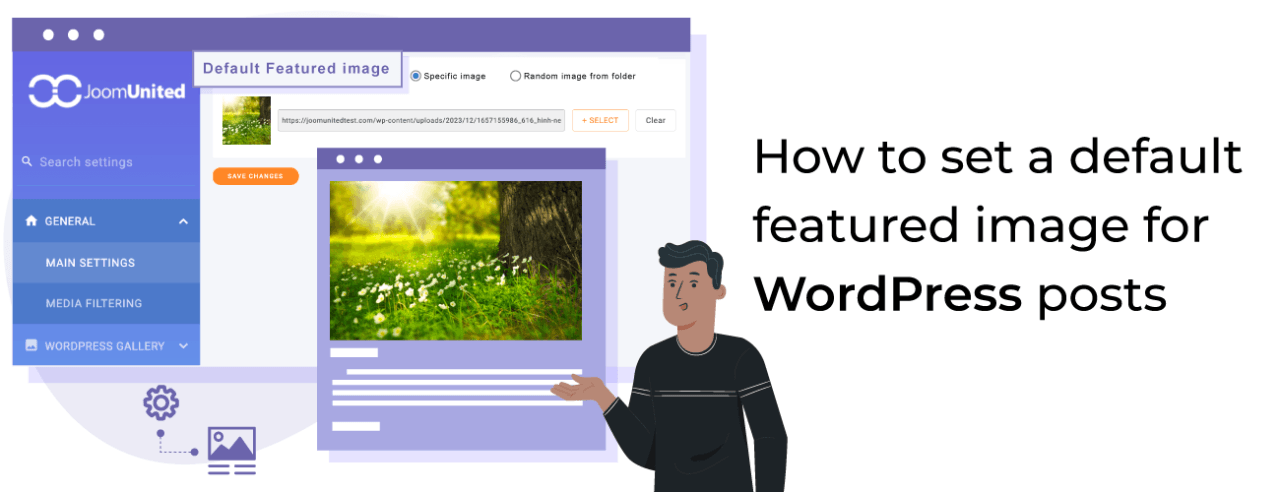
WP Media Folder एक बेहद रोमांचक नए फ़ीचर के साथ आता है, जो हमारे WordPress पोस्ट के लिए एक डिफ़ॉल्ट फ़ीचर्ड इमेज सेट करता है! अब आपको बिना फ़ीचर्ड इमेज वाली पोस्ट का झंझट नहीं रहेगा, एक स्थिर इमेज चुनने से लेकर किसी फ़ोल्डर से इमेज का रैंडम सिलेक्शन करने तक, ताकि ऐसा न लगे कि हम उसे जोड़ना भूल गए या जोड़ा ही नहीं (+बिना प्लगइन तरीके)।
वर्डप्रेस पोस्ट पर एक डिफॉल्ट फीचर्ड इमेज सेट करना आपकी साइट के लिए पोस्ट बनाते समय ध्यान में रखने के लिए एक महत्वपूर्ण सेटिंग हो सकती है, फीचर्ड इमेज सेट न करने के कारणों में से एक यह हो सकता है कि हमारे पास फीचर्ड इमेज बनाने के लिए एक डिजाइनर टीम हो सकती है जो इमेज डिजाइन करने में अधिक समय ले सकती है या हम फीचर्ड इमेज जोड़ना भूल सकते हैं।
इस पोस्ट में, हम देखेंगे कि WP Media Folder के साथ एक डिफ़ॉल्ट छवि सेट करना कितना आसान है और अन्य तरीकों का भी पता लगाएंगे।
सामग्री की तालिका
अव्यवस्थित मीडिया लाइब्रेरी को अलविदा कहें।
WP Media Folder आपको फ़ाइलों को वर्गीकृत करने, क्लाउड स्टोरेज के साथ फ़ोल्डर्स को सिंक करने, अद्भुत गैलरी बनाने और लिंक्स को तोड़े बिना इमेज बदलने की सुविधा देता है।
आज ही अपने मीडिया वर्कफ़्लो को ऑप्टिमाइज़ करें
वर्डप्रेस प्लगइन के बिना डिफ़ॉल्ट फ़ीचर्ड छवि
यह बताना महत्वपूर्ण है कि ट्यूटोरियल के इस भाग के लिए कुछ कोडिंग ज्ञान की आवश्यकता है क्योंकि हमें इसे काम करने के लिए कुछ थीम फाइलों को संपादित करने की आवश्यकता होगी और कुछ भी गलत करने से गंभीर समस्याएं हो सकती हैं।.
इतना कहने के बाद, चलिए शुरू करते हैं!
हम ट्यूटोरियल के इस भाग में 2 तरीकों का प्रयास करेंगे, एक स्थिर छवि सेट करने के लिए और दूसरा पोस्ट में उपलब्ध पहली छवि का उपयोग करने के लिए।
विधि 1 - एक स्थिर छवि को डिफ़ॉल्ट फ़ीचर्ड छवि के रूप में सेट करें
इस विधि में, हम एक स्निपेट का उपयोग करके एक स्थिर छवि सेट करेंगे और उसे अपने पोस्ट/पेज में एक विशिष्ट स्थान पर जोड़ेंगे।
ऐसा करने के लिए, हमें अपनी थीम फ़ाइलों में जाना होगा और उस फ़ाइल को संपादित करना होगा जहाँ हम फ़ीचर्ड इमेज दिखाना चाहते हैं। इसे आप अपनी इच्छानुसार किसी भी फ़ाइल में जोड़ सकते हैं, लेकिन इस मामले में, हम single.php जो हमारी पोस्ट को संभालने वाली फ़ाइल है।
कोड निम्नलिखित है:
the_post_thumbnail();
} अन्यथा { ?>
; ?>/images/default-image.jpg)
इसे ऐसा दिखना चाहिए:
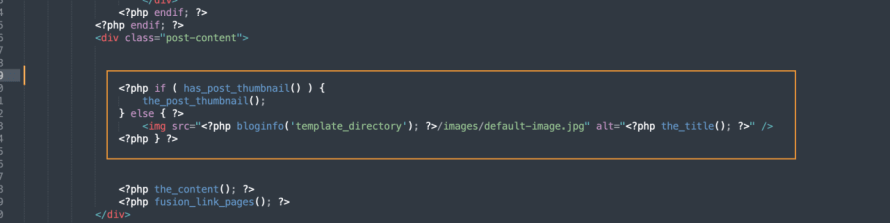
कोड कहाँ जोड़ा जाए यह आपकी थीम और आप छवि को ठीक कहाँ रखना चाहते हैं, इस पर निर्भर करता है। साथ ही, /images/default-image.jpg को उस छवि के पथ से बदल दिया जाना चाहिए जिसका हम उपयोग करेंगे। यह छवि थीम फ़ोल्डर के अंदर होनी चाहिए।
हम < ?php bloginfo('template_directory'); ?>/images/default-image.jpg को सीधे छवि URL से भी बदल सकते हैं और यह भी काम करेगा।
अब हम बिना किसी विशेष छवि के भी एक छवि बना सकेंगे और जादू हो जाएगा!
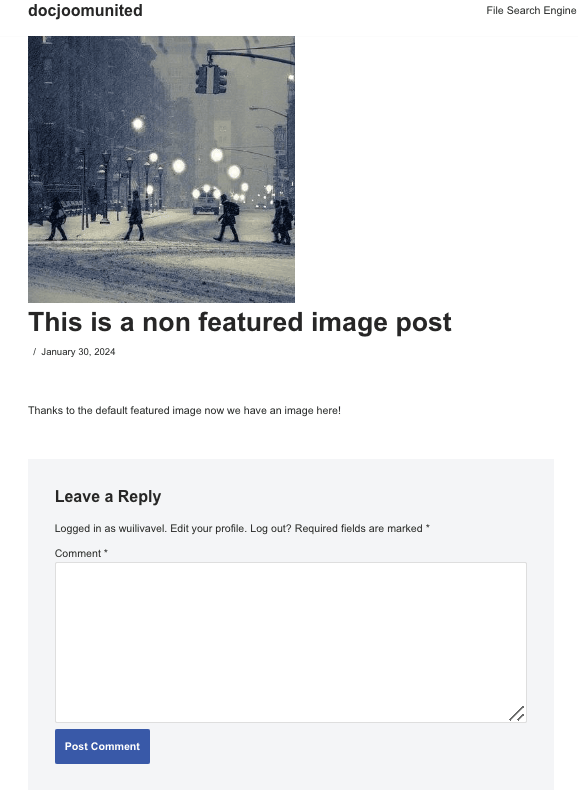
यह ध्यान रखना महत्वपूर्ण है कि यह कोड डिफॉल्ट फीचर्ड इमेज सेट नहीं करेगा, इसलिए हमें इसे हर जगह जोड़ना होगा जहां हम इसे दिखाना चाहते हैं, उदाहरण के लिए, ब्लॉग पेज पर जहां पोस्ट दिखाए जाते हैं और साथ ही जहां हम पोस्ट कहते हैं।
विधि 2 - पोस्ट में पहली छवि को फ़ीचर्ड छवि के रूप में उपयोग करें
इस विधि में हमें छवि को परिभाषित करने के लिए 2 चरणों का पालन करना होगा और छवि को कॉल करने के लिए एक और चरण का पालन करना होगा।
यह विधि पहले वाले के समान है, लेकिन हमें कोड में छवि जोड़ने की आवश्यकता नहीं होगी, इसके बजाय, यह पोस्ट में पहली छवि प्राप्त करेगा और जहां भी आप दूसरा कोड डालेंगे, उसे जोड़ देगा।
पहला चरण - निम्नलिखित कोड को अपनी थीम की functions.php फ़ाइल में जोड़ें।.
फ़ंक्शन main_image() {
$files = get_children('post_parent='.get_the_ID().'&post_type=attachment
&post_mime_type=image&order=desc');
अगर($files) :
$keys = array_reverse(array_keys($files));
$j=0;
$num = $keys[$j];
$image=wp_get_attachment_image($num, 'large', true);
$imagepieces = explode('"', $image);
$imagepath = $imagepieces[1];
$main=wp_get_attachment_url($num);
$template=get_template_directory();
$the_title=get_the_title();
प्रिंट "<img src='$main' alt='$the_title' class='frame' />";
endif;
}
दूसरा चरण - अब चूंकि हमारा कोड functions.php में जोड़ दिया गया है, हम निम्नलिखित कोड को वहां जोड़ने के लिए आगे बढ़ सकते हैं जहां हम छवि को दिखाना चाहते हैं (जैसा कि हमने पहली विधि के लिए किया था)।
echo get_the_post_thumbnail($post->ID);
} अन्यथा {
echo main_image();
} ?>
और हो गया! अब पोस्ट अपनी सामग्री पर उपलब्ध पहली छवि दिखाएँगे।
यह ध्यान रखना महत्वपूर्ण है कि पहली विधि की तरह, हमें इस अंतिम कोड को उन सभी स्थानों पर जोड़ना होगा जहां हम छवि को प्रदर्शित करना चाहते हैं, उदाहरण के लिए, ब्लॉग पेज, लेख स्वयं, और कोई अन्य स्थान जहां पोस्ट प्रदर्शित होते हैं।
वर्डप्रेस प्लगइन का उपयोग करके आसानी से एक डिफ़ॉल्ट फ़ीचर्ड इमेज सेट करें
अब जब हमने देखा है कि कोड के टुकड़ों का उपयोग करके डिफ़ॉल्ट चित्रित छवि कैसे सेट की जाती है, तो आइए देखें कि इसे प्लगइन का उपयोग करके कैसे सेट किया जाए और कैसे WP Media Folder वर्डप्रेस पोस्ट में इस प्रक्रिया को आसान बनाता है।
WP Media Folder एक डिफ़ॉल्ट फीचर्ड इमेज सेट करने का विकल्प पेश किया है जो इस प्लगइन द्वारा प्रदान की जाने वाली सभी सुविधाओं को ध्यान में रखते हुए सहायक है।
इस सुविधा को सक्षम करने के लिए सेटिंग्स > WP Media Folder > मुख्य सेटिंग्स पर जाएं .
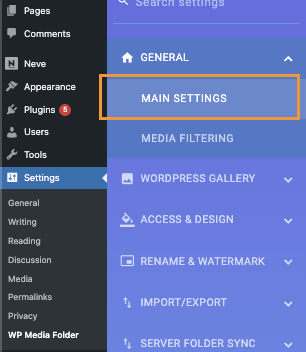
इस अनुभाग में, नीचे, हम 2 मुख्य विकल्पों के साथ डिफ़ॉल्ट फ़ीचर्ड इमेज
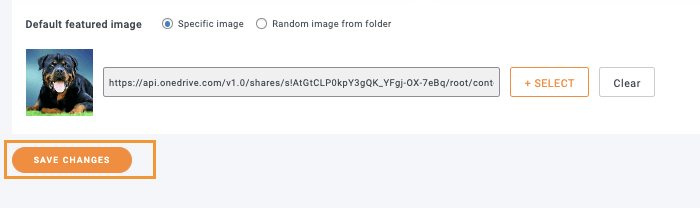
पहला विकल्प - विशिष्ट छवि जो हमें एक स्थिर छवि का चयन करने की अनुमति देती है जिसका उपयोग सभी पोस्ट पर किया जाएगा जब एक विशेष छवि का चयन नहीं किया जाता है, इस विकल्प का उपयोग करने के लिए, बस चेकबॉक्स का चयन करें और फिर
SELECT ।

SELECT पर क्लिक करने के बाद हमारी मीडिया गैलरी सभी उपलब्ध मीडिया फ़ोल्डर्स के साथ चालू हो जाएगी, जिससे उपयोग की जाने वाली छवि को खोजने की प्रक्रिया आसान हो जाएगी, हमें बस छवि पर क्लिक करना है और फिर Select करना है ।
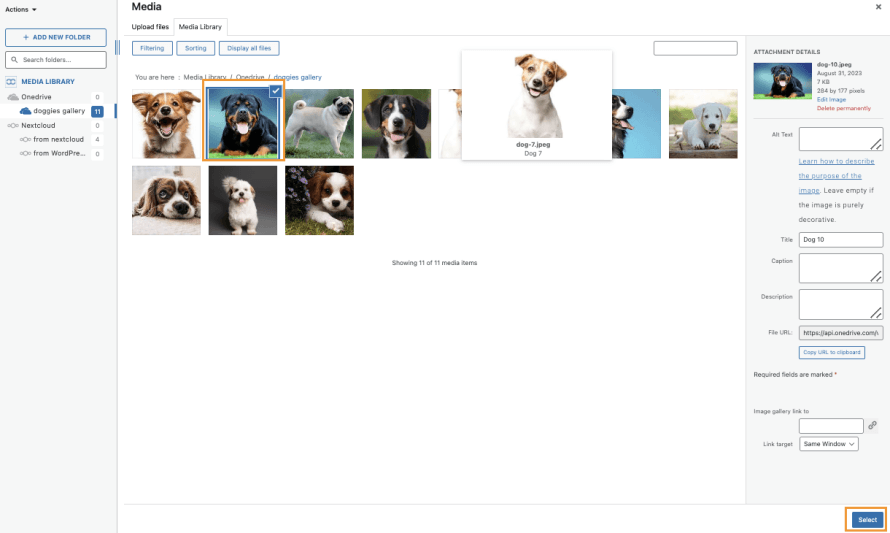
Save Changes पर क्लिक करें और जादू हो गया!
दूसरा विकल्प - अब, क्या होगा यदि हम किसी विशिष्ट छवि का उपयोग न करके, यादृच्छिक रूप से चयनित छवियों का उपयोग करना चाहें?
आसान! WP Media Folder फ़ोल्डर से रैंडम छवि पर क्लिक करके यह संभव है कि इसमें शामिल मीडिया फ़ोल्डरों की शक्ति का उपयोग करके, हमें एक मीडिया फ़ोल्डर का चयन करने की अनुमति मिलेगी जिसे हमने पहले हमारे मीडिया लाइब्रेरी में बनाया था और यह वहां से छवियों को डिफ़ॉल्ट रूप से चित्रित छवि के रूप में सेट करने के लिए यादृच्छिक रूप से प्राप्त करेगा।
इस विकल्प का चयन करने के बाद, हम उपलब्ध फ़ोल्डरों को देख पाएंगे जिन्हें सेट किया जा सकता है।
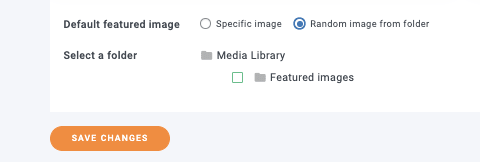
Featured images नामक एक फ़ोल्डर बनाया है, इसलिए हमें बस उस पर क्लिक करना है और फिर परिवर्तनों को सहेजना है।
जादू हो जाएगा और अब हमें बिना फ़ीचर्ड इमेज वाले पोस्ट के लिए परेशान होने की ज़रूरत नहीं होगी, कमाल है! है ना? :)
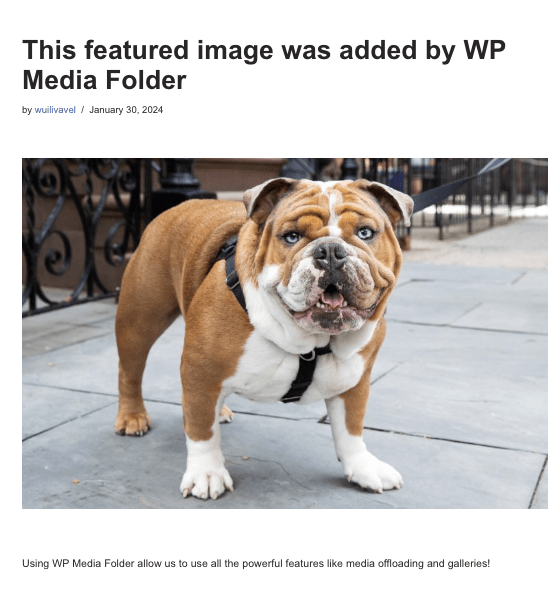
जैसा कि आप देख सकते हैं, हमें कोड की बिल्कुल भी आवश्यकता नहीं थी, और डिफ़ॉल्ट फ़ीचर्ड छवि सेट की गई थी।
सभी वेबमास्टरों को बुलावा!
WP Media Folder के साथ समय बचाएँ और उत्पादकता बढ़ाएँ । क्लाइंट मीडिया फ़ाइलों को आसानी से व्यवस्थित करें, कस्टम गैलरी बनाएँ और एक सहज उपयोगकर्ता अनुभव प्रदान करें।
अपनी वेबसाइट परियोजनाओं को अभी अपग्रेड करें!
अब वर्डप्रेस पर बिना फीचर्ड इमेज के कोई पोस्ट नहीं
अब हम यह देख पा रहे हैं कि WP Media Folder प्लगइन का उपयोग करके हमारे सभी वर्डप्रेस पोस्ट के लिए केवल 2 क्लिक करके और सभी फाइलों पर कोड डाले बिना, चीजों को तोड़ने के जोखिम के बिना, एक डिफ़ॉल्ट फीचर्ड इमेज सेट करना कितना आसान है।
WP Media Folder का सबसे अच्छा हिस्सा यह है कि यह एकमात्र सुविधा नहीं है जो यह प्रदान करता है क्योंकि हमारे पास कई अन्य विकल्प हैं जैसे AWS पर मीडिया को लोड करना , छवि स्रोत के रूप में Google ड्राइव का , या आश्चर्यजनक गैलरी बनाना !
तो फिर इंतज़ार किस बात का? अभी WP Media Folder प्राप्त करें ।
जब आप ब्लॉग की सदस्यता लेंगे, तो साइट पर नए अपडेट आने पर हम आपको ई-मेल भेजेंगे ताकि आप उन्हें न चूकें।




टिप्पणियाँ