 वर्डप्रेस उत्पाद
 जूमला उत्पाद
 समर्थन
 समाचार
 लॉगिन
लॉगिनWordPress पोस्ट के लिए डिफ़ॉल्ट फीचर्ड इमेज कैसे सेट करें
WP Media Folder एक वास्तव में नई रोमांचक विशेषता के साथ आता है जो हमारे WordPress पोस्ट के लिए एक डिफ़ॉल्ट फीचर्ड इमेज सेट करने के लिए है! अब आपको गैर-फीचर्ड इमेज पोस्ट की वह नींद खराब करने वाली समस्या नहीं होगी, एक स्थिर छवि का चयन करने से लेकर एक फ़ोल्डर से छवियों का यादृच्छिक चयन करने तक, ताकि यह न लगे कि हमने इसे जोड़ना भूल गए या इसे बिल्कुल नहीं जोड़ा (+गैर प्लगइन विधियाँ)।.
WordPress पोस्ट पर एक डिफ़ॉल्ट फीचर्ड इमेज सेट करना आपके साइट के लिए पोस्ट बनाते समय ध्यान में रखने के लिए एक महत्वपूर्ण सेटिंग हो सकती है, फीचर्ड इमेज सेट न करने का एक कारण यह हो सकता है कि हमारे पास फीचर्ड इमेज बनाने के लिए एक डिज़ाइनर टीम हो सकती है जो इमेज डिज़ाइन करने में अधिक समय ले सकती है या हम फीचर्ड इमेज जोड़ना भूल सकते हैं।.
इस पोस्ट में, हम देखेंगे कि WP Media Folder के साथ एक डिफ़ॉल्ट इमेज सेट करना कितना आसान है और अन्य तरीकों का भी पता लगाएंगे।.
सामग्री की तालिका
अव्यवस्थित मीडिया लाइब्रेरी को अलविदा कहें।.
WP Media Folder आपको फ़ाइलों को वर्गीकृत करने, क्लाउड स्टोरेज के साथ फ़ोल्डर सिंक करने, अद्भुत गैलरी बनाने और लिंक तोड़ने के बिना चित्रों को बदलने की अनुमति देता है।
आज ही अपने मीडिया वर्कफ़्लो को अनुकूलित करें
वर्डप्रेस प्लगइन के बिना डिफ़ॉल्ट फीचर्ड इमेज
यह कहना महत्वपूर्ण है कि ट्यूटोरियल के इस भाग के लिए कुछ कोडिंग ज्ञान की आवश्यकता है क्योंकि हमें इसे काम करने के लिए कुछ थीम फ़ाइलों को संपादित करने की आवश्यकता होगी और कुछ गलत करने से बड़ी समस्याएं हो सकती हैं।.
यह कहकर, चलिए शुरू करते हैं!
हम इस ट्यूटोरियल के इस भाग में 2 तरीके आज़माएंगे, एक स्थिर छवि सेट करने के लिए और दूसरा पोस्ट में उपलब्ध पहली छवि का उपयोग करने के लिए।.
विधि 1 - डिफ़ॉल्ट फ़ीचर्ड छवि के रूप में एक स्थिर छवि सेट करें
इस विधि में, हम एक स्निपेट का उपयोग करके एक स्थिर छवि सेट करेंगे और इसे अपने पोस्ट/पेज में एक विशिष्ट स्थान पर जोड़ेंगे।.
ऐसा करने के लिए, हमें अपनी थीम फ़ाइलों में जाना होगा और फ़ाइल को संपादित करना होगा जहां हम चाहते हैं कि विशेष रुप से प्रदर्शित छवि दिखाई दे, इसे किसी भी फ़ाइल में जोड़ा जा सकता है जो आप चाहते हैं लेकिन इस मामले में, हम single.php का उपयोग करेंगे जो हमारी पोस्ट को संभालने वाली फ़ाइल है।
कोड निम्नलिखित है:
php if ( has_post_thumbnail() ) {
the_post_thumbnail();
} else { ?>
<img src="/<?php bloginfo('template_directory'); ?>/images/default-image.jpg" alt="<?php the_title(); ?>" />
<?php } ?>
यह इस तरह दिखना चाहिए:
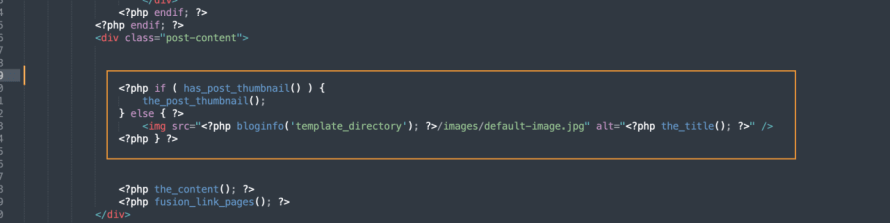
जहां कोड जोड़ा गया है वह आपके थीम पर निर्भर करता है और आप वास्तव में छवि को कहां रखना चाहते हैं, इसके अलावा /images/default-image.jpg को उस छवि के पथ के साथ बदला जाना चाहिए जिसका हम उपयोग कर रहे हैं, यह वही छवि थीम फ़ोल्डर के अंदर होनी चाहिए।
हम <?php bloginfo('template_directory'); ?>/images/default-image.jpg को सीधे इमेज यूआरएल से भी बदल सकते हैं और यह भी काम करेगा।
अब हमें बिना फीचर्ड इमेज के एक छवि बनाने में सक्षम होना चाहिए और जादू हो गया है!
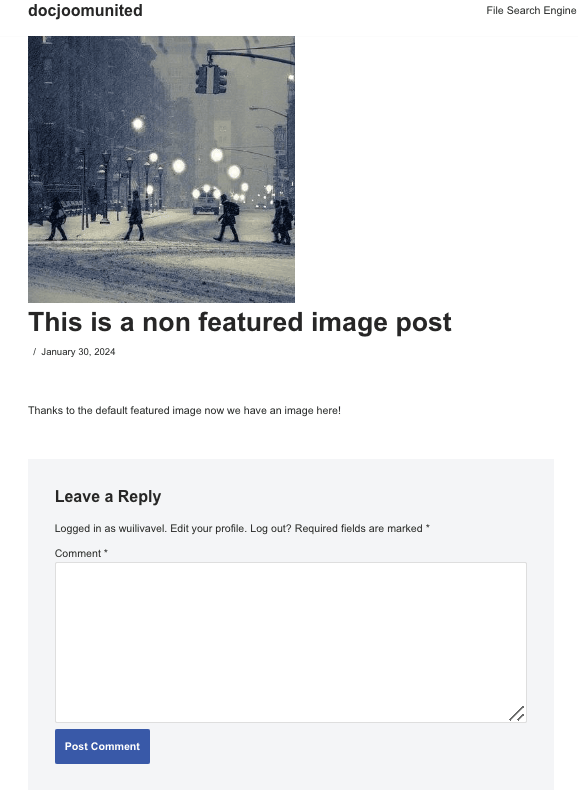
यह ध्यान रखना महत्वपूर्ण है कि यह कोड डिफ़ॉल्ट फीचर्ड इमेज सेट नहीं करेगा, इसलिए हमें इसे हर जगह जोड़ने की आवश्यकता होगी जहां हम इसे दिखाना चाहते हैं, उदाहरण के लिए, ब्लॉग पेज पर जहां पोस्ट दिखाई जाती हैं और साथ ही जहां हम पोस्ट को बुलाते हैं।.
विधि 2 - पोस्ट में पहली छवि को फीचर्ड इमेज के रूप में उपयोग करें
इस विधि के लिए हमें छवि को परिभाषित करने के लिए 2 चरणों का पालन करना होगा और छवि को कॉल करने के लिए एक और चरण का पालन करना होगा।.
यह विधि पहले जैसी ही है, लेकिन हमें कोड में छवि जोड़ने की आवश्यकता नहीं होगी, इसके बजाय, यह पोस्ट में पहली छवि प्राप्त करेगी और जहां भी आप दूसरा कोड रखेंगे, वहां इसे जोड़ेगी।.
पहला कदम - अपने थीम के functions.php में निम्नलिखित कोड जोड़ें।.
फ़ंक्शन main_image() {
$files = get_children('post_parent='.get_the_ID().'&post_type=attachment
&post_mime_type=image&order=desc');
if($files) :
$keys = array_reverse(array_keys($files));
$j=0;
$num = $keys[$j];
$image=wp_get_attachment_image($num, 'large', true);
$imagepieces = explode('"', $image);
$imagepath = $imagepieces[1];
$main=wp_get_attachment_url($num);
$template=get_template_directory();
$the_title=get_the_title();
प्रिंट " ";
अंत अगर;
}
दूसरा चरण - अब जब हमारा कोड functions.php में जोड़ दिया गया है, तो हम आगे बढ़ सकते हैं और निम्नलिखित कोड को वहां जोड़ सकते हैं जहां हम छवि दिखाना चाहते हैं (जैसा कि हमने पहली विधि के लिए किया था)।.
php if ( (function_exists('has_post_thumbnail')) && (has_post_thumbnail()) ) {
echo get_the_post_thumbnail($post->ID);
} else {
echo main_image();
} ?>
और हो गया! पोस्ट अब अपनी सामग्री में उपलब्ध पहली छवि दिखाएंगे।.
यह ध्यान रखना महत्वपूर्ण है कि जिस प्रकार पहले तरीके की तरह, हमें इस अंतिम कोड को उन सभी स्थानों पर जोड़ना होगा जहां हम चाहते हैं कि छवि दिखाई दे, उदाहरण के लिए, ब्लॉग पेज, लेख स्वयं, और किसी भी अन्य स्थान पर जहां पोस्ट प्रदर्शित होते हैं।.
वर्डप्रेस प्लगइन का उपयोग करके आसानी से डिफ़ॉल्ट फीचर्ड इमेज सेट करें
अब जब हमने देखा है कि कोड के टुकड़ों का उपयोग करके एक डिफ़ॉल्ट फीचर्ड इमेज कैसे सेट की जाती है, तो आइए देखें कि इसे प्लगइन का उपयोग करके कैसे सेट किया जाए और कैसे WP Media Folder वर्डप्रेस पोस्ट में इस प्रक्रिया को आसान बनाता है।.
WP Media Folder ने अभी एक विकल्प प्रस्तुत किया है जो डिफ़ॉल्ट फीचर्ड इमेज सेट करने में मददगार है, इस प्लगइन की सभी विशेषताओं को ध्यान में रखते हुए।.
इस सुविधा को सक्रिय करने के लिए सेटिंग्स > WP Media Folder > मुख्य सेटिंग्स।
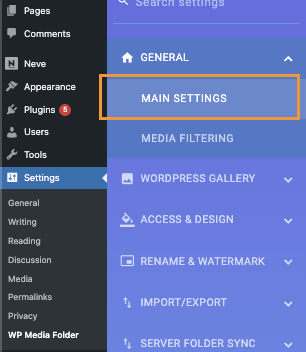
इस अनुभाग में, सबसे नीचे, हम डिफ़ॉल्ट विशेष रुप से प्रदर्शित छवि विकल्प 2 मुख्य विकल्पों के साथ देखेंगे:
पहला विकल्प - विशिष्ट छवि जो हमें एक स्थिर छवि का चयन करने की अनुमति देती है जो सभी पोस्ट पर उपयोग की जाएगी जब एक विशेष रुप से प्रदर्शित छवि चयनित नहीं होती है, इस विकल्प का उपयोग करने के लिए, बस चेकबॉक्स का चयन करें और फिर चयन करें पर क्लिक करें।

चयन करें पर क्लिक करने के बाद हमारी मीडिया गैलरी सभी उपलब्ध मीडिया फ़ोल्डर के साथ ट्रिगर होगी, जिससे छवि को ढूंढने की प्रक्रिया आसान हो जाएगी, हमें बस छवि पर क्लिक करना होगा और फिर चयन करें।
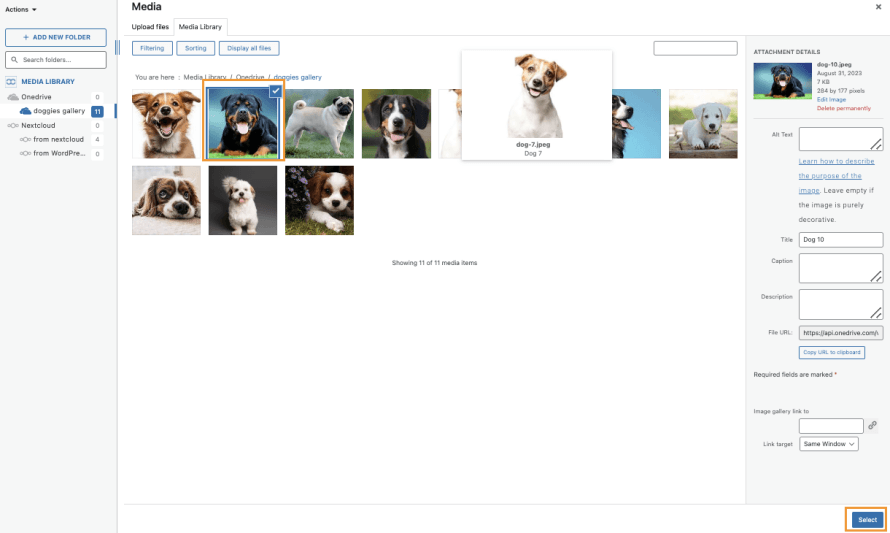
अंत में परिवर्तन सहेजें पर क्लिक करें और जादू हो गया!
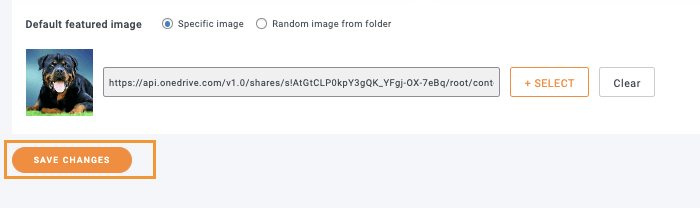
दूसरा विकल्प - अब, क्या होगा यदि हम केवल एक विशिष्ट छवि का उपयोग नहीं करना चाहते हैं और इसके बजाय, यादृच्छिक रूप से उपयोग करने के लिए छवियों का चयन करना चाहते हैं?
आसान! WP Media Folder के साथ, यह संभव है फ़ोल्डर से यादृच्छिक छवि का उपयोग करके जो मीडिया फ़ोल्डर शामिल हैं, की शक्ति का उपयोग करके, हमें एक मीडिया फ़ोल्डर का चयन करने की अनुमति देगा जिसे हमने पहले अपनी मीडिया लाइब्रेरी में बनाया था और यह डिफ़ॉल्ट विशेष रुप से प्रदर्शित छवि के रूप में सेट करने के लिए वहां से छवियों को बेतरतीब ढंग से प्राप्त करेगा।
इस विकल्प का चयन करने के बाद, हम उन उपलब्ध फ़ोल्डर को देख पाएंगे जिन्हें सेट किया जा सकता है।.
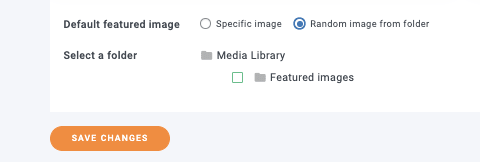
इस मामले में, हमने एक फ़ोल्डर बनाया है जिसे विशेष रुप से प्रदर्शित छवियां कहा जाता है, इसलिए हमें बस इस पर क्लिक करना होगा और फिर परिवर्तन सहेजने होंगे।
जादू हो जाएगा और अब हमें बिना फीचर्ड इमेज वाले पोस्ट के लिए तनाव लेने की आवश्यकता नहीं होगी, कमाल है! है ना? :)
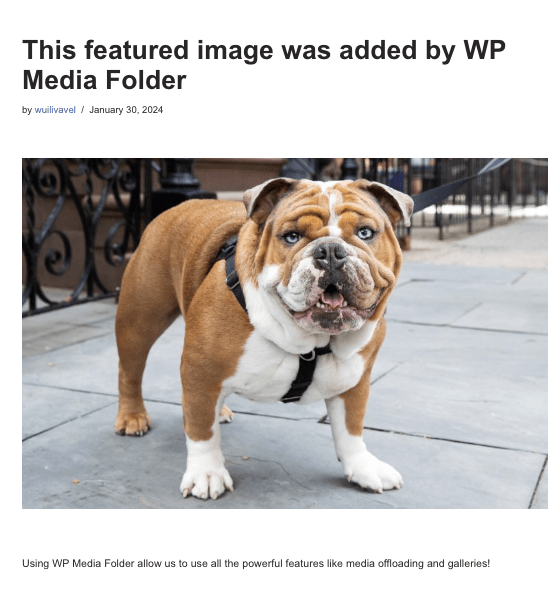
जैसा कि आप देख सकते हैं, हमें बिल्कुल भी कोड की आवश्यकता नहीं थी, और डिफ़ॉल्ट फीचर्ड इमेज सेट की गई थी।.
सभी वेबमास्टर्स को बुला रहे हैं!
समय बचाएं और उत्पादकता बढ़ाएं WP Media Folder के साथ। आसानी से क्लाइंट मीडिया फ़ाइलों को व्यवस्थित करें, कस्टम गैलरी बनाएं, और एक सहज उपयोगकर्ता अनुभव प्रदान करें।
अब अपनी वेबसाइट परियोजनाओं को अपग्रेड करें!
फीचर्ड इमेज के बिना और वर्डप्रेस पोस्ट नहीं
अब हम देख सकते हैं कि WP Media Folder प्लगइन का उपयोग करके हमारे सभी WordPress पोस्ट के लिए डिफ़ॉल्ट फीचर्ड इमेज सेट करना कितना आसान है, बस 2 क्लिक करके और सभी फाइलों पर कोड रखने के जोखिम के बिना।.
WP Media Folder का सबसे अच्छा हिस्सा WP Media Folder is that this is not the only feature that it offers as we have many other options like offloading media to AWS, using Google Drive as the image source, or creating stunning galleries!
तो आप किस बात का इंतज़ार कर रहे हैं? यहाँ जाइए और WP Media Folder अभी प्राप्त कीजिये
जब आप ब्लॉग की सदस्यता लेते हैं, तो हम आपको एक ईमेल भेजेंगे जब साइट पर नए अपडेट होंगे ताकि आप उन्हें न चूकें।.



