 WordPress उत्पाद
 Joomla उत्पाद
 सहायता
 News
News Login
LoginWordPress छवियों पर वॉटरमार्क लागू करना

आज के युग में, WordPress पर रचनात्मक संपत्ति की सुरक्षा करना कोई आसान काम नहीं है। यदि आप एक फ़ोटोग्राफ़र या कलाकार हैं, तो अपनी कला साझा करने से आपको ऐसा महसूस हो सकता है कि आप उस पर कुछ नियंत्रण खो रहे हैं। और यदि आपके पास WooCommerce स्टोरफ़्रंट है, तो आप शायद चाहेंगे कि आपके उत्पादों की नकलें कहीं और न दिखें। हालाँकि, अपनी रचनाओं को छिपाना या उन्हें साझा न करना समाधान नहीं है: उनकी सुरक्षा करना समाधान है। WP Media Folder के साथ, आप अपनी रचनाओं को WordPress पर साझा कर सकते हैं और साथ ही उनकी सुरक्षा भी कर सकते हैं। कैसे? वॉटरमार्क।
WP Media Folderके वॉटरमार्क यह सुनिश्चित करते हैं कि भले ही कोई आपकी तस्वीरें आपके WordPress ब्लॉग से लेकर कहीं और दोबारा इस्तेमाल करे, आपका मार्क हमेशा मौजूद रहेगा। इसके अलावा, अगर आपने पहले से ही WordPress पर बहुत सारी मीडिया फ़ाइलें अपलोड की हुई हैं, तो आपको यह जानकर राहत मिलेगी कि WP Media Folder मौजूदा छवियों पर बाद में भी वॉटरमार्क लगा सकता है।.
अव्यवस्थित मीडिया लाइब्रेरी को अलविदा कहें।.
WP Media Folder आपको फ़ाइलों को वर्गीकृत करने, क्लाउड स्टोरेज के साथ फ़ोल्डर सिंक करने, शानदार गैलरी बनाने और लिंक तोड़े बिना छवियों को बदलने की सुविधा देता है।
आज ही अपने मीडिया वर्कफ़्लो को अनुकूलित करें
WordPress छवियों पर वॉटरमार्क सक्रिय और लागू करना
WP Media Folderके वॉटरमार्क में दो घटक होते हैं: वे मीडिया फ़ाइलें जिन पर आप वॉटरमार्क लगाना चाहते हैं और वास्तविक वॉटरमार्क। हालाँकि, इनमें से कुछ भी काम करने से पहले, आपको अपने WordPress कंटेंट के लिए वॉटरमार्क सक्रिय करने होंगे।.
वॉटरमार्क सक्रिय करने के लिए, अपने WordPress डैशबोर्ड में WP Media Folder की सेटिंग्स पर जाएं। rename & watermark मेनू के अंतर्गत, आपको watermark टैब मिलेगा। इस टैब में वॉटरमार्क से संबंधित सभी सेटिंग्स शामिल हैं। अपनी WordPress मीडिया फ़ाइलों पर वॉटरमार्क सक्षम करने के लिए, पृष्ठ के शीर्ष पर images watermark स्विच को टॉगल करें और परिवर्तन सहेजें।
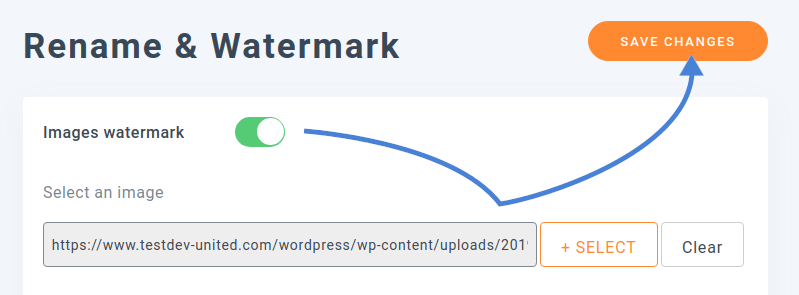
वॉटरमार्क सक्रिय करने के बाद, आपको वॉटरमार्क के रूप में उपयोग करने के लिए एक छवि चुननी होगी। यह छवि आपके WordPress मीडिया पर ओवरले होगी। वॉटरमार्क छवि चुनने के लिए, स्विच के नीचे दिए गए फ़ाइल पिकर का उपयोग करें। आप अपनी WordPress मीडिया लाइब्रेरी में अपलोड की गई किसी भी छवि फ़ाइल को वॉटरमार्क के रूप में चुन सकते हैं।.
शेष विकल्प आपको यह निर्दिष्ट करने देते हैं कि छवियों पर वॉटरमार्क कैसे और कहाँ प्रदर्शित होना चाहिए। आप अपारदर्शिता का उपयोग करके वॉटरमार्क को फीका कर सकते हैं, या इसका आकार कम कर सकते हैं ताकि यह बहुत अधिक अड़चन न डाले। आप वॉटरमार्क को किसी छवि के केंद्र में या उसके कोनों पर भी रख सकते हैं। किसी भी स्थिति में, आप इसके चारों ओर एक मार्जिन जोड़ सकते हैं। ये सभी महत्वपूर्ण विचार हैं जो इस बात पर निर्भर करते हैं कि आप किस प्रकार की छवियाँ अपलोड करते हैं। सुनिश्चित करें कि आप वॉटरमार्क को सही स्थान पर रखें ताकि यह आपके मीडिया में बाधा न डाले।.
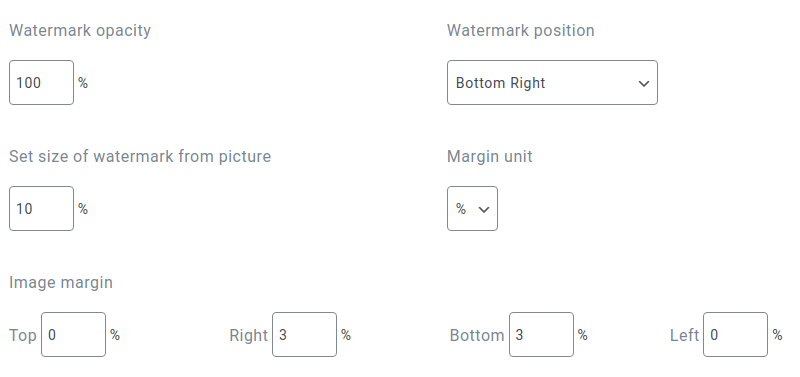
सबसे महत्वपूर्ण बात, आप तय कर सकते हैं कि आपकी WordPress छवियों पर वॉटरमार्क कब लगाया जाए। आप देख सकते हैं कि थंबनेल या मध्यम आकार की छवियों में वॉटरमार्क बहुत बड़ा दिखाई देता है। इसलिए WP Media Folder आपको केवल बड़ी WordPress छवियों पर वॉटरमार्क लगाने की अनुमति देता है।.
हर छवि पर वॉटरमार्क लगाना शायद वांछनीय भी न हो। यदि आप ऐसी छवियाँ उपयोग कर रहे हैं जो मुफ़्त में उपलब्ध हैं और आपकी नहीं हैं, तो संभवतः आपको उन पर वॉटरमार्क बिल्कुल भी नहीं लगाना चाहिए। दूसरी ओर, आप उन तस्वीरों की सुरक्षा करना चाह सकते हैं जो आपने स्वयं खींची हैं और WordPress पर अपलोड की हैं।.
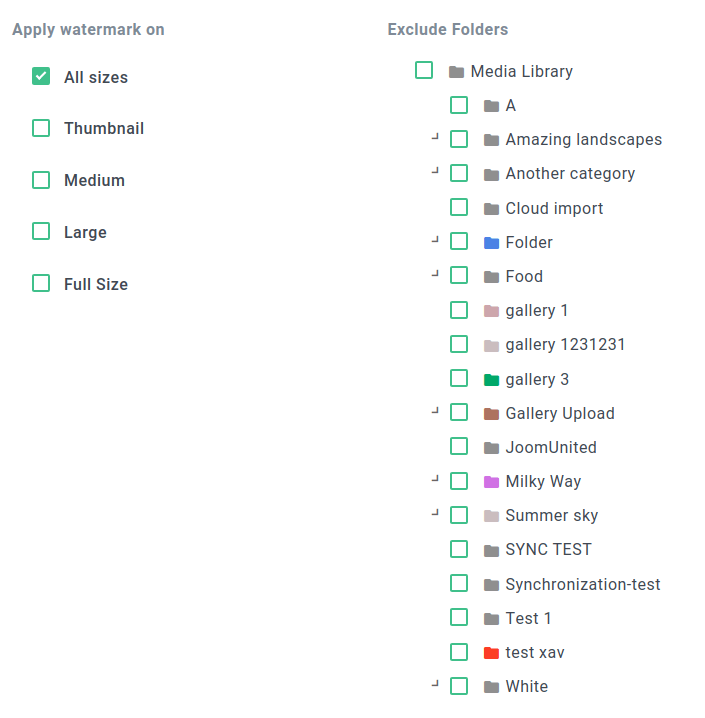
सेटिंग्स का अंतिम अनुभाग आपको उन WordPress फ़ोल्डरों को निर्दिष्ट करने की अनुमति देता है जिनकी छवियों पर वॉटरमार्क नहीं लगाया जाना चाहिए। आप यह चुनने के लिए दाईं ओर दिए गए फ़ाइल ट्री का उपयोग कर सकते हैं कि किन फ़ोल्डरों पर वॉटरमार्क होना चाहिए। एक बार पूरा हो जाने पर, परिवर्तन सहेजें। WP Media Folder अपलोड करते समय नई छवियों पर स्वचालित रूप से वॉटरमार्क लगाएगा, जब तक कि आप उन्हें किसी बहिष्कृत फ़ोल्डर में अपलोड न करें।.
मौजूदा WordPress छवियों पर वॉटरमार्क लागू करना
यदि आप सहेजते हैं और अपनी WordPress मीडिया लाइब्रेरी पर जाते हैं, तो आपको आश्चर्य हो सकता है: आपकी सभी तस्वीरें वहाँ हैं, लेकिन वॉटरमार्क नहीं हैं। यदि आप वॉटरमार्क-सक्षम फ़ोल्डर में एक नई तस्वीर अपलोड करते हैं, तो WP Media Folder उस पर वॉटरमार्क लागू करेगा। हालाँकि, यह अधिक संभावना है कि आप उन अन्य छवियों पर भी वॉटरमार्क लागू करना चाहते हैं जिन्हें आपने पहले WordPress पर अपलोड किया था। यह WP Media Folderके साथ भी संभव है।.

मौजूदा WordPress छवियों पर वॉटरमार्क जोड़ने या अपडेट करने के लिए, आपको उन्हें एक-एक करके दोबारा अपलोड करने की आवश्यकता नहीं है। आपको बसवॉटरमार्कसेटिंग्स टैब पर वापस जाना है और नीचे तक स्क्रॉल करना है, जहाँ आपकोथंबनेल पुनर्जननबटन मिलेगा। उस पर क्लिक करें और प्रक्रिया पूरी होने की प्रतीक्षा करें। वैकल्पिक रूप से, आपमेनू से भी यही कार्य कर सकते हैं। WP Media Folder की सेटिंग्स मेंथंब पुनर्जनित करें
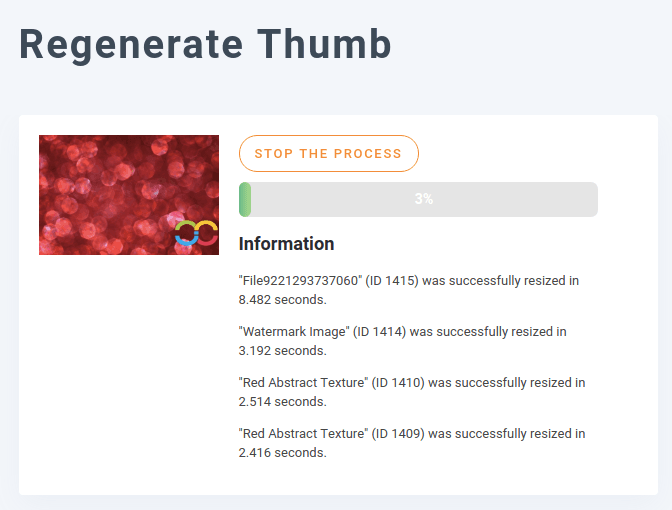
थंबनेल पुनर्जनन प्रक्रिया उपरोक्त मानदंडों से मेल खाने वाली सभी मौजूदा WordPress छवियों पर तुरंत वॉटरमार्क फिर से लागू कर देती है। इसका मतलब है कि भले ही किसी छवि पर पहले से वॉटरमार्क हो, WP Media Folder वर्तमान स्थिति, मार्जिन और आकार सेटिंग्स के साथ वॉटरमार्क फिर से लागू करेगा।.
WooCommerce उत्पादों पर वॉटरमार्क लगाना
क्या होगा अगर आप पेंटर या फ़ोटोग्राफ़र नहीं हैं, लेकिन आपका एक स्टोरफ़्रंट है? WP Media Folderका वॉटरमार्क आपके उत्पादों की भी रक्षा कर सकता है, चाहे वे कुछ भी हों। इस उदाहरण में, हम देखते हैं कि आप WordPress पर अपने WooCommerce स्टोरफ़्रंट पर वॉटरमार्क कैसे लगा सकते हैं।.
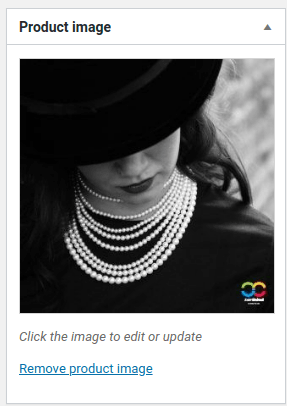
अपनी WooCommerce उत्पाद छवियों पर वॉटरमार्क लगाने के लिए, पहले उन्हें WordPress मीडिया लाइब्रेरी में अपलोड करें। यदि छवि वॉटरमार्क लगाने के लिए पर्याप्त बड़ी है और यह बहिष्कृत फ़ोल्डर में नहीं है। WP Media Folder को स्वचालित रूप से वॉटरमार्क लगाना चाहिए। सुनिश्चित करें कि WP Media Folder को सभी छवि आकारों पर वॉटरमार्क लगाने के लिए सेट किया गया है, जिसमें थंबनेल, मध्यम, बड़े और पूर्ण आकार की छवियां शामिल हैं, ताकि वॉटरमार्क हमेशा दिखाई दे।.
आप सामान्य रूप से एक WooCommerce उत्पाद बना सकते हैं और उसमें वॉटरमार्क वाली छवि जोड़ सकते हैं, चाहे उसे उत्पाद छवि के रूप में या उत्पाद गैलरी में। जब आप अपने WooCommerce स्टोरफ्रंट में उत्पाद प्रदर्शित करते हैं, तो छवि पर वॉटरमार्क के साथ दिखाई देगी।.

सभी वेबमास्टर्स को आमंत्रण!
समय बचाएं और उत्पादकता बढ़ाएं WP Media Folder के साथ। ग्राहक मीडिया फ़ाइलों को सहजता से व्यवस्थित करें, कस्टम गैलरी बनाएं, और एक सहज उपयोगकर्ता अनुभव प्रदान करें।
अपने वेबसाइट प्रोजेक्ट्स को अभी अपग्रेड करें!
अपनी रचनाओं की सुरक्षा करना असुविधाजनक है, लेकिन आवश्यक है। चाहे आप कलाकार हों, फ़ोटोग्राफ़र हों या WordPress पर WooCommerce विक्रेता हों, यह भी ध्यान देने योग्य है क्योंकि WP Media Folder हमें उत्पाद गैलरी बनाने की अनुमति देगा, WP Media Folder के साथ अपनी रचनाओं पर अपनी छाप छोड़ना पहले से कहीं अधिक आसान है। बस इमेज वॉटरमार्क सक्रिय करें, एक वॉटरमार्क चुनें और बाकी काम WP Media Folder को करने दें।
यहाँ से WP Media Folder प्राप्त करें: https://www.joomunited.com/wordpress-products/wp-media-folder
जब आप ब्लॉग की सदस्यता लेते हैं, तो साइट पर नए अपडेट होने पर हम आपको ई-मेल भेजेंगे ताकि आप उन्हें मिस न करें।.



