 वर्डप्रेस उत्पाद
 जूमला उत्पाद
 समर्थन
 समाचार
 लॉगिन
लॉगिननेक्स्टक्लाउड मीडिया के साथ वर्डप्रेस कैसे कनेक्ट करें
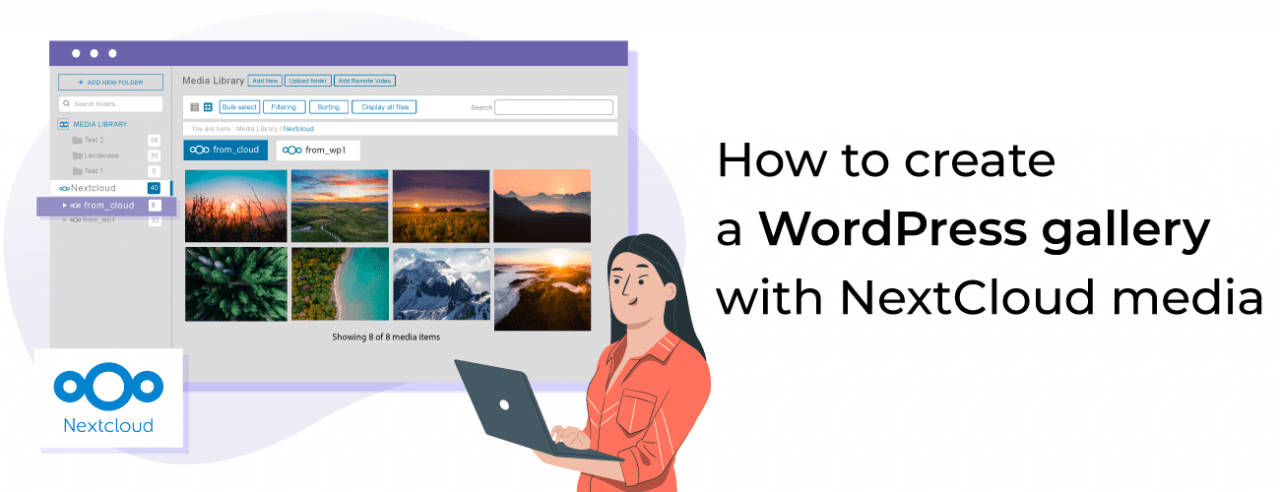
वर्डप्रेस मीडिया लाइब्रेरी और नेक्स्टक्लाउड जुड़े हुए हैं ताकि आपको अधिक भंडारण, नेक्स्टक्लाउड की शक्ति और सबसे आसान तरीके से प्रदान किया जा सके।.
WP Media Folder अब आपको अपनी मीडिया लाइब्रेरी को NextCloud के साथ एकीकृत करने की अनुमति देता है ताकि आप शक्तिशाली टूल का उपयोग करके सीधे अपने WordPress साइट पर इसका उपयोग कर सकें, जो WP Media Folder उपयोग करने की अनुमति देता है, एम्बेड इमेज और पीडीऍफ़ से लेकर एक्सेस को नियंत्रित करने और NextCloud पर होस्ट की गई मीडिया और फ़ाइलों के साथ गैलरी बनाने तक।
इस पोस्ट में हम सीखेंगे कि WordPress मीडिया लाइब्रेरी को NextCloud के साथ कैसे कनेक्ट किया जाए।
सामग्री की तालिका
अव्यवस्थित मीडिया लाइब्रेरी को अलविदा कहें।.
WP Media Folder आपको फ़ाइलों को वर्गीकृत करने, क्लाउड स्टोरेज के साथ फ़ोल्डर सिंक करने, अद्भुत गैलरी बनाने और लिंक तोड़ने के बिना चित्रों को बदलने की अनुमति देता है।
आज ही अपने मीडिया वर्कफ़्लो को अनुकूलित करें
वीडियो में वर्डप्रेस मीडिया लाइब्रेरी के रूप में नेक्स्टक्लाउड कैसे सेट करें
नेक्स्टक्लाउड कनेक्शन WordPress मीडिया लाइब्रेरी के साथ
पहली बात, हमें यह ध्यान रखना होगा कि WP Media Folder और इसके क्लाउड एडऑन इस ट्यूटोरियल का पालन करने के लिए आवश्यक हैं।.
यह प्रक्रिया नेक्स्टक्लाउड में लॉग इन करने जितनी आसान है।
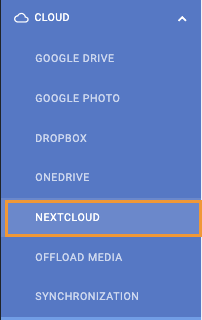
खाते को जोड़ने के लिए, सेटिंग्स > WP Media Folder > नेक्स्टक्लाउड पर जाएं।
इस पृष्ठ पर, नेक्स्टक्लाउड खाता जानकारी के साथ भरने के लिए फ़ॉर्म है:
उपयोगकर्ता नाम: वह उपयोगकर्ता नाम जिसका उपयोग आप NextCloud पर लॉगिन करने के लिए करते हैं।
पासवर्ड: वह पासवर्ड जिसका उपयोग आप नेक्स्टक्लाउड में लॉगिन करने के लिए करते हैं।
नेक्स्टक्लाउड यूआरएल: वह यूआरएल जब आप नेक्स्टक्लाउड डैशबोर्ड देखते हैं।
रूट फ़ोल्डर का नाम: वह फ़ोल्डर जिसका उपयोग आप कनेक्शन के मूल के रूप में करेंगे।
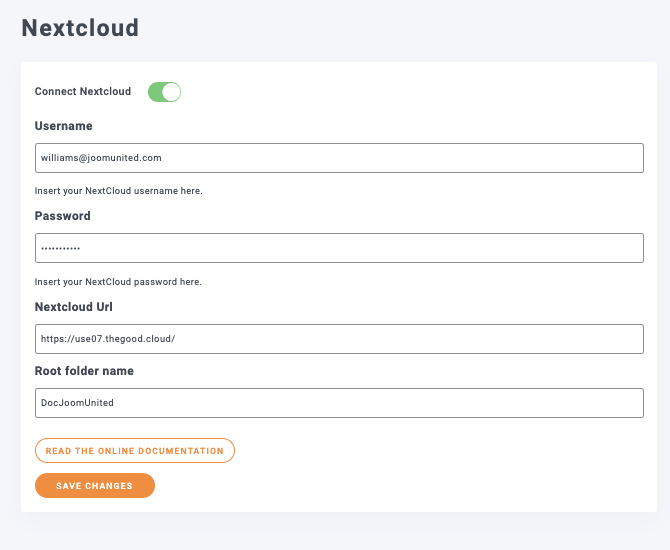
अंत में, परिवर्तन सहेजें पर क्लिक करें और हो गया! जादू हो गया।
अब हम अपनी मीडिया लाइब्रेरी में जा सकते हैं और हम प्लगइन से सामान्य मीडिया फ़ोल्डर और बनाने का विकल्प देखेंगे NextCloud फ़ोल्डर।
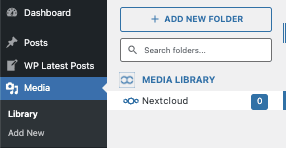
अब जब हमने अपनी मीडिया लाइब्रेरी को कनेक्ट कर दिया है, तो हम 2 तरीके सिंक का उपयोग करने में सक्षम होंगे, जिसका अर्थ है कि रूट फ़ोल्डर के अंदर कुछ भी WordPress में जोड़ा जाएगा और NextCloud फ़ोल्डर के तहत WordPress पर सब कुछ NextCloud में भी जोड़ा जाएगा।.
वर्डप्रेस पर नेक्स्टक्लाउड मीडिया का उपयोग करना
अब जब हमने नेक्स्टक्लाउड को अपने वर्डप्रेस मीडिया लाइब्रेरी से जोड़ दिया है, तो हम एकीकरण का उपयोग शुरू कर सकते हैं जिसका अर्थ है कि हम नेक्स्टक्लाउड अनुभाग का उपयोग करके वर्डप्रेस पर मीडिया अपलोड कर सकते हैं या फ़ोल्डर बना सकते हैं और ये सीधे नेक्स्टक्लाउड पर दिखाई देंगे, और इसके विपरीत।.
अब जाओ मीडिया > लाइब्रेरी और क्लिक करने के बाद नेक्स्टक्लाउड पर , + जोड़ें नया फ़ोल्डर पर क्लिक करें ।
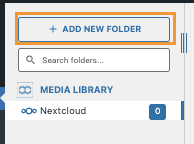
यह एक मोडल खोलेगा जहां हम फ़ोल्डर का नाम टाइप कर सकते हैं और अंत में बनाएं पर क्लिक करें, इस मामले में, हमने इसे WordPress से कहा।
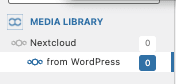
फ़ोल्डर NextCloud पर रूट फ़ोल्डर के तहत स्वचालित रूप से दिखाई देगा।.
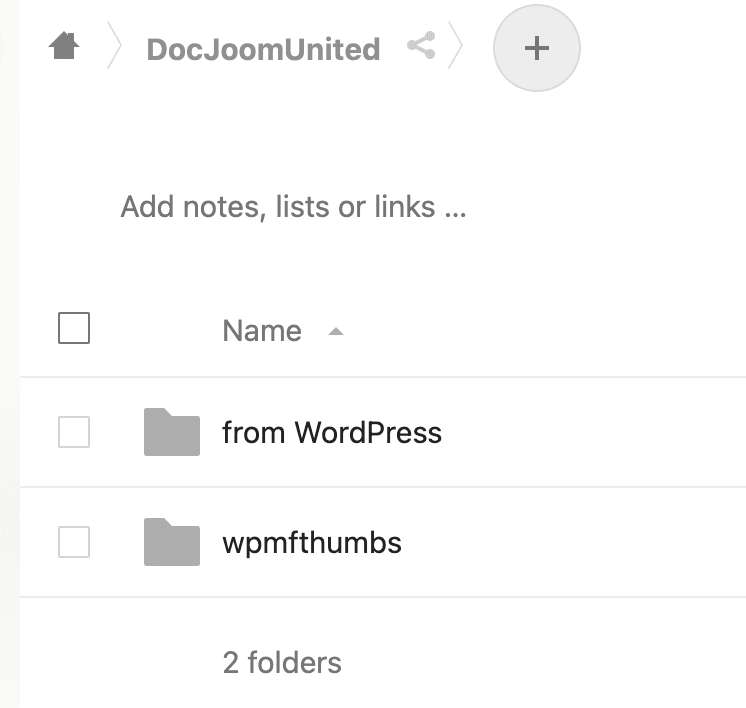
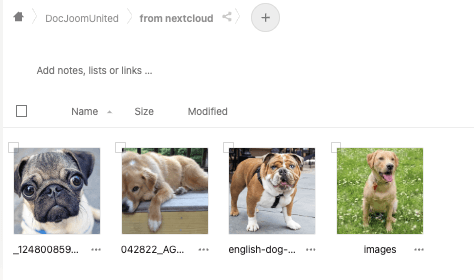
अब क्या होता है जब हम रूट फ़ोल्डर के अंदर नेक्स्टक्लाउड पर एक फ़ोल्डर और मीडिया जोड़ते हैं? बिल्कुल! यह वर्डप्रेस पर दिखाई देगा, इसे दिखाने के लिए आइए एक फ़ोल्डर बनाएं जिसे नेक्स्टक्लाउड से कहा जाता है, जिसमें मीडिया अंदर है।
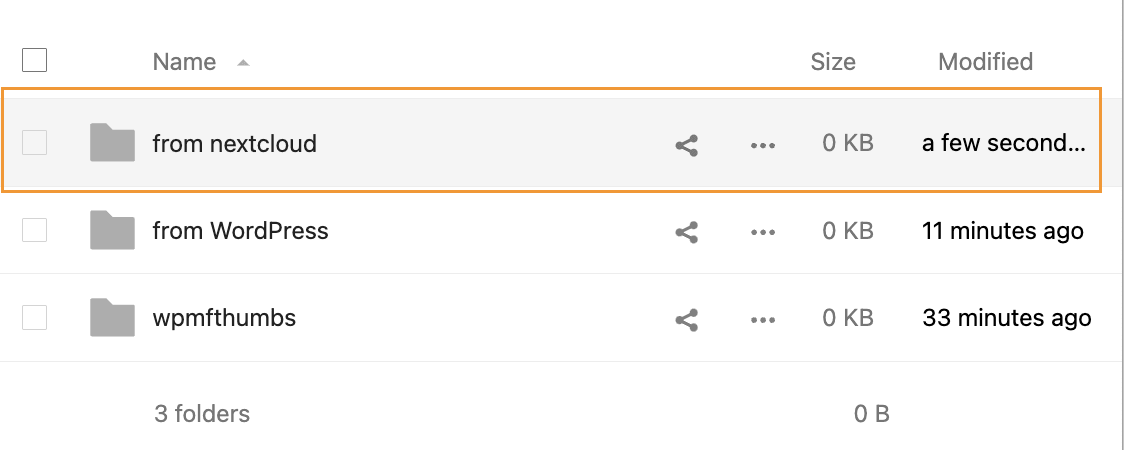
हमने कुछ चित्र जोड़े हैं ताकि यह सुनिश्चित किया जा सके कि वे वर्डप्रेस मीडिया लाइब्रेरी में भी अपलोड हो गए हैं।.
अब हमें बस अपनी मीडिया लाइब्रेरी की जांच करनी है, सभी चित्र वहां होंगे और हम उनका उपयोग करने में सक्षम होंगे जैसे कि वे किसी अन्य सामान्य फ़ोल्डर में हैं।.
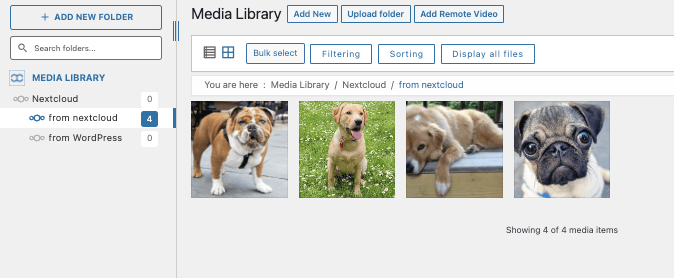
अब हम सीधे नेक्स्टक्लाउड से अपने कंटेंट में उनका उपयोग कर सकते हैं!
वर्डप्रेस में नेक्स्टक्लाउड फ़ोल्डर को प्रतिबंधित करें
अब जब हमारे पास नेक्स्टक्लाउड से हमारे मीडिया साइट पर उपयोग करने के लिए उपलब्ध हैं, तो हमें यह सीमित करने की आवश्यकता हो सकती है कि हमारे wp- एडमिन में उन फ़ोल्डरों को कौन देख सकता है और WP Media Folder हमें कवर करता है।.
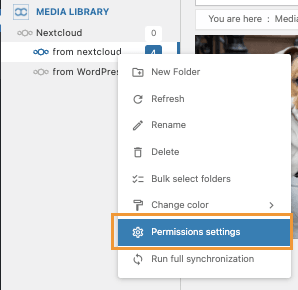
एक्सेस को प्रतिबंधित करने के लिए NextCloud फ़ोल्डर पर राइट क्लिक करें और फिर अनुमतियाँ सेटिंग्स पर क्लिक करें।
एक पॉप-अप दिखाई देगा जहां हम भूमिका चुन सकते हैं और चुन सकते हैं/अचयनित कर सकते हैं कि हम उस भूमिका को उस विशिष्ट फ़ोल्डर के साथ क्या करना चाहते हैं, और यह भी एक विकल्प है कि क्या हम चाहते हैं कि सबफ़ोल्डर माता-पिता से अनुमतियाँ प्राप्त करें।.
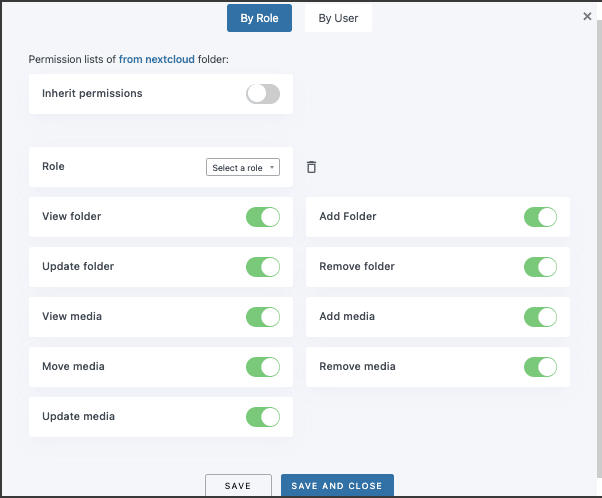
और जादू! हमारे पास कोई भी भूमिका या उपयोगकर्ता ऐसी चीजें नहीं करेगा जो हम नहीं चाहते हैं, जैसे कि फ़ोल्डर बनाना या मीडिया जोड़ना।.
यह तब उपयोगी होता है जब हमारे पास छवियों को अपलोड/संपादित करने के लिए एक टीम होती है और दूसरी टीम जो केवल इन छवियों को हमारी साइट सामग्री में जोड़ती है।.
सभी वेबमास्टर्स को बुला रहे हैं!
समय बचाएं और उत्पादकता बढ़ाएं WP Media Folder के साथ। आसानी से क्लाइंट मीडिया फ़ाइलों को व्यवस्थित करें, कस्टम गैलरी बनाएं, और एक सहज उपयोगकर्ता अनुभव प्रदान करें।
अब अपनी वेबसाइट परियोजनाओं को अपग्रेड करें!
सबसे अच्छा नेक्स्टक्लाउड वर्डप्रेस एकीकरण
हमें इस एकीकरण की पेशकश करने वाले कुछ उपलब्ध टूल और फीचर्स देखने को मिले! हम कई अन्य चीजें कर सकते हैं जैसे कि नेक्स्टक्लाउड से सीधे पीडीएफ एम्बेड करें, क्लाउड से बेहतरीन गैलरी बनाएं, और सीधे हमारे नेक्स्टक्लाउड अकाउंट में थंबनेल बनाएं/स्टोर करें! कमाल है, है ना? आप किसका इंतजार कर रहे हैं, और अधिक जानकारी प्राप्त करने और अभी अपनी सदस्यता प्राप्त करने के लिए यहाँ जाएं।
जब आप ब्लॉग की सदस्यता लेते हैं, तो हम आपको एक ईमेल भेजेंगे जब साइट पर नए अपडेट होंगे ताकि आप उन्हें न चूकें।.



टिप्पणियाँ