 वर्डप्रेस उत्पाद
 जूमला उत्पाद
 समर्थन
 समाचार
 लॉगिन
लॉगिनवर्डप्रेस के लिए सबसे आसान फ़ाइल प्रबंधक

वर्डप्रेस के लिए सबसे आसान फाइल मैनेजर सॉल्यूशन एक सुव्यवस्थित फाइल रिपॉजिटरी होना है, जो डाउनलोड प्रदान करने की आवश्यकता वाले वेबसाइटों के लिए आवश्यक है, चाहे चालान, सेवा दस्तावेज़, या डिजिटल उत्पादों के लिए।
हालांकि, एक फाइल रिपॉजिटरी का प्रबंधन करना चुनौतीपूर्ण हो सकता है और डाउनलोड की सुविधा के लिए जटिल कॉन्फ़िगरेशन की आवश्यकता हो सकती है। यह आपके मीडिया लाइब्रेरी को मानक मीडिया और डाउनलोड करने योग्य फ़ाइलों के मिश्रण के साथ भी अव्यवस्थित कर सकता है। सौभाग्य से, WP File Downloadएस इस के लिए एक कुशल समाधान प्रदान करता है।
WP File Download में डाउनलोड करने योग्य फ़ाइलें बनाने के लिए कई विकल्प हैं जो एक फ़ाइल को श्रेणी में छोड़ने जितना आसान बनाते हैं जहां आप इसे जोड़ना चाहते हैं। फ़ाइलें डालना एक शॉर्टकोड या सभी प्रमुख पेज बिल्डरों में उपलब्ध कई समर्पित ब्लॉकों में से एक का उपयोग करने जितना आसान है।
इस पोस्ट में, हम आपको दिखाएंगे कि WP फाइल मैनेजर इंटरफेस में काम करना कितना आसान है।.
सामग्री की तालिका
क्लाइंट वेबसाइटों के लिए एक शक्तिशाली फ़ाइल प्रबंधन समाधान की तलाश में?
WP File Download जवाब है। उन्नत विशेषताओं जैसे कि फ़ाइल श्रेणियाँ, पहुंच प्रतिबंध, और सहज उपयोगकर्ता इंटरफ़ेस के साथ।
अपने क्लाइंट को शीर्ष-स्तरीय फ़ाइल संगठन के साथ प्रभावित करें!
वर्डप्रेस में डाउनलोड करने योग्य फ़ाइलें बनाने का तरीका सीखना
तोचलिए देखते हैं कि डाउनलोड करने योग्य फ़ाइलें बनाना कितना आसान है। सबसे पहले, आपके पास WP File Download, क्योंकि इस ट्यूटोरियल में हम इसी प्लगइन का उपयोग करने जा रहे हैं।
एक बार इंस्टॉल हो जाने के बाद, आइए चीजों को व्यवस्थित रखने के लिए एक श्रेणी बनाते हैं। हम इसे "डाउनलोड करने में आसान फाइलें" कहेंगे । इसके लिए, WP File Download > WP File Download पर जाएं और +श्रेणी जोड़ें पर क्लिक करें ।
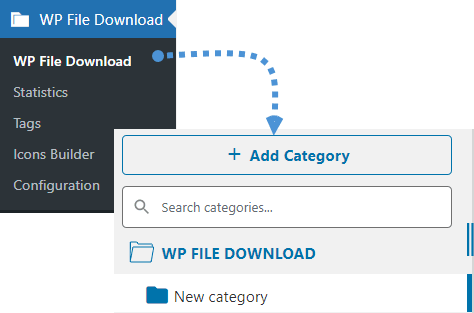
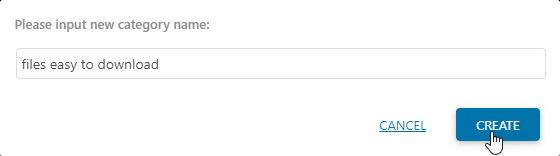
एक बॉक्स खुलेगा जहां आप नई श्रेणी का नाम टाइप कर सकते हैं, इसे टाइप करें और फिर बनाएं पर क्लिक करें।
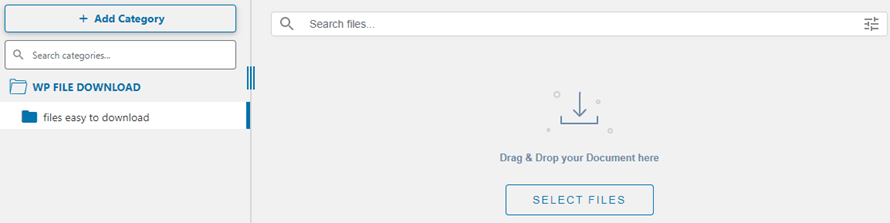
और हो गया! एक श्रेणी बनाई गई, और आप इसे बाएं पैनल में देख पाएंगे।.
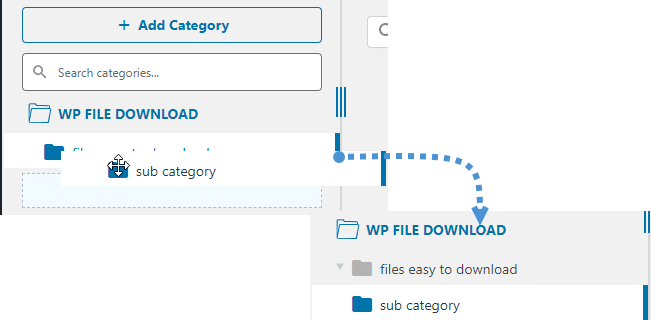
आप आसानी से उपश्रेणियाँ बना सकते हैं एक नई श्रेणी बनाकर और इसे मूल श्रेणी के दाईं ओर थोड़ा रखकर।.
अब जब हमने श्रेणी बना ली है, तो चलिए फाइलें जोड़ना शुरू करते हैं ताकि हम उन्हें एक पोस्ट या पेज में डाल सकें। फाइलें जोड़ने के लिए, आपको बस उन्हें फ़ोल्डर से खींचना होगा और उन्हें श्रेणी में छोड़ना होगा।.
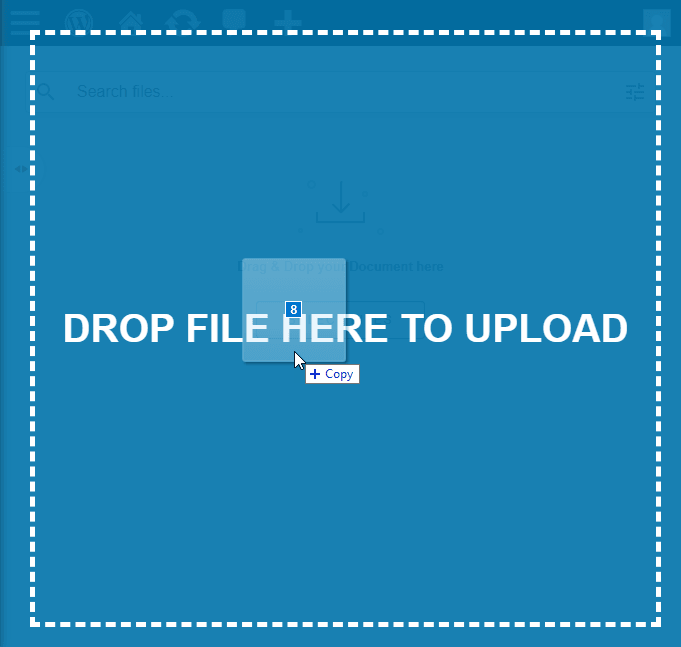
आप अपलोड करने की प्रक्रिया के साथ फ़ाइलें लोड करने वाले पॉप अप देखेंगे और बाद में, यह हो गया, आपके पास आपकी श्रेणी में फ़ाइलें डालने के लिए तैयार होंगी ;)
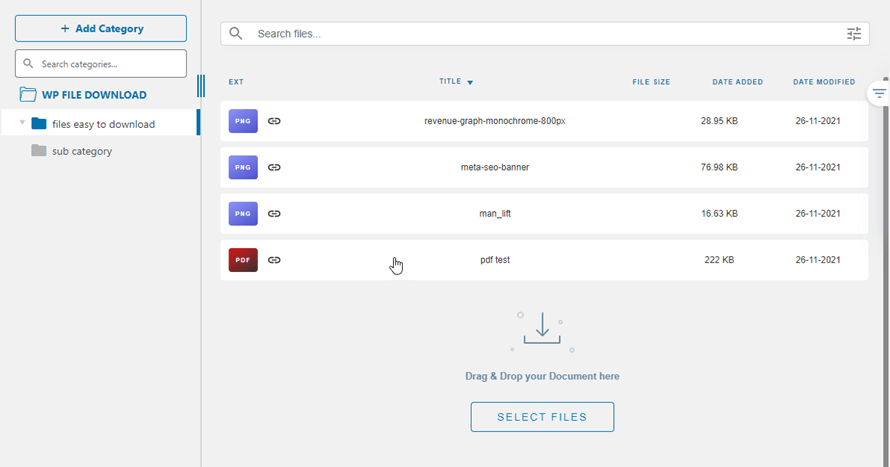
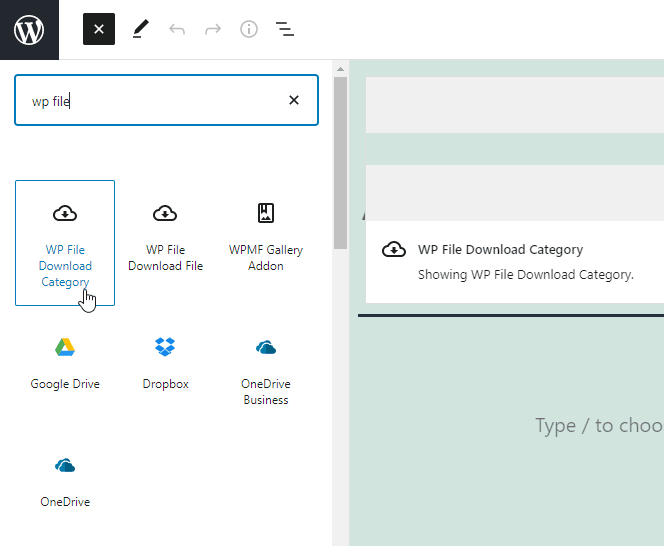
श्रेणियों और फ़ाइलों के लिए आप कई चीज़ें सेट कर सकते हैं, लेकिन सबसे पहले, हम देखेंगे कि गुटेनबर्ग संपादक का उपयोग करके अपनी पोस्ट/पेज पर श्रेणी कैसे डालें। इसके लिए, अपने पेज/पोस्ट पर जाएं और + टाइप करें WP File Download और आपको अपनी फ़ाइलें डालने के लिए उपलब्ध ब्लॉक दिखाई देंगे। हम WP File Download Category ब्लॉक का उपयोग करेंगे।
यह एक सर्च बॉक्स डालेगा जहां आप श्रेणी का नाम टाइप करना शुरू कर सकते हैं और इसे चुन सकते हैं।.
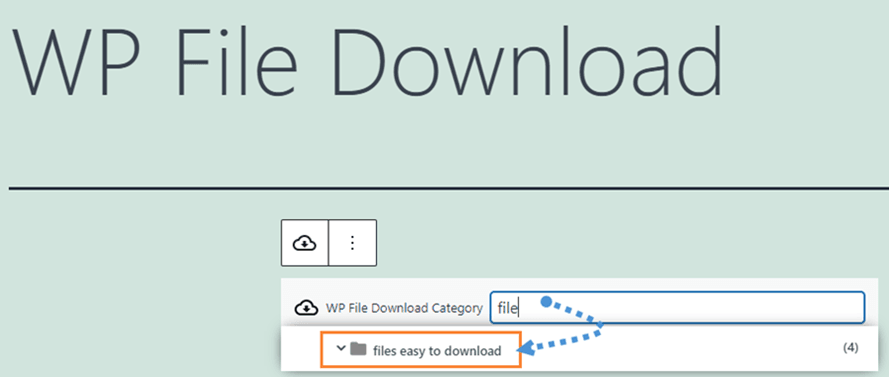
इस पर क्लिक करने से श्रेणी डाली जाएगी और बस, आपको केवल इसे प्रकाशित करना होगा, यह श्रेणी बनाने, फाइलें जोड़ने और अंत में श्रेणी प्रकाशित करने जितना आसान है।.
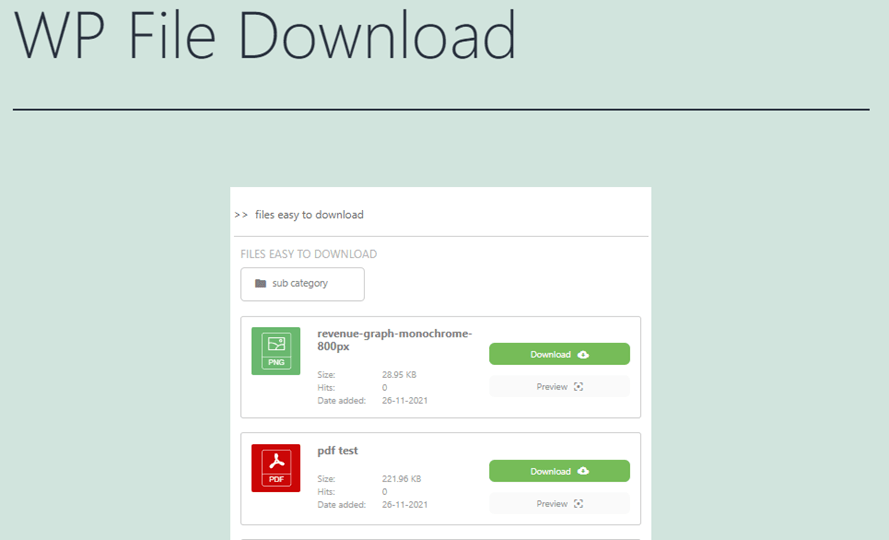
अपनी WordPress वेबसाइट से डाउनलोड करने योग्य फाइलें प्रबंधित करें
अब जब हम जानते हैं कि अपनी सामग्री में श्रेणियां कैसे डालें, आइए देखें कि WP File Download डैशबोर्ड से सीधे फाइलें प्रबंधित करना कितना आसान है।.
सबसे पहले, WP File Download > WP File Download और उस श्रेणी पर क्लिक करें जिसे आप प्रबंधित करना चाहते हैं। इस मामले में, हम उस श्रेणी को प्रबंधित करेंगे जिसे हमने इस ट्यूटोरियल के लिए बनाया है, यानी आसानी से डाउनलोड की जाने वाली फाइलें। आइए इस पोस्ट के इस भाग को दो भागों में बांटते हैं, पहला भाग, फाइलों का प्रबंधन, और दूसरा भाग, श्रेणियों का प्रबंधन।
फाइलें प्रबंधित करें
यदि आप सोच रहे थे कि WP File Download केवल श्रेणियाँ सम्मिलित करने की अनुमति देता है जैसा कि हमने पहले बताया था, खैर यह सब कुछ नहीं कर सकता है क्योंकि आपके पास बहुत सारे टूल हैं जो आपको श्रेणियों और फ़ाइलों को अपनी सामग्री और व्यवसाय के अनुसार बनाने की अनुमति देंगे।.
WP File Download डैशबोर्ड से, आपके पास मूल रूप से एक फ़ाइल प्रबंधक होगा जैसे कि आपके पास अपने पीसी पर है, क्योंकि आपके पास विकल्प है, उदाहरण के लिए, फ़ाइलें कॉपी करने, उन्हें चिपकाने, सीधे एडमिन से डाउनलोड करने, उन्हें हटाने और उन्हें अप्रकाशित करने के लिए सेट करने का।.
इसके अलावा, आप इस अद्भुत प्लगइन द्वारा प्रदान किए गए कई विकल्पों के साथ फ़ाइल को स्वयं संपादित कर सकते हैं, फ़ाइल विकल्प देखने के लिए, उन फ़ाइलों पर जाएं जिन्हें आप प्रबंधित करना चाहते हैं, राइट-क्लिक करें, और फिर फ़ाइल संपादित करें पर क्लिक करें।
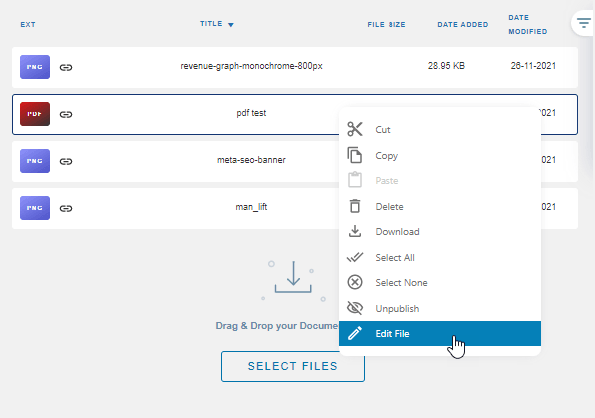
फ़ाइल के लिए सभी उपलब्ध विकल्पों के साथ एक अनुभाग खुलेगा। कई विकल्प दिखाए जाएंगे। उनमें से, आपके पास पासवर्ड सुरक्षा, विवरण, हिट्स, कस्टम आइकन, और फ़ाइल अपडेट करें।
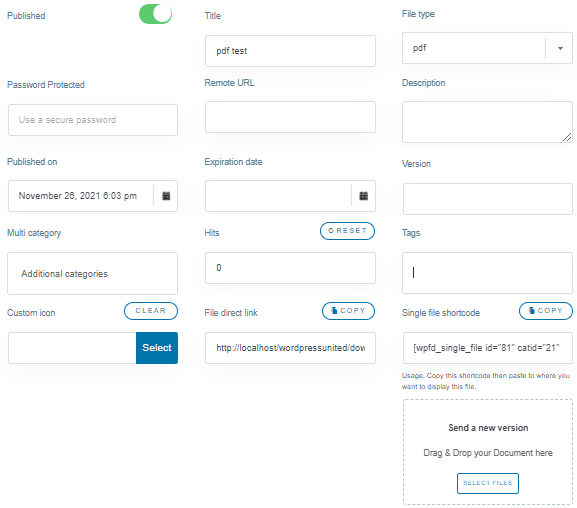
यह खंड, जैसा कि आप देख सकते हैं, सभी विकल्प शामिल हैं जिन्हें आप एक फ़ाइल में जोड़ना चाहते हैं, सबसे आम से, जैसे कि शीर्षक और विवरण, से अधिक जटिल तक, जैसे कि एक समाप्ति तिथि निर्धारित करना, एक नए संस्करण में अद्यतन करना, पासवर्ड-संरक्षण करना, और एक ही फ़ाइल को कई श्रेणियों में जोड़ना बहु-श्रेणी विकल्प के साथ।
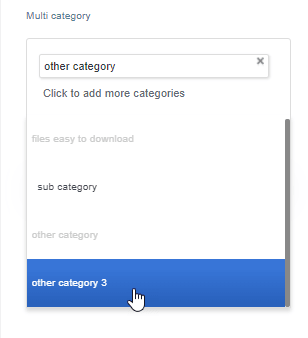
आप सभी श्रेणियां और उप-श्रेणियां चुन सकते हैं यदि आप चाहते हैं।.
यह वास्तव में उपयोगी है यदि, उदाहरण के लिए, आप सभी पीडीऍफ़ को लेखक के अनुसार या पीडीऍफ़ के लिए एक ही श्रेणी में रखना चाहते हैं ताकि उन्हें व्यवस्थित किया जा सके लेकिन आप उन्हें सामने वाले हिस्से में एक अलग श्रेणी का उपयोग करके सम्मिलित करना चाहते हैं, आप उदाहरण के लिए, bundles बना सकते हैं :)
श्रेणियां प्रबंधित करें
WP File Download डैशबोर्ड से, आप दायाँ-क्लिक करके श्रेणियों को प्रबंधित करने के विकल्प भी ढूंढ सकेंगे। आपके पास विकल्प है:
- नाम बदलें: श्रेणी के नाम बदलें।
- श्रेणियों की नकल करें: यह वर्तमान श्रेणी की एक सटीक प्रति बनाएगा (सेटिंग्स के साथ भी)।
- रीफ्रेश करें: यदि आपने इसे कनेक्ट किया है, उदाहरण के लिए, आपकी सर्वर फ़ाइलें।
- हटाएं: फ़ाइलों के साथ श्रेणियों को हटा देगा।
- शॉर्टकोड कॉपी करें: ताकि आप आसानी से अपने पोस्ट में जा सकें और शॉर्टकोड पेस्ट कर सकें।
- रंग बदलें: आप श्रेणी का रंग बदल सकते हैं ताकि उन्हें आसानी से अलग किया जा सके।
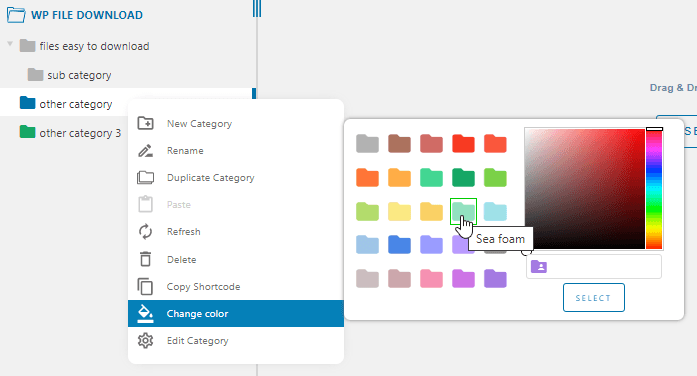
- श्रेणी संपादित करें: यह विकल्प आपको श्रेणी सेटिंग्स बदलने की अनुमति देगा (जैसे फ़ाइल संपादित करें विकल्प)। Edit File option).
इस अनुभाग से, आप किसी भी श्रेणी की सेटिंग बदल सकते हैं। आप श्रेणी में एक विवरण जोड़ने का विकल्प देखेंगे, इसे सीधे यहाँ से बदलें, और कई अन्य चीजें जो हम यहाँ वर्णित करेंगे।.
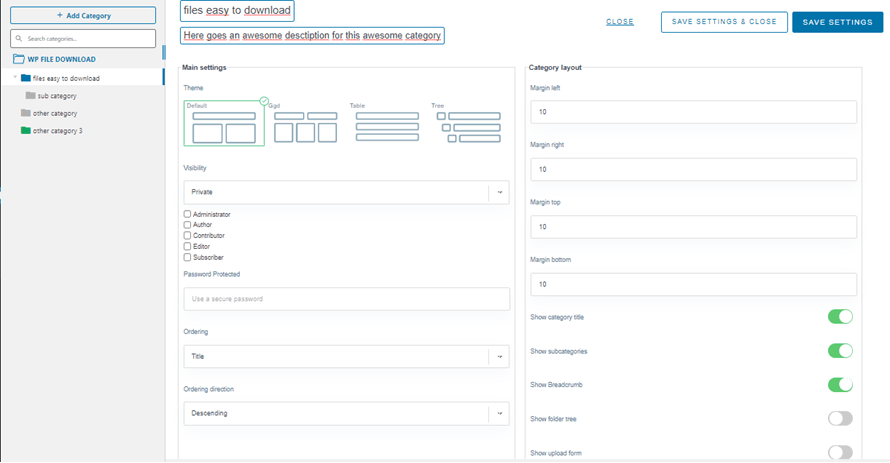
पहले कॉलम में, आपके पास मुख्य सेटिंग्स हैं जिनमें शामिल हैं:
- थीम: आप अपने पास उपलब्ध थीम्स में से चुन सकते हैं। डिफ़ॉल्ट रूप से, 4 थीम्स हैं।
- दृश्यता: यह विकल्प आपको श्रेणी को सार्वजनिक या केवल एक विशिष्ट उपयोगकर्ता भूमिका के लिए उपलब्ध कराने की अनुमति देता है।
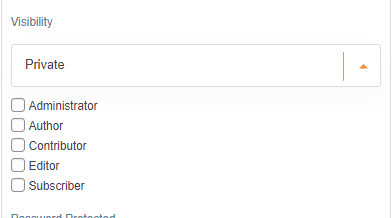
- पासवर्ड संरक्षित: यह एक अन्य विकल्प है जिसका उपयोग श्रेणी को निजी बनाने के लिए किया जा सकता है। विशिष्ट उपयोगकर्ता भूमिका के लिए उपलब्ध होने के बजाय, यह उन लोगों के लिए उपलब्ध होगा जिनके पास पासवर्ड है।
- क्रम: यह विकल्प आपको अपनी फाइलों के लिए एक डिफ़ॉल्ट क्रम निर्धारित करने की अनुमति देगा। आप शीर्षक, प्रकार, विवरण, फ़ाइल आकार, जोड़ी गई तिथि, संशोधित तिथि, संस्करण और हिट्स के बीच चयन कर सकते हैं।
- आदेश दिशा: यह आदेश की दिशा को परिभाषित करता है। आप आरोही और अवरोही के बीच चयन कर सकते हैं।
- हाशिये: यह विकल्प आपको फ्रंट एंड में श्रेणी के प्रत्येक पक्ष के हाशिये को परिभाषित करने की अनुमति देता है.
- दिखाएं या छुपाएं: इस अनुभाग में, आप श्रेणी शीर्षक, उपश्रेणियाँ, ब्रेडक्रम्ब, फ़ोल्डर ट्री और अपलोड फ़ॉर्म दिखाने या छुपाने का विकल्प चुन सकते हैं।
यह श्रेणी विकल्पों का पहला भाग होगा। फिर, हमारे पास दो कॉलम और हमारी श्रेणी को सेट करने के लिए अधिक विकल्पों के साथ एक और अनुभाग है।.
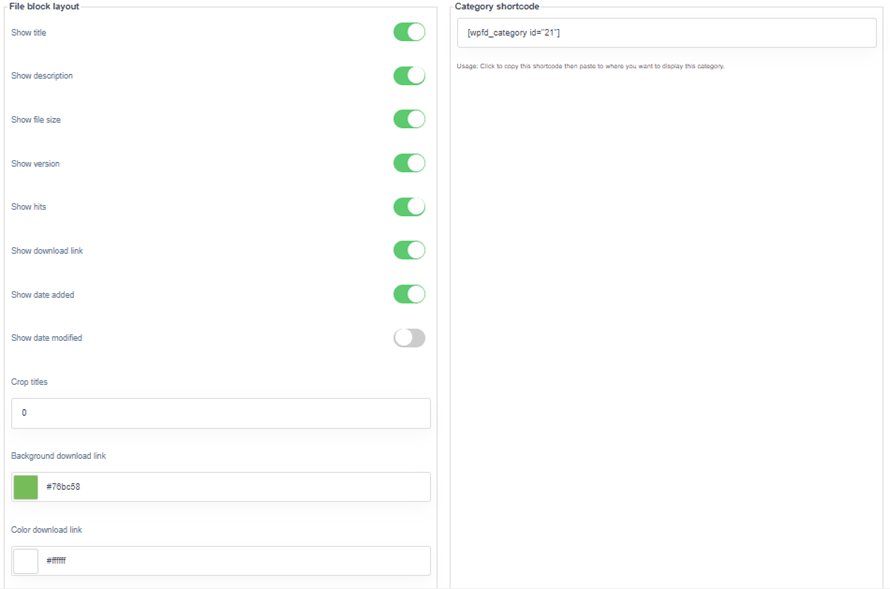
इस अनुभाग के पहले कॉलम में, हमारे पास बुनियादी फ़ाइल लेआउट विकल्प हैं:
- छुपाएं या दिखाएं: यह पहला भाग आपको अपनी फ़ाइलों के कई पहलुओं को दिखाने या छुपाने की अनुमति देगा: शीर्षक, विवरण, फ़ाइल का आकार, संस्करण, हिट, डाउनलोड लिंक, जोड़ी गई तारीख और संशोधित तारीख.
- शीर्षक काटें: शीर्षक को उस वर्ण संख्या के बाद काटने के लिए एक डिफ़ॉल्ट संख्या परिभाषित करें.
- बैकग्राउंड डाउनलोड लिंक: "डाउनलोड" बटन के बैकग्राउंड का रंग।
- डाउनलोड लिंक का रंग: डाउनलोड बटन के लिए पाठ का रंग.
ये इस अनुभाग में पहले कॉलम के लिए विकल्प होंगे, जबकि दूसरे कॉलम में हमारे पास शॉर्टकोड उपलब्ध है जिसे कॉपी किया जा सकता है यदि हम श्रेणी सेटअप समाप्त करने के बाद किसी भी पोस्ट या पेज में इसे सम्मिलित करना चाहते हैं।.
यह फ़ाइलों और श्रेणियों के प्रबंधन के विकल्पों को पूरा करेगा, जैसा कि आप देख सकते हैं कि यह सीधे WP File Downloads से श्रेणियों के डैशबोर्ड में सब कुछ करने जितना आसान है और आपके पास अपनी श्रेणियों को अपने सामग्री के अनुसार बनाने के सभी विकल्प हैं :)
सभी वेबमास्टर्स को बुला रहे हैं!
अपने क्लाइंट की वेबसाइटों को WP File Download के साथ बेहतर बनाएं। सुरक्षित और अनुकूलन योग्य फ़ाइल रिपॉज़िटरी बनाएं, जिससे क्लाइंट आसानी से अपनी फ़ाइलों तक पहुंच सकें और प्रबंधित कर सकें।
आज ही अपनी वेब डिज़ाइन सेवाओं को अपग्रेड करें!
अपने वर्डप्रेस की फ़ाइल प्रबंधन को सरल बनाएं!
अगर आप वर्डप्रेस के लिए सबसे आसान फाइल मैनेजर ढूंढ रहे हैं, तो WP File Download एक व्यावहारिक और कारगर फाइल मैनेजमेंट सॉल्यूशन है। इसका इंटरफ़ेस सहज है और इसमें ड्रॉपबॉक्स, OneDriveऔर गूगल ड्राइव हैं, जिनसे आप अपने सर्वर स्टोरेज को बचा सकते हैं। है ना कमाल की बात? तो फिर देर किस बात की? रजिस्टर करें और मेंबरशिप लें! :)
जब आप ब्लॉग की सदस्यता लेते हैं, तो हम आपको एक ईमेल भेजेंगे जब साइट पर नए अपडेट होंगे ताकि आप उन्हें न चूकें।.



