 वर्डप्रेस उत्पाद
 जूमला उत्पाद
 समर्थन
 समाचार
 लॉगिन
लॉगिनवर्डप्रेस के लिए पीडीएफ सामग्री अनुक्रमण और संपीड़न

पीडीएफ फाइलें सभी इंटरनेट कंपनियों में वास्तव में महत्वपूर्ण हैं क्योंकि ये आपके ग्राहकों के साथ साझा करने के लिए सभी दस्तावेज़ प्रदर्शित करने का सबसे अच्छा तरीका है, यह एक किताब हो सकती है यदि आपके पास एक ऑनलाइन लाइब्रेरी है, एक चालान, कुछ महत्वपूर्ण नीतियां या जो कुछ भी आप चाहते हैं, आप एक पीडीएफ फ़ाइल के साथ लगभग सब कुछ दिखा सकते हैं।.
जैसा कि सभी जानते हैं, वर्डप्रेस वेबसाइट बनाने के लिए सबसे अधिक उपयोग किया जाने वाला सीएमएस है क्योंकि यह जो सुविधाएं प्रदान करता है और यहाँ जूमयूनाइटेड में, हम आपको एक प्लगइन प्रदान करते हैं जो आपको अपनी सभी पीडीऍफ़ फ़ाइलों को अपने ग्राहकों के साथ बहुत सारे टूल्स के साथ साझा करने की अनुमति देगा और यह प्लगइन है WP File Download।
ग्राहकों के लिए पीडीएफ फाइल प्रदान करने के दुःस्वप्नों में से एक है पीडीएफ फाइल को ढूंढना जब बहुत सारी फाइलें दिखाई जाती हैं और WP File Download आपको अपनी सभी पीडीएफ फाइलों को अनुक्रमित करने और संपीड़ित करने की अनुमति देगा ताकि उन्हें तेजी से और अच्छे तरीके से दिखाया जा सके ;).
क्लाइंट वेबसाइटों के लिए एक शक्तिशाली फ़ाइल प्रबंधन समाधान की तलाश में?
WP File Download जवाब है। उन्नत विशेषताओं जैसे कि फ़ाइल श्रेणियाँ, पहुंच प्रतिबंध, और सहज उपयोगकर्ता इंटरफ़ेस के साथ।
अपने क्लाइंट को शीर्ष-स्तरीय फ़ाइल संगठन के साथ प्रभावित करें!
वर्डप्रेस में पीडीएफ फाइलों को इंडेक्स कैसे करें
इस पोस्ट में, हम आपको सिखाने जा रहे हैं कि WP File Download के साथ PDF फ़ाइलों को कैसे इंडेक्स करना है और आप देखेंगे कि अपनी PDF फ़ाइलों को सबसे अच्छे तरीके से दिखाना कितना आसान है।.
सबसे पहले, हमें पीडीएफ फाइलों को इंडेक्स करने के लिए सर्च इंजन सेट अप करना होगा। इसके लिए, WP File Download > कॉन्फ़िगरेशन > सर्च और अपलोड पर। इस सेक्शन में आपको सर्च इंजन सेट करने और उसे पेज में जोड़ने के लिए शॉर्टकोड के विकल्प मिलेंगे।
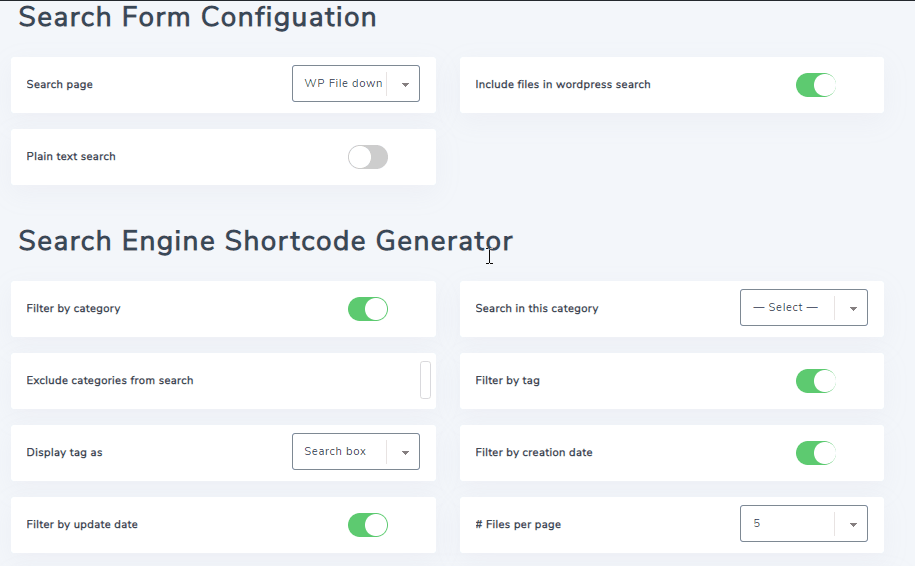
सबसे पहले, पीडीएफ दस्तावेजों के अंदर खोज की अनुमति देने के लिए, हमें खोज फ़ॉर्म कॉन्फ़िगरेशन अनुभाग में “सादे पाठ खोज” विकल्प को चालू करना होगा, फिर एक नीला बटन दिखाई देगा, यह आपको सभी फ़ाइलों को अनुक्रमित करने की अनुमति देगा इसलिए हम इस पर क्लिक करने जा रहे हैं।.
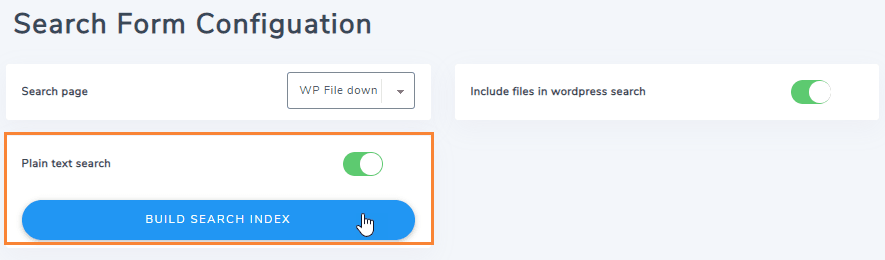
बटन पर क्लिक करने के बाद, आप यह देखने में सक्षम होंगे कि बटन कैसे लोड होता है ताकि WP File Downloadमें आपके पास मौजूद सभी फ़ाइलों को अनुक्रमित किया जा सके, अब जब यह सक्रिय हो गया है, तो आइए शॉर्टकोड बनाने के लिए खोज इंजन फ़ॉर्म को कॉन्फ़िगर करें ताकि इसे आपके साइट पर कॉपी/पेस्ट किया जा सके।.
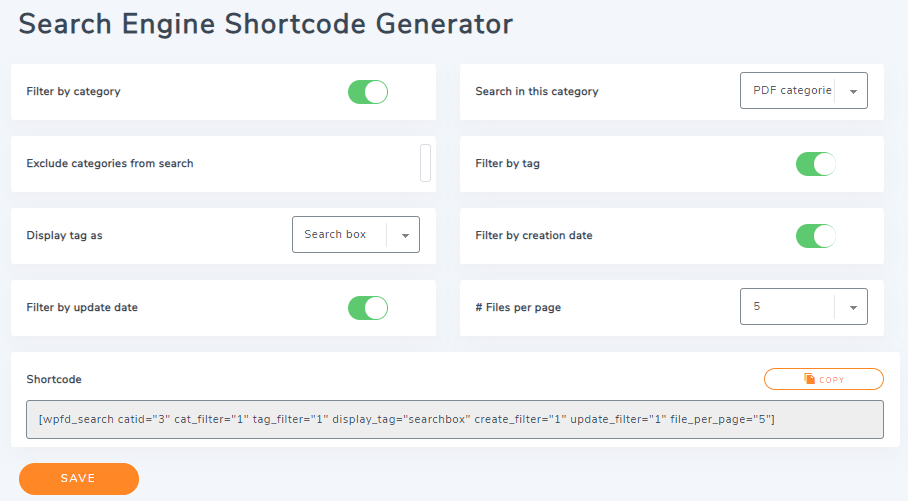
जैसा कि आप देख सकते हैं कि खोज इंजन के लिए कुछ फ़िल्टर हैं, जैसे कि टैग, निर्माण तिथि, अद्यतन तिथि और प्रति श्रेणी।.
कुछ अन्य विकल्प हैं जैसे श्रेणियों को बाहर करना, टैग कैसे प्रदर्शित करें (खोज बॉक्स और एकाधिक चयन) और केवल एक श्रेणी में खोजें।.
बस इसे अपनी इच्छानुसार कॉन्फ़िगर करें और अंत में शॉर्टकोड कॉपी करें जो "शॉर्टकोड" अनुभाग में है, आप "कॉपी" बटन पर क्लिक करके ऐसा कर सकते हैं, अंत में, सहेजें पर क्लिक करें।.

अंत में आपको अपना सर्च इंजन प्रदर्शित करना होगा, इसके लिए बस (कॉपी किए गए शॉर्टकोड के साथ) पेज > नया जोड़ें।
अब जब आप गुटेनबर्ग एडिटर पर हैं, तो + > विजेट्स > शॉर्टकोड।
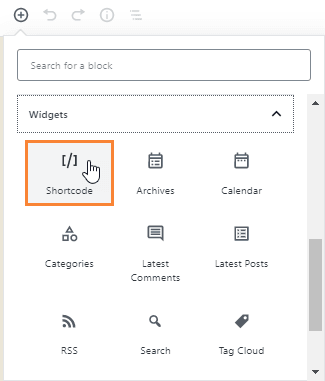
यहाँ, आप एक पाठ्यपुस्तक देखने में सक्षम होंगे, बस शोर्टकोड यहाँ पेस्ट करें।.
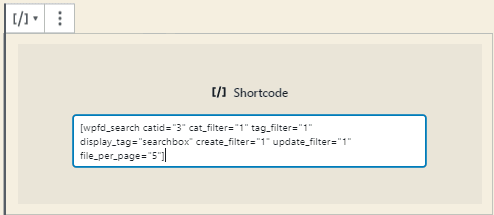
अब बस अपनी पृष्ठ प्रकाशित करें, जब आप यह देखने के लिए उस पृष्ठ पर जाएं कि यह कैसे काम करता है, अपने पृष्ठ पर जाएं और आइए अपने पीडीएफ/वर्ड फाइलों में देखें, इस उदाहरण के लिए, हम "बिग डेटा" को देखने जा रहे हैं, यह पीडीएफ फाइलों में देखना चाहिए और मुझे बताएं कि क्या कोई पुस्तक है जिसमें इसके बारे में जानकारी है।.
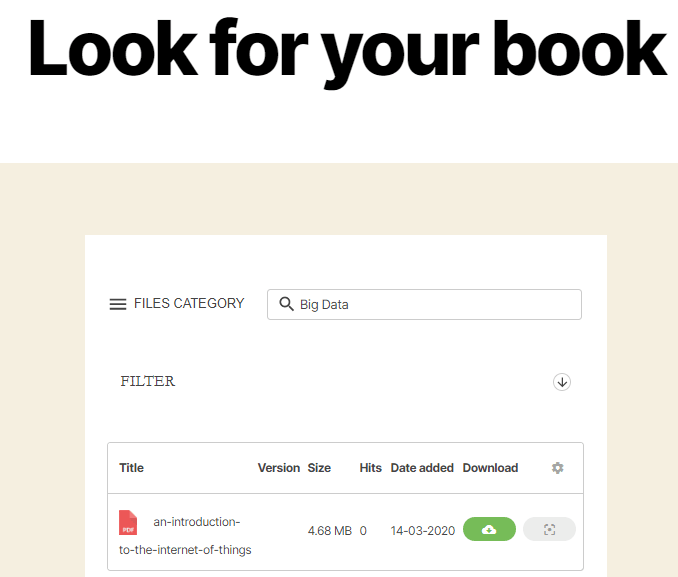
बस इतना ही, हमारे पास उस विषय पर पुस्तक है जिसे हमने ढूंढा है।.
आइए WordPress पर PDF को संपीड़ित करें ताकि उन्हें दिखाया जा सके
अपनी फ़ाइलों को प्रदर्शित करने का सबसे अच्छा तरीका उन्हें संपीड़ित करना है ताकि वे तेजी से लोड हो सकें और हम इसे WP File Downloadके साथ वास्तव में आसान तरीके से करने जा रहे हैं।.
तो आपको बस अपनी पीडीएफ फाइल अपलोड करनी है, WP File Download आपकी पीडीएफ फाइल को कॉम्प्रेस कर देगा ताकि पूर्वावलोकन फ़ंक्शन का उपयोग जितनी जल्दी हो सके।.
पूर्वावलोकन फ़ंक्शन आपको डाउनलोड करने से पहले दस्तावेज़ को पूर्वावलोकन करने की अनुमति देता है, आप डाउनलोड बटन के नीचे पूर्वावलोकन बटन पर क्लिक करके इसका उपयोग करने में सक्षम होंगे।.
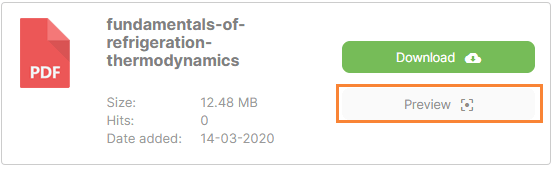
यदि आप इसे पीडीएफ फाइल पर उपयोग करते हैं, तो यह इसे लाइटबॉक्स में खोलेगा, बस उस पर क्लिक करें और यह लोड होना शुरू हो जाएगा।.
और अंत में, आप अपनी पीडीऍफ़ फ़ाइल का पूर्वावलोकन देखेंगे।.
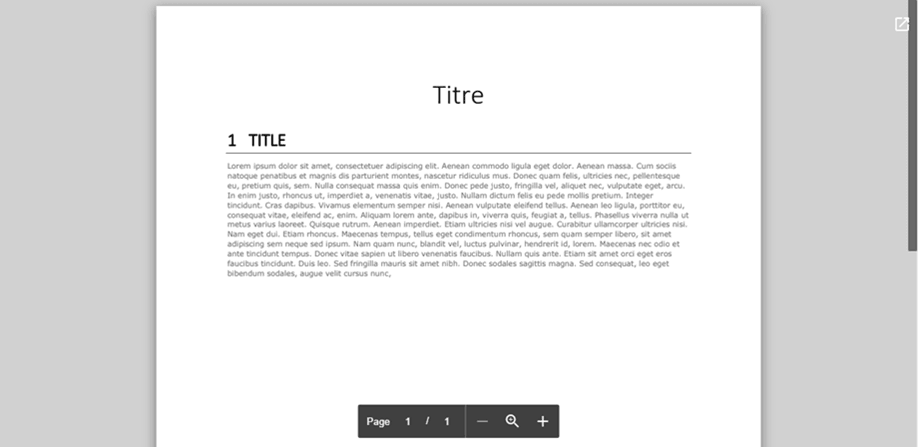
जैसा कि आप देख सकते हैं, आपको बस अपनी फ़ाइल दिखाने के लिए उस बटन पर क्लिक करना होगा।.
बस इतना ही, बस अपनी पीडीएफ फ़ाइल अपलोड करके, WP File Download आपकी फ़ाइल को संपीड़ित कर देगा और आपको इसे सर्वोत्तम तरीके से दिखाने देगा।.
और आपको यहीं रुकने की जरूरत नहीं है! आप WooCommerce इंटीग्रेशन का।
सभी वेबमास्टर्स को बुला रहे हैं!
अपने क्लाइंट की वेबसाइटों को WP File Download के साथ बेहतर बनाएं। सुरक्षित और अनुकूलन योग्य फ़ाइल रिपॉज़िटरी बनाएं, जिससे क्लाइंट आसानी से अपनी फ़ाइलों तक पहुंच सकें और प्रबंधित कर सकें।
आज ही अपनी वेब डिज़ाइन सेवाओं को अपग्रेड करें!
आपकी फाइलों को सर्व करने के लिए सबसे अच्छा वर्डप्रेस प्लगइन
WP File Download आपकी फ़ाइलों को सर्व करने के लिए बस सबसे अच्छा WordPress प्लगइन है, ग्राहक इस बात से वास्तव में संतुष्ट होंगे कि आप अपने साइट पर उपलब्ध सभी फ़ाइलों को कैसे प्रदर्शित और सर्व करते हैं और आपके पास चीजों को आसान बनाने और अपनी साइट को अपनी इच्छानुसार अनुकूलित करने के लिए बहुत सारे टूल होंगे, बस यहाँ जाएं और अभी अपनी सदस्यता प्राप्त करें!
जब आप ब्लॉग की सदस्यता लेते हैं, तो हम आपको एक ईमेल भेजेंगे जब साइट पर नए अपडेट होंगे ताकि आप उन्हें न चूकें।.



टिप्पणियाँ 2
नमस्कार, यदि हम कोई नई पीडीएफ फाइल जोड़ते हैं, तो क्या यह फाइल स्वचालित रूप से इंडेक्स हो जाती है?
या हमें "सर्च इंडेक्स बनाएं" बटन पर दोबारा क्लिक करना होगा?
धन्यवाद।
सादर।
नमस्ते, हाँ एक बार विकल्प सक्रिय हो जाने के बाद और पहला पूर्ण पाठ पीडीऍफ़ इंडेक्स उत्पन्न हो जाने के बाद, यह स्वचालित है। आपको बस सेटिंग को सक्रिय करना होगा और पहला दस्तावेज़ इंडेक्स चलाना होगा।.