WordPress उत्पाद
 Joomla उत्पाद
 सहायता
 News
 Login
अपने वर्डप्रेस HTML टेबल्स को फ्रंटएंड से कैसे एडिट करें

वर्डप्रेस में टेबल्स को मैनेज करना अक्सर सरल होता है जब आप ही एकमात्र व्यक्ति हों जो कंटेंट संभालते हैं। हालाँकि, चीजें तब अधिक जटिल हो जाती हैं जब कई उपयोगकर्ताओं को डेटा अपडेट करना होता है, या जब आप वर्डप्रेस बैकएंड तक पहुँच दिए बिना संपादन की अनुमति देना चाहते हैं। यहीं पर फ्रंटएंड टेबल एडिटिंग आधुनिक वेबसाइटों के लिए एक शक्तिशाली समाधान बन जाती है।.
WP Table Manager उपयोगकर्ताओं को स्प्रेडशीट की तरह टेबल प्रबंधित करने की सुविधा देता है, साथ ही फ्रंटएंड से नियंत्रित संपादन की सुविधा भी प्रदान करता है। इसका मतलब है कि टीमें, क्लाइंट या योगदानकर्ता वर्डप्रेस एडमिन डैशबोर्ड तक पहुंचे बिना टेबल डेटा को अपडेट कर सकते हैं, जिससे कार्यप्रवाह तेज, सुरक्षित और अधिक सहयोगात्मक हो जाता है।.
इस लेख में, हम जानेंगे कि WP Table Manager फ्रंटएंड टेबल एडिटिंग को कैसे सक्षम बनाता है, इसे सुरक्षित रूप से कैसे कॉन्फ़िगर किया जाए, और सहयोगी संपादन और उपयोगकर्ता द्वारा सबमिट किए गए डेटा प्रबंधन जैसे वास्तविक दुनिया के परिदृश्यों में इसका उपयोग कैसे किया जा सकता है।.
विषय-सूची
- वर्डप्रेस में फ्रंटएंड टेबल एडिटिंग क्या है?
- फ्रंटएंड टेबल एडिटिंग के लिए WP Table Manager आदर्श क्यों है?
- WP Table Manager फ्रंटएंड एडिटिंग को कैसे सक्षम बनाता है
- WP Table Manager में फ्रंटएंड एडिटिंग को सक्षम करना
- बैकएंड एक्सेस के बिना सुरक्षित टेबल प्रबंधन
- WP Table Manager के साथ फ्रंटएंड टेबल संपादन के उपयोग के उदाहरण
- फ्रंटएंड एडिटिंग के लिए WP Table Manager का उपयोग करने के फायदे
- WP Table Manager फ्रंटएंड एडिटिंग के लिए सर्वोत्तम अभ्यास
- WP Table Manager एक संपूर्ण टेबल प्रबंधन समाधान के रूप में
- फ्रंटएंड कंट्रोल के साथ वर्डप्रेस टेबल एडिटिंग को सरल बनाएं
क्लाइंट वेबसाइटों के लिए एक मजबूत तालिका प्रबंधन समाधान की तलाश है?
प्राइसिंग टेबल से लेकर उत्पाद तुलना तक, यह प्लगइन डेटा को स्पष्ट और उपयोगकर्ता-अनुकूल तरीके से प्रस्तुत करने के लिए शक्तिशाली सुविधाएँ प्रदान करता है।
अभी प्रतिस्पर्धात्मक बढ़त प्राप्त करें!
वर्डप्रेस में फ्रंटएंड टेबल एडिटिंग क्या है?
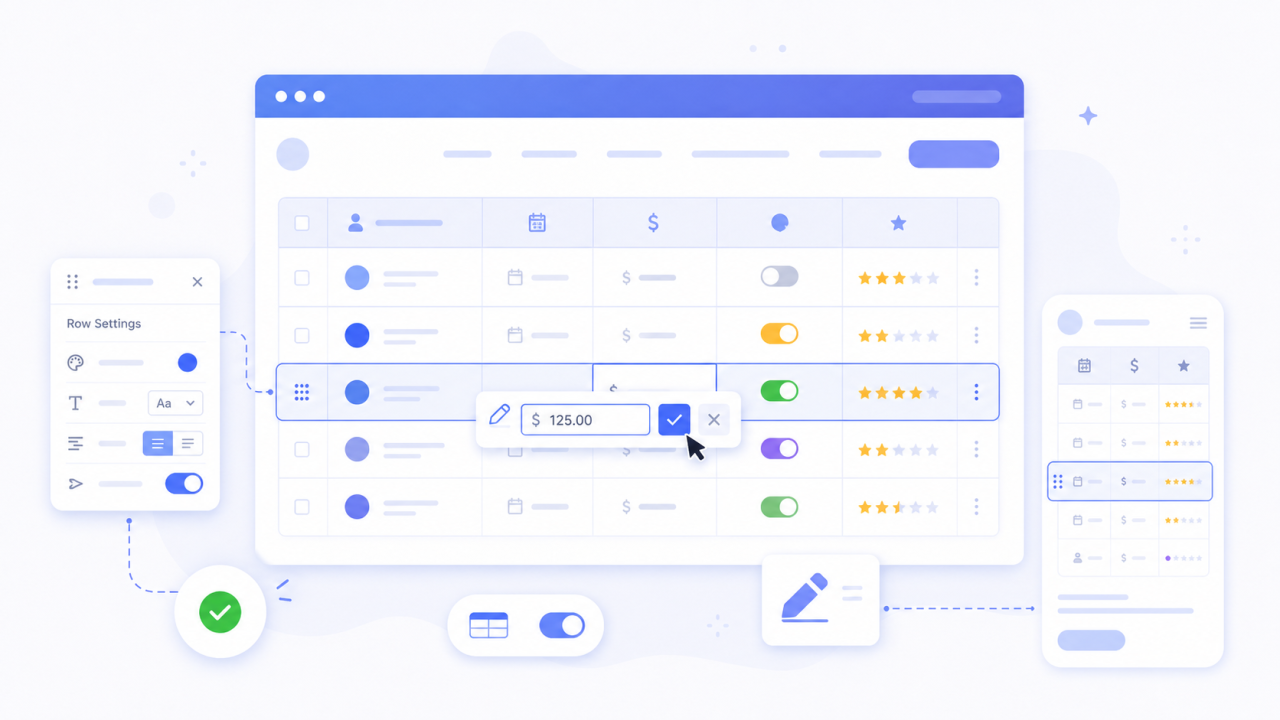
फ्रंटएंड टेबल एडिटिंग से तात्पर्य वर्डप्रेस बैकएंड के बजाय दृश्यमान वेबसाइट इंटरफेस से सीधे टेबल सामग्री को संशोधित करने की क्षमता से है।.
परंपरागत रूप से, वर्डप्रेस उपयोगकर्ताओं को निम्नलिखित करना आवश्यक है:
- एडमिन डैशबोर्ड में लॉग इन करें
- किसी प्लगइन या एडिटर के अंदर टेबल खोलें
- मैन्युअल रूप से परिवर्तन करें
- अपडेट सहेजें और उनका पूर्वावलोकन करें
WP Table Managerके माध्यम से फ्रंटएंड संपादन सक्षम होने पर, उपयोगकर्ता निम्न कार्य कर सकते हैं:
- टेबल सेल पर सीधे क्लिक करें
- मानों को तुरंत अपडेट करें
- पेज छोड़े बिना बदलाव सेव करें
- सरलीकृत इंटरफ़ेस में काम करें
इससे टीमों और गैर-तकनीकी उपयोगकर्ताओं के लिए अनुभव काफी सहज हो जाता है।.
फ्रंटएंड टेबल एडिटिंग के लिए WP Table Manager आदर्श क्यों है?
JoomUnited WP Table Manager एक ही सिस्टम में बैकएंड संरचना और फ्रंटएंड उपयोगिता दोनों को संभालने के लिए डिज़ाइन किया गया है।.
बेसिक टेबल प्लगइन्स के विपरीत, यह एक संरचित डेटा वातावरण प्रदान करता है जो निम्नलिखित का समर्थन करता है:
- स्प्रेडशीट-शैली संपादन
- उन्नत तालिका स्वरूपण
- नियंत्रित डेटा अपडेट
- शॉर्टकोड के माध्यम से फ्रंटएंड डिस्प्ले
- संपादन अनुमतियों के लिए उपयोगकर्ता भूमिका प्रबंधन
यह संयोजन इसे उन वेबसाइटों के लिए सबसे व्यावहारिक समाधानों में से एक बनाता है जिन्हें संरचना या सुरक्षा से समझौता किए बिना लाइव टेबल अपडेट की आवश्यकता होती है।.
WP Table Manager फ्रंटएंड एडिटिंग को कैसे सक्षम बनाता है
WP Table Manager में फ्रंटएंड एडिटिंग बैकएंड टेबल डेटा को एक नियंत्रित फ्रंटएंड इंटरफेस से जोड़कर काम करती है।.
वर्डप्रेस एडमिन सिस्टम को पूरी तरह से उजागर करने के बजाय, यह प्लगइन केवल विशिष्ट टेबल तत्वों को ही फ्रंटएंड पर संपादन योग्य बनाता है।.
मूल अवधारणा
- टेबल बैकएंड में बनाए और संरचित किए जाते हैं।
- फ्रंटएंड पर टेबल को एम्बेडेड तत्वों का उपयोग करके प्रदर्शित किया जाता है।
- संपादन अनुमतियाँ यह परिभाषित करती हैं कि कौन डेटा को संशोधित कर सकता है।
- परिवर्तन मूल तालिका संरचना में सहेजे जाते हैं।
इससे यह सुनिश्चित होता है कि उपयोगकर्ता केवल उसी डेटा के साथ इंटरैक्ट करें जिसे बदलने की उन्हें अनुमति है।.
WP Table Manager में फ्रंटएंड एडिटिंग को सक्षम करना
फ्रंटएंड एडिटिंग को सक्षम करने के लिए, WP Table Manager टेबल डिस्प्ले सेटिंग्स के साथ अनुमति-आधारित कॉन्फ़िगरेशन का उपयोग करता है।.
चरण 1: बैकएंड में अपनी तालिका बनाएं
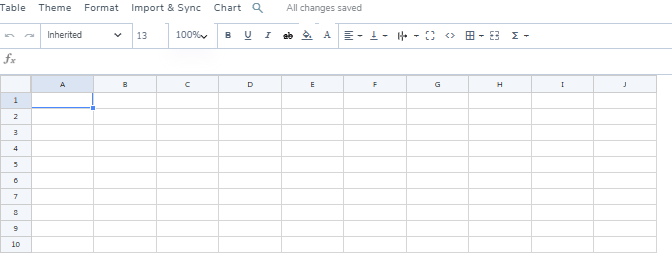
WP Table Managerके अंदर, आप इसके स्प्रेडशीट-शैली इंटरफ़ेस का उपयोग करके एक टेबल बनाते हैं। यह आपको निम्नलिखित को परिभाषित करने की अनुमति देता है:
- कॉलम (जैसे, कीमत, नाम, स्थिति)
- पंक्तियाँ (डेटा प्रविष्टियाँ)
- फ़ॉर्मेटिंग नियम
- डेटा के प्रकार
इस चरण में, सब कुछ बैकएंड से नियंत्रित होता है।.
चरण 2: फ्रंटएंड पर तालिका प्रकाशित करें
एक बार टेबल तैयार हो जाने के बाद, इसे पेज बिल्डर्स से शॉर्टकोड या ब्लॉक इंटीग्रेशन का उपयोग करके किसी भी पेज पर प्रदर्शित किया जा सकता है।.
इससे टेबल लाइव वेबसाइट पर दिखाई देती है, जबकि यह अभी भी इसके बैकएंड स्ट्रक्चर से जुड़ी रहती है।.
चरण 3: फ्रंटएंड संपादन अनुमतियाँ सक्षम करें
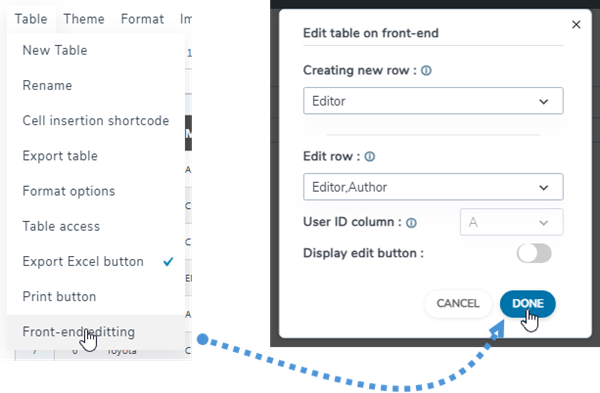
WP Table Manager आपको यह परिभाषित करने की अनुमति देता है कि फ्रंटएंड से टेबल को कौन संपादित कर सकता है।.
आप उपयोगकर्ता भूमिकाओं के आधार पर अनुमतियाँ निर्दिष्ट कर सकते हैं, जैसे कि:
- प्रशासक (पूर्ण नियंत्रण)
- संपादक (सामग्री को संशोधित कर सकता है)
- योगदानकर्ता (सीमित संपादन क्षमता)
- अतिथि उपयोगकर्ता (केवल देखने की अनुमति)
इससे वर्डप्रेस बैकएंड को उजागर किए बिना डेटा का सुरक्षित प्रबंधन सुनिश्चित होता है।.
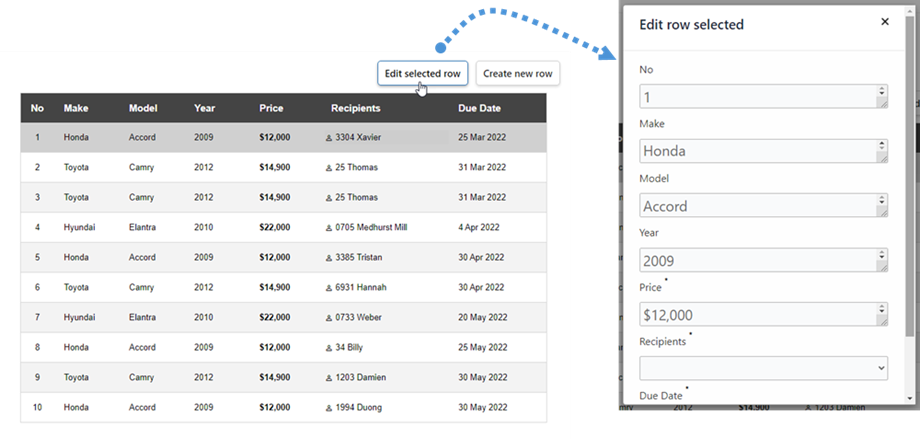
चरण 4: फ्रंटएंड से सीधे संपादन करें
एक बार सक्षम हो जाने पर, अधिकृत उपयोगकर्ता निम्न कार्य कर सकते हैं:
- टेबल सेल पर क्लिक करें
- मानों को सीधे संशोधित करें
- बदलावों को तुरंत सेव करें
- अपडेट तुरंत दिखाई देंगे।
इससे वर्डप्रेस एडमिन पैनल तक पहुंचने की आवश्यकता पूरी तरह से समाप्त हो जाती है।.
बैकएंड एक्सेस के बिना सुरक्षित टेबल प्रबंधन
WP Table Manager के सबसे महत्वपूर्ण फायदों में से एक यह है कि यह सुरक्षा से समझौता किए बिना फ्रंटएंड एडिटिंग की अनुमति देता है।.
उपयोगकर्ताओं को पूर्ण व्यवस्थापक पहुंच देने के बजाय, प्लगइन अंतःक्रियाओं को केवल तालिका तक ही सीमित रखता है।.
सुरक्षा मॉडल में निम्नलिखित शामिल हैं:
- भूमिका-आधारित पहुँच नियंत्रण
- टेबल-स्तरीय अनुमतियाँ
- संपादन का दायरा सीमित है
- सुरक्षित अद्यतन सत्यापन
यह इसे ऐसे व्यावसायिक वातावरण के लिए उपयुक्त बनाता है जहां कई उपयोगकर्ताओं को डेटा तक पहुंच की आवश्यकता होती है लेकिन उन्हें सिस्टम सेटिंग्स तक पहुंच नहीं होनी चाहिए।.
WP Table Manager के साथ फ्रंटएंड टेबल संपादन के उपयोग के उदाहरण
फ्रंटएंड एडिटिंग तब और भी अधिक शक्तिशाली हो जाती है जब इसका उपयोग वास्तविक दुनिया के वर्कफ़्लो में किया जाता है जहां कई उपयोगकर्ता डेटा के साथ इंटरैक्ट करते हैं।.
1. उपयोगकर्ता द्वारा प्रस्तुत डेटा का प्रबंधन
वेबसाइटें उपयोगकर्ताओं को संरचित डेटा जमा करने या अपडेट करने की अनुमति दे सकती हैं, जैसे कि:
- व्यावसायिक सूचियाँ
- सेवा निर्देशिकाएँ
- सदस्य जानकारी
- कार्यक्रम शेड्यूल
बैकएंड में मैन्युअल रूप से प्रविष्टियों को अपडेट करने के बजाय, उपयोगकर्ता फ्रंटएंड इंटरफेस से सीधे अपना डेटा अपडेट कर सकते हैं।.
2. सहयोगात्मक टीम संपादन
टीमें बैकएंड एक्सेस के बिना भी साझा टेबलों को वास्तविक समय में प्रबंधित कर सकती हैं।.
उदाहरणों में शामिल हैं:
- मार्केटिंग टीमें अभियान डेटा को अपडेट कर रही हैं
- बिक्री टीमें मूल्य निर्धारण तालिकाओं को समायोजित कर रही हैं
- परिचालन टीमें इन्वेंट्री सूचियों का रखरखाव करती हैं
इससे कार्यप्रवाह की दक्षता में सुधार होता है और तकनीकी कर्मचारियों पर निर्भरता कम होती है।.
3. गतिशील मूल्य निर्धारण तालिकाएँ
जो व्यवसाय कीमतों या उपलब्धता को बार-बार अपडेट करते हैं, वे फ्रंटएंड एडिटिंग का उपयोग करके निम्न कार्य कर सकते हैं:
- मूल्य निर्धारण को तुरंत अपडेट करें
- सेवा विवरण समायोजित करें
- उत्पाद की उपलब्धता में बदलाव करें
इससे बैकएंड एडिटिंग वर्कफ़्लो के कारण होने वाली देरी समाप्त हो जाती है।.
4. आंतरिक डैशबोर्ड और रिपोर्टिंग
संगठन WP Table Manager उपयोग आंतरिक प्रणालियों के लिए कर सकते हैं, जैसे कि:
- प्रदर्शन ट्रैकिंग तालिकाएँ
- केपीआई डैशबोर्ड
- परिचालन रिपोर्ट
- आंतरिक डेटाबेस
फ्रंटएंड एडिटिंग टीमों को वर्डप्रेस कॉन्फ़िगरेशन को छुए बिना रिकॉर्ड अपडेट करने की अनुमति देता है।.
फ्रंटएंड एडिटिंग के लिए WP Table Manager का उपयोग करने के फायदे
फ्रंटएंड टेबल एडिटिंग के लिए WP Table Manager उपयोग करने से कई दीर्घकालिक लाभ मिलते हैं:
तेज़ सामग्री अपडेट
उपयोगकर्ता बैकएंड में जाए बिना तुरंत डेटा अपडेट कर सकते हैं।.
प्रशिक्षण आवश्यकताओं में कमी
गैर-तकनीकी उपयोगकर्ता एक दृश्य इंटरफ़ेस का उपयोग करके तालिकाओं को आसानी से प्रबंधित कर सकते हैं।.
कार्यप्रवाह दक्षता में सुधार
कई उपयोगकर्ता बिना किसी टकराव या देरी के सहयोग कर सकते हैं।.
सिस्टम त्रुटियों का जोखिम कम
उपयोगकर्ता केवल टेबल-स्तर पर ही संपादन कर सकते हैं।.
केंद्रीकृत डेटा नियंत्रण
सभी परिवर्तन WP Table Managerकी संरचित प्रणाली के भीतर ही रहते हैं।.
WP Table Manager फ्रंटएंड एडिटिंग के लिए सर्वोत्तम अभ्यास
सर्वोत्तम प्रदर्शन और सुरक्षा सुनिश्चित करने के लिए:
- संपादन सक्षम करने से पहले स्पष्ट उपयोगकर्ता भूमिकाएँ परिभाषित करें।
- टेबल की संरचना को सरल और सुसंगत रखें।
- अनावश्यक कॉलम या जटिल नेस्टिंग से बचें
- संपादन अनुमतियों की नियमित रूप से समीक्षा करें
- महत्वपूर्ण तालिकाओं के लिए बैकअप का उपयोग करें
ये पद्धतियाँ दीर्घकालिक स्थिरता और विस्तारशीलता सुनिश्चित करती हैं।.
WP Table Manager एक संपूर्ण टेबल प्रबंधन समाधान के रूप में
WP Table Manager खासियत यह है कि यह केवल एक ऐड-ऑन फीचर के रूप में फ्रंटएंड एडिटिंग की सुविधा नहीं देता है, बल्कि इसे एक संपूर्ण टेबल मैनेजमेंट सिस्टम में एकीकृत करता है।.
इसका मतलब है कि उपयोगकर्ता ये कर सकते हैं:
- संरचित बैकएंड वातावरण में टेबल बनाएं
- उन्हें फ्रंटएंड पर प्रकाशित करें
- आवश्यकता पड़ने पर नियंत्रित संपादन की अनुमति दें
- डेटा की अखंडता पर पूर्ण नियंत्रण बनाए रखें।
यह संयोजन इसे सरल वेबसाइटों और जटिल डेटा-संचालित प्लेटफार्मों दोनों के लिए उपयुक्त बनाता है।.
सभी वेबमास्टर्स को आमंत्रण!
अपनी क्लाइंट वेबसाइटों को WP Table Manager के साथ बेहतर बनाएं। टेबल, चार्ट और स्प्रेडशीट को आसानी से प्रबंधित और अनुकूलित करें, जिससे क्लाइंट को गतिशील और आकर्षक डेटा विज़ुअलाइज़ेशन मिले।
आज ही अपनी वेब डिज़ाइन सेवाओं को अपग्रेड करें!
फ्रंटएंड कंट्रोल के साथ वर्डप्रेस टेबल एडिटिंग को सरल बनाएं
आधुनिक वर्डप्रेस वेबसाइटों के लिए फ्रंटएंड टेबल एडिटिंग एक शक्तिशाली क्षमता है, खासकर जब WP Table Manager जैसे संरचित टूल का उपयोग किया जाता है ।
WP Table Manager उपयोगकर्ताओं को फ्रंटएंड से सीधे टेबल संपादित करने की सुविधा देकर कार्यप्रवाह को सरल बनाता है, सहयोग को बेहतर बनाता है और बैकएंड एक्सेस पर निर्भरता को कम करता है। साथ ही, इसकी भूमिका-आधारित अनुमतियाँ यह सुनिश्चित करती हैं कि डेटा सुरक्षित और सुव्यवस्थित रहे।.
मूल्य निर्धारण, निर्देशिकाओं, रिपोर्टों या आंतरिक डैशबोर्ड जैसी गतिशील तालिकाओं पर निर्भर वेबसाइटों के लिए, WP Table Manager एक संपूर्ण और स्केलेबल समाधान प्रदान करता है जो उपयोगिता और नियंत्रण के बीच के अंतर को पाटता है।.
जब आप ब्लॉग की सदस्यता लेते हैं, तो साइट पर नए अपडेट होने पर हम आपको ई-मेल भेजेंगे ताकि आप उन्हें मिस न करें।.