 WordPress उत्पाद
 Joomla उत्पाद
 सहायता
 News
News Login
LoginWordPress Gutenberg Editor में फ़ोल्डरों से गैलरी बनाएं

जब हमने WP Media Folder पेश किया, तो हमने आपको WordPress में मीडिया को प्रबंधित करने का एक नया तरीका दिया—फ़ोल्डर। डायरेक्टरीज़ के साथ, आप अपनी WordPress छवियों और फ़ाइलों को उसी तरह संग्रहीत कर सकते हैं जैसे तर्क के अनुसार होना चाहिए। विषय के अनुसार अलग-अलग, ये फ़ाइलें कभी भी आपके WordPress ब्लॉग को अत्यधिक भारी करने का जोखिम नहीं उठातीं। अब, WP Media Folder WordPress के Gutenberg एडिटर में इन फ़ोल्डरों से गैलरी बनाना आसान बना रहा है।
Say goodbye to messy media library.
WP Media Folder आपको फ़ाइलों को वर्गीकृत करने, क्लाउड स्टोरेज के साथ फ़ोल्डर सिंक करने, शानदार गैलरी बनाने और लिंक तोड़े बिना छवियों को बदलने की सुविधा देता है।
आज ही अपने मीडिया वर्कफ़्लो को अनुकूलित करें
फ़ोल्डरों से WordPress गैलरी बनाना
संस्करण 4.9 में, WP Media Folder ने एक अनुपयुक्त स्थान—Gutenberg में एक नई सुविधा चुपके से जोड़ दी। नया जोड़ WP Media Folder Gallery नाम का एक नया Gutenberg ब्लॉक है। नए ब्लॉक का नाम ठीक वही बताता है जो यह करता है—यह फ़ोल्डरों से गैलरी बनाता है—लेकिन जब आप एक नया WP Media Folder Gallery ब्लॉक बनाते हैं, तो आपसे कुछ विकल्पों के लिए कहा जाएगा।.
तुरंत, आप पारंपरिक तरीका अपना सकते हैं। अपलोड या मीडिया लाइब्रेरी बटन का उपयोग करके, आप स्वयं छवियों को चुनकर एक नई गैलरी बना सकते हैं। हालाँकि, जैसे-जैसे आपका WordPress ब्लॉग छवियों से भरता जाता है, यह विकल्प जल्दी ही उपयोगी नहीं रह जाता।
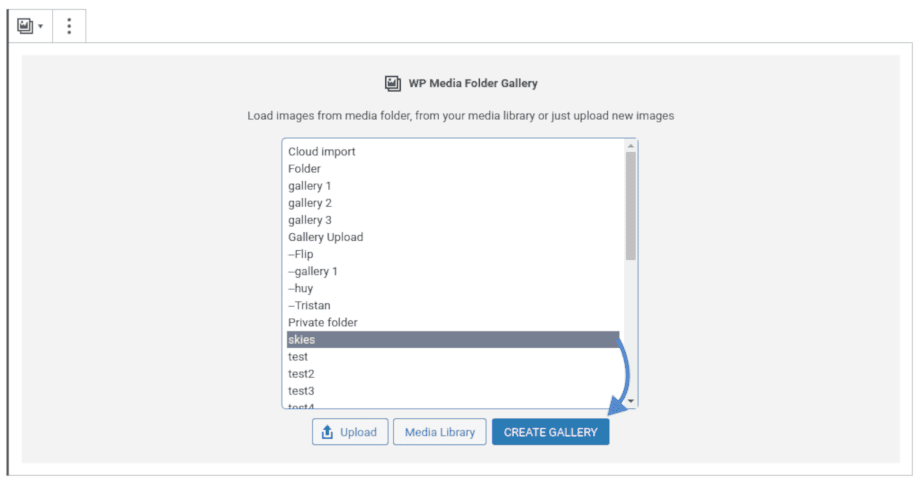
विकल्प यह है कि आप अपनी क्यूरेट की गई WP Media Folder निर्देशिकाओं का उपयोग करें। ब्लॉक आपको उन फ़ोल्डरों की सूची दिखाता है जिन्हें आपने हमारे WordPress प्लगइन में बनाया होगा। आप सूची से एक या अधिक फ़ोल्डर चुन सकते हैं और चयनित फ़ोल्डरों की मीडिया से गतिशील रूप से गैलरी बनाने के लिए गैलरी बनाएं बटन दबाएं।
यह चयन केवल छवियों तक सीमित नहीं है, बल्कि WP Media Folderकी गैलरी वीडियो का भी समर्थन करती है। कार्यक्षमता बिल्कुल छवियों की तरह ही है; वीडियो चुनें या अपलोड करें और अपने WordPress पोस्ट या पेज में एम्बेड करने के लिए एक गैलरी बनाएं।.
फ़ोल्डरों के आधार पर WordPress गैलरी को अनुकूलित करना
आप जो भी तरीका पसंद करें, आप मीडिया फ़ाइलों को उन पर क्लिक करके अलग-अलग संपादित कर सकते हैं। साइडबार मेनू से, आप छवियों और वीडियो के शीर्षक और कैप्शन संपादित कर सकते हैं, साथ ही उन्हें हाइपरलिंक के रूप में कार्य करा सकते हैं, इस स्वतंत्रता के साथ कि लिंक किस टैब में खुलेंगे। आप प्रत्येक फ़ाइल के बगल में क्रॉस दबाकर ब्लॉक से फ़ाइलें हटा सकते हैं। साइडबार मेनू गैलरी के लिए कॉन्फ़िगरेशन स्थान के रूप में भी कार्य करता है।.
WP Media Folder गैलरी ब्लॉक चुनने के लिए चार शैलियों के साथ आता है: masonry, इमेज स्लाइडर, पोर्टफोलियो और एक डिफ़ॉल्ट लुक। अन्य Gutenberg ब्लॉक्स के विपरीत, थीम को केवल ब्लॉक के साइडबार मेनू में सबसे पहले ड्रॉपडाउन से चुना जा सकता है।.
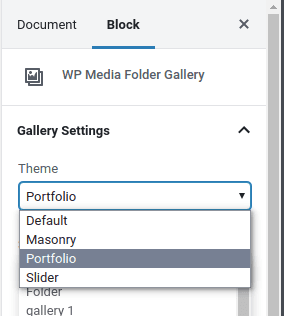
आप जो भी थीम चुनें, आप अतिरिक्त प्रयास कर सकते हैं और शेष विकल्पों के साथ प्रत्येक शैली के रूप और अनुभव को अनुकूलित कर सकते हैं। आप साइडबार का उपयोग गैलरी के फ़ोल्डरों के अपने चयन को बदलने, लाइटबॉक्स व्यवहार को अपडेट करने या मीडिया को किसी विशिष्ट क्रम के अनुसार क्रमबद्ध करने के लिए कर सकते हैं।.
यदि आपका WordPress ब्लॉग मीडिया और गैलरी पर अत्यधिक केंद्रित है, तो आप अपनी डिफ़ॉल्ट शैलियाँ सेट करने में कुछ समय व्यतीत करना चाह सकते हैं। WP Media Folder के गैलरी पेज में प्लगइन की सेटिंग्स आपको अपनी सभी गैलरी के लिए एक डिफ़ॉल्ट शैली बनाने की सुविधा देती है, जिससे आपके WordPress ब्लॉग की सभी पोस्ट और पेजों में एक समान डिज़ाइन सुनिश्चित होता है।
WordPress गैलरी के साथ और अधिक करें
हालाँकि अधिकांश ध्यान WP Media Folderके Gutenberg ब्लॉक पर रहा है, नई गैलरी कार्यक्षमता उन लोगों के लिए भी उपलब्ध है जो अभी भी WordPress के पुराने एडिटर के साथ काम कर रहे हैं। क्लासिक एडिटर में, आप फ़ोल्डरों से गैलरी बनाने के लिए डिफ़ॉल्ट गैलरी मैनेजर का उपयोग कर सकते हैं। बाकी सब कुछ के लिए, WP Media Folder एक शॉर्टकोड प्रदान करता है।.
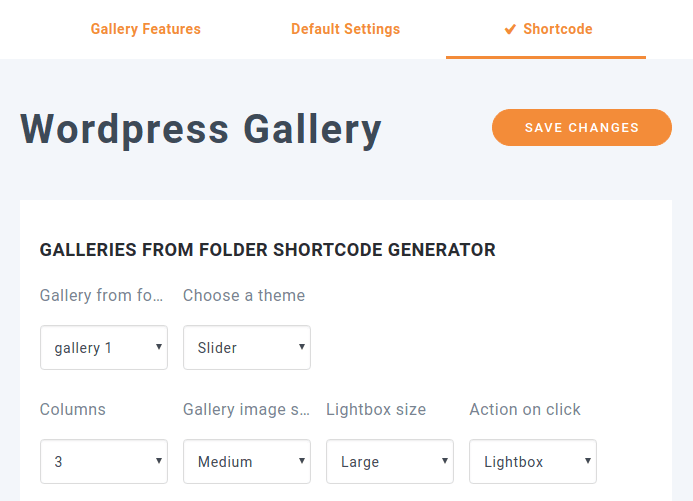
शॉर्टकोड WP Media Folder द्वारा जनरेट किया गया कोड का एक टुकड़ा है। यह कोड आपके WordPress ब्लॉग में कहीं भी रखा जा सकता है—थीम में भी—और प्लगइन इसे एक गैलरी से बदल देता है। नया शॉर्टकोड बनाने के लिए, WP Media Folder की सेटिंग्स के गैलरी पेज पर जाएं। शॉर्टकोड टैब से, आप फ़ोल्डरों से गैलरी बना और कस्टमाइज़ कर सकते हैं। पेज के निचले भाग से शॉर्टकोड प्राप्त करने के लिए परिवर्तन सहेजें।
अंत में, चाहे आप खाने के शौकीन हों या साहसी, कुछ गैलरी रहने और बढ़ने के लिए होती हैं। एक बार जब आप WP Media Folder गैलरी बनाते हैं, तो यह एक विकसित होने वाला प्राणी बन जाता है। समय के साथ, जैसे ही आप फ़ोल्डर में मीडिया जोड़ते हैं, गैलरी नई छवियों या वीडियो के साथ… स्वचालित रूप से बढ़ती जाएगी!
सभी वेबमास्टर्स को आमंत्रण!
समय बचाएं और उत्पादकता बढ़ाएं WP Media Folder के साथ। ग्राहक मीडिया फ़ाइलों को सहजता से व्यवस्थित करें, कस्टम गैलरी बनाएं, और एक सहज उपयोगकर्ता अनुभव प्रदान करें।
अपने वेबसाइट प्रोजेक्ट्स को अभी अपग्रेड करें!
WP Media Folder WP Media Folder की गैलरीज़ के साथ, आपकी इमेज और वीडियो डायरेक्टरीज़ का एक नया अर्थ हो जाता है। यह प्लगइन मीडिया को सभी प्रमुख पेज बिल्डर्स से कलेक्शन में बदलना आसान बनाता है, चाहे आपका उपयोग केस कोई भी हो, ताकि आप मीडिया संगठन से आगे बढ़ सकें और ज़रूरत पड़ने पर अपनी लाइब्रेरी का उपयोग कर सकें।
अधिक जानकारी WP Media Folder गैलरी के बारे में: https://www.joomunited.com/wordpress-products/wp-media-folder/wordpress-gallery-from-folder
जब आप ब्लॉग की सदस्यता लेते हैं, तो साइट पर नए अपडेट होने पर हम आपको ई-मेल भेजेंगे ताकि आप उन्हें मिस न करें।.



