 WordPress
 Joomla
 समाचार
 प्रश्न पूछें
 लॉग इन
वर्डप्रेस और WP Media Folder से फोटोग्राफी वेबसाइट कैसे बनाएं

WP Media Folder हमारी मीडिया लाइब्रेरी को व्यवस्थित करने और गैलरी बनाने के लिए सबसे अच्छा प्लगइन है, लेकिन पहले इसमें फ़ोटोग्राफ़रों के लिए ज़रूरी फ़ीचर्स नहीं होते थे, जैसे क्लाइंट्स के साथ शेयर करना, प्रोटेक्ट करना और डाउनलोड की सुविधा देना, लेकिन अब यह कोई समस्या नहीं है! इस पोस्ट में, हम नए फ़ोटोग्राफ़ी ऐडऑन के ।
अपनी छवियों और दीर्घाओं को सुरक्षित रखें, जल्दी से दीर्घाएँ बनाएँ, उन्हें अपने ग्राहकों के साथ साझा करें, एक इच्छा सूची बनाएँ, और अपने ग्राहकों को इसे डाउनलोड करने की अनुमति भी दें, यह कुछ ऐसी सुविधाएँ हैं जो WP Media Folder फोटोग्राफरों के लिए प्रदान करता है, और हम देखेंगे कि इस नए उल्लेखनीय ऐडऑन का उपयोग कैसे करें।
अतीत में गैलरी बनाना और प्रबंधित करना इतना आसान नहीं था, लेकिन आइए इस पोस्ट से शुरुआत करें और देखें कि इसका उपयोग करना कितना आसान है!
सामग्री की तालिका
अव्यवस्थित मीडिया लाइब्रेरी को अलविदा कहें।
WP Media Folder आपको फ़ाइलों को वर्गीकृत करने, क्लाउड स्टोरेज के साथ फ़ोल्डर्स को सिंक करने, अद्भुत गैलरी बनाने और लिंक्स को तोड़े बिना इमेज बदलने की सुविधा देता है।
आज ही अपने मीडिया वर्कफ़्लो को ऑप्टिमाइज़ करें
वर्डप्रेस फ़ोटोग्राफ़ी गैलरी बनाएँ
पहला कदम हमारे गैलरी प्रबंधक के तहत एक फोटोग्राफी गैलरी बनाना होगा, ऐसा करने के लिए, सबसे पहले, हमें इसे WP Media Folder सेटिंग्स के तहत सक्षम करना होगा।
अपनी सामान्य सेटिंग्स > WP Media Folder > फोटोग्राफर ।
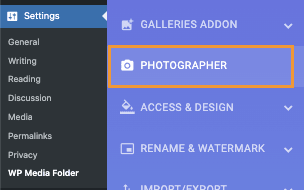
इस पृष्ठ पर, हम फ़ोटोग्राफ़र सुविधाओं को सक्षम कर सकते हैं और साथ ही डाउनलोड विकल्पों के लिए आकार सीमा भी जोड़ सकते हैं।
सक्षम की जा सकने वाली विशेषताएं हैं:
फोटोग्राफर सुविधा : इससे हमें अपने ग्राहकों के साथ साझा करने के लिए अलग-अलग निजी गैलरी बनाने की सुविधा मिलेगी।
फोटो साझा करने के विकल्प : ग्राहकों के साथ हमारी संरक्षित गैलरी साझा करने का विकल्प सक्षम करने के लिए।
फ़ोटो पर टिप्पणी की अनुमति दें : यह सुविधा हमारे ग्राहकों को फ्रंट एंड में हमारी फ़ोटो पर टिप्पणी जोड़ने का विकल्प प्रदान करेगी।
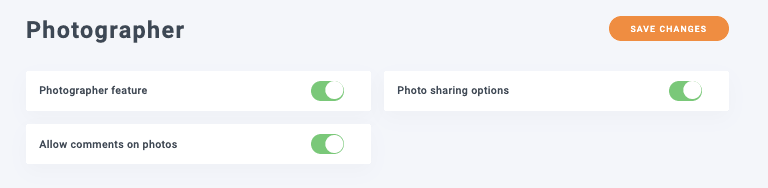
इसे सक्षम करने और हमारी डाउनलोड सीमा निर्धारित करने के साथ, हम परिवर्तनों को सहेजने और अपनी गैलरी बनाने के साथ आगे बढ़ सकते हैं, तो चलिए परिवर्तन सहेजें और फिर, मीडिया> मीडिया फ़ोल्डर गैलरी ।
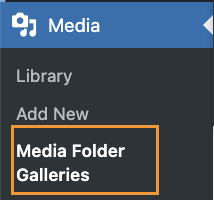
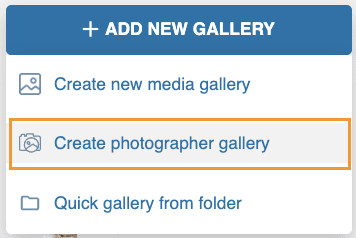
इस पृष्ठ पर, हम +गैलरी जोड़ें > फोटोग्राफर गैलरी बनाएँ ।
हम गैलरी शीर्षक को परिभाषित करने में सक्षम होंगे और साथ ही यह भी निर्धारित कर सकेंगे कि क्या हम चाहते हैं कि यह पॉपअप में उप-गैलरी हो।
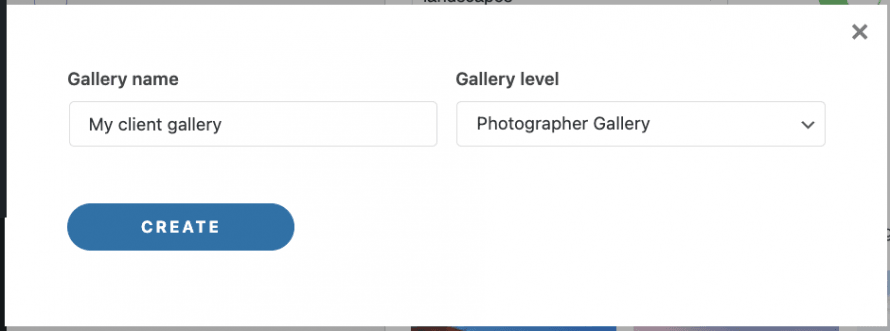
और हमारी फोटोग्राफी गैलरी बनाई जाएगी!
अब हम अपनी फोटोग्राफी गैलरी में चित्र जोड़ने के लिए आगे बढ़ सकते हैं, इसके लिए हमारे पास 4 विकल्प उपलब्ध हैं:
अपलोड करें : अपने पीसी से अपनी छवियों को अपलोड करने के लिए, हम अपनी छवियों को खींच और छोड़ भी सकते हैं
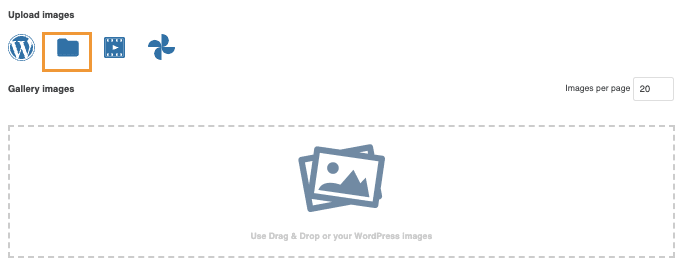
हमारी मीडिया लाइब्रेरी , यह विकल्प हमें हमारी मीडिया लाइब्रेरी खोलने और हमें हमारे मीडिया फ़ोल्डरों के बीच नेविगेट करने और एक फ़ोल्डर या सिर्फ कुछ छवियों का चयन करने की अनुमति देगा।
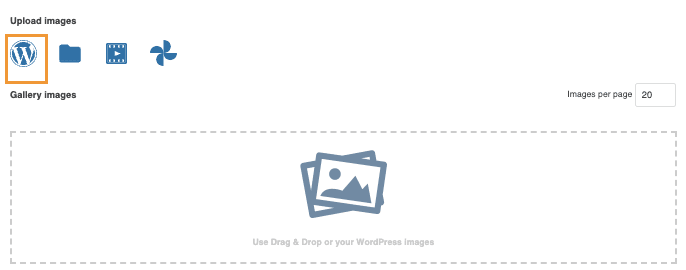
अन्य विकल्प हैं एक बाहरी वीडियो या हमारी मीडिया लाइब्रेरी में एक वीडियो लोड करना और Google फ़ोटो ।
इस पोस्ट के लिए, हमारे पास मीडिया लाइब्रेरी में पहले से ही कुछ छवियां तैयार हैं, तो आइए अपनी मीडिया लाइब्रेरी को लोड करने के लिए वर्डप्रेस आइकन का चयन करें और अपनी तस्वीरों का चयन करें।
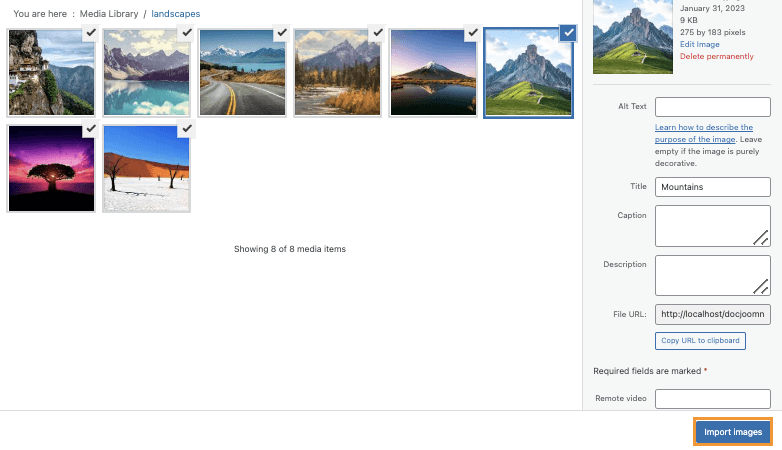
छवियों का पूर्वावलोकन हमारे गैलरी निर्माण अनुभाग में लोड होगा, हम यह भी देखेंगे कि हमारे पास फोटोग्राफी गैलरी बनाने के लिए मीडिया फ़ोल्डर का उपयोग करने का विकल्प है और इसे भी सेट अप करें ताकि मीडिया लाइब्रेरी में जोड़े गए सभी मीडिया स्वचालित रूप से फोटोग्राफर गैलरी में भी जोड़ दिए जाएंगे।
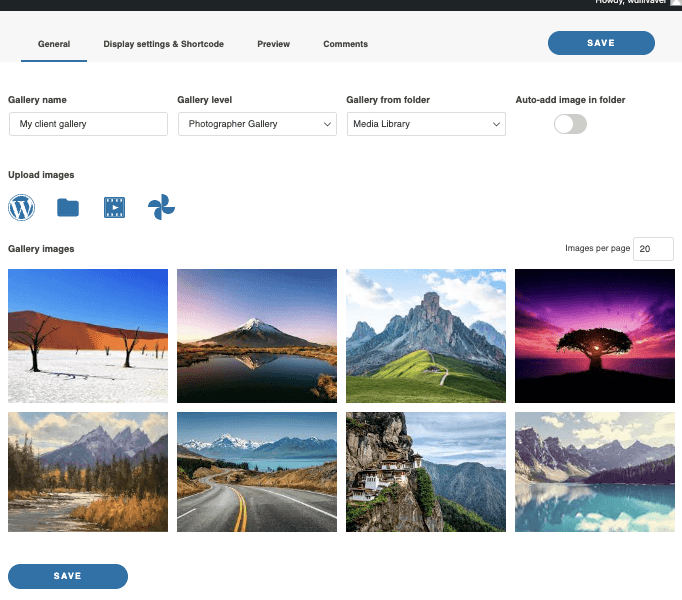
अब हमारे पास अन्य टैब हैं जहां हम अपनी फोटोग्राफर गैलरी को और अधिक सेटअप कर सकते हैं, ये टैब हैं:
प्रदर्शन सेटिंग्स और शॉर्टकोड : यह हमें अपनी फोटोग्राफर गैलरी को और अधिक सेट अप करने की अनुमति देगा, और इसे हम जैसा चाहें वैसा प्रदर्शित कर सकेंगे।
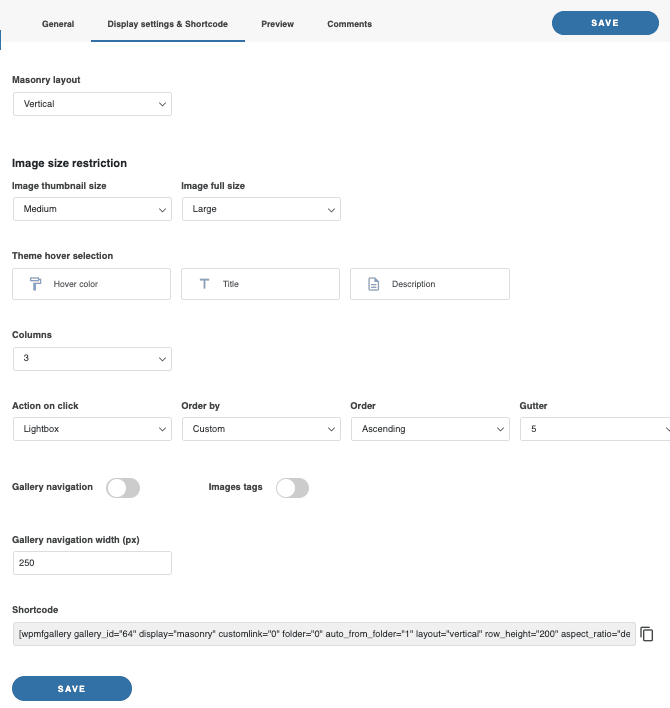
पूर्वावलोकन : जहां हम गैलरी को जोड़ने से पहले देख सकते हैं कि उसे फ्रंट एंड में कैसे प्रदर्शित किया जाएगा।
टिप्पणियाँ: इस अनुभाग पर, हम छवि टिप्पणियों का प्रबंधन कर सकते हैं, और अपने ग्राहकों को जवाब दे सकते हैं।
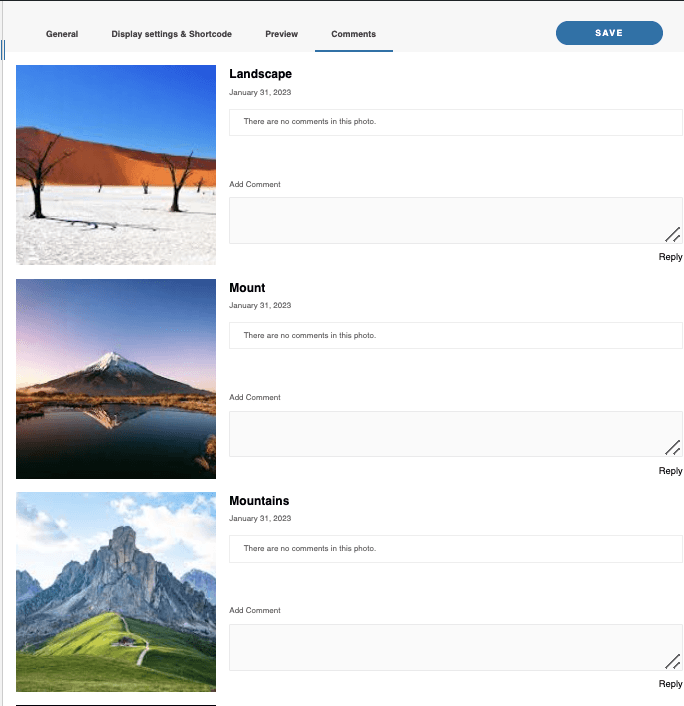
चित्र अपलोड करना और सेटिंग्स समायोजित करना जितना आसान है, हमारे पास एक फोटोग्राफर गैलरी बन जाएगी।
वर्डप्रेस फ़ोटोग्राफ़र गैलरीज़ को ग्राहकों के साथ साझा करना
अब जब हमने अपनी फोटोग्राफर गैलरी बना ली है, तो हम इसे अपने ग्राहकों के साथ साझा करने के लिए आगे बढ़ सकते हैं, इसके लिए, गैलरी प्रबंधक के साइड बार में गैलरी शीर्षक पर राइट क्लिक करें और फिर, गैलरी साझा करें ।
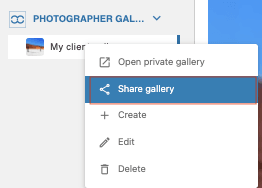
इससे एक मॉडल खुलेगा, जहां हम आसानी से अपने क्लाइंट का ईमेल खाता, पासवर्ड और ईमेल सामग्री को अपने फोटोग्राफर गैलरी के लिंक के साथ जोड़ सकते हैं।
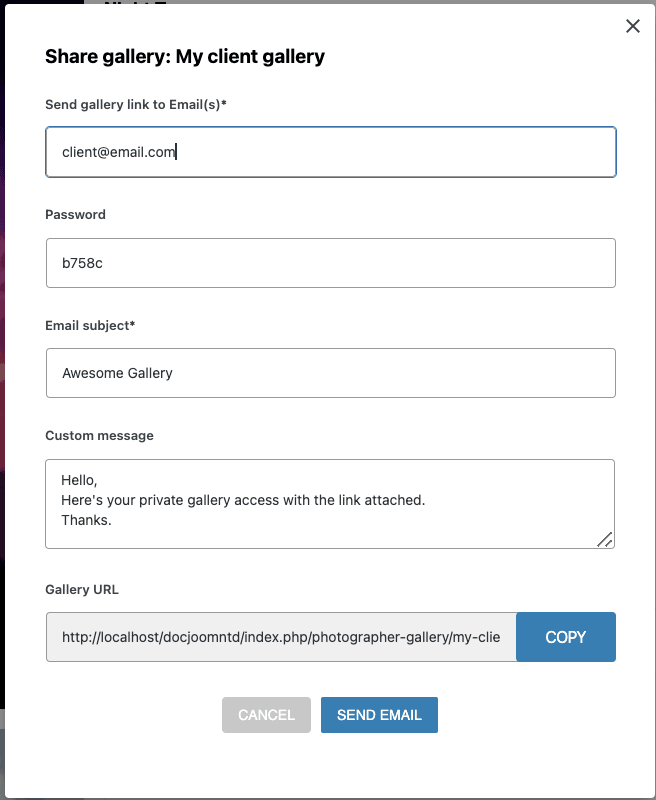
ईमेल भेजें पर क्लिक करना जितना आसान है , गैलरी हमारे ग्राहकों के साथ साझा की जाएगी!
बेशक, हमारे पास गैलरी के लिंक को कॉपी करके अपने ग्राहक को भेजने का विकल्प भी है।
अंतिम चरण के रूप में, हम अपने फोटोग्राफर गैलरी के साथ बातचीत कर सकते हैं जैसे कि हम अपने ग्राहक हैं, यह पुष्टि करने के लिए कि सब कुछ सही दिखता है और सही काम करता है, इसके लिए, गैलरी नाम पर राइट क्लिक करें > निजी गैलरी खोलें ।
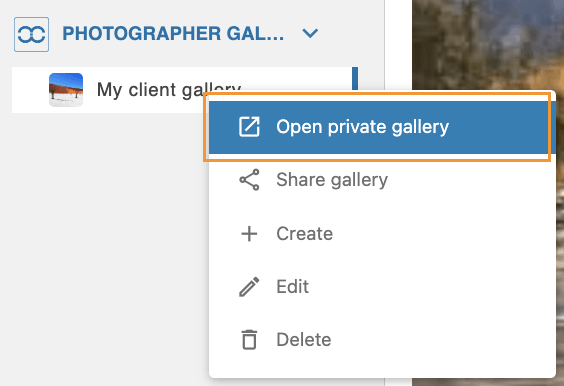
हमारे ग्राहकों के लिए उपलब्ध सभी विकल्पों के साथ एक नया टैब खुल जाएगा जैसे इच्छा सूची में फोटो जोड़ना, फोटो डाउनलोड करना, इच्छा सूची की जांच करना और फोटो पर टिप्पणी करना।
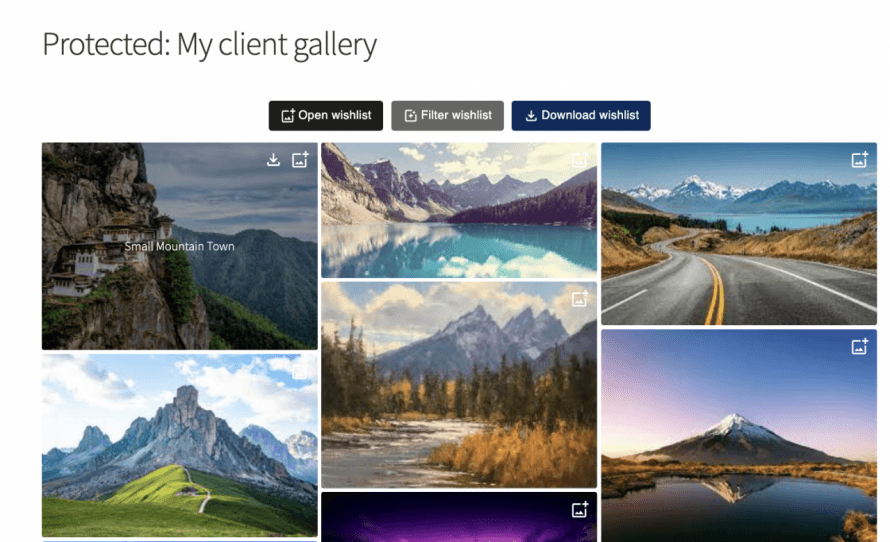
हम ऊपर दाईं ओर दिखाई देने वाले विकल्प पर क्लिक करके इच्छा सूची में चित्र जोड़ सकते हैं।
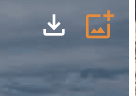
दूसरा आइकन हमें उस विशिष्ट छवि को डाउनलोड करने की अनुमति देगा।
अब हमारी इच्छा सूची के अंतर्गत, हम चित्रों पर टिप्पणी कर सकेंगे, उदाहरण के लिए, फोटोग्राफर को कुछ प्रतिक्रिया देने के लिए।
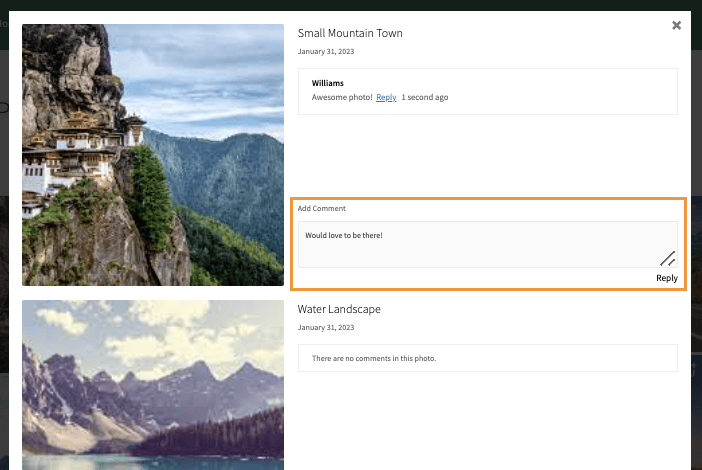
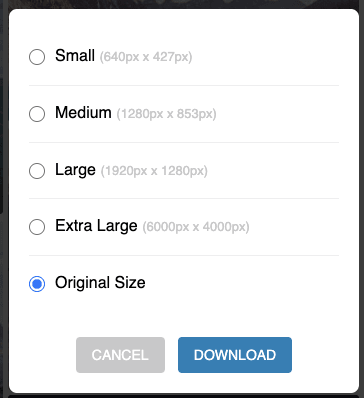
और जब ग्राहक इच्छा सूची पूरी कर लेते हैं, तो वे गैलरी के शीर्ष पर स्थित बटनों से इसे आसानी से डाउनलोड कर सकते हैं!

एक पॉप-अप दिखाई देगा जिसमें वे सभी आकार होंगे जिन्हें हमने कॉन्फ़िगरेशन चरण में जोड़ा था और अंत में, उन्हें डाउनलोड करने के लिए बटन होगा।
जैसा कि आप देख सकते हैं, यह एक बहुत ही उपयोगी गैलरी है जिसे हमारे ग्राहकों के साथ आसानी से साझा किया जा सकता है! और इसमें बेहतरीन कमेंट विकल्प भी हैं जो हमें एक ही प्लेटफ़ॉर्म पर उनके साथ संवाद करने की सुविधा देते हैं, एक ऐसी सुविधा जिसे एक शब्द में बयां किया जा सकता है, कमाल!
सभी वेबमास्टरों को बुलावा!
WP Media Folder के साथ समय बचाएँ और उत्पादकता बढ़ाएँ । क्लाइंट मीडिया फ़ाइलों को आसानी से व्यवस्थित करें, कस्टम गैलरी बनाएँ और एक सहज उपयोगकर्ता अनुभव प्रदान करें।
अपनी वेबसाइट परियोजनाओं को अभी अपग्रेड करें!
वर्डप्रेस फ़ोटोग्राफ़र गैलरी और बहुत कुछ
जैसा कि हम देख पा रहे थे, यह एक शानदार सुविधा है जो हमें फ़ोटोग्राफ़र गैलरी बनाने की सुविधा देती है, लेकिन बस इतना ही नहीं! हमारे पास एक गैलरी मैनेजर भी है जिसमें ढेर सारी थीम्स उपलब्ध हैं, साथ ही कई अन्य विकल्प भी हैं जैसे हमारे मीडिया को ऑफ़लोड करना, उन्हें मीडिया फ़ोल्डर्स में व्यवस्थित करना, और हमारी मीडिया लाइब्रेरी को Google Drive, OneDrive और Dropbox जैसी क्लाउड सेवाओं से जोड़ना!
आप इस अद्भुत वीडियो को भी देख सकते हैं जिसमें हम विवरण समझाते हैं और दिखाते हैं कि ये वास्तविक समय में कैसे काम करते हैं।
तो देर किस बात की? यहाँ और अपना WP Media Folder और गैलरी ऐड-ऑन पाइए!
जब आप ब्लॉग की सदस्यता लेंगे, तो साइट पर नए अपडेट आने पर हम आपको ई-मेल भेजेंगे ताकि आप उन्हें न चूकें।




टिप्पणियाँ 2
काश आपने जूमला के लिए ये ट्यूटोरियल और मार्केटिंग की होती तो आपके जूमला एक्सटेंशन पर भी ध्यान दिया जाता।
शुक्रिया! हम करेंगे, लेकिन इसमें समय लगेगा