 WordPress
 Joomla
 समाचार
 प्रश्न पूछें
 लॉग इन
रोज़होस्टिंग सर्वर पर SpeedCache उपयोग करना

जूमला एक कंटेंट मैनेजमेंट सिस्टम (CMS) है जो आपको कुछ ही क्लिक में उपयोगकर्ता-अनुकूल, मोबाइल-तैयार और उच्च-प्रदर्शन वाली वेबसाइट बनाने की सुविधा देता है। प्रदर्शन की बात करें तो, जूमला में एक अंतर्निहित कैश सिस्टम है जो कुछ हद तक प्रभावी है, लेकिन, कई अन्य जूमला उपयोगकर्ताओं की तरह, आप अपनी वेबसाइट का सर्वोत्तम उपयोग करना चाह सकते हैं। यहीं पर Speed Cache काम आता है।
यह एक जूमला एक्सटेंशन है और यह जूमला पेज कैश सिस्टम के एक उन्नत संस्करण के रूप में आता है। इस ट्यूटोरियल में, हम आपको दिखाएंगे कि अपने Linux VPS (CentOS या Ubuntu) पर Speed Cache के साथ जूमला कैसे इंस्टॉल करें।
आवश्यक शर्तें
- RoseHosting से VPS प्राप्त कर सकते हैं - उनके सभी VPS होस्टिंग प्लान पूर्ण रूट एक्सेस के साथ पूरी तरह से प्रबंधित हैं। वे Speed Cache निःशुल्क इंस्टॉल, कॉन्फ़िगर और ऑप्टिमाइज़ करेंगे।
- सर्वर तक SSH पहुँच
- Apache 2.4+ mod_mysql, mod_xml, और mod_zlib के साथ
- MySQL 5.5.3+
- PHP 5.6+ या 7+ मैजिक कोट्स GPC के साथ, MB स्ट्रिंग ओवरलोड बंद पर सेट, Zlib संपीड़न समर्थन, XML समर्थन, INI पार्सर समर्थन, JSON समर्थन, Mcrypt समर्थन, MB भाषा डिफ़ॉल्ट पर सेट
इसके अलावा, अपनी php.ini फ़ाइल में निम्नलिखित सेटिंग्स जोड़ें:
- मेमोरी_सीमा: 128M
- अपलोड_अधिकतम_फ़ाइल_आकार: 32M
- पोस्ट_अधिकतम_आकार: 32M
- अधिकतम_निष्पादन_समय: 300
एक बार जब आप सुनिश्चित हो जाएँ कि सभी पूर्वापेक्षाएँ पूरी हो गई हैं, तो आप इस ट्यूटोरियल के अन्य चरणों पर आगे बढ़ सकते हैं। यदि निर्दिष्ट नहीं है, तो कमांड CentOS और Ubuntu दोनों सिस्टम पर समान है। जहाँ निर्दिष्ट किया गया है, आपको अपने द्वारा उपयोग किए जा रहे डिस्ट्रो के अनुसार कमांड चलाना चाहिए।
जूमला स्थापित करें
सबसे पहले, जूमला फ़ाइलों के लिए एक निर्देशिका बनाएं:
आधिकारिक साइट से जूमला का नवीनतम संस्करण डाउनलोड करें। इस ट्यूटोरियल को लिखते समय जूमला का नवीनतम संस्करण 3.7.2 है:
# wget https://downloads.joomla.org/cms/joomla3/3-7-1/joomla_3-7-2-stable-full_package-zip
# unzip joomla_3-7-1-stable-full_package-zip
फ़ाइल अनुमतियाँ बदलें। Ubuntu पर चलाएँ:
# chown -R www-data: /var/www/html/joomla
CentOS पर, चलाएँ:
अपने डोमेन नाम के लिए Apache में एक नया वर्चुअल होस्ट बनाएं और निम्नलिखित सामग्री जोड़ें:
सर्वरएडमिन
डॉक्यूमेंटरूट /var/www/html/joomla
सर्वरनाम yourdomain.com
सर्वरअलियास www.yourdomain.com
AllowOverride All
आदेश allow,deny
सभी से अनुमति दें
ErrorLog /var/log/apache2/yourdomain.com-error_log
CustomLog /var/log/apache2/yourdomain.com-access_log सामान्य
नोट: यदि आप CentOS का उपयोग कर रहे हैं, तो आपको ErrorLog और CustomLog के लिए apache2 के बजाय httpd का उपयोग करना होगा yourdomain.com को बदलना होगा । Ubuntu पर Apache को पुनः आरंभ करने के लिए, निम्न आदेश चलाएँ:
CentOS पर Apache को पुनः आरंभ करने के लिए, निम्न आदेश चलाएँ:
अगला चरण आपकी नई Joomla साइट के लिए MySQL डेटाबेस और MySQL उपयोगकर्ता बनाना है। MySQL में लॉग इन करें:
MySQL डेटाबेस और उपयोगकर्ता बनाने के लिए निम्नलिखित कमांड चलाएँ:
mysql> joomla_db.* पर 'your_password' द्वारा पहचाने गए 'joomla_user'@'localhost' को सभी विशेषाधिकार प्रदान करें;
mysql> विशेषाधिकार फ्लश करें;
mysql> quit
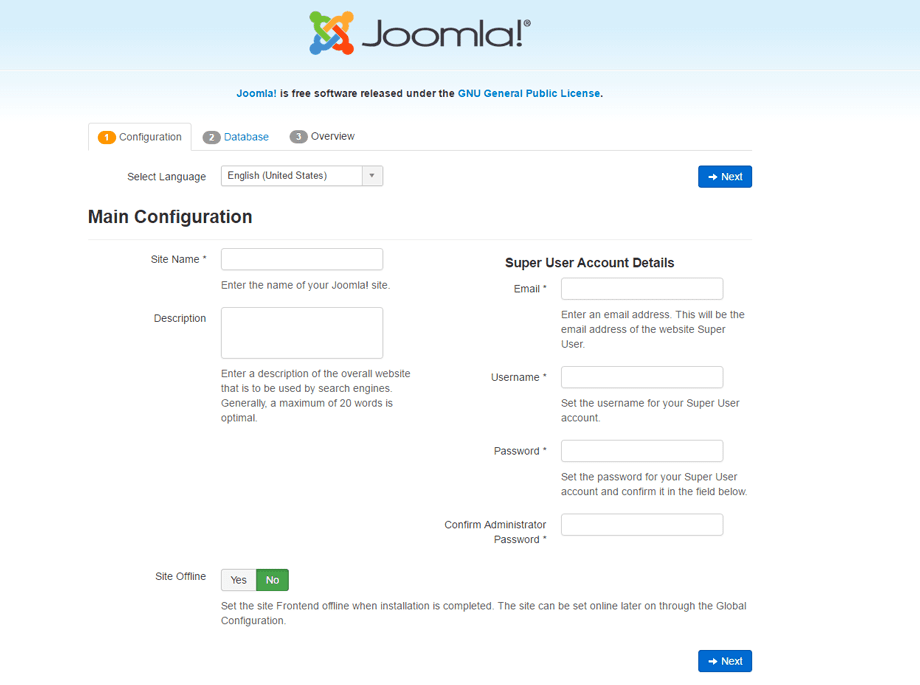
अब आप अपना पसंदीदा वेब ब्राउज़र खोल सकते हैं और सर्च बार में अपना डोमेन नाम डाल सकते हैं। आपको जूमला इंस्टॉलेशन स्क्रीन दिखाई देगी। यहाँ, आपको साइट का नाम, ईमेल, यूज़रनेम और पासवर्ड जैसी कुछ बुनियादी जानकारी दर्ज करनी होगी। अगली स्क्रीन में, आपसे आपके द्वारा बनाए गए MySQL डेटाबेस का विवरण दर्ज करने के लिए कहा जाएगा। MySQL डेटाबेस का नाम, यूज़रनेम और पासवर्ड दर्ज करें।
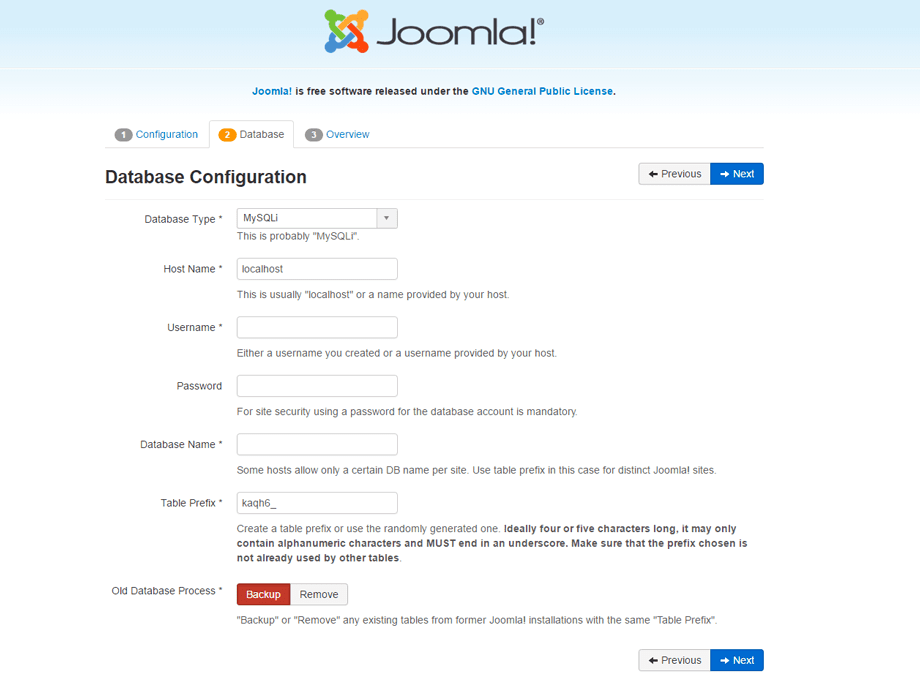
अगली स्क्रीन पर, आपसे आपके द्वारा बनाए गए MySQL डेटाबेस का विवरण दर्ज करने के लिए कहा जाएगा। MySQL डेटाबेस का नाम, उपयोगकर्ता नाम और पासवर्ड दर्ज करें।
स्थापना समाप्त करने के लिए अगली स्क्रीन पर आगे बढ़ें।
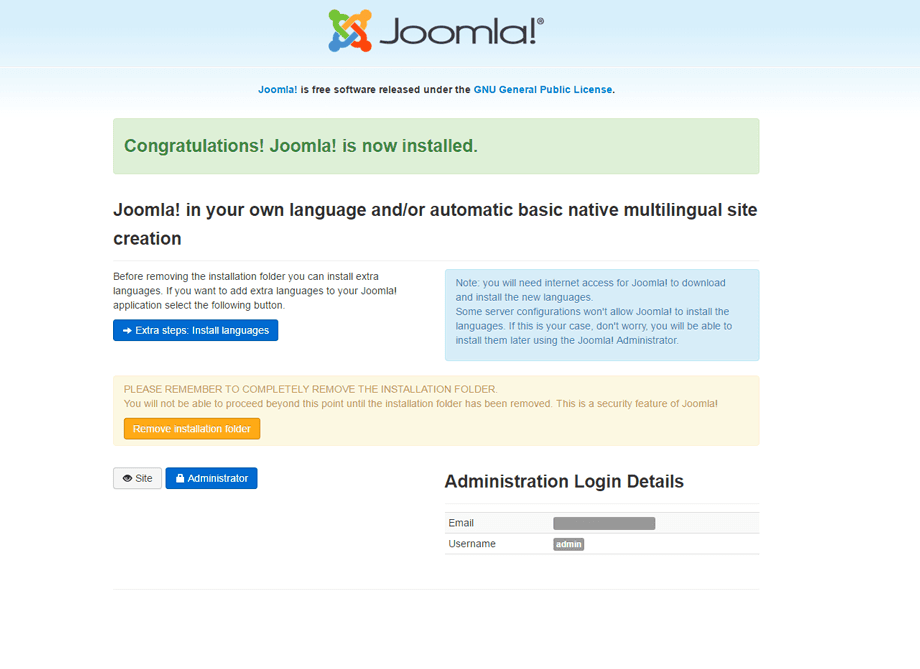
एक बार जूमला स्थापित हो जाने पर आप स्थापना निर्देशिका को हटा सकते हैं:
जूमला के लिए Speed Cache एक्सटेंशन इंस्टॉल करें
Speed Cache कई उपयोगी सुविधाएँ प्रदान करता है और निश्चित रूप से आपकी Joomla साइट के प्रदर्शन को बेहतर बनाएगा। इनमें से कुछ सबसे महत्वपूर्ण विशेषताएँ हैं: नया स्टैटिक कैश, पूर्ण ब्राउज़र कैश सक्रिय करने की क्षमता, Gzip कम्प्रेशन, URL ऑटोइंडेक्स एक्टिवेशन, एक्सपायरी हेडर जोड़ना आदि। एक्सटेंशन को पंजीकृत करने और खरीदने के लिए यहाँ जाएँ। एक्सटेंशन की .zip फ़ाइल डाउनलोड करें और इसे इंस्टॉल करने के लिए मानक Joomla इंस्टॉलर का उपयोग करें। अपने Joomla एडमिनिस्ट्रेटर पैनल से एक्सटेंशन > मॉड्यूल > इंस्टॉल चुनें।
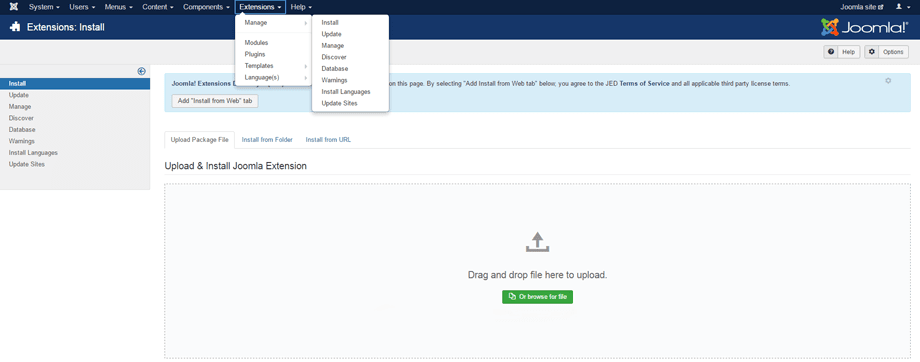
फ़ाइल को अपलोड बॉक्स में खींचें और छोड़ें या मैन्युअल रूप से अपलोड करें। एक्सटेंशन अपने आप इंस्टॉल और सक्रिय हो जाएगा। Speed Cache डैशबोर्ड तक पहुँचने और जूमला कैश प्रबंधित करने के लिए, घटक > SpeedCache चुनें।
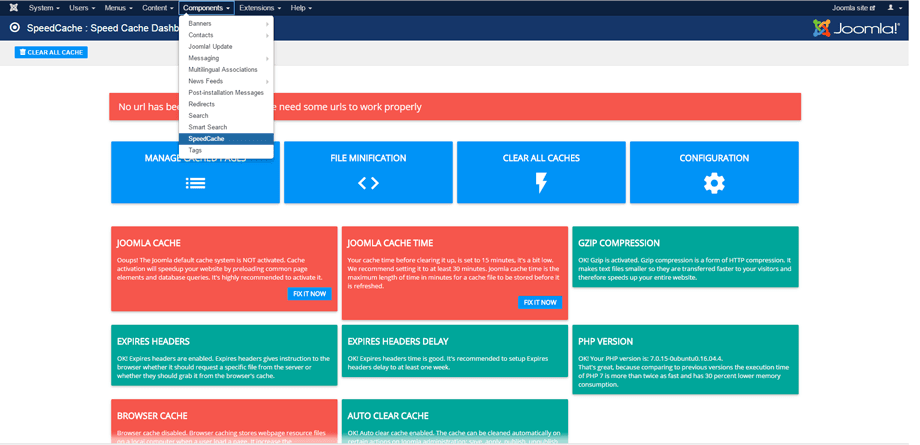
Speed Cache उपयोग करके जूमला कैश को प्रबंधित करने के तरीके के बारे में अधिक जानकारी और विवरण के लिए आप Speed Cache दस्तावेज़ । यदि आपने सभी चरणों का पालन किया है, तो आपको अपनी जूमला साइट के प्रदर्शन में उल्लेखनीय सुधार दिखाई देगा। SSD द्वारा संचालित Linux VPS और Speed Cache एक्सटेंशन का उपयोग करके अपनी जूमला साइट का उपयोग करके, आप यह सुनिश्चित करते हैं कि आपको अपनी जूमला वेबसाइट से सर्वोत्तम और सबसे तेज़ प्रदर्शन मिले।
जब आप ब्लॉग की सदस्यता लेंगे, तो साइट पर नए अपडेट आने पर हम आपको ई-मेल भेजेंगे ताकि आप उन्हें न चूकें।



टिप्पणियाँ