 WordPress उत्पाद
 Joomla उत्पाद
 सहायता
 News
News Login
LoginYoast SEO का उपयोग कैसे करें: प्रारंभिक सेटअप, कॉन्फ़िगरेशन और सुझाव

Yoast SEO सबसे लोकप्रिय WordPress SEO प्लगइन में से एक है जो वेबसाइटों को सर्च इंजन के लिए अनुकूलित करने में मदद करता है। यह सर्च इंजन के लिए आपकी साइट की दृश्यता बढ़ाने में मदद करता है, चाहे आप शुरुआती हों या अनुभवी उपयोगकर्ता।
Yoast की प्रमुख विशेषताओं में कीवर्ड विश्लेषण और अनुकूलन सुझाव, XML साइटमैप जनरेशन, मेटा विवरण और टाइटल टैग अनुकूलन, सामग्री विश्लेषण, और पठनीयता स्कोर शामिल हैं। इस लेख में, हम WordPress में Yoast SEO प्लगइन को इंस्टॉल करने और कॉन्फ़िगर करने के लिए चरण-दर-चरण मार्गदर्शिका साझा करेंगे और Yoast SEO का अधिकतम लाभ उठाने के लिए उपयोगी सुझाव देंगे।
विषय-सूची
Yoast SEO प्लगइन कैसे इंस्टॉल करें
Yoast SEO का उपयोग करने का पहला कदम आपकी WordPress साइट पर प्लगइन इंस्टॉल करना है। यहां बताया गया है कि आप इसे कैसे कर सकते हैं:
चरण 1: अपने WordPress डैशबोर्ड में लॉग इन करें ।
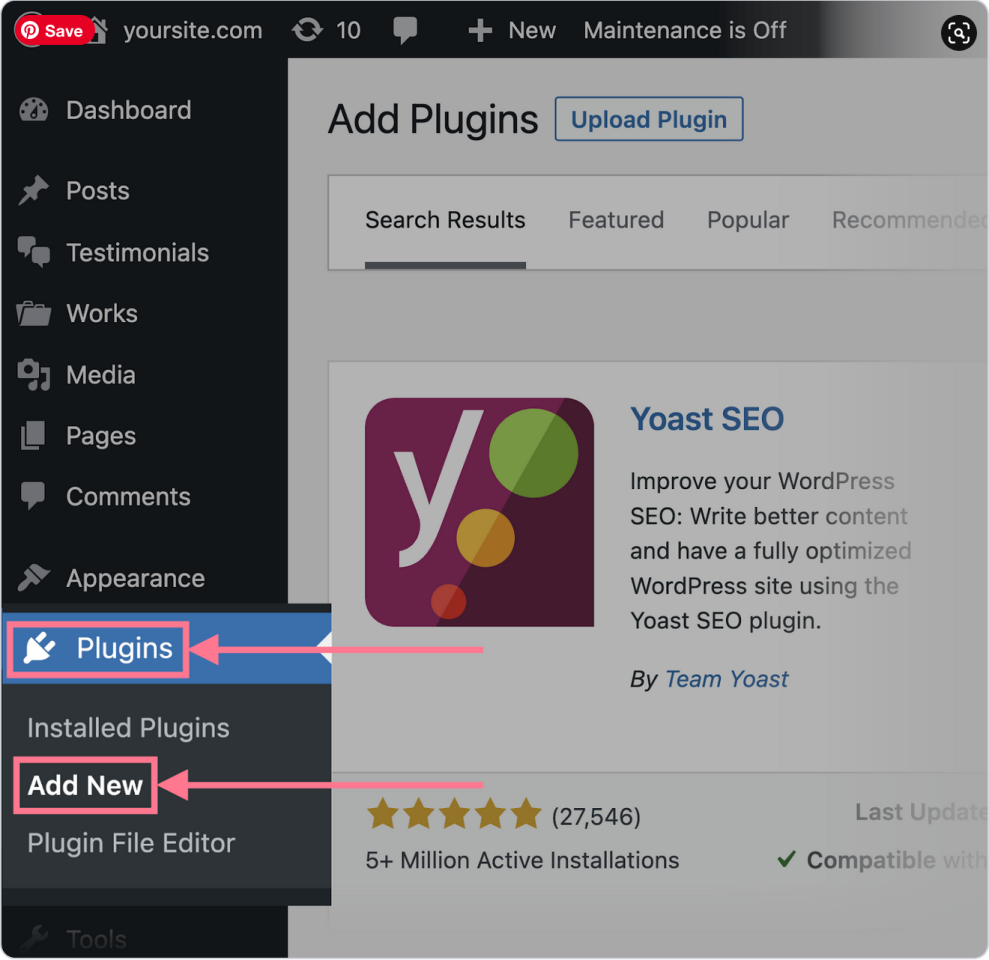
चरण 2: "प्लगइन्स" अनुभाग पर जाएं और "नया जोड़ें" पर क्लिक करें।
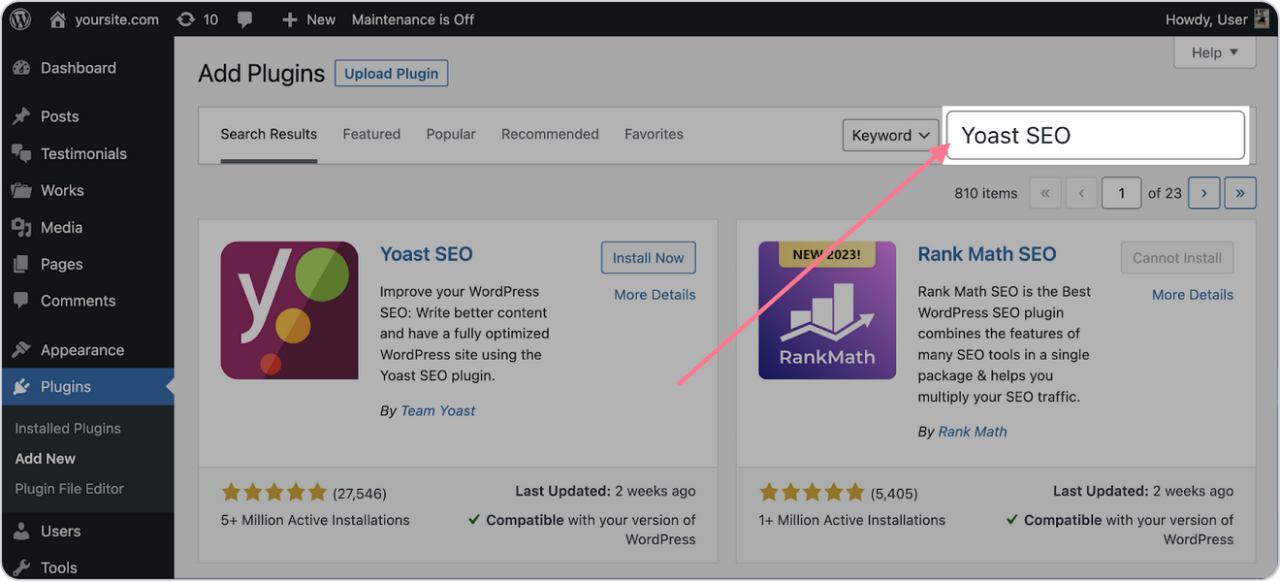
चरण 3: सर्च बार में "Yoast SEO" टाइप करें।
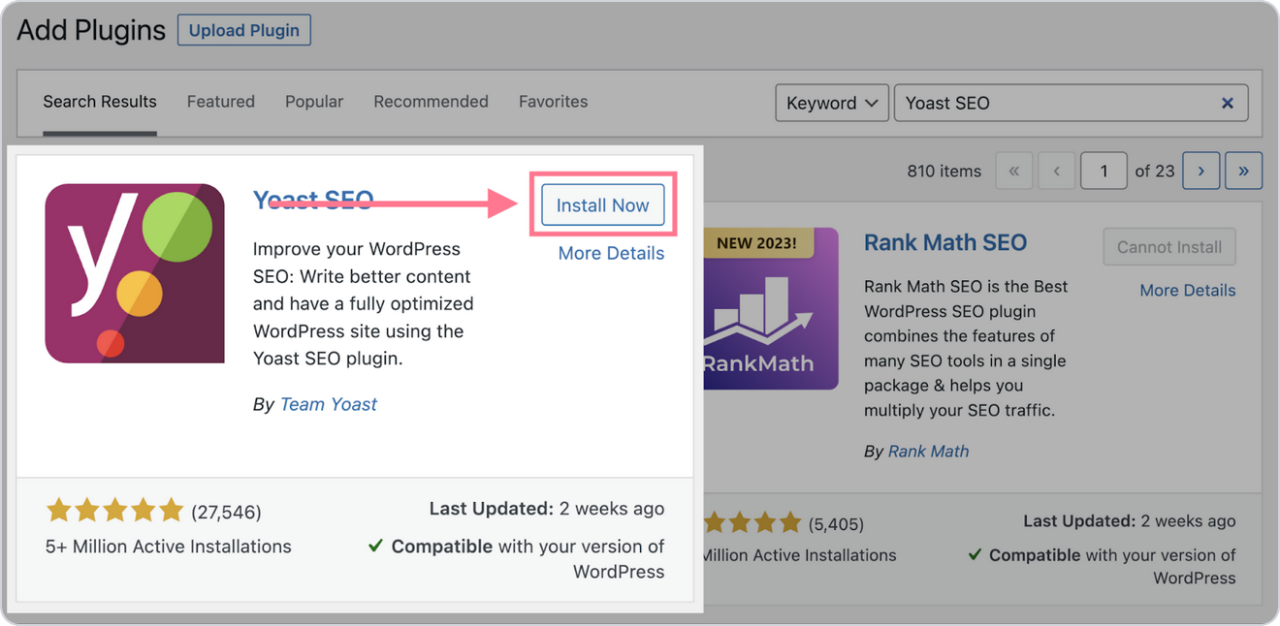
चरण 4: प्लगइन मिलने के बाद, "अभी इंस्टॉल करें" पर क्लिक करें और फिर इसे सक्रिय करें ।
इंस्टॉलेशन के बाद, प्लगइन WordPress डैशबोर्ड में "SEO" के अंतर्गत दिखाई देगा। इसके अलावा, प्लगइन को हमेशा अपडेट रखना याद रखें। Yoast नियमित रूप से नए संस्करण जारी करता है ताकि यह WordPress के नवीनतम संस्करण और सर्च इंजन एल्गोरिदम में बदलावों के साथ संगत बना रहे।
WP Meta SEO आपको अपने सभी SEO ऑप्टिमाइज़ेशन पर नियंत्रण देता है। बल्क SEO सामग्री और इमेज SEO, ऑन-पेज सामग्री जाँच, 404 और रीडायरेक्ट।.
Yoast SEO प्लगइन को कैसे कॉन्फ़िगर करें
प्रारंभिक सेटअप पूरा होने के बाद, आप Yoast SEO की उन्नत सेटिंग्स कॉन्फ़िगर कर सकते हैं। आप अपने WordPress डैशबोर्ड के बाईं ओर के मेनू में "Yoast SEO" पर क्लिक करके Yoast SEO कॉन्फ़िगरेशन विज़ार्ड तक पहुँच सकते हैं।
सबसे पहले, अपनी साइट के लिए Yoast SEO सेट अप करने के लिए "पहली बार कॉन्फ़िगरेशन" में दिए गए निर्देशों का पालन करें। यदि आपको स्वचालित रूप से निर्देशित नहीं किया जाता है, तो साइडबार नेविगेशन में "Plugins" पर क्लिक करें।
उसके बाद, Yoast SEO खोजें और क्लिक करें "अपना पहली बार का कॉन्फ़िगरेशन पूरा करें."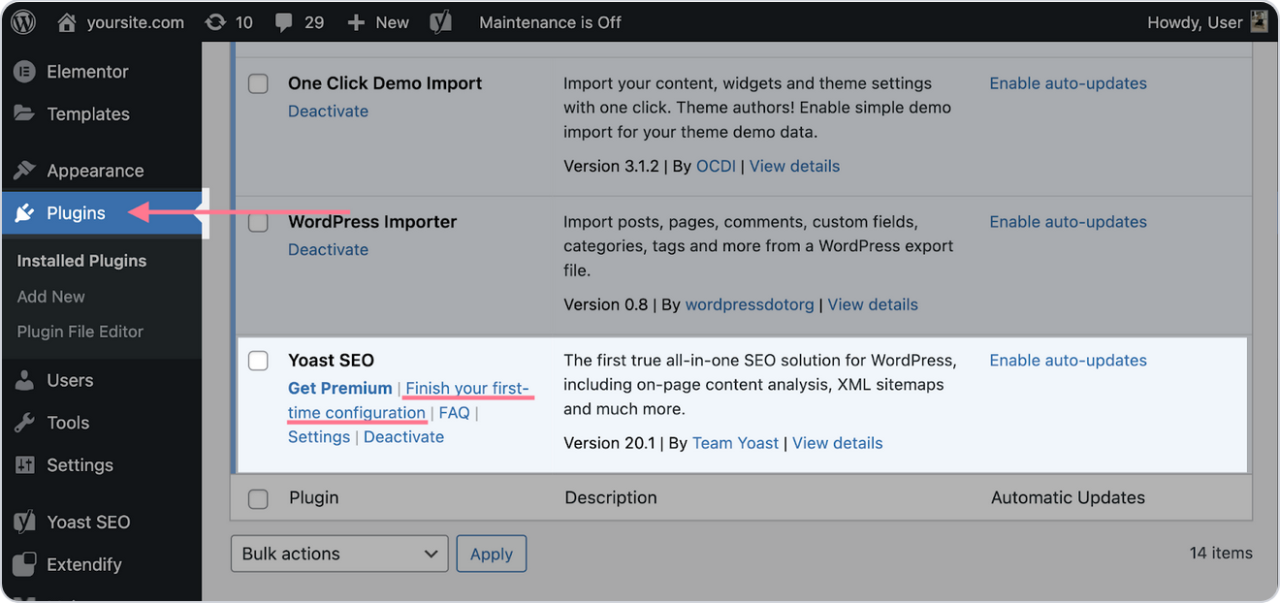
इस चरण में, आपको कुछ भी करने की आवश्यकता नहीं है, और Yoast आपके डेटा को अनुकूलित करेगा और कुछ तकनीकी समस्याओं को ठीक करेगा। फिर, "जारी रखें" पर क्लिक करें।
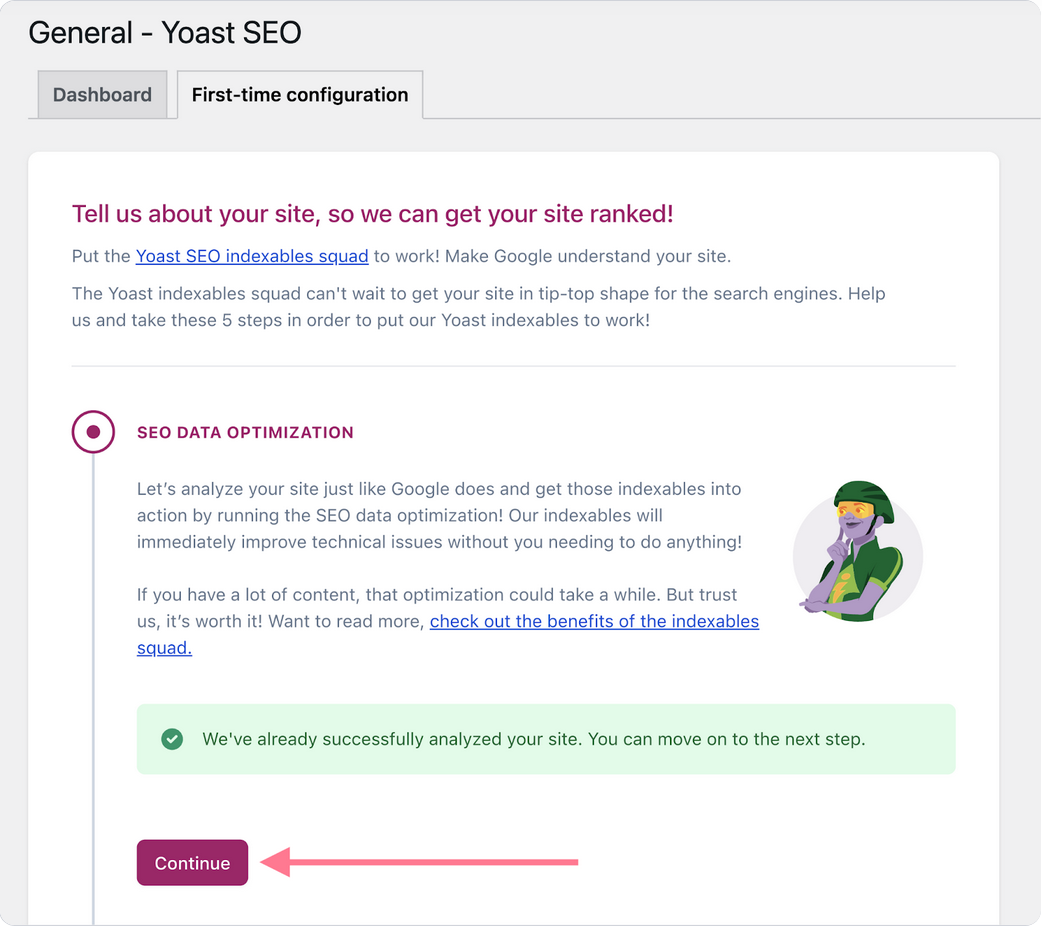
भले ही आपने प्लगइन में कोई और बदलाव नहीं किया हो, इसने पहले ही कई अनुकूलन लागू कर दिए हैं। इनमें निम्नलिखित का निर्माण शामिल है:
- एक XML साइटमैप
- एक robots.txt फ़ाइल
- बुनियादी स्कीमा मार्कअप (सेटअप के दौरान आपके द्वारा प्रदान किए गए विवरणों का उपयोग करके)
अब, आइए जानें कि Yoast SEO अन्य SEO पहलुओं में आपकी कैसे सहायता कर सकता है।.
1. सामान्य सेटिंग्स
"सामान्य" अनुभाग में चार उपधाराओं में विभिन्न सेटिंग्स होती हैं।
- इसमें साइट सुविधाएँ उपधाराओं में, आप XML साइटमैप, पठनीयता विश्लेषण और कीवर्ड अनुकूलन जैसी विभिन्न सुविधाओं को सक्षम या अक्षम कर सकते हैं।
- साइट बेसिक्स उपखंड आपको अपनी साइट के बारे में बुनियादी जानकारी प्रदान करने की अनुमति देते हैं। आप यहाँ अपना शीर्षक विभाजक भी चुन सकते हैं, जो एक प्रतीक है जो शीर्षक टैग में आपके पेज शीर्षक और साइट नाम को अलग करता है।
- साइट प्रतिनिधित्व उपधारा में वह जानकारी होती है जो आपने प्रारंभिक प्लगइन कॉन्फ़िगरेशन के दौरान दर्ज की थी। इसका उद्देश्य Google के Knowledge Graph को डेटा उपलब्ध कराना है।
- अंत में, साइट कनेक्शन उपधारा आपको विभिन्न टूल्स, जैसे Google Search Console, में अपनी साइट को सत्यापित करने की अनुमति देती है।
2. खोज उपस्थिति
यह अनुभाग यह निर्धारित करने के लिए महत्वपूर्ण है कि सर्च परिणामों में आपकी साइट कैसी दिखेगी:
- सामग्री प्रकार: यह आपको यह तय करने की अनुमति देता है कि होमपेज, पोस्ट, पेज और लैंडिंग पेज जैसी विभिन्न प्रकार की सामग्री सर्च इंजन और सोशल मीडिया प्लेटफ़ॉर्म पर कैसे प्रदर्शित की जाएगी।
- श्रेणियाँ और टैग: आप यह चुनकर खोज उपस्थिति सेट कर सकते हैं कि श्रेणियाँ, टैग और लेखक संग्रह खोज परिणामों में कैसे प्रदर्शित होते हैं। इसे टैक्सोनॉमी कहा जाता है। यदि आप नहीं चाहते कि ये पृष्ठ दिखाई दें, तो आप उन्हें "नॉन-इंडेक्स" पर सेट कर सकते हैं।
- उन्नत: सक्रिय करें ब्रेडक्रम्ब्स ताकि उपयोगकर्ताओं और सर्च इंजनों को आपकी साइट को अधिक आसानी से नेविगेट करने में मदद मिले। ब्रेडक्रम्ब नेविगेशन आपकी वेबसाइट की संरचना के विभिन्न फ़ोल्डरों और सबफ़ोल्डरों के लिंक के साथ एक टेक्स्ट पथ है।
3. सोशल सेटिंग्स
Yoast SEO आपको यह अनुकूलित करने की अनुमति देता है कि आपकी सामग्री सोशल मीडिया प्लेटफ़ॉर्म पर कैसे साझा की जाती है। "Social" टैब में अपनी सोशल प्रोफ़ाइल जोड़ें, और छवियों और विवरणों के लिए मेटा टैग जोड़कर कॉन्फ़िगर करें कि आपके पेज Facebook और Twitter पर कैसे दिखाई देते हैं।
Yoast SEO प्लगइन का उपयोग करने के टिप्स
Yoast SEO आपकी वेबसाइट की सर्च इंजन परिणामों में दृश्यता को काफी बढ़ा सकता है। इसे ठीक से सेट करके और इसकी सामग्री अनुकूलन सुविधाओं का उपयोग करके, आप अपने ऑन-पेज SEO और तकनीकी SEO दोनों को बेहतर बनाएंगे।.
इन सुझावों पर विचार करें और Yoast SEO की शक्तिशाली सुविधाओं का उपयोग करके इसकी प्रभावशीलता को अधिकतम करें:
- WordPress में प्रत्येक पोस्ट या पृष्ठ में फोकस कीवर्ड सेट करने से यह सुनिश्चित होता है कि यह शीर्षक, URL, मेटा विवरण और सामग्री बॉडी के भीतर दिखाई देता है। साथ ही, सुनिश्चित करें कि कीवर्ड का स्थान स्वाभाविक है।
- दूसरा, अपनी सामग्री की पठनीयता का विश्लेषण करने के लिए Readability Analysis सुविधा का उपयोग करें, जो वाक्य की लंबाई, पैराग्राफ की संरचना, उपशीर्षक और कर्मवाच्य के उपयोग पर आधारित है। एक अच्छा पठनीयता स्कोर प्राप्त करने के लिए वाक्यों और पैराग्राफों को संक्षिप्त रखें, सामग्री को विभाजित करने के लिए उपशीर्षकों का उपयोग करें, और Yoast के पठनीयता मीटर में "हरी बत्ती" का लक्ष्य रखें।
- Yoast SEO प्रत्येक पोस्ट के लिए विस्तृत SEO विश्लेषण प्रदान करता है और कीवर्ड घनत्व पर प्रतिक्रिया देता है (चाहे आपका फोकस कीवर्ड पर्याप्त या अधिक उपयोग किया गया हो), सुनिश्चित करता है कि आपका मेटा विवरण फोकस कीवर्ड को शामिल करता है, और बेहतर SEO और पहुंच के लिए छवियों में alt टेक्स्ट जोड़ने का सुझाव देता है।
दूसरी ओर, आपको Google Analytics और Google Search Console जैसे टूल का उपयोग करके अपनी साइट के प्रदर्शन की हमेशा निगरानी करनी चाहिए। सौभाग्य से, Yoast SEO दोनों के साथ एकीकृत होता है, जो आपके ट्रैफ़िक और सर्च इंजन रैंकिंग में मूल्यवान जानकारी प्रदान करता है।.
जब आप ब्लॉग की सदस्यता लेते हैं, तो साइट पर नए अपडेट होने पर हम आपको ई-मेल भेजेंगे ताकि आप उन्हें मिस न करें।.


