 वर्डप्रेस उत्पाद
 जूमला उत्पाद
 समर्थन
 समाचार
 लॉगिन
लॉगिनYouTube’स भ्रमण - Joomla! पर वीडियो का परिचय!

चाहे कॉलम हों या तैयार टेम्पलेट, DropEditor आपको अपने लेखों और पृष्ठों को अपनी इच्छानुसार अनुकूलित करने की सुविधा देता है। ये असीमित संभावनाएं आपको बेहतरीन तरीके से एक शानदार कहानी बताने में मदद करती हैं, लेकिन अक्सर हम मुख्य बात - यानी विषयवस्तु - को भूल जाते हैं।
हाल ही में, वीडियो को उनके बहु-विषयक दृष्टिकोण के कारण प्रकाश में लाया गया है जब कथा बताने की बात आती है। केवल पाठ का उपयोग करके अवधारणाओं को समझाने के बजाय, ऑडियोविज़ुअल तत्वों का समावेश विचारों को बहुत बेहतर तरीके से दर्शाता है। यही कारण है कि संस्करण 2.3 से, DropEditor for Joomla! आपको अपने सामग्री में वीडियो एम्बेड करने की अनुमति देता है!
परिचय DropEditor मीडिया
DropEditor’स नई मीडिया विकल्प आपको विभिन्न रूपों में वीडियो और ध्वनियों को शामिल करने की अनुमति देते हैं। पहले, आप अपने Joomla! सामग्री में YouTube या Vimeo पर होस्ट किए गए वीडियो को शामिल कर सकते हैं। दूसरे, आप अपने स्वयं के सर्वर पर होस्ट किए गए वीडियो और ध्वनि फ़ाइलों को शामिल कर सकते हैं। क्या आप अपने संपादक में कोई मीडिया विकल्प नहीं देख रहे हैं?
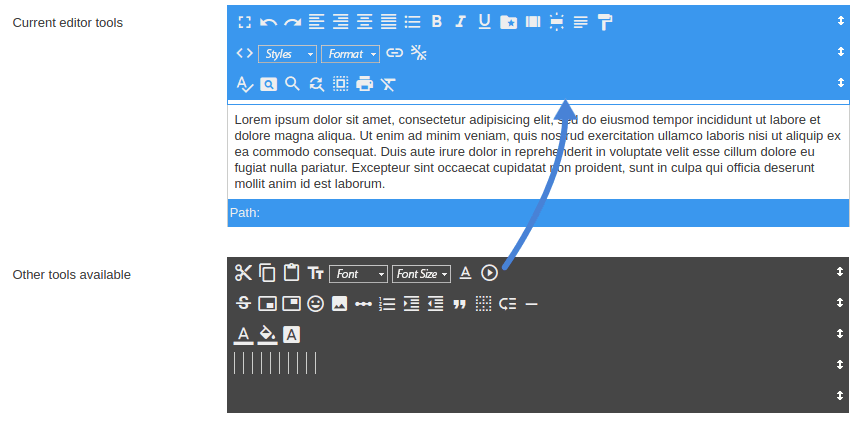
वीडियो और ऑडियो को शामिल करना शुरू करने से पहले DropEditor, आप को टूल को प्रोफ़ाइल से असाइन करना पड़ सकता है DropEditor कॉन्फ़िगरेशन पेज. मीडिया टूल को उसके वृत्ताकार आइकन में प्ले बटन के साथ पहचाना जाता है। आप आइकन को ड्रैग-एंड-ड्रॉप करके यहाँ ले जा सकते हैं वर्तमान संपादक उपकरण किसी भी प्रोफ़ाइल के लिए जो संपादक में वीडियो और ध्वनि फ़ाइलों तक पहुँच चाहते हैं, ऐसा क्षेत्र। एक बार समाप्त होने पर, परिवर्तन सहेजें और अपने संपादक पर जाएँ ताकि जूमला में मीडिया में डुबकी लगा सकें!
Joomla पर सामग्री में मीडिया जोड़ना!
DropEditorके साथ, वीडियो परिवार का एक स्वाभाविक हिस्सा बन गए हैं। वास्तव में, उन्हें आपके कंटेंट में जोड़ना बाकी कंटेंट में फ़ाइल जोड़ने के समान है। शुरू करने के लिए, बस मीडिया बटन पर क्लिक करें जिससे चार विकल्प दिखेंगे - YouTube, Vimeo, वीडियो, और साउंड। चिंता न करें, हालांकि - पहले दो और आखिरी दो लगभग समान हैं।.
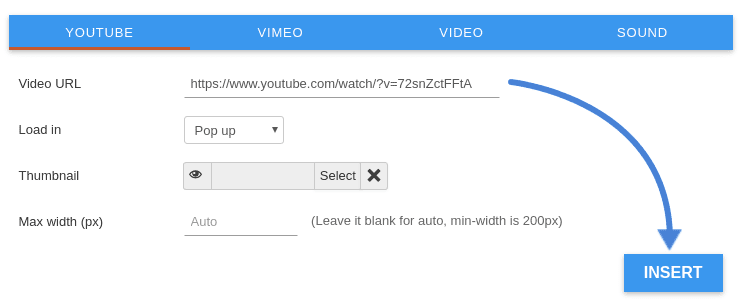
YouTube और Vimeo विकल्प आपको लोकप्रिय सेवाओं पर होस्ट किए गए वीडियो को सीधे आपके Joomla! website’स कंटेंट में एम्बेड करने की अनुमति देते हैं। जैसा कि आप तुरंत कल्पना कर सकते हैं, इस प्रकार के वीडियो एक URL द्वारा परिभाषित होते हैं। इसलिए, पहला कदम होस्टिंग सेवा प्रकार चुनना है - चाहे YouTube हो या Vimeo। दूसरा, संबंधित वीडियो का पूरा URL डालें।.
यह वीडियो डालने के लिए न्यूनतम आवश्यक है, लेकिन DropEditor पूरी तरह कस्टमाइज़ेशन के बारे में है। वास्तव में, आप वीडियो’के व्यवहार को चुन सकते हैं; वीडियो को सामग्री के साथ एम्बेड किया जा सकता है, या क्लिक करने पर लाइटबॉक्स में प्रदर्शित किया जा सकता है। आप वीडियो के लिए अपना थंबनेल भी चुन सकते हैं, और अपनी वीडियो आयाम निर्धारित कर सकते हैं। प्रक्रिया को समाप्त करने के लिए, बस इन्सर्ट बटन दबाएँ!
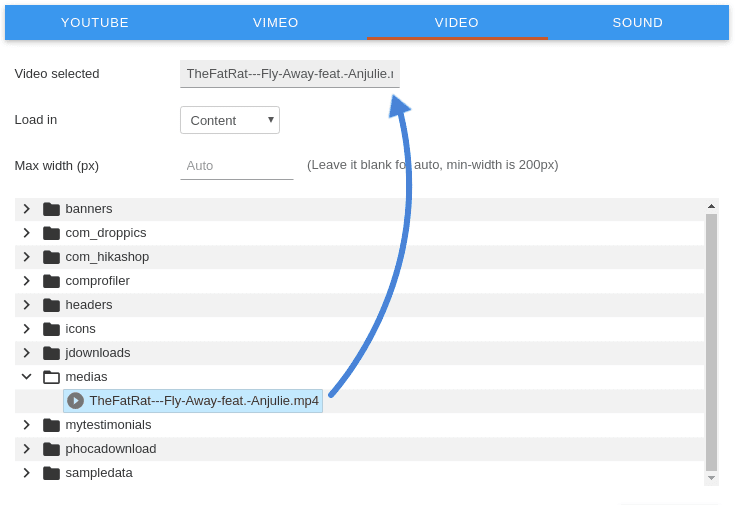
होस्टेड वीडियो के विकल्प के तौर पर आप अपने सर्वर पर उपलब्ध वीडियो और ऑडियो फ़ाइलों का उपयोग कर सकते हैं। ये विकल्प वीडियो और साउंड टैब में उपलब्ध हैं। इस बार, लिंक देने के बजाय, आपको बस फ़ाइल मैनेजर का उपयोग करके एक फ़ाइल का चयन करना होगा। YouTube और Vimeo वीडियो की तरह ही, आप वीडियो की कार्यप्रणाली और आकार चुन सकते हैं और इंसर्ट बटन।
इनलाइन वीडियो संपादन
DropEditorके साथ, वीडियो और ऑडियो फ़ाइलें सामग्री के बाकी हिस्सों के साथ सहजता से एकीकृत होती हैं। इस तरह, आप उन्हें उतनी ही जल्दी हटा सकते हैं जितनी आप टेक्स्ट को हटाते हैं - उन्हें चुनें और समाप्त कर दें। और यह’स सब नहीं है, क्योंकि आप अपने संपादक से सीधे YouTube और Vimeo लिंक भी संपादित कर सकते हैं!
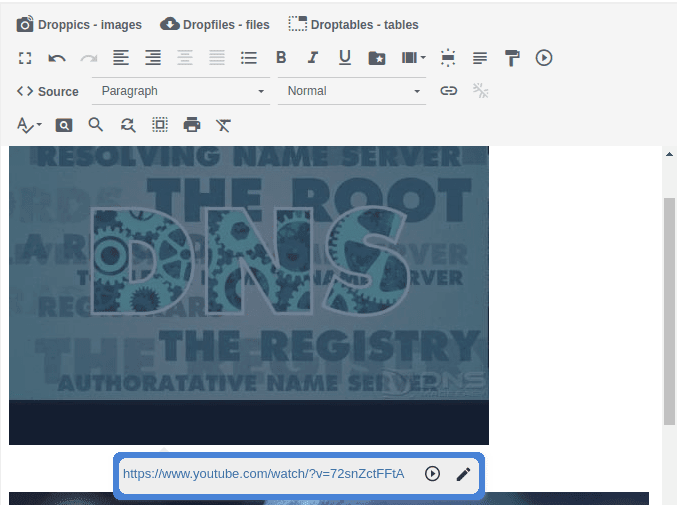
यदि आप एक YouTube या Vimeo वीडियो चुनते हैं, तो आप पेंसिल आइकन दबाकर URL को अपडेट कर सकते हैं। यह उपयोगी है यदि लिंक वह एकमात्र चीज़ है जिसे आप अपडेट करना चाहते हैं क्योंकि यह अन्य सभी विकल्पों को अपरिवर्तित रखता है। सभी अन्य मामलों में, आप इसके बजाय मीडिया आइकन दबा सकते हैं।.
वीडियो कहानी बताने के सबसे अभिव्यक्तिपूर्ण माध्यमों में से एक हैं। चाहे Joomla! आपका जर्नल हो, एक शौकिया ब्लॉग, या स्वयं को व्यक्त करने का पेशेवर तरीका हो, DropEditor अब आपको अपने कथा को अपने तरीके से बताने के लिए नए उपकरण प्रदान कर रहा है और आप इसे अगले स्तर तक भी ले जा सकते हैं का उपयोग करके Droppics एकीकरण.
जब आप ब्लॉग की सदस्यता लेते हैं, तो हम आपको एक ईमेल भेजेंगे जब साइट पर नए अपडेट होंगे ताकि आप उन्हें न चूकें।.


