 वर्डप्रेस उत्पाद
 जूमला उत्पाद
 समर्थन
 समाचार
 लॉगिन
लॉगिनअपने WordPress में YouTube वीडियो को मीडिया लाइब्रेरी का उपयोग करके एम्बेड कैसे करें

वीडियो इंटरनेट पर सभी साइटों पर महत्वपूर्ण हैं, लेकिन हम जानते हैं कि जब हमारे सर्वर पर होस्ट किया जाता है, तो बहुत अधिक सर्वर स्टोरेज खा सकता है, इसीलिए WP Media Folder आपको YouTube वीडियो को अपनी मीडिया लाइब्रेरी से सीधे एम्बेड करने की अनुमति देता है।.
मीडिया लाइब्रेरी में सीधे इस अद्भुत रिमोट वीडियो फीचर के साथ, सब कुछ आसान हो जाएगा क्योंकि हम वीडियो को ऑर्डर करने के लिए एक फोल्डर का उपयोग कर पाएंगे और उन्हें सीधे हमारे कंटेंट में जोड़ पाएंगे जैसे कि एक सामान्य छवि का उपयोग करना।.
इस पोस्ट में हम देखेंगे कि WP Media Folderका उपयोग करके वीडियो एम्बेड करना कितना आसान है।.
सामग्री की तालिका
अव्यवस्थित मीडिया लाइब्रेरी को अलविदा कहें।.
WP Media Folder आपको फ़ाइलों को वर्गीकृत करने, क्लाउड स्टोरेज के साथ फ़ोल्डर सिंक करने, अद्भुत गैलरी बनाने और लिंक तोड़ने के बिना चित्रों को बदलने की अनुमति देता है।
आज ही अपने मीडिया वर्कफ़्लो को अनुकूलित करें
मीडिया लाइब्रेरी में यूट्यूब वीडियो जोड़ना
सबसे पहले, हमें से सेटिंग्स > WP Media Folder > सामान्य > मुख्य सेटिंग्स। रिमोट वीडियो फ़ीचर सक्षम करें विकल्प को सक्षम करना होगा
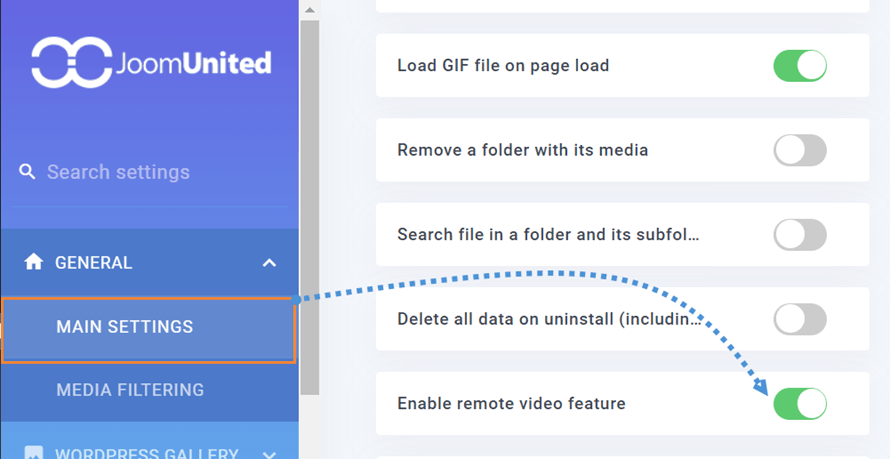
अब हम अपनी मीडिया लाइब्रेरी में जा सकते हैं और रिमोट वीडियो जोड़ें विकल्प उपलब्ध होगा।

एक ब्लॉक दिखाई देगा जहां हम YouTube वीडियो पेस्ट कर सकते हैं जिसे हम एम्बेड करना चाहते हैं, थंबनेल को एडिट कर सकते हैं अगर हम चाहते हैं, और बनाएं पर क्लिक करें।
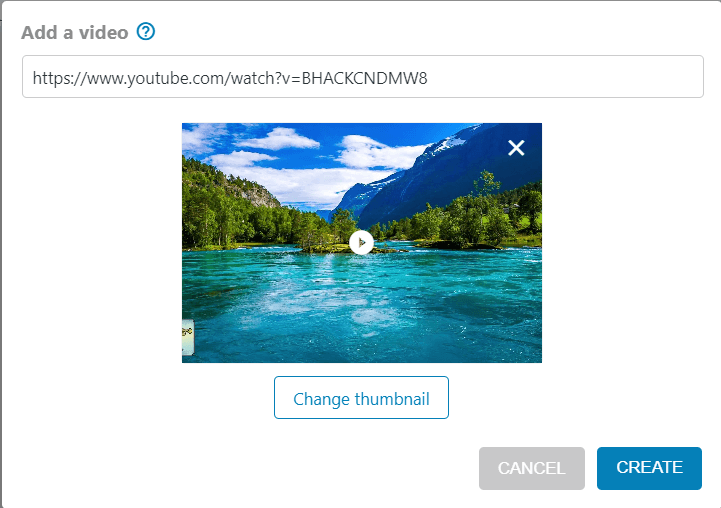
हमारा वीडियो हमारे मीडिया लाइब्रेरी में अपलोड हो जाएगा जैसे कि यह जादू है!
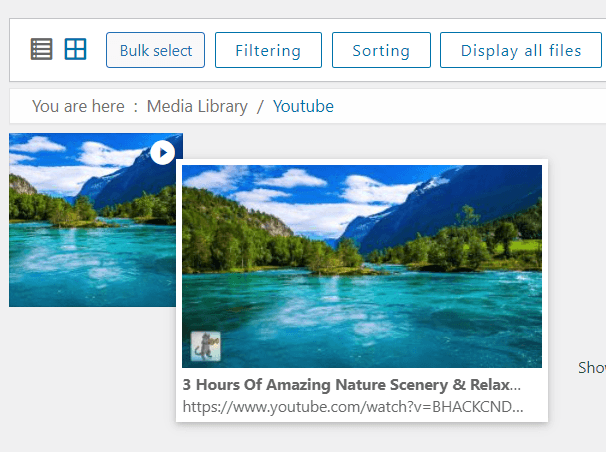
हम कह सकते हैं कि यह एक छवि अपलोड करने से आसान था! और हम इसे अपने साइट पर किसी भी अन्य मीडिया की तरह एडिट कर सकते हैं इसे क्लिक करके।.
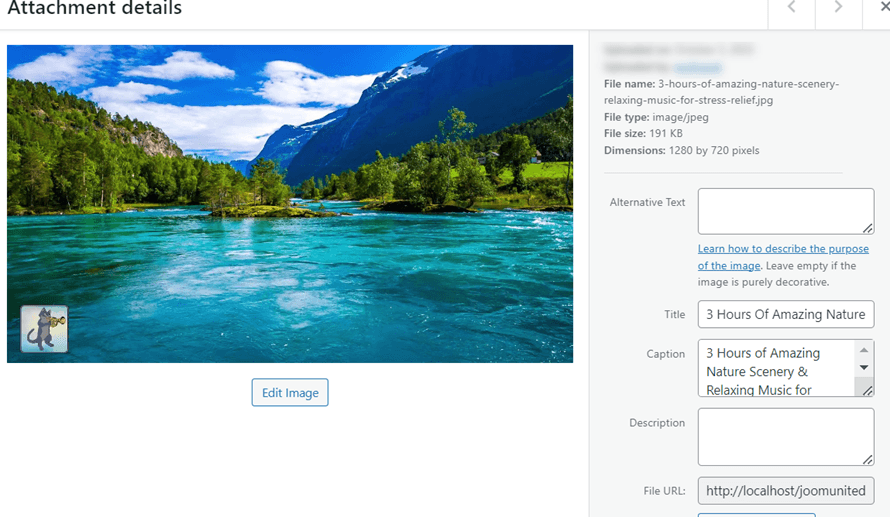
अब हम अपनी मीडिया लाइब्रेरी में जितने चाहें उतने वीडियो अपलोड कर सकते हैं और WP Media Folders फीचर्स का उपयोग करके उन्हें व्यवस्थित, फिल्टर और अपने कंटेंट में प्रदर्शित कर सकते हैं!
अपने वर्डप्रेस सामग्री में रिमोट वीडियो एम्बेड करें
अब जब हमारे पास मीडिया लाइब्रेरी में हमारे रिमोट वीडियो हैं, तो उन्हें अपने कंटेंट में जोड़ना पहले से कहीं अधिक आसान होगा! आइए देखें कि यह कैसे करना है।.
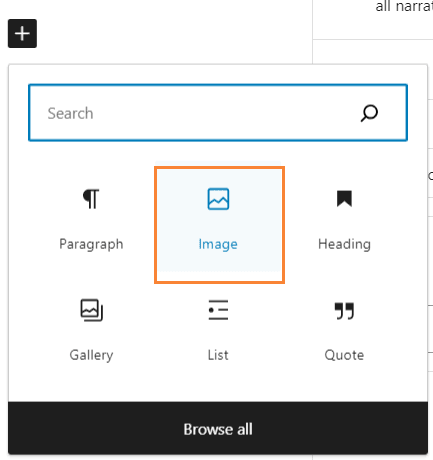
सबसे पहले, उस पृष्ठ/पोस्ट पर जाएं जहां हम वीडियो जोड़ना चाहते हैं और इसे संपादित करें, फिर सामान्य छवि ब्लॉक का चयन करें जिसका उपयोग हम मीडिया लाइब्रेरी को ट्रिगर करने के लिए करेंगे।.
मीडिया लाइब्रेरी दिखाई जाएगी और हम अपने फ़ोल्डर में नेविगेट कर सकते हैं यूट्यूब वीडियो एम्बेड ढूंढने और जोड़ने के लिए।.
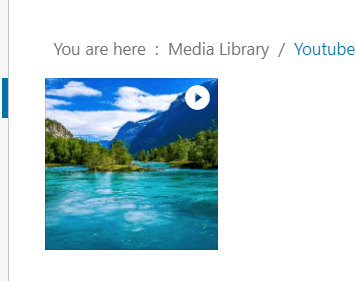
बस वीडियो पर क्लिक करें, जोड़ें, और जादू हो गया! एक एम्बेड वीडियो परोसा जाता है।.
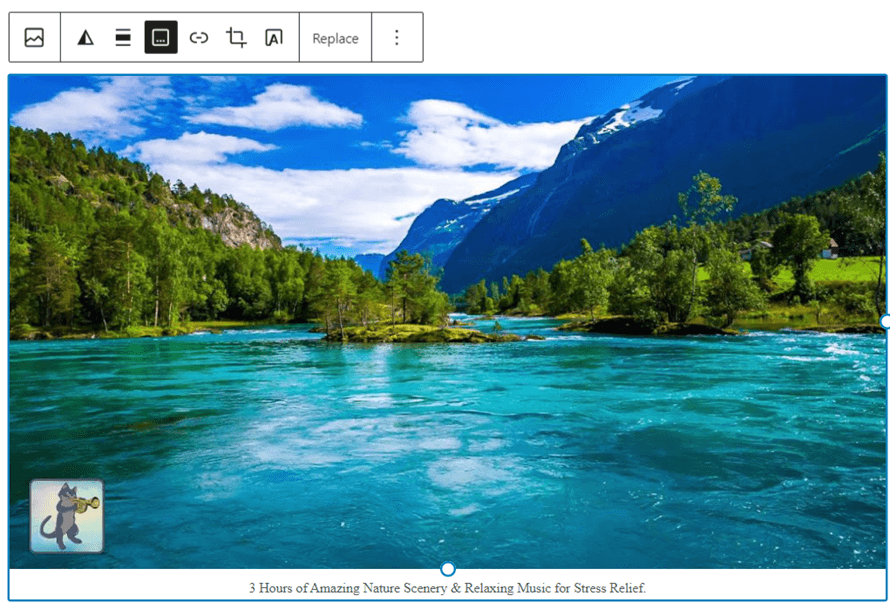
अपनी सामग्री में कोई अन्य छवि जोड़ने जितना आसान! बेशक, हम वीडियो का उपयोग किसी भी अन्य स्थान पर कर सकते हैं जहां हम सामान्य रूप से एक छवि का उपयोग करेंगे जैसे कि WP Media Folder गैलरीज़।.
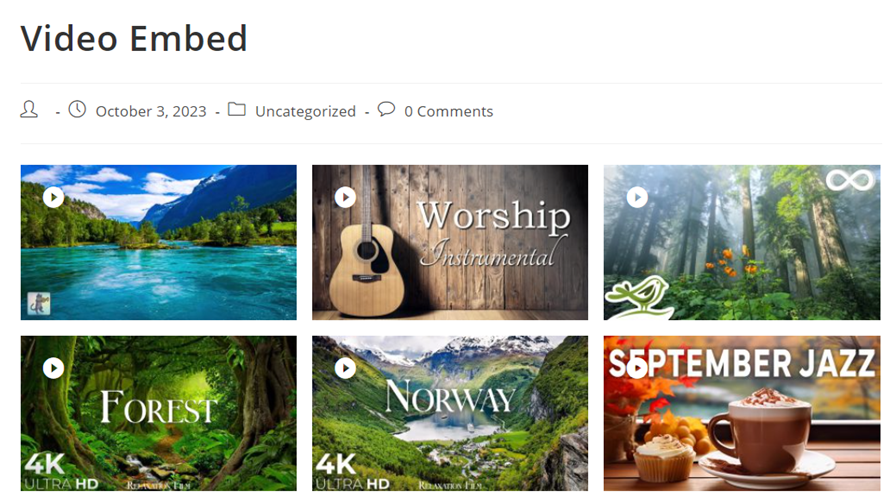
यह भी ध्यान देने योग्य है कि यह सिर्फ WP Media Folder गैलरी तक ही सीमित नहीं है जिसमें कई अद्भुत थीम हैं और वास्तव में उपयोग करने में आसान हैं, लेकिन आप किसी भी अन्य गैलरी और किसी भी अन्य पेज बिल्डर, WP Media Folder और रिमोट वीडियो का उपयोग कर सकते हैं जो पूरी तरह से ठीक काम करेंगे!
सभी वेबमास्टर्स को बुला रहे हैं!
समय बचाएं और उत्पादकता बढ़ाएं WP Media Folder के साथ। आसानी से क्लाइंट मीडिया फ़ाइलों को व्यवस्थित करें, कस्टम गैलरी बनाएं, और एक सहज उपयोगकर्ता अनुभव प्रदान करें।
अब अपनी वेबसाइट परियोजनाओं को अपग्रेड करें!
अपने वर्डप्रेस मीडिया लाइब्रेरी में यूट्यूब वीडियो प्रबंधित करें
जैसा कि आप देख सकते हैं कि यह एक अद्भुत विशेषता है जिसका उपयोग हम इतनी सारी चीजों के लिए कर सकते हैं जिन्हें हम इस पोस्ट में दिखाना कभी समाप्त नहीं कर सकते :) और हम सिर्फ यूट्यूब का उपयोग नहीं कर सकते हैं, बल्कि डेलीमोशन, वीमियो, फेसबुक, ट्विच, विस्टिया और आपका डोमेन भी उपयोग कर सकते हैं! बेशक, हम यह भी नोट कर सकते हैं कि WP Media Folder हमें मीडिया लाइब्रेरी में क्लाउड कनेक्शन और इसे ऑफलोड करने के विकल्प जैसी कई अन्य टूल प्रदान करता है।.
तो आप किसका इंतज़ार कर रहे हैं? यहाँ जाएं और अपनी प्रति प्राप्त करें!
जब आप ब्लॉग की सदस्यता लेते हैं, तो हम आपको एक ईमेल भेजेंगे जब साइट पर नए अपडेट होंगे ताकि आप उन्हें न चूकें।.


