 वर्डप्रेस उत्पाद
 जूमला उत्पाद
 समर्थन
 समाचार
 लॉगिन
लॉगिनमाइक्रोसॉफ्ट OneDrive को वर्डप्रेस फ़ाइल मैनेजर से कनेक्ट करें
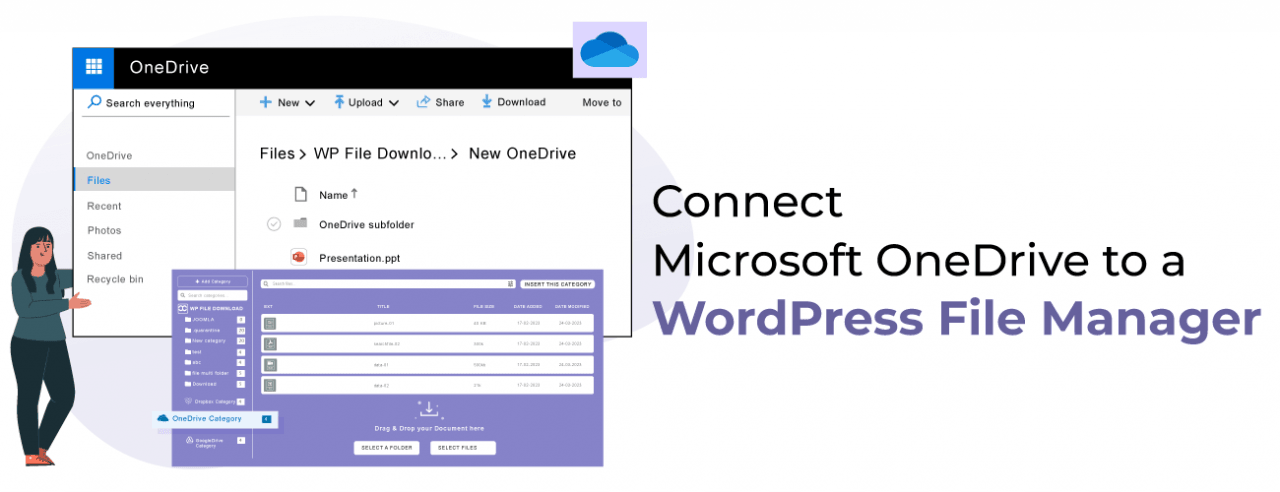
भंडारण स्थान सर्वर की सबसे महत्वपूर्ण विशेषताओं में से एक है जब वेब पेज बनाते या बनाए रखते हैं, इसलिए इसे बचाने के लिए सब कुछ करना होगा और इस उपकरण के लिए धन्यवाद कि WP File Download प्रदान करता है, आप बहुत सारी जगह बचा पाएंगे।
OneDrive माइक्रोसॉफ्ट द्वारा अपने ऑफिस ऑनलाइन सेवाओं के सूट के हिस्से के रूप में संचालित एक फ़ाइल होस्टिंग और सिंक्रनाइज़ेशन सेवा है। OneDrive उपयोगकर्ताओं को फ़ाइलें और व्यक्तिगत डेटा संग्रहीत करने, फ़ाइलें साझा करने और विभिन्न प्लेटफ़ॉर्म के माध्यम से फ़ाइलें सिंक करने की अनुमति देता है।
WP File Download के डेवलपर्स ने एक टूल बनाया है जो उन्हें माइक्रोसॉफ्ट OneDrive के साथ कनेक्ट करने और इस प्रकार सर्वर स्टोरेज स्पेस पर महत्वपूर्ण प्रभाव नहीं डालने की अनुमति देता है।
आपको वर्डप्रेस OneDrive फ़ाइल मैनेजर का उपयोग क्यों करना चाहिए?
यह वर्डप्रेस OneDrive फ़ाइल मैनेजर एकीकरण आपको वास्तव में सरल तरीके से बहुत सारे भंडारण को बचाने की अनुमति देता है और न केवल यह, यह आपके लिए चीजों को बहुत आसान बना देगा यदि आप OneDrive और वर्डप्रेस के साथ विभिन्न टूल के माध्यम से काम करते हैं जो यह प्रदान करता है।.
जैसा कि हम जानते हैं, कई तत्व हैं जो आपके सर्वर पर स्टोरेज पर कब्जा कर सकते हैं और साथ ही इस स्पेस को बचाने के कई तरीके हैं, इस WP File Download टूल को वास्तव में सरल तरीके से सर्वर की मदद करने के लिए डिज़ाइन किया गया है।.
यह WP File Download टूल आपको अपनी वर्डप्रेस साइट को OneDrive के साथ कनेक्ट करने की अनुमति देता है और इस तरह, WP File Download के साथ क्लाउड में होस्ट की गई सभी फ़ाइलों का उपयोग किए बिना उन्हें अपने सर्वर पर डाउनलोड करना होगा क्योंकि ये केवल उसी समय अनुक्रमित किए जाएंगे। जो स्टोरेज को बिल्कुल प्रभावित नहीं करेगा।.

न केवल आपको अपने सर्वर पर होस्ट न किए गए इन फ़ाइलों के लाभ होंगे, आप अपने खाते में संग्रहीत फ़ाइलों को प्रबंधित करने में भी सक्षम होंगे OneDrive, यह टूल आपको अपने खाते में फ़ाइलें जोड़ने, फ़ोल्डर बनाने, फ़ाइलें हटाने की अनुमति देता है ताकि आप अपनी सभी फ़ाइलें OneDrive अपने साइट से प्रबंधित कर सकें और आप OneDrive में फ़ाइलें भी जोड़ सकते हैं और उन्हें अपनी WP साइट पर देख सकते हैं। इसलिए यदि आप सब कुछ क्लाउड में सहेजना चाहते हैं और अपनी WP साइट से अपने OneDrive खाते को प्रबंधित करने के अलावा, यह टूल आपके लिए एकदम सही है।.
क्लाइंट वेबसाइटों के लिए एक शक्तिशाली फ़ाइल प्रबंधन समाधान की तलाश में?
WP File Download जवाब है। उन्नत विशेषताओं जैसे कि फ़ाइल श्रेणियाँ, पहुंच प्रतिबंध, और सहज उपयोगकर्ता इंटरफ़ेस के साथ।
अपने क्लाइंट को शीर्ष-स्तरीय फ़ाइल संगठन के साथ प्रभावित करें!
OneDrive कनेक्शन कैसे स्थापित करें
OneDrive OneDrive के साथ ऐड-ऑन (प्लगइन) भी इंस्टॉल कर लिया है WP File Download Google Drive और Dropbox के लिए भी इंटीग्रेशन शामिल है)।
Microsoft ऐप बनाने के लिए आपको https://apps.dev.microsoft.com/login पर जाकर अपने Microsoft खाते में साइन इन करना होगा।

अब एप्लिकेशन का नाम टाइप करें।
"प्लेटफ़ॉर्म" अनुभाग में, ऐड प्लेटफ़ॉर्म > वेब पर क्लिक करें।

अब WP File Download > कॉन्फ़िगरेशन > क्लाउड कनेक्शन > OneDrive पर जाएं। यहां आप URL कॉपी करके Microsoft ऐप पर पेस्ट कर सकेंगे।

अब यह लगभग पूरा हो गया है, जनरेट न्यू पासवर्ड

एक पासवर्ड जनरेट होगा, इसे कॉपी करें और बदलाव सहेजें।.
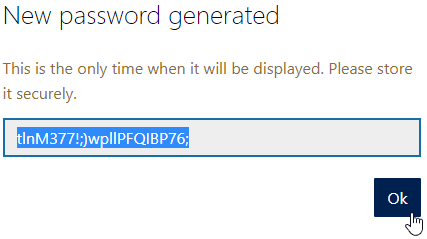
अब अपने WP साइट पर जाएं, WP File Download > कॉन्फ़िगरेशन > क्लाउड कनेक्शन पर जाएं, OneDrive सेक्शन में जनरेट किया गया पासवर्ड और Microsoft एप्लिकेशन से एप्लिकेशन आईडी कॉपी/पेस्ट करें।

क्लिक करें सेव ONEDRIVE सेटिंग्स और कनेक्ट OneDrive

आपको अपनी पहुंच को सत्यापित करना होगा, बस 'हां'
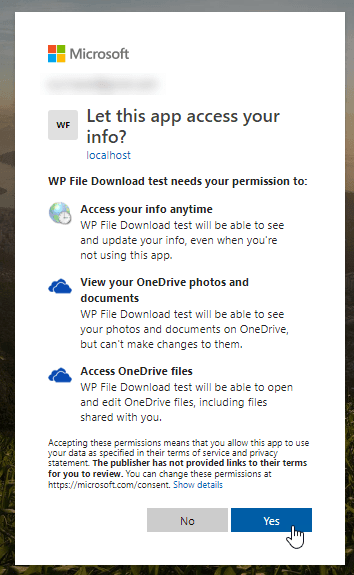
और बस, आपके OneDrive खाते में एक मूल फ़ोल्डर बनाया जाएगा।.

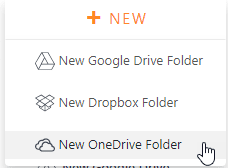
WP File Download डैशबोर्ड में OneDrive फ़ोल्डर बनाने का विकल्प भी जोड़ा जाएगा।.
वर्डप्रेस फाइलों को वर्डप्रेस Onedrive दस्तावेज़ के रूप में प्रबंधित करें
यह अद्भुत उपकरण आपको अपने वर्डप्रेस साइट के साथ फ़ोल्डर बनाने देगा जो स्वचालित रूप से आपके OneDrive खाते के साथ सिंक्रनाइज़ हो जाते हैं, आप “वर्डप्रेस OneDrive दस्तावेज़” अपलोड कर पाएंगे।.
WP File Download और +नया > नया OneDrive फ़ोल्डर पर जाएं पर क्लिक करें; के साथ सिंक्रनाइज़ किया गया एक फ़ोल्डर OneDrive बनाया जाएगा।

फ़ोल्डर रूट फ़ोल्डर के अंदर होगा जो OneDrive खाते में पहले ही स्वचालित रूप से बनाया जा चुका है।.

और फ़ोल्डर में जोड़े गए सभी मीडिया (वर्डप्रेस में) भी OneDrive में जोड़े जाएंगे, आप अपने खाते में पहले बनाए गए फ़ोल्डर को रूट फ़ोल्डर में भी स्थानांतरित कर सकते हैं और इसे अपनी वर्डप्रेस वेबसाइट पर देख सकते हैं।.
कुछ सेकंड प्रतीक्षा करें और फ़ोल्डर अपने सभी मीडिया के साथ आपके WP साइट पर दिखाई देगा।.

आप इन सभी फ़ोल्डरों का उपयोग एक तरफ से फ़ाइलें अपलोड करने और दूसरी तरफ देखने के लिए कर सकते हैं, यह जादू है, है ना?.
OneDrive फ़ाइलें वर्डप्रेस डाउनलोड करने योग्य फ़ाइलों के रूप में
इन सभी फ़ाइलों को आपके सर्वर में जोड़े गए अन्य फ़ाइलों की तरह प्रबंधित किया जा सकता है, थीम, फ़िल्टर और दाएँ पैनल में सब कुछ के साथ।.

के साथ एक पेज/पोस्ट बनाने के लिए, OneDrive पर जाएं पेज/पोस्ट और "+" > WP File Download श्रेणी पर क्लिक करें।

OneDrive फ़ोल्डर चुनें और अपनी WordPress पेज प्रकाशित करें।.

श्रेणी आपके द्वारा चुने गए थीम के साथ प्रदर्शित की जाएगी।.
सभी वेबमास्टर्स को बुला रहे हैं!
अपने क्लाइंट की वेबसाइटों को WP File Download के साथ बेहतर बनाएं। सुरक्षित और अनुकूलन योग्य फ़ाइल रिपॉज़िटरी बनाएं, जिससे क्लाइंट आसानी से अपनी फ़ाइलों तक पहुंच सकें और प्रबंधित कर सकें।
आज ही अपनी वेब डिज़ाइन सेवाओं को अपग्रेड करें!
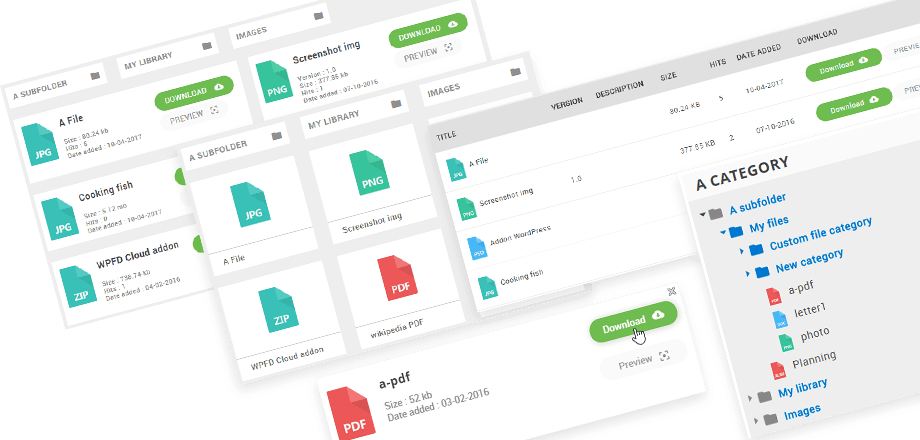
जैसा कि आप चित्र में देख सकते हैं कि सभी कार्य समान हैं जब आप सर्वर में संग्रहीत फ़ाइलों का उपयोग कर रहे होते हैं और आप इसे अन्य क्लाउड प्लेटफ़ॉर्म जैसे Google ड्राइव से भी जोड़ सकते हैं और थीम का भी उपयोग कर सकते हैं जो WP File Download प्रदान करता है! थीम जो WP File Download प्रदान करता है! आप किसका इंतज़ार कर रहे हैं?
प्लगइन एडऑन के बारे में अधिक जानकारी यहाँ प्राप्त करें: https://www.joomunited.com/wordpress-products/wp-file-download/onedrive-एडऑन
जब आप ब्लॉग की सदस्यता लेते हैं, तो हम आपको एक ईमेल भेजेंगे जब साइट पर नए अपडेट होंगे ताकि आप उन्हें न चूकें।.



