 WordPress उत्पाद
 Joomla उत्पाद
 सहायता
 News
 Login
Bunny Storage ऑफलोड और तेज़ मीडिया डिलीवरी के लिए WP Media Folder को कैसे कॉन्फ़िगर करें

बढ़ती WordPress मीडिया लाइब्रेरी मूल्यवान होस्टिंग स्थान ले सकती है और आपकी वेबसाइट को प्रबंधित करना कठिन बना सकती है। WP Media Folder छवियों, वीडियो, PDF और अन्य फ़ाइलों को Bunny Storage में ले जाने का एक सरल तरीका प्रदान करता है, जबकि उन्हें परिचित WordPress मीडिया लाइब्रेरी में उपलब्ध रखता है। यह जानने के लिए पढ़ना जारी रखें कि यह एकीकरण सर्वर लोड को कैसे कम कर सकता है और दुनिया भर के आगंतुकों तक आपकी मीडिया को तेज़ी से कैसे पहुंचा सकता है।.
Bunny Storage आपकी वेबसाइट की फ़ाइलों को आपके नियमित होस्टिंग खाते से अलग रखता है, जबकि Bunny CDN उन्हें वैश्विक नेटवर्क के माध्यम से पहुंचाने में मदद करता है। WP Media Folder इन दोनों सेवाओं को WordPress से जोड़ता है, मीडिया को स्वचालित रूप से Bunny Storage में भेजता है, और फ़ाइल पतों को अपडेट करता है ताकि विज़िटर उन्हें Bunny CDN से प्राप्त कर सकें।.
यह गाइड बताती है कि WP Media Folder बनी स्टोरेज के लिए कैसे कॉन्फ़िगर करें, मौजूदा मीडिया को कैसे स्थानांतरित करें, और बिना कोड लिखे एक तेज़ और अधिक स्केलेबल मीडिया सेटअप कैसे बनाएं।.
Say goodbye to messy media library.
WP Media Folder आपको फ़ाइलों को वर्गीकृत करने, क्लाउड स्टोरेज के साथ फ़ोल्डर सिंक करने, शानदार गैलरी बनाने और लिंक तोड़े बिना छवियों को बदलने की सुविधा देता है।
आज ही अपने मीडिया वर्कफ़्लो को अनुकूलित करें
विषय-सूची
- वर्डप्रेस के लिए बनी स्टोरेज और बनी सीडीएन का उपयोग क्यों करें?
- WP Media Folder वर्डप्रेस को बनी स्टोरेज से कैसे जोड़ता है
- शुरू करने से पहले आपको क्या चाहिए
- स्वचालित यूआरएल प्रतिस्थापन कैसे काम करता है
- बनी स्टोरेज वर्डप्रेस के प्रदर्शन को कैसे बेहतर बना सकता है
- इमेज-हैवी वेबसाइटों के लिए WP Media Folder और बनी स्टोरेज का उपयोग करना
- WooCommerce के साथ WP Media Folder और Bunny Storage का उपयोग करना
- WP Media Folder और बनी स्टोरेज के साथ वर्डप्रेस मीडिया को तेज़ी से डिलीवर करें
वर्डप्रेस के लिए बनी स्टोरेज और बनी सीडीएन का उपयोग क्यों करें?
वर्डप्रेस आमतौर पर अपलोड की गई हर फ़ाइल को उसी सर्वर पर स्टोर करता है जिस पर आपकी वेबसाइट चलती है। इसमें ब्लॉग इमेज, प्रोडक्ट फ़ोटो, वीडियो, पीडीएफ़ और डाउनलोड करने योग्य दस्तावेज़ शामिल हैं।.
यह सेटअप शुरू में सुविधाजनक लगता है, लेकिन एक बड़ी मीडिया लाइब्रेरी के लिए काफी होस्टिंग स्पेस की आवश्यकता होती है। आपके सर्वर को हर उस फाइल को डिलीवर करना होगा जब कोई व्यक्ति किसी पेज पर जाता है, किसी प्रोडक्ट को देखता है या किसी डॉक्यूमेंट को डाउनलोड करता है।.
बनी इस काम को दो सेवाओं के बीच बांटती है:
- बनी स्टोरेज आपकी मीडिया फाइलों को क्लाउड में सुरक्षित रखता है।.
- बनी सीडीएन उन फाइलों को वेबसाइट पर आने वाले आगंतुकों तक पहुंचाता है।.
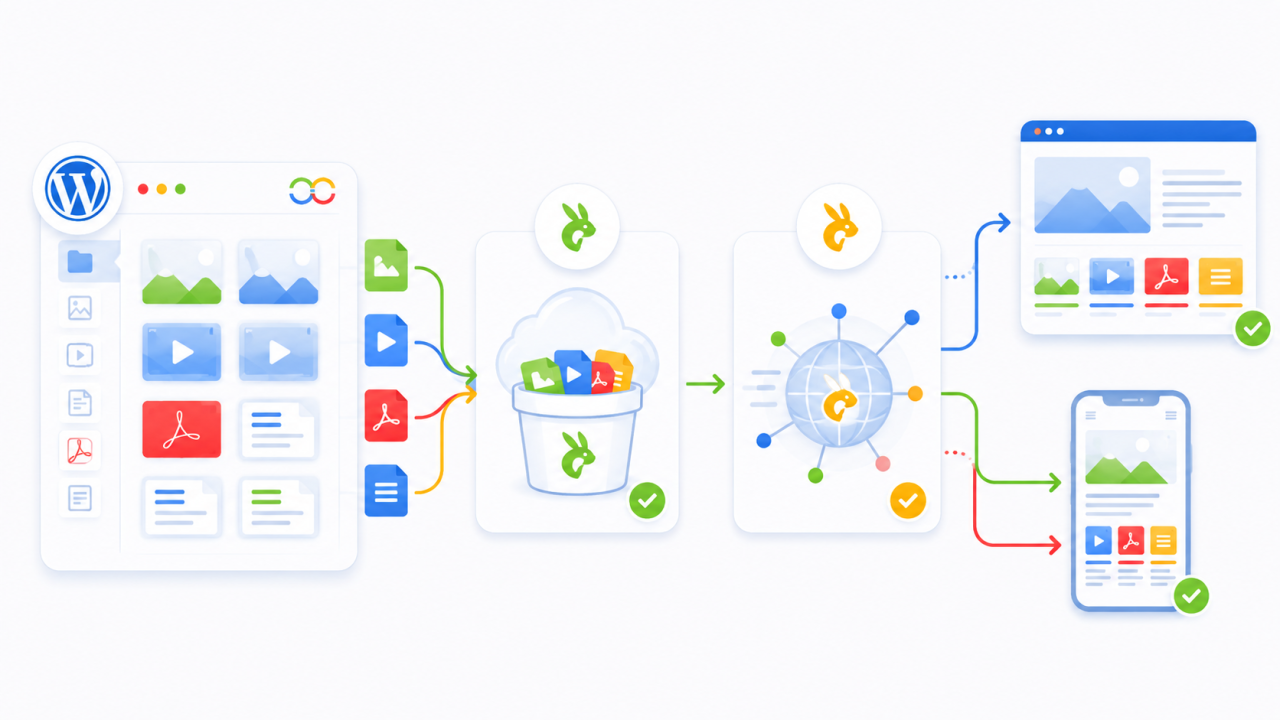
Bunny CDN सामग्री वितरित करने के लिए स्थानों के एक वैश्विक नेटवर्क का उपयोग करता है। हर विज़िटर को आपके मुख्य होस्टिंग सर्वर से छवि का अनुरोध करने की आवश्यकता नहीं होती है, Bunny अपने वितरण नेटवर्क के माध्यम से फ़ाइल प्रदान कर सकता है।.
यह उन वेबसाइटों के लिए विशेष रूप से उपयोगी है जिन पर विभिन्न देशों के आगंतुक आते हैं। मीडिया को अधिक कुशलता से डिलीवर किया जा सकता है, इसके लिए आपको अपनी पूरी वर्डप्रेस वेबसाइट को किसी अन्य होस्ट पर स्थानांतरित करने की आवश्यकता नहीं होगी।.
WP Media Folder वर्डप्रेस को बनी स्टोरेज से कैसे जोड़ता है
WP Media Folder WordPress डैशबोर्ड में Bunny Storage ऑफलोडिंग की सुविधा लाता है। यह इंटीग्रेशन WP Media Folder क्लाउड ऐडऑन के माध्यम से उपलब्ध है।.
कनेक्शन पूरा होने के बाद, WP Media Folder कार्य कर सकता है:
- नई मीडिया अपलोड को बनी स्टोरेज में भेजें
- मौजूदा मीडिया को बनी स्टोरेज में ले जाएं
- स्थानीय फ़ाइल पतों को स्वचालित रूप से बदलें
- अपने होस्टिंग सर्वर से मीडिया फ़ाइलें हटाएँ
- वर्डप्रेस के अंदर मीडिया को व्यवस्थित रखें
- आवश्यकता पड़ने पर फ़ाइलों को स्थानीय संग्रहण में वापस भेज दें।
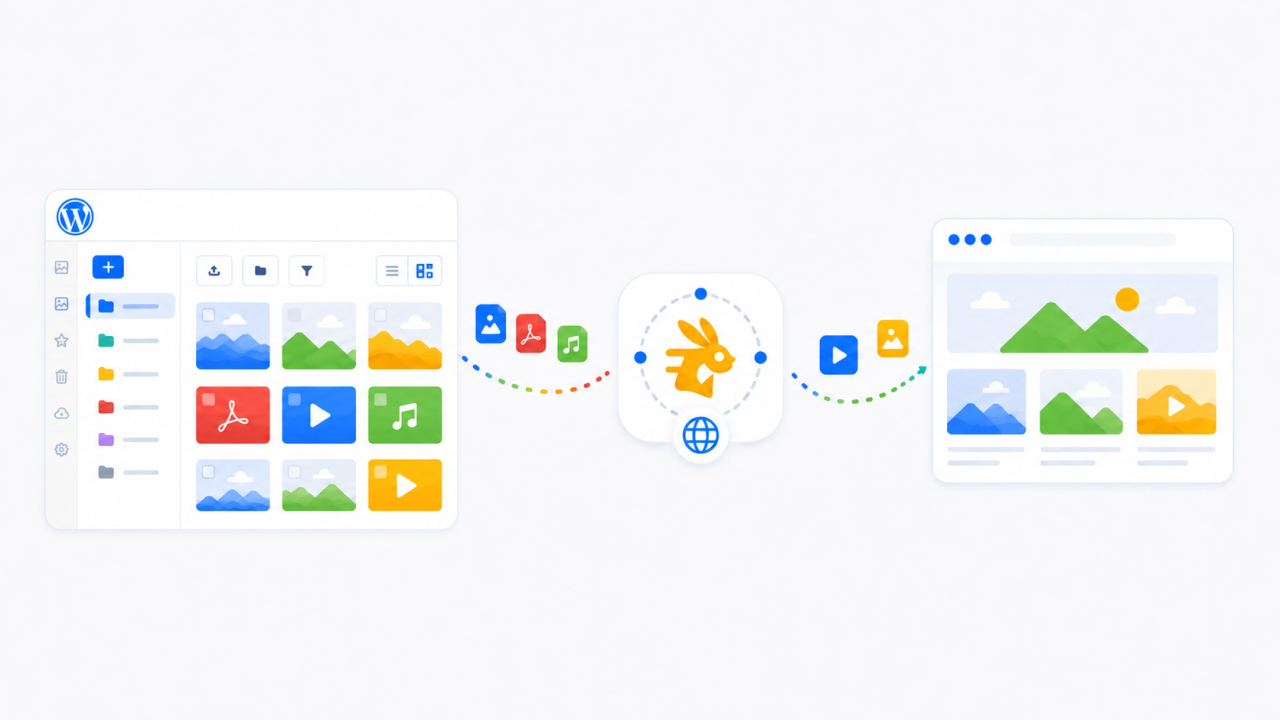
आप नियमित वर्डप्रेस मीडिया लाइब्रेरी के माध्यम से इमेज अपलोड करना और चुनना जारी रख सकते हैं। संपादकों, स्टोर प्रबंधकों और कंटेंट क्रिएटर्स को बनी डैशबोर्ड से सीधे फाइलों को प्रबंधित करने की आवश्यकता नहीं है।.
WP Media Folder परिचित वर्डप्रेस वर्कफ़्लो को बनाए रखते हुए पर्दे के पीछे कनेक्शन को संभालता है।.
शुरू करने से पहले आपको क्या चाहिए
- एक वर्डप्रेस वेबसाइट
- WP Media Folder स्थापित हो गया
- WP Media Folder क्लाउड ऐडऑन स्थापित हो गया है
- एक सक्रिय बनी खाता
- खरगोशों के भंडारण और खींचने के क्षेत्र बनाने की अनुमति
स्टोरेज ज़ोन वह क्लाउड स्पेस है जहां बनी आपकी फाइलों को रखता है।.
एक पुल ज़ोन उन संग्रहित फ़ाइलों को बनी सीडीएन से जोड़ता है ताकि उन्हें आपकी वेबसाइट पर प्रदर्शित किया जा सके।.
आपको एक एक्सेस कुंजी का भी उपयोग करना होगा। यह वह निजी पासवर्ड है जो WP Media Folder बनी स्टोरेज के साथ सुरक्षित रूप से संवाद करने की अनुमति देता है।.
किसी बड़ी मौजूदा मीडिया लाइब्रेरी को स्थानांतरित करने से पहले वेबसाइट का बैकअप बनाने की सलाह दी जाती है।.
चरण 1: खरगोशों के लिए एक भंडारण क्षेत्र बनाएं
अपने बनी डैशबोर्ड और खोलें:
डिलीवरी > भंडारण
स्टोरेज ज़ोन जोड़ें चुनें और एक वर्णनात्मक नाम दर्ज करें। आपकी वेबसाइट से जुड़ा एक सरल नाम ज़ोन को बाद में पहचानना आसान बना देगा।.
अपनी वेबसाइट के लिए सबसे उपयुक्त मुख्य संग्रहण क्षेत्र चुनें। WP Media Folder दस्तावेज़ के अनुसार, आपको डिफ़ॉल्ट मुख्य संग्रहण क्षेत्र विकल्प को अपरिवर्तित छोड़ने के बजाय एक क्षेत्र का चयन करना चाहिए।.
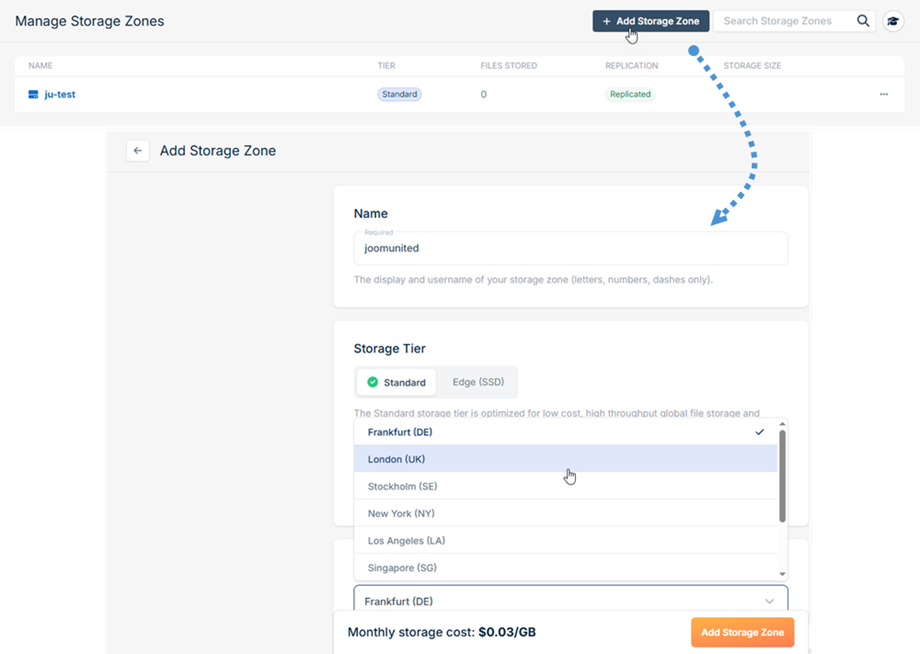
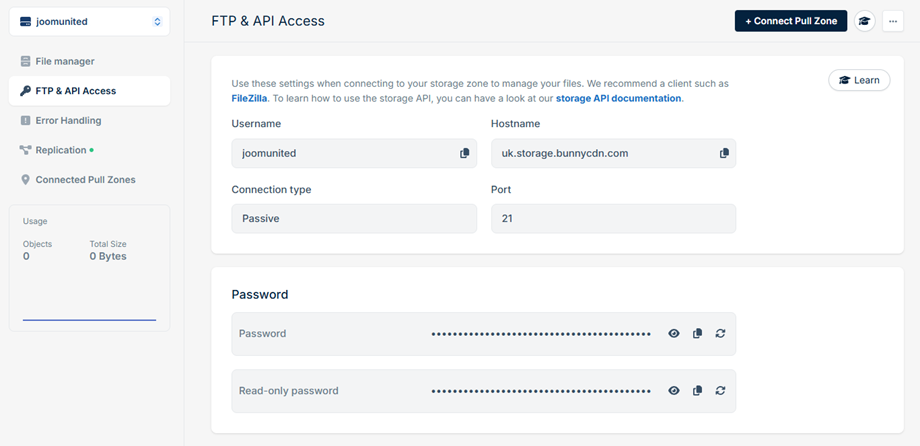
स्टोरेज ज़ोन बनाएं और उसका FTP और API एक्सेस सेक्शन खोलें।
आपको वहां तीन महत्वपूर्ण विवरण मिलेंगे:
- भंडारण क्षेत्र का नाम
- होस्ट का नाम
- पासवर्ड
बनी द्वारा दिखाया गया पासवर्ड WP Media Folderके अंदर एक्सेस कुंजी के रूप में उपयोग किया जाएगा।.
इस जानकारी को गोपनीय रखें। यह स्टोरेज कनेक्शन तक पहुंच प्रदान करती है और इसे सार्वजनिक पृष्ठों पर नहीं जोड़ा जाना चाहिए या स्क्रीनशॉट में साझा नहीं किया जाना चाहिए।.
चरण 2: खरगोश को खींचने के लिए एक क्षेत्र बनाएं
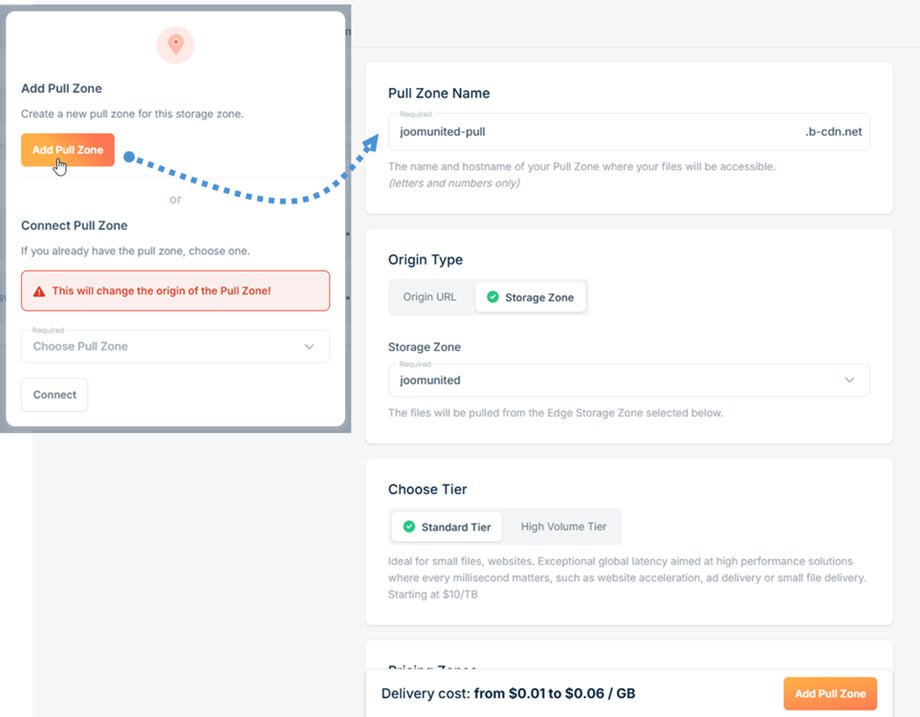
स्टोरेज ज़ोन आपकी फ़ाइलों को सुरक्षित रखता है, लेकिन आपको उन फ़ाइलों को बनी सीडीएन के माध्यम से डिलीवर करने के लिए एक पुल ज़ोन की भी आवश्यकता होती है।.
अपने स्टोरेज ज़ोन से, कनेक्ट पुल ज़ोन चुनें।.
आप मौजूदा पुल ज़ोन को कनेक्ट कर सकते हैं या नया बना सकते हैं। नया सेटअप करने के लिए, अपनी वेबसाइट से संबंधित नाम दर्ज करें और निर्माण प्रक्रिया पूरी करें।.
पुल ज़ोन WP Media Folder स्थानीय वर्डप्रेस मीडिया पतों को बनी सीडीएन पतों से बदलने के लिए आवश्यक जानकारी प्रदान करता है।.
आपको CDN राउटिंग की तकनीकी बारीकियों को समझने की आवश्यकता नहीं है। महत्वपूर्ण बात यह है कि स्टोरेज ज़ोन फ़ाइलों को रखता है, जबकि पुल ज़ोन उन्हें आपके विज़िटर्स तक पहुंचाता है।.
चरण 3: बनी स्टोरेज को WP Media Folder से कनेक्ट करें
वर्डप्रेस डैशबोर्ड पर वापस जाएं और इसे खोलें:
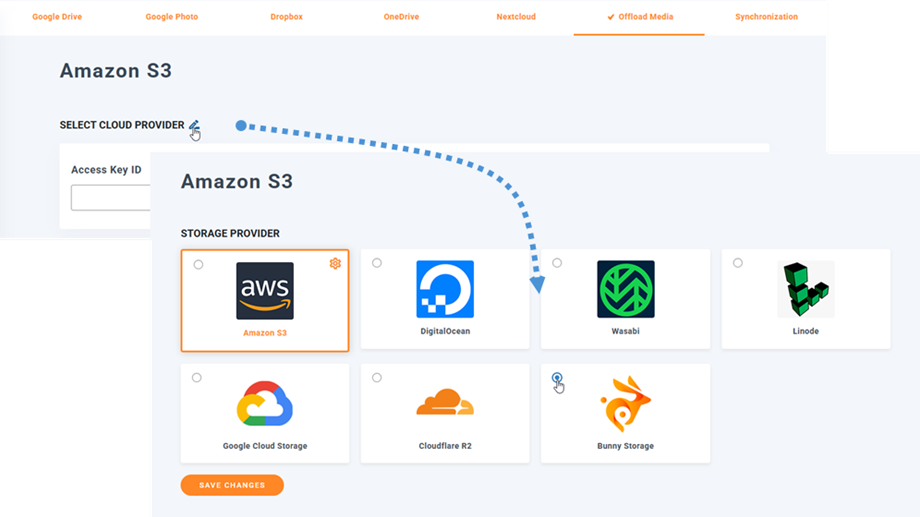
सेटिंग्स > WP Media Folder > क्लाउड और मीडिया ऑफ़लोड > मीडिया ऑफ़लोड
उपलब्ध सेवाओं में से बनी स्टोरेज चुनें।.
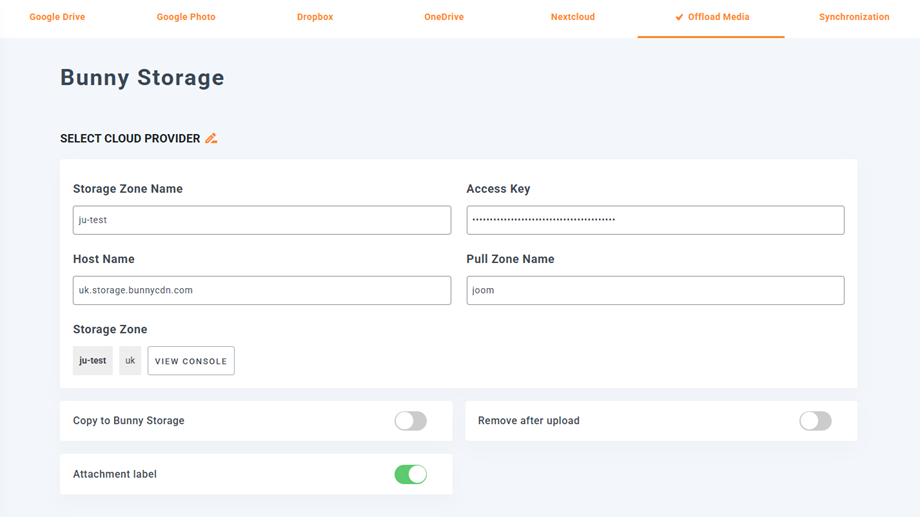
बनी डैशबोर्ड से एकत्रित जानकारी दर्ज करें:
- भंडारण क्षेत्र का नाम
- प्रवेश की चाबी
- होस्ट का नाम
- पुल ज़ोन का नाम
सुनिश्चित करें कि प्रत्येक मान ठीक उसी प्रकार दर्ज किया गया है जैसा कि बनी में दिखाई देता है। एक छोटी सी टाइपिंग त्रुटि या अतिरिक्त स्पेस भी कनेक्शन को काम करने से रोक सकता है।.
सेटिंग्स सेव करें। WP Media Folder कनेक्शन सफलतापूर्वक पूरा होने की पुष्टि करनी चाहिए।.
यदि यह कनेक्ट नहीं होता है, तो चारों मानों की समीक्षा करें और पुष्टि करें कि चयनित पुल ज़ोन सही स्टोरेज ज़ोन से कनेक्टेड है।.
चरण 4: नई मीडिया को बनी स्टोरेज में भेजें
एक बार कनेक्शन स्थापित हो जाने पर, कॉपी टू बनी स्टोरेज को सक्षम करें।.
WP Media Folder अब वर्डप्रेस मीडिया लाइब्रेरी में अपलोड की गई नई फ़ाइलों को आपके बनी स्टोरेज ज़ोन में भेजेगा।.
पूरी मीडिया लाइब्रेरी को स्थानांतरित करने से पहले एक परीक्षण छवि से शुरुआत करें। वर्डप्रेस के माध्यम से छवि अपलोड करें, इसे एक परीक्षण पृष्ठ में जोड़ें और पुष्टि करें कि यह सही ढंग से प्रदर्शित हो रही है।.
आपको यह भी सुनिश्चित करना चाहिए कि फ़ाइल आपके बनी स्टोरेज ज़ोन में मौजूद हो।.
इस पहले परीक्षण के दौरान, मूल फ़ाइल को अपने होस्टिंग सर्वर पर रखें। इससे आपको एक स्थानीय प्रतिलिपि मिल जाएगी, जिससे आप यह पुष्टि कर सकेंगे कि बनी कनेक्शन और मीडिया डिलीवरी अपेक्षा के अनुरूप काम कर रहे हैं।.
चरण 5: मौजूदा वर्डप्रेस मीडिया को स्थानांतरित करें
"कॉपी टू बनी स्टोरेज" सेटिंग नए अपलोड पर लागू होती है। जो फाइलें पहले से ही आपकी वर्डप्रेस मीडिया लाइब्रेरी में मौजूद हैं, उन्हें अलग से स्थानांतरित करना होगा।.
WP Media Folder में सिंक्रोनाइज़ मीडिया विकल्प का उपयोग करके मौजूदा छवियों और अन्य फ़ाइलों को बनी स्टोरेज में भेजें।.
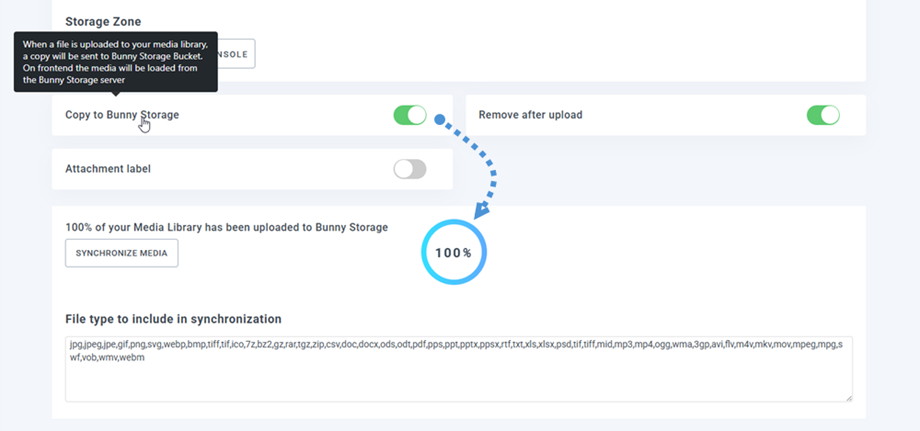
WP Media Folder फ़ाइल पतों को भी अपडेट करता है। इसका मतलब है कि आपके मौजूदा पोस्ट, पेज, गैलरी और उत्पाद सूचियाँ उसी मीडिया को प्रदर्शित करना जारी रख सकती हैं, इसके लिए आपको प्रत्येक फ़ाइल को मैन्युअल रूप से बदलने की आवश्यकता नहीं होगी।
किसी बड़ी वेबसाइट के लिए, सिंक्रोनाइज़ेशन को ऐसे समय में चलाएँ जब वेबसाइट पर ज़्यादा काम न हो। कई छवियों और वर्डप्रेस थंबनेल को स्थानांतरित करने के लिए स्थानांतरण प्रक्रिया के दौरान अतिरिक्त प्रोसेसिंग की आवश्यकता हो सकती है।
चरण 6: अपने होस्टिंग सर्वर से मीडिया हटाएं
यदि मूल संस्करण आपके सर्वर पर मौजूद रहते हैं, तो फ़ाइलों को बनी स्टोरेज में कॉपी करने से होस्टिंग स्थान स्वतः खाली नहीं हो जाता है।.
एकीकरण का परीक्षण करने के बाद, आप अपलोड के बाद हटाने की सुविधा को सक्षम कर सकते हैं।.
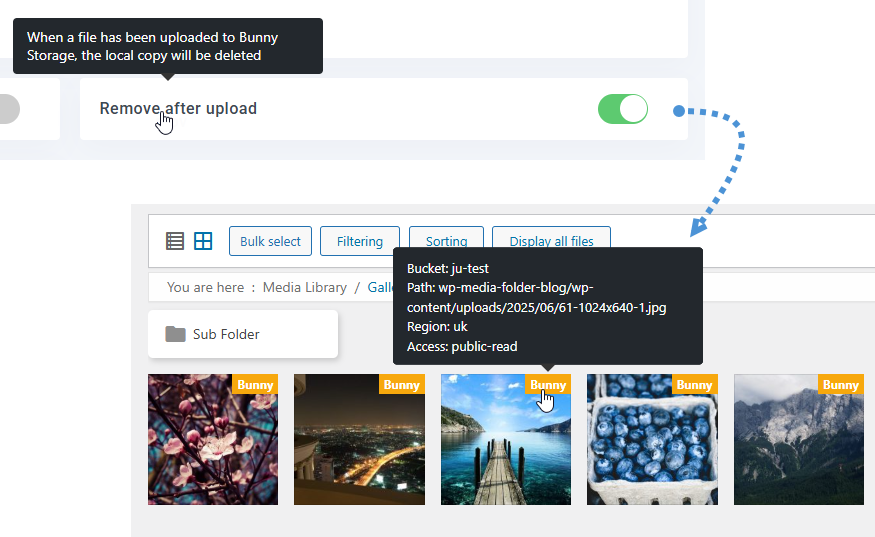
इस विकल्प के सक्रिय होने पर, WP Media Folder मीडिया को आपके वर्डप्रेस होस्टिंग सर्वर पर एक और प्रति रखने के बजाय बनी स्टोरेज पर संग्रहीत करता है।.
इससे निम्नलिखित को कम करने में मदद मिल सकती है:
- होस्टिंग स्टोरेज उपयोग
- वेबसाइट बैकअप आकार
- सर्वर बैंडविड्थ उपयोग
- व्यस्त यातायात के समय दबाव
ये फाइलें वर्डप्रेस मीडिया लाइब्रेरी से गायब नहीं होंगी। WP Media Folder वर्डप्रेस मीडिया एंट्रीज़ को उपलब्ध रखता है, भले ही असल फाइलें बनी के पास स्टोर हों।
स्वचालित यूआरएल प्रतिस्थापन कैसे काम करता है
वर्डप्रेस मीडिया सामान्यतः आपकी वेबसाइट के होस्टिंग पते से लोड होता है। फ़ाइल को ऑफ़लोड करने के बाद, इसे बनी सीडीएन से लोड करना आवश्यक हो जाता है।.
WP Media Folder इस बदलाव को स्वचालित रूप से संभालता है।.
आगंतुकों को पहले की तरह ही छवियां, गैलरी, उत्पाद फ़ोटो और डाउनलोड दिखाई देते रहेंगे। अंतर केवल इतना है कि अब फ़ाइलें सीधे आपके वर्डप्रेस सर्वर से नहीं बल्कि बनी के माध्यम से भेजी जाएंगी।.
आपको पुराने पेजों में खोजकर इमेज लिंक को मैन्युअल रूप से बदलने की आवश्यकता नहीं है। WP Media Folder बनी स्टोरेज सेटिंग्स के आधार पर नए मीडिया पतों को प्रबंधित करता है।.
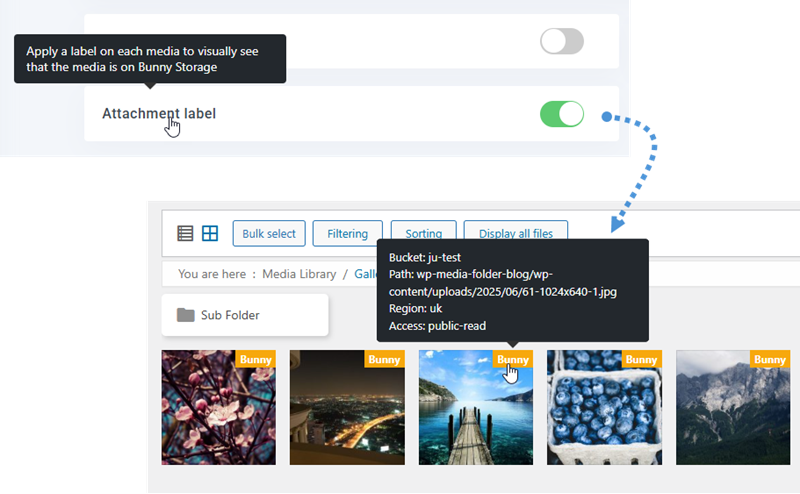
इस प्लगइन में अटैचमेंट लेबल का विकल्प भी शामिल है। इसे सक्षम करने पर, प्रशासक वर्डप्रेस मीडिया लाइब्रेरी से बनी स्टोरेज से जुड़े मीडिया को पहचान सकते हैं।.
बनी स्टोरेज वर्डप्रेस के प्रदर्शन को कैसे बेहतर बना सकता है
मीडिया फाइलें अक्सर किसी वेबपेज का एक बड़ा हिस्सा होती हैं। उत्पाद की तस्वीरें, विशेष चित्र, गैलरी और बैनर, ये सभी इस बात पर असर डाल सकते हैं कि कोई पेज कितनी जल्दी उपयोग के लिए तैयार महसूस होता है।.
मीडिया डिलीवरी को Bunny पर स्थानांतरित करने से, आपके मुख्य सर्वर को कम फाइलें भेजनी होंगी। यह वर्डप्रेस पेज लोड करने, अनुरोधों को संसाधित करने और वेबसाइट की मुख्य सुविधाओं को चलाने पर ध्यान केंद्रित कर सकता है।.
बनी सीडीएन अपने वैश्विक नेटवर्क के माध्यम से फाइलें भी डिलीवर कर सकता है, जिससे आपके होस्टिंग सर्वर से दूर स्थित आगंतुकों के लिए लोडिंग समय में सुधार हो सकता है।.
यह एकीकरण निम्नलिखित लाभ प्रदान कर सकता है:
- तेज़ वैश्विक मीडिया वितरण
- सर्वर स्टोरेज पर कम दबाव
- यातायात प्रबंधन में सुधार से वृद्धि होती है
- अधिक स्केलेबल मीडिया लाइब्रेरी
मीडिया ऑफलोडिंग को अच्छी इमेज प्रोसेसिंग प्रक्रियाओं के साथ जोड़ा जाना चाहिए। उचित आकार की इमेज अपलोड करें, बड़ी फ़ाइलों को कंप्रेस करें और संभव होने पर lazy loading उपयोग करें।.
बनी सीडीएन फाइलों को डिलीवर करने के तरीके में सुधार करता है, लेकिन अनावश्यक रूप से बड़ी इमेज को लोड होने में ऑप्टिमाइज़्ड इमेज की तुलना में अधिक समय लगेगा।.
इमेज-हैवी वेबसाइटों के लिए WP Media Folder और बनी स्टोरेज का उपयोग करना
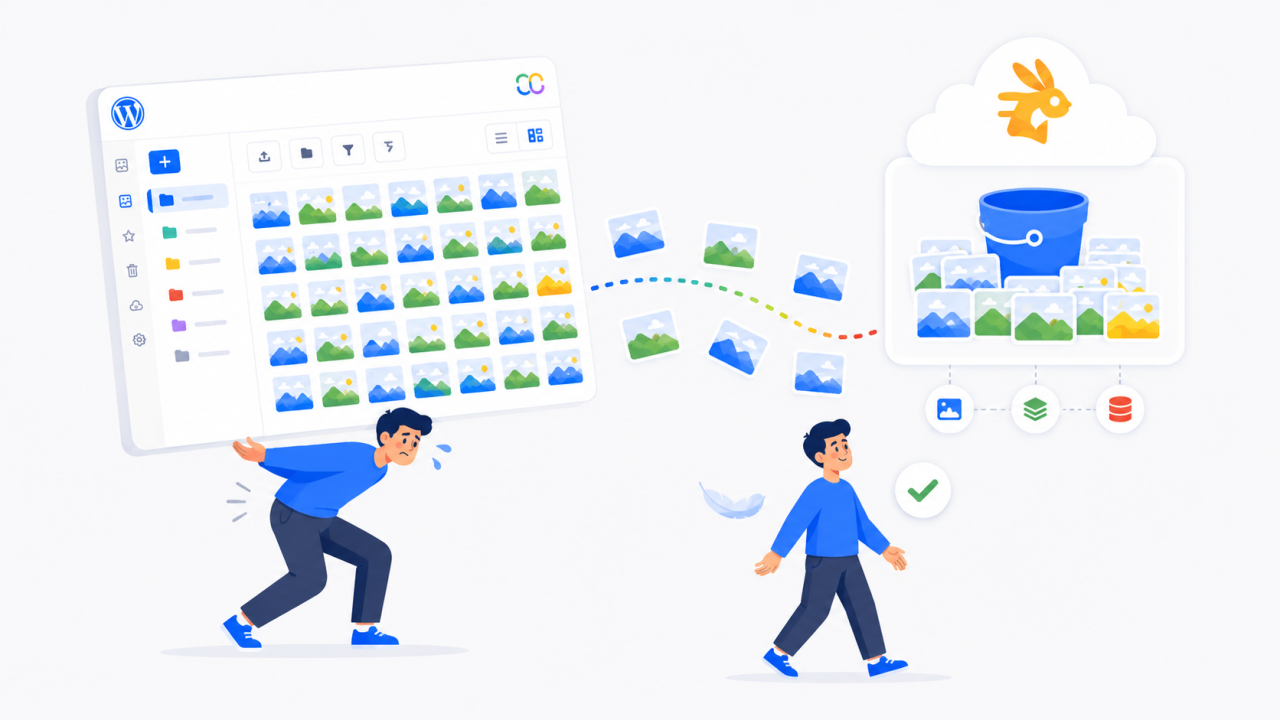
जो वेबसाइटें दृश्य सामग्री पर बहुत अधिक निर्भर करती हैं, वे बनी स्टोरेज ऑफलोडिंग के लिए मजबूत उम्मीदवार हैं।.
इनमें निम्नलिखित शामिल हो सकते हैं:
- फोटोग्राफी पोर्टफोलियो
- ऑनलाइन पत्रिकाएँ
- यात्रा ब्लॉग
- रियल एस्टेट वेबसाइटें
- डिजाइन पोर्टफोलियो
- समाचार वेबसाइटें
- इवेंट गैलरी
WP Media Folder बड़े मीडिया संग्रहों को फोल्डरों में व्यवस्थित करने में मदद करता है, जबकि बनी स्टोरेज वास्तविक फाइलों को स्टोर करता है।.
संपादक अपने सामान्य कार्यप्रवाह में कोई बदलाव किए बिना वर्डप्रेस से छवियों का प्रबंधन जारी रख सकते हैं। फाइलें बस एक अधिक सुविधाजनक स्थान पर संग्रहीत और वितरित की जाती हैं।.
WooCommerce के साथ WP Media Folder और Bunny Storage का उपयोग करना
WooCommerce स्टोर बड़ी मीडिया लाइब्रेरी को आसानी से बना सकते हैं। एक ही उत्पाद में मुख्य छवि, गैलरी, थंबनेल, विभिन्न छवियां और प्रचार संबंधी ग्राफिक्स शामिल हो सकते हैं।.
जैसे-जैसे उत्पाद सूची बढ़ती है, ये फाइलें अधिक भंडारण की खपत करती हैं और होस्टिंग सर्वर के लिए अधिक काम पैदा करती हैं।.
WP Media Folder WooCommerce द्वारा उपयोग की जाने वाली WordPress मीडिया लाइब्रेरी के माध्यम से काम करता है। स्टोर प्रबंधक उत्पाद छवियों को फ़ोल्डरों में व्यवस्थित कर सकते हैं, उत्पादों को संपादित करते समय उन्हें सामान्य रूप से चुन सकते हैं और उन्हें Bunny Storage में स्थानांतरित कर सकते हैं।.

यह व्यवस्था विशेष रूप से उन दुकानों के लिए उपयोगी है जिनमें निम्नलिखित सुविधाएं हैं:
- बड़े उत्पाद कैटलॉग
- प्रत्येक उत्पाद की कई छवियां
- उच्च-रिज़ॉल्यूशन उत्पाद फोटोग्राफी
- विभिन्न देशों के ग्राहक
- मौसमी यातायात में वृद्धि
मीडिया को पूरी तरह से हटाने की सुविधा चालू करने से पहले, उत्पाद पृष्ठों, छवि दीर्घाओं, भिन्न छवियों, श्रेणी पृष्ठों और WooCommerce की किसी भी अतिरिक्त छवि सुविधाओं का परीक्षण करें।.
सभी वेबमास्टर्स को आमंत्रण!
समय बचाएं और उत्पादकता बढ़ाएं WP Media Folder के साथ। ग्राहक मीडिया फ़ाइलों को सहजता से व्यवस्थित करें, कस्टम गैलरी बनाएं, और एक सहज उपयोगकर्ता अनुभव प्रदान करें।
अपने वेबसाइट प्रोजेक्ट्स को अभी अपग्रेड करें!
WP Media Folder और बनी स्टोरेज के साथ वर्डप्रेस मीडिया को तेज़ी से डिलीवर करें
WP Media Folder और बनी स्टोरेज आपके होस्टिंग सर्वर से मीडिया को स्थानांतरित करने और इसे बनी सीडीएन के माध्यम से वितरित करने का एक व्यावहारिक तरीका प्रदान करते हैं।
इस सेटअप के लिए एक बनी स्टोरेज ज़ोन, एक कनेक्टेड पुल ज़ोन और WP Media Folderमें दर्ज किए गए चार कनेक्शन विवरणों की आवश्यकता होती है। एक बार कनेक्ट होने के बाद, प्लगइन नई अपलोड फ़ाइलों को बनी में भेज सकता है, मौजूदा मीडिया को सिंक्रोनाइज़ कर सकता है, फ़ाइल पतों को स्वचालित रूप से बदल सकता है और जब आप तैयार हों तो स्थानीय प्रतियों को हटा सकता है।.
इमेज से भरपूर वेबसाइटों और WooCommerce स्टोर्स ( एकीकरण के साथ WP Media Folder) के लिए, यह रोज़मर्रा के वर्डप्रेस प्रबंधन को जटिल बनाए बिना एक अधिक स्केलेबल मीडिया सिस्टम बनाता है। संपादक परिचित मीडिया लाइब्रेरी से काम करना जारी रख सकते हैं, जबकि WP Media Folder और Bunny स्टोरेज और वैश्विक फ़ाइल डिलीवरी को संभालते हैं।
जब आप ब्लॉग की सदस्यता लेते हैं, तो साइट पर नए अपडेट होने पर हम आपको ई-मेल भेजेंगे ताकि आप उन्हें मिस न करें।.



