 वर्डप्रेस उत्पाद
 जूमला उत्पाद
 समर्थन
 समाचार
 लॉगिन
लॉगिनफ़ोल्डर्स और फ़िल्टर के साथ WooCommerce मीडिया लाइब्रेरी

WooCommerce ई-कॉमर्स बनाने में आवश्यक हो गया है क्योंकि यह सुविधाएं और उपकरण प्रदान करता है, लेकिन क्या यह अद्भुत प्लगइन एक बेहतर उपकरण हो सकता है? खैर, जवाब है हाँ! लेकिन एक दुकान के बारे में सोचें जिसमें हजारों उत्पाद हैं, प्रत्येक के लिए 5 चित्र हैं। पुनः उपयोग करने के लिए एक मीडिया ढूंढना लगभग असंभव होगा लेकिन… अच्छी खबर! हमारे पास इसका समाधान है ;)
चूंकि हमने इस बारे में बात की है कि एक परफेक्ट ई-कॉमर्स वेबसाइट के लिए क्या-क्या आवश्यक हो सकता है, इसलिए हम बाजार में उपलब्ध सबसे अच्छे समाधानों में से एक, जैसे कि WP Media Folder। यह एक प्लगइन है जो शानदार गैलरी प्रदान करता है जिसका उपयोग आप अपनी वर्डप्रेस साइट पर इमेज और वीडियो डालते समय कर सकते हैं, लेकिन इसके अलावा, यह आपको अपनी फाइलों को फोल्डर और सबफोल्डर में सॉर्ट करने की सुविधा भी देता है।
जैसा कि आप देख सकते हैं, आप बेहतर प्रदर्शन प्राप्त करने के लिए इन दो प्लगइन्स का उपयोग कर सकते हैं क्योंकि WP Media Folder WooCommerce के साथ पूरी तरह से संगत है, इसलिए आपके पास WooCommerce आपके ई-कॉमर्स बनाने और प्रबंधित करने के लिए और WP Media Folder आपकी सभी फ़ाइलों को ऑर्डर करने के लिए एकदम सही संयोजन होगा, लेकिन यह सब नहीं है, आइए देखें कि हम इस संयोजन का उपयोग कैसे कर सकते हैं।.
अव्यवस्थित मीडिया लाइब्रेरी को अलविदा कहें।.
WP Media Folder आपको फ़ाइलों को वर्गीकृत करने, क्लाउड स्टोरेज के साथ फ़ोल्डर सिंक करने, अद्भुत गैलरी बनाने और लिंक तोड़ने के बिना चित्रों को बदलने की अनुमति देता है।
आज ही अपने मीडिया वर्कफ़्लो को अनुकूलित करें
WooCommerce मीडिया फ़ोल्डर का उपयोग करना
WooCommerce मीडिया फ़ोल्डर के उपयोग के साथ, आप अपने काम में सुधार करने में सक्षम होंगे क्योंकि सभी मीडिया ऑर्डर किए जाएंगे और आप एक या दो क्लिक में इसे ढूंढ पाएंगे ताकि उत्पाद के बारे में एक नया पोस्ट बनाने या उत्पाद के अंदर मीडिया का उपयोग करके एक नया बनाने के लिए इसका उपयोग किया जा सके।.
हम एक उदाहरण दिखाने जा रहे हैं कि कैसे इन फ़ोल्डर को बनाने और उपयोग करने के लिए और आपके ई-कॉमर्स सुधार के लिए कुछ उपयोग के मामले बनाने के लिए।.
इस उदाहरण के लिए, हम एक कपड़ों की दुकान का उपयोग करने जा रहे हैं, अगली छवि में, आप उत्पाद छवियों के साथ पूरी तरह से अव्यवस्थित मीडिया लाइब्रेरी देखेंगे।.
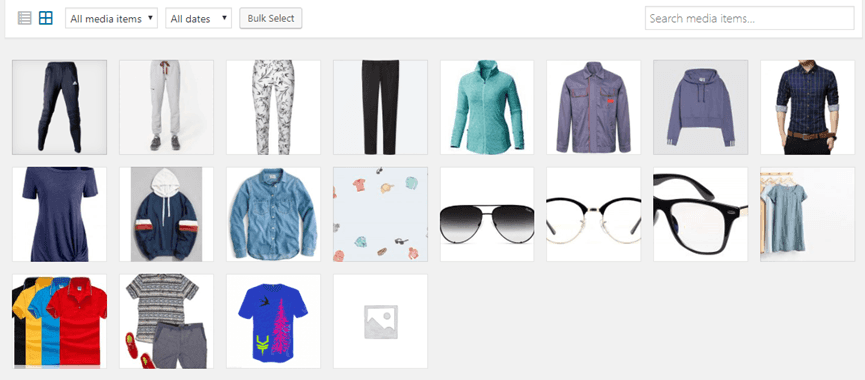
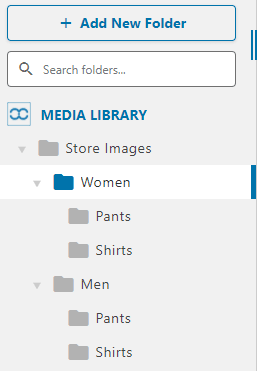
जैसा कि आप देख सकते हैं, सभी छवियाँ मिश्रित हैं; शर्ट, स्वेटर, पैंट, थीम छवियाँ, सब कुछ अव्यवस्थित है और एक विशिष्ट छवि को ढूंढना वास्तव में मुश्किल हो सकता है ... मैं WP Media Folderके साथ इसे हल करने के लिए क्या कर सकता हूँ? WP Media folder के साथ आप चयन प्रक्रिया को आसान बनाने के लिए इसे ऑर्डर करने में सक्षम होंगे, उदाहरण के लिए, हम पुरुषों के लिए एक फ़ोल्डर और महिलाओं के लिए दूसरा बना सकते हैं, उनके अंदर पैंट, शर्ट, चश्मा जैसी उपश्रेणियाँ बना सकते हैं और आप 8 स्तरों की उपश्रेणियों की सीमा बना सकते हैं ताकि आप इसे अपनी पसंद के अनुसार ऑर्डर कर सकें।.
इस अद्भुत प्लगइन के साथ एक फ़ोल्डर बनाने की प्रक्रिया वास्तव में आसान है, बस बाएं साइड मेनू का उपयोग करें।.
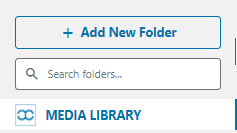
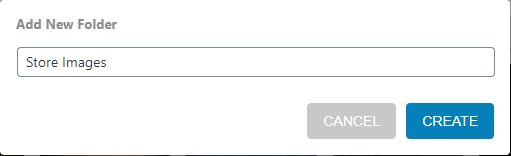
फ़ोल्डर बनाने के लिए “क्रिएट फ़ोल्डर” पर क्लिक करें, नाम टाइप करें और “क्रिएट” पर क्लिक करें।.
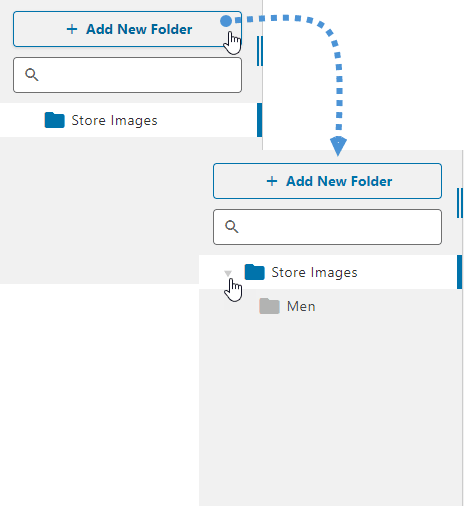
एक सब-फ़ोल्डर बनाने के लिए बस उस फ़ोल्डर में जाएं जहां आप सब-फ़ोल्डर बनाना चाहते हैं और चरणों को दोहराएं, आप एक तीर देख पाएंगे जिस पर क्लिक करके आप सभी सबफ़ोल्डर देख सकते हैं।.
वास्तव में आसान प्रक्रिया और छवियों को उनके संबंधित फ़ोल्डर में जोड़ने की प्रक्रिया आसान है, बस “बल्क सेलेक्ट” पर क्लिक करें, सभी छवियों का चयन करें और उन्हें उस फ़ोल्डर/सब-फ़ोल्डर में ड्रॉप करें जहां आप इसे जोड़ना चाहते हैं।.

आप छवियों को ऑर्डर करना जारी रख सकते हैं और अधिक सबफ़ोल्डर बना सकते हैं उदाहरण के लिए शर्ट और पैंट, सबफ़ोल्डर फ़ोल्डर डैशबोर्ड के ऊपरी हिस्से पर भी दिखाई देंगे।.
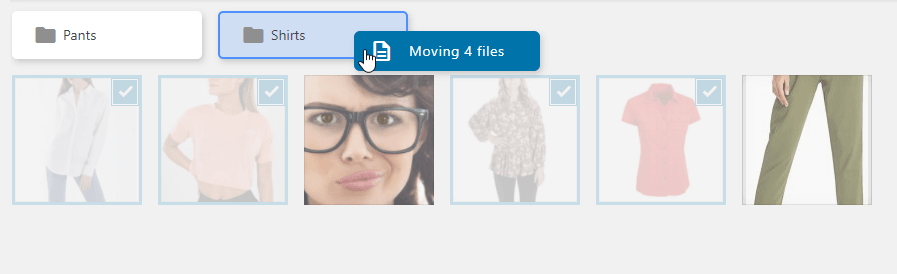
और सब कुछ वास्तव में खोजने में आसान होगा।.
लेकिन अगर आपके पास बहुत सारे फ़ोल्डर हैं? यह वास्तव में एक विशिष्ट फ़ोल्डर को खोजना मुश्किल हो सकता है, WP Media Folder में इसे आसान बनाने के लिए एक टूल है, फ़ोल्डर के ऊपर टेक्स्टबॉक्स, बस उस फ़ोल्डर को टाइप करें जिसे आप ढूंढ रहे हैं और एंटर कुंजी पर क्लिक करें।.
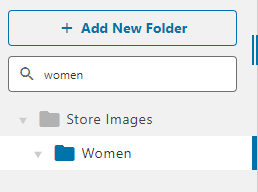
आपने टाइप किए गए फ़ोल्डर से संबंधित सभी फ़ोल्डर आपको दिखाई देंगे।.
WooCommerce मीडिया मैनेजर के साथ उत्पाद बनाना
ठीक है, सब कुछ सही है, आप सभी फ़ोल्डर बना सकते हैं और मीडिया लाइब्रेरी के अंदर अपने सभी मीडिया को ऑर्डर कर सकते हैं लेकिन, क्या मैं इसे WooCommerce मीडिया मैनेजर में उपयोग कर सकता हूं? इसका उत्तर पूर्ण रूप से हाँ है! सभी मीडिया आपके ई-कॉमर्स के लिए उत्पाद बनाने के समय उपलब्ध होंगे, बस उस उत्पाद पर जाएं जिसे आप संपादित/जोड़ना चाहते हैं और "उत्पाद छवि सेट करें" पर क्लिक करें, आप सभी फ़ोल्डर और छवियों के साथ मीडिया मैनेजर देख पाएंगे।.
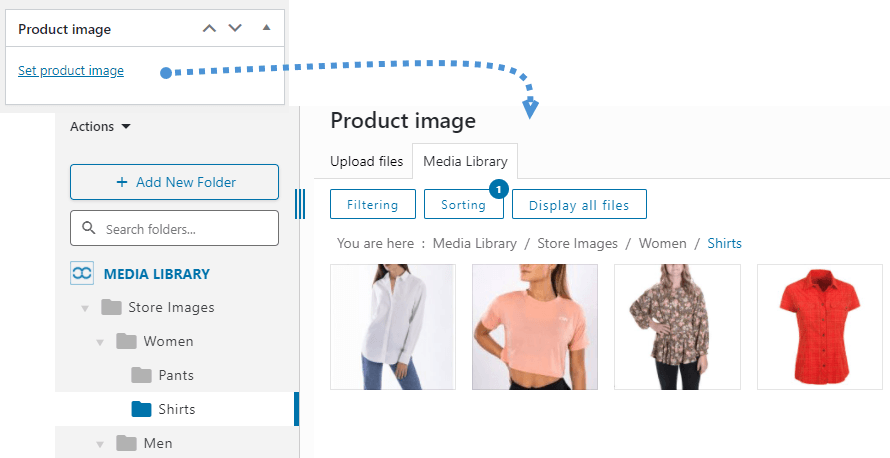
फ़ोल्डर/उपफ़ोल्डर के अंदर छवियों को फ़िल्टर और सॉर्ट करने के लिए कुछ विकल्प मौजूद हैं, जो आपको मनचाही छवि ढूंढने में मदद करेंगे। आप सेटिंग्स > WP Media Folder > मीडिया फ़िल्टरिंग में जाकर फ़िल्टरिंग विकल्पों को संपादित कर सकते हैं।
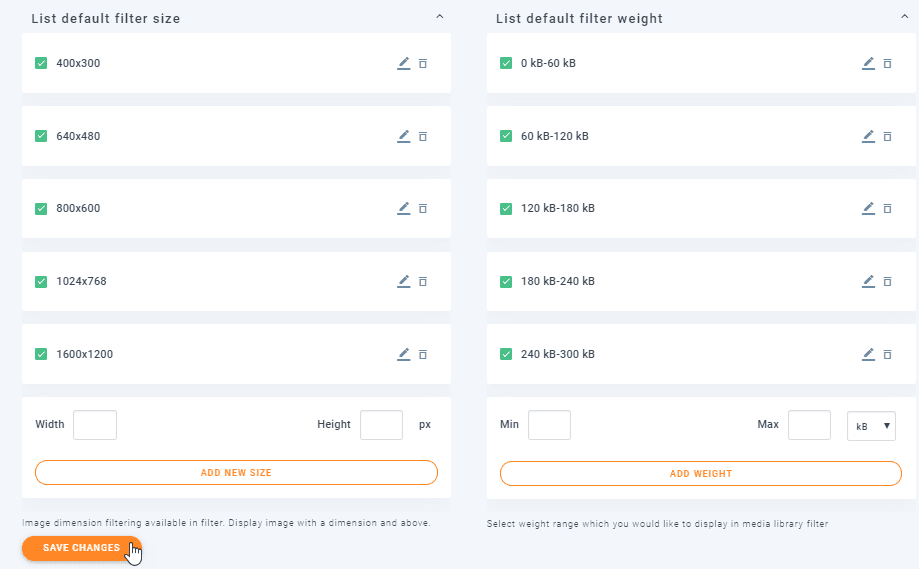
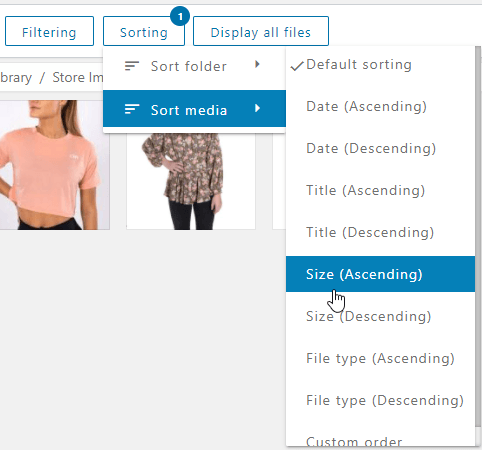
बस बदलाव करें और " बदलाव सहेजें" बटन पर क्लिक करें। मीडिया लाइब्रेरी में फ़िल्टरिंग और सॉर्टिंग विकल्पों का उपयोग करने के लिए, "सॉर्टिंग/फ़िल्टरिंग" पर क्लिक करें और अपनी आवश्यकतानुसार विकल्प चुनें।
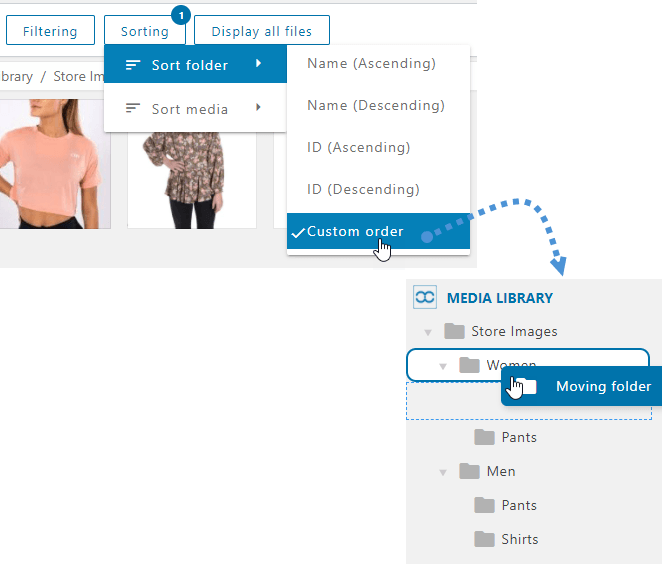
आप मेनू में फ़ोल्डर को आईडी, नाम या कस्टम ऑर्डर द्वारा भी सॉर्ट कर सकते हैं, इससे आपको सबसे तेज़ तरीके से फ़ोल्डर ढूंढने में मदद मिलेगी।.
इमेज सेट करने की प्रक्रिया वही है, इसलिए बस उन इमेज को चुनें जिन्हें आप अपने प्रोडक्ट के लिए इस्तेमाल करना चाहते हैं और "प्रोडक्ट इमेज सेट करें" बटन पर क्लिक करें।
इमेज वॉटरमार्क के साथ अपना लोगो सेट करें
हमारे उत्पादों में जो चित्र हम उपयोग करते हैं वे वास्तव में महत्वपूर्ण हैं क्योंकि कभी-कभी हमें अपने उत्पाद के मीडिया को प्रदर्शित करने के लिए सर्वोत्तम चित्र प्राप्त करने के लिए मॉडल को भुगतान करना पड़ सकता है, इसीलिए हमें वॉटरमार्क का उपयोग करना चाहिए, वॉटरमार्क सबसे अच्छा संकेत है जिसे हम अपने स्टोर में मौजूद मीडिया में जोड़ सकते हैं।.
मान लीजिए कि हम एक पेशेवर मॉडल को कुछ चित्र लेने और उन्हें दिखाने के लिए नियुक्त करते हैं जो हमारे द्वारा बेचे जा रहे उत्पाद को बढ़ावा देने के लिए हैं, लेकिन अन्य स्टोर भी उसी उत्पाद को बेच रहे हैं।.
यदि हमारे पास वॉटरमार्क नहीं है तो क्या होगा? अन्य स्टोर इन पेशेवर चित्रों का उपयोग करने में सक्षम होंगे जो हमने लिए हैं और सबसे खराब बात यह है कि वे हमारे स्टोर के साथ क्रेडिट साझा नहीं करने वाले हैं।.
लेकिन चिंता न करें, WP Media Folder आप अपने सभी प्रोडक्ट इमेज पर सबसे आसान तरीके से वॉटरमार्क लगा सकेंगे।
अपने प्रोडक्ट इमेज पर वॉटरमार्क लगाने के लिए , WP Media Folder कॉन्फ़िगरेशन > नाम बदलें और वॉटरमार्क > वॉटरमार्क टैब पर जाएं ।
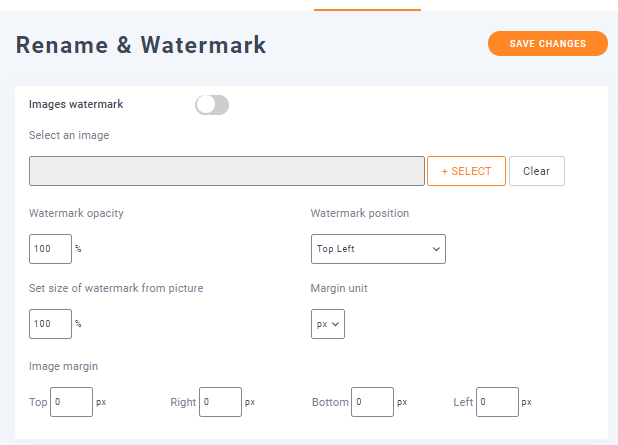
इस सेक्शन में, हम वॉटरमार्क के लिए उपलब्ध सभी विकल्पों को देख पाएंगे । सबसे पहले, आइए इमेज वॉटरमार्क फ़ंक्शन को सक्षम करें और सेलेक्ट पर क्लिक करके वॉटरमार्क के लिए एक इमेज चुनें ।
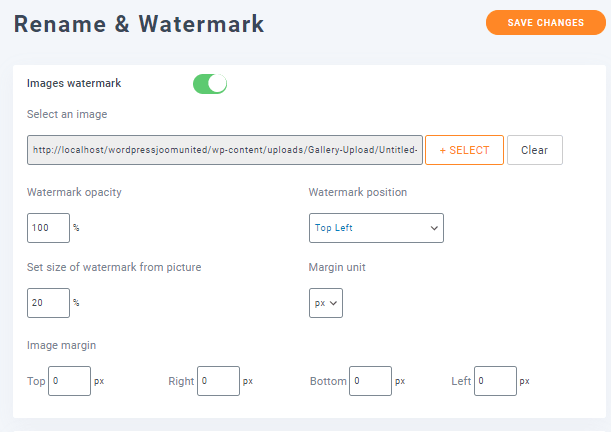
जैसा कि आप देख सकते हैं, हमने वॉटरमार्क का चयन किया है, और इसे छोटा करने के लिए चित्रों से वॉटरमार्क का आकार भी निर्धारित किया है, अन्य विकल्प हैं जिन्हें आप सेट कर सकते हैं जैसे स्थिति और छवि मार्जिन, साथ ही अपारदर्शिता यदि आप नहीं चाहते कि वॉटरमार्क पूर्ण अपारदर्शिता हो।.
अगला चरण है, उन फ़ोल्डरों का चयन करना जहाँ हम वॉटरमार्क जोड़ना चाहते हैं। यही इस ट्यूटोरियल का सबसे अच्छा हिस्सा है: आप केवल स्टोर से छवियों का चयन कर सकते हैं और उन छवियों को न छुएं जहाँ आप वॉटरमार्क नहीं जोड़ना चाहते हैं। इसलिए, हम केवल उस फ़ोल्डर का चयन करेंगे जिसे हमने इस ट्यूटोरियल के लिए बनाया है, जिसका नाम है ' स्टोर इमेजेज़'।
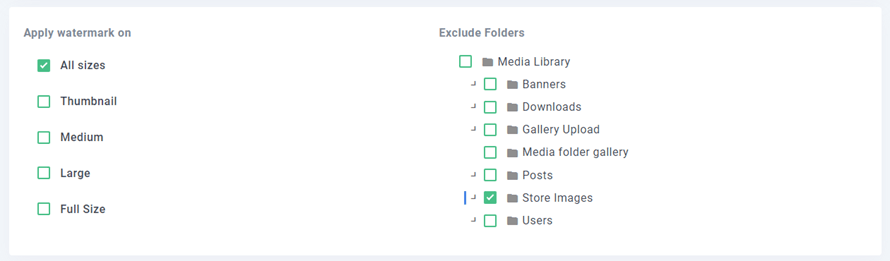
अंत में, छवि पुनर्जन्म पर क्लिक करें और वॉटरमार्क चयनित सभी फ़ोल्डर के लिए सभी आकारों पर जोड़ा जाएगा।

प्रक्रिया शुरू होगी और आप एक बार देखेंगे जो इसे इंगित कर रहा है, इसलिए जब यह समाप्त हो जाएगा, वॉटरमार्क जोड़ा जाएगा।.

आप अपनी मीडिया लाइब्रेरी में वापस जा सकते हैं और देख सकते हैं कि हमने जिन सभी चित्रों को चुना है, अब उनमें वॉटरमार्क है।.
अपने उत्पादों में रिमोट वीडियो जोड़ें ताकि वे वास्तव में पेशेवर दिखें
एक और अच्छी प्रथा जब हम अपने उत्पादों को जोड़ रहे हैं तो वीडियो जोड़ना है।.
आमतौर पर, हम जिस उत्पाद की पेशकश करते हैं उसके आधार पर, हमें एक वीडियो की आवश्यकता हो सकती है जो वर्णन करता है कि हम क्या उत्पाद बेच रहे हैं, उदाहरण के लिए, यदि हम वीडियो गेम बेचते हैं।.
कभी-कभी हम पहले से बने वीडियो का पुनः उपयोग कर सकते हैं, उदाहरण के लिए, वीडियो गेम के ट्रेलर और हम इसे सीधे YouTube से जोड़ सकते हैं WP Media Folder का उपयोग करके।
इस उदाहरण में, हम अपने स्टोर में प्रचारित करने के लिए एक वीडियो गेम का ट्रेलर जोड़ने जा रहे हैं, इसके लिए हम सीधे उत्पाद अनुभाग में जा सकते हैं WooCommerce और नया जोड़ें।
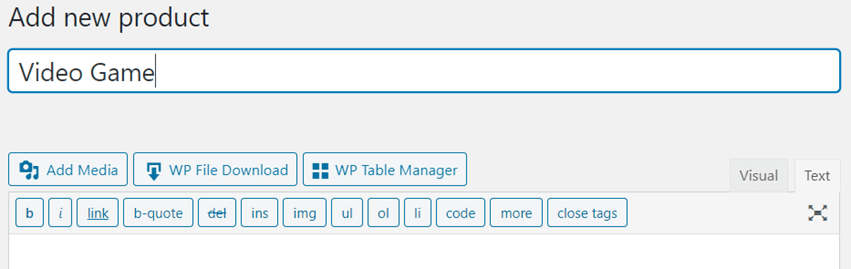
इस अनुभाग में, हम उत्पाद को सामान्य रूप से जोड़ने के लिए आगे बढ़ सकते हैं।.
मान लीजिए कि हम वीडियो को सीधे उत्पाद के विवरण में जोड़ना चाहते हैं, तो हम विवरण में जाते हैं, " मीडिया जोड़ें" पर क्लिक करते हैं और हमें "यूआरएल से डालें" का विकल्प दिखाई देगा, इसलिए उस पर क्लिक करें और वीडियो यूआरएल डालें, एक शॉर्टकोड जुड़ जाएगा।
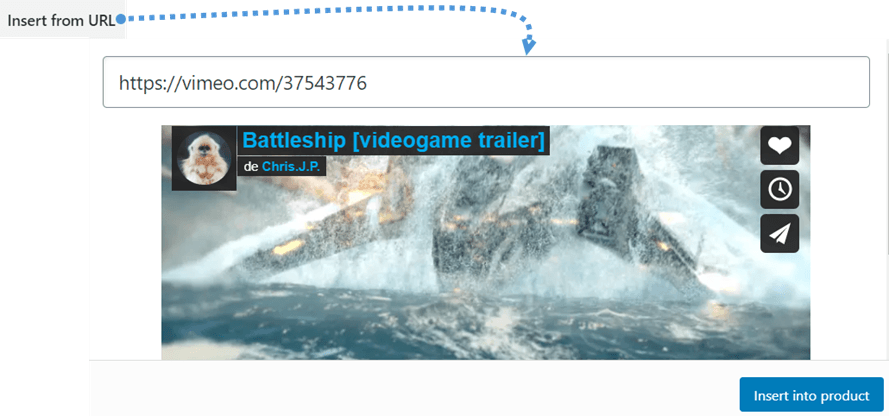
आप विवरण में शोर्टकोड देखेंगे।.
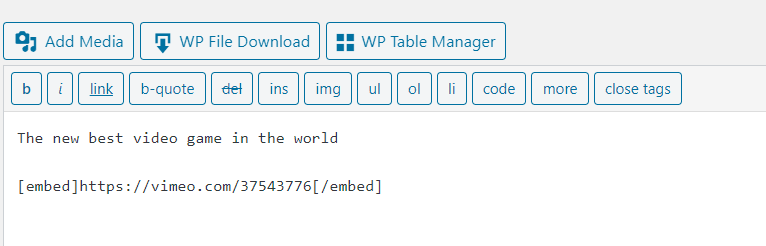
अंत में, आप अपने उत्पाद निर्माण को पूरा कर सकते हैं और आप फ्रंटएंड पर विवरण में वीडियो देख पाएंगे।.

अब आप अपने उत्पादों में वीडियो सबसे आसान और पेशेवर तरीके से जोड़ सकते हैं।.
WooCommerce छवि फ़ोल्डर देखने का एक और तरीका
यहाँ हम देखेंगे कि WooCommerce छवि फ़ोल्डरों का उपयोग करके गैलरी बनाकर अपने उत्पादों को दिखाने का एक विचार कैसे उपयोग किया जाए, यह वास्तव में बहुत अच्छा लगेगा और आप WP Media Folder का अधिकतम उपयोग करेंगे।.
ग्राहक हमेशा सबसे पेशेवर और आसान तरीके से उत्पाद देखना चाहते हैं जिसे वे खरीदना चाहते हैं और गैलरी का उपयोग करके अपने उत्पादों को एक अद्भुत और उत्तरदायी तरीके से प्रदर्शित करने से अधिक पेशेवर क्या हो सकता है? WP Media Folder उस काम को वास्तव में आसान बना सकता है क्योंकि आप क्लिक करके और चुनकर अद्भुत और विभिन्न गैलरी बना पाएंगे।.
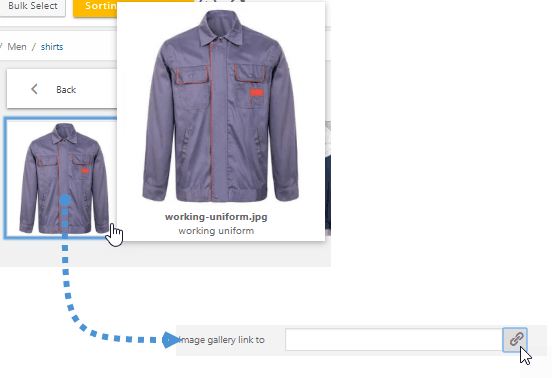
इस उदाहरण के लिए, हम एक पुरुषों के कपड़ों के अनुभाग के लिए एक गैलरी बनाने जा रहे हैं, पहले, मीडिया लाइब्रेरी में जाएं, गैलरी में उपयोग करने जा रहे चित्रों में से एक पर क्लिक करें और लाइटबॉक्स के दाएं अनुभाग में "इमेज गैलरी लिंक टू" विकल्प खोजें जो दिखाया जाएगा और पेपरक्लिप आइकन पर क्लिक करें।.
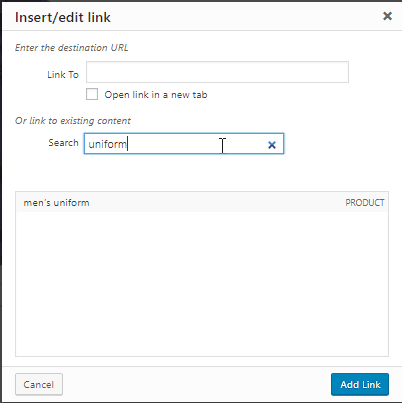
आप अपने wp साइट में उपलब्ध सभी पृष्ठों और उत्पादों को देख सकेंगे, उस चित्र के अनुरूप उत्पाद का चयन करें, आप सही उत्पाद खोजने के लिए खोज टेक्स्टबॉक्स का उपयोग कर सकते हैं और "नई टैब में लिंक खोलें" पर क्लिक करें यदि आप इसे एक नए टैब में दिखाना चाहते हैं, अंत में "लिंक जोड़ें" पर क्लिक करें।.
गैलरी के लिए उपयोग की जाने वाली सभी छवियों के साथ इस प्रक्रिया को दोहराएं, इसके बाद, " नया पोस्ट/पेज जोड़ें"औरWp media folder में WP Media Folder अनुभाग
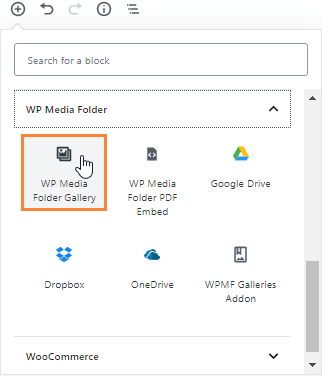
अब मिडिया लाइब्रेरी
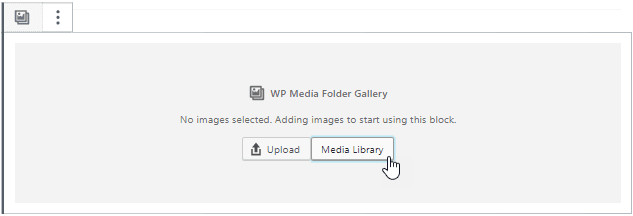
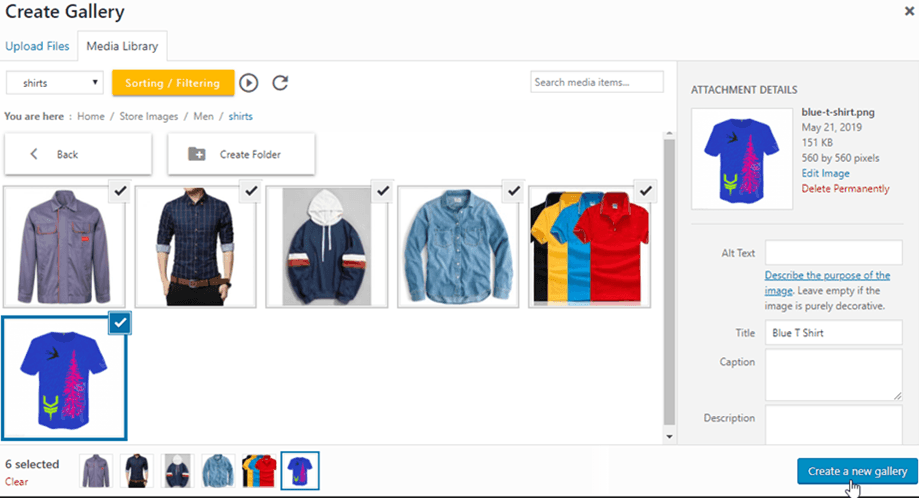
गैलरी के लिए आप जिन छवियों का उपयोग करना चाहते हैं (जिनका लिंक आपने चुना है) उन्हें चुनें और ' नई गैलरी बनाएं' पर क्लिक करें।
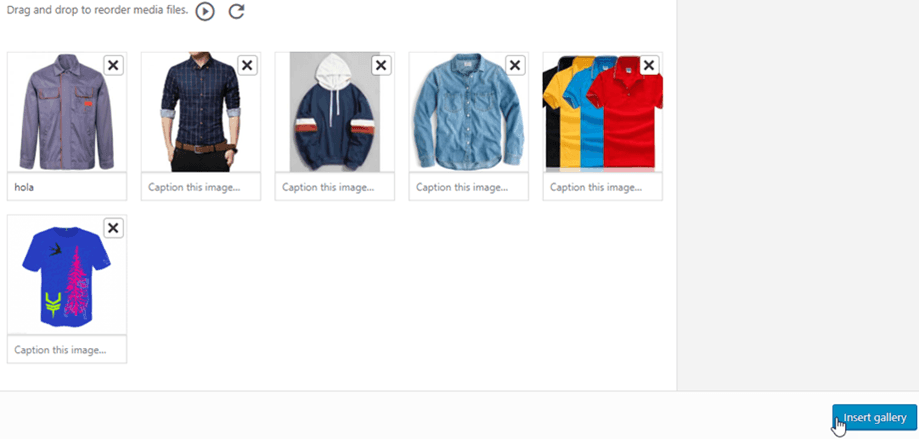
अब चित्रों को ड्रैग और ड्रॉप करके क्रम निर्धारित करें, गैलरी से चित्र हटाएं यदि आप चाहते हैं और गैलरी डालें
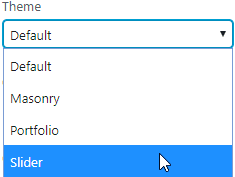
आप ब्लॉक के दाहिने अनुभाग में एक मेनू देख पाएंगे, अपनी गैलरी के लिए उपयोग करने के लिए थीम चुनें।.
अंत में, “क्लिक पर कार्रवाई” ड्रॉपबॉक्स खोजें और दाएं मेनू में “अटैचमेंट पेज” विकल्प चुनें।.
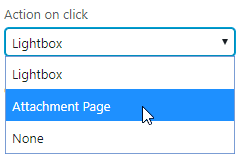
अंत में, प्रकाशित करें पर क्लिक करें और बस, आपके पास एक अद्भुत स्टोर गैलरी के साथ होगा।.
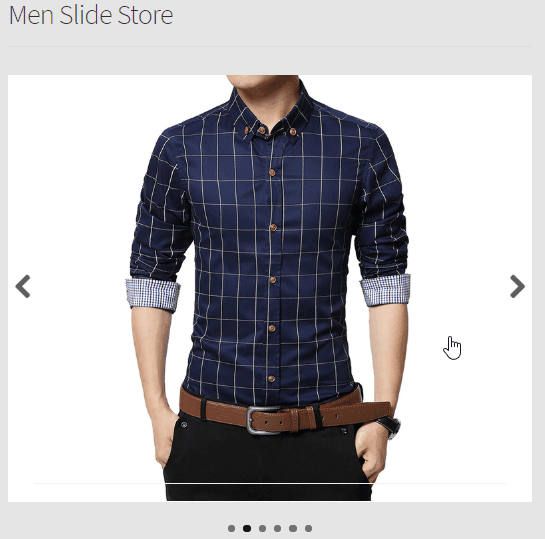
इस पर क्लिक करें और जादू काम करने दें, आपने जो उत्पाद सेट किए हैं उन्हें देखने में सक्षम होंगे।.
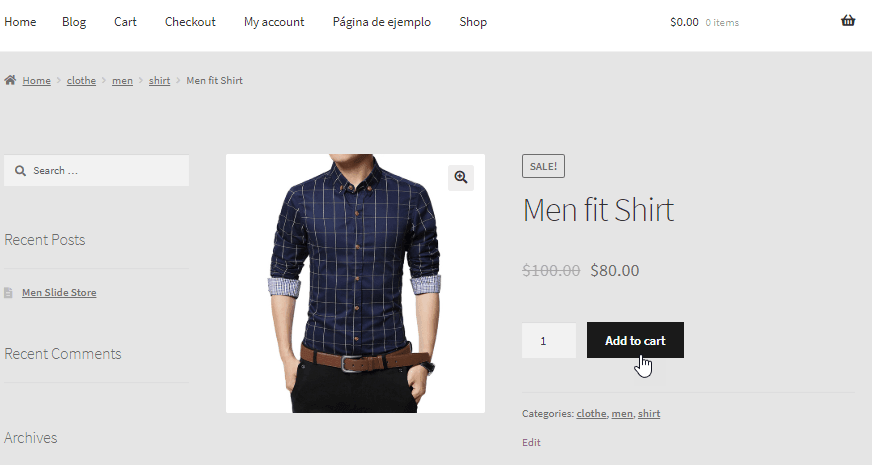
जैसा कि हम यहाँ देख सकते हैं, हमने एक अद्भुत गैलरी बनाई है जो पेशेवर दिखने के अलावा, आपकी वेबसाइट के किसी भी हिस्से में फिट हो सकती है और ग्राहकों को आपके उत्पादों तक आसान पहुँच प्रदान करेगी, क्योंकि उन्हें केवल स्लाइड करना होगा और उत्पाद पर क्लिक करना होगा जो वे देखना या खरीदना चाहते हैं।.
आप अपने सर्वर से फ़ाइलें और फ़ोल्डर संरचना भी आयात कर सकते हैं
सभी वेबमास्टर्स को बुला रहे हैं!
समय बचाएं और उत्पादकता बढ़ाएं WP Media Folder के साथ। आसानी से क्लाइंट मीडिया फ़ाइलों को व्यवस्थित करें, कस्टम गैलरी बनाएं, और एक सहज उपयोगकर्ता अनुभव प्रदान करें।
अब अपनी वेबसाइट परियोजनाओं को अपग्रेड करें!
ग्राहक हमेशा इंटरनेट पर उन स्टोरों की तलाश करते हैं जो देखने में सुखद और संभालने में आसान होते हैं, साथ ही काफी मूल और सबसे पेशेवर तरीके से प्रदर्शित बड़े कैटलॉग होते हैं, जैसा कि पहले देखा गया था, इन प्लगइन्स का संयोजन आपको कई कामों को वास्तव में तेजी से और सरल तरीके से करने की अनुमति देता है, आप किसका इंतजार कर रहे हैं?
अब जाएं और प्राप्त करें WP Media Folder अब: https://www.joomunited.com/wordpress-products/wp-media-folder
जब आप ब्लॉग की सदस्यता लेते हैं, तो हम आपको एक ईमेल भेजेंगे जब साइट पर नए अपडेट होंगे ताकि आप उन्हें न चूकें।.



