 WordPress
 Joomla
 समाचार
 प्रश्न पूछें
 लॉग इन
प्लगइन से वर्डप्रेस चार्ट और ग्राफ़ कैसे बनाएँ

वर्डप्रेस में चार्ट ग्राफ बनाना डेटा को दृष्टिगत रूप से प्रस्तुत करने और इसे अपने उपयोगकर्ताओं के लिए अधिक आकर्षक बनाने का सबसे अच्छा तरीका है, और WP Table Manager शानदार थीम के साथ और कुछ ही क्लिक में ऐसा करने के लिए सबसे अच्छा टूल प्रदान करता है।
WP टेबल मैनेज एक बहुत ही शक्तिशाली प्लगइन है जो हमें टेबल बनाने और उन्हें फ्रंटएंड में दिखाने की अनुमति देता है, उन्हें स्टाइल करने और उन्हें टेबल के रूप में दिखाने का विकल्प है लेकिन हम अपनी तालिका में डेटा भी प्राप्त कर सकते हैं और इसे सीधे ग्राफ या चार्ट में परिवर्तित कर सकते हैं।
इस पोस्ट में हम सीखेंगे कि इन चार्ट और ग्राफ को कैसे बनाया जाता है।
सामग्री की तालिका
क्या आप ग्राहक वेबसाइटों के लिए एक मजबूत तालिका प्रबंधन समाधान की तलाश में हैं?
मूल्य निर्धारण तालिकाओं से लेकर उत्पाद तुलनाओं तक, यह प्लगइन डेटा को स्पष्ट और उपयोगकर्ता-अनुकूल तरीके से प्रस्तुत करने के लिए शक्तिशाली सुविधाएँ प्रदान करता है।
अभी प्रतिस्पर्धात्मक बढ़त पाएँ!
वर्डप्रेस तालिका का चयन करें
सबसे पहले, हमें अपनी WP तालिका बनानी या चुननी होगी।
ऐसा करने के लिए, WP Table Manager > All tables
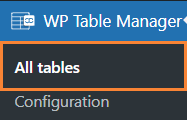
इस पृष्ठ पर, हम एक तालिका बना सकते हैं या किसी मौजूदा तालिका का चयन कर सकते हैं।
तालिका बनाने के लिए, हमें केवल + नया बनाएं > तालिका या डेटाबेस तालिका , यह इस बात पर निर्भर करता है कि हम डेटाबेस से सीधे डेटा उत्पन्न करना चाहते हैं या नहीं।
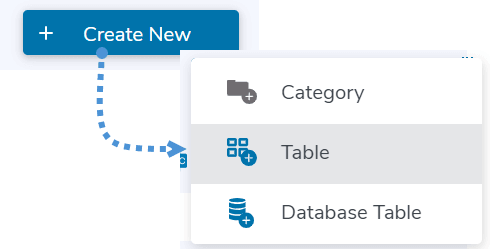
हमारे पास अपनी तालिका में डेटा जोड़ने के लिए उपकरणों से भरा हमारा तालिका संपादक उपलब्ध होगा, जिसमें एक्सेल फ़ाइल, OneDrive एक्सेल, सीएसवी फ़ाइल या गूगल शीट्स से आयात जैसे विकल्प शामिल होंगे, साथ ही यदि हम वर्डप्रेस साइट से बाहरी रूप से अपनी फ़ाइलों को संपादित करना चाहते हैं तो एक ऑटो सिंक भी होगा।
यह भी ध्यान रखना महत्वपूर्ण है कि हम पहले से बनाई गई तालिका का उपयोग कर सकते हैं।
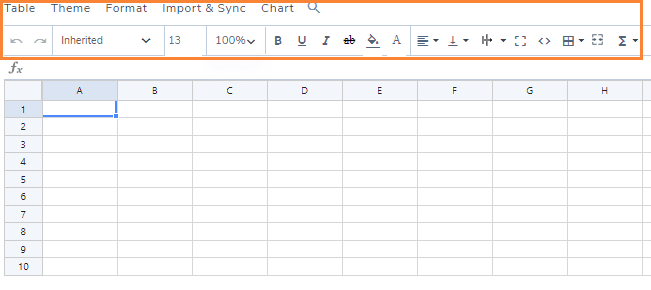
अब हम सीधे वहां से चार्ट और ग्राफ बनाने के लिए अपनी तालिका को डेटा से भरना शुरू कर सकते हैं।
पूरी तरह से अनुकूलन योग्य चार्ट और ग्राफ़ तैयार करना
अब जबकि हमने अपनी तालिका बना ली है, अब चार्ट और ग्राफ बनाने का समय आ गया है!
इस उदाहरण में, हम डेटा के साथ एक बहुत ही सरल तालिका का उपयोग करेंगे लेकिन यदि इसमें ऐसा डेटा है जिसे परिवर्तित किया जा सकता है, तो यह पूरी तरह से काम करेगा।
तालिका में, उन पंक्तियों का चयन करें जिनका उपयोग चार्ट या ग्राफ़ के लिए किया जाएगा.
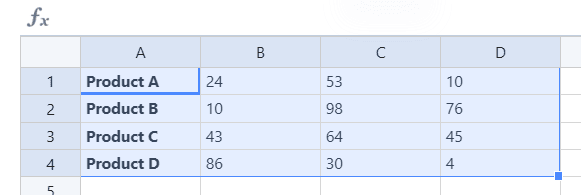
अब चार्ट > डेटा से चार्ट बनाएं ।

तालिका में चयनित डेटा के साथ एक ग्राफ़िक प्रदर्शित किया जाएगा, जिसमें इसे पूरी तरह से अनुकूलित करने के लिए दाईं ओर कई विकल्प होंगे।
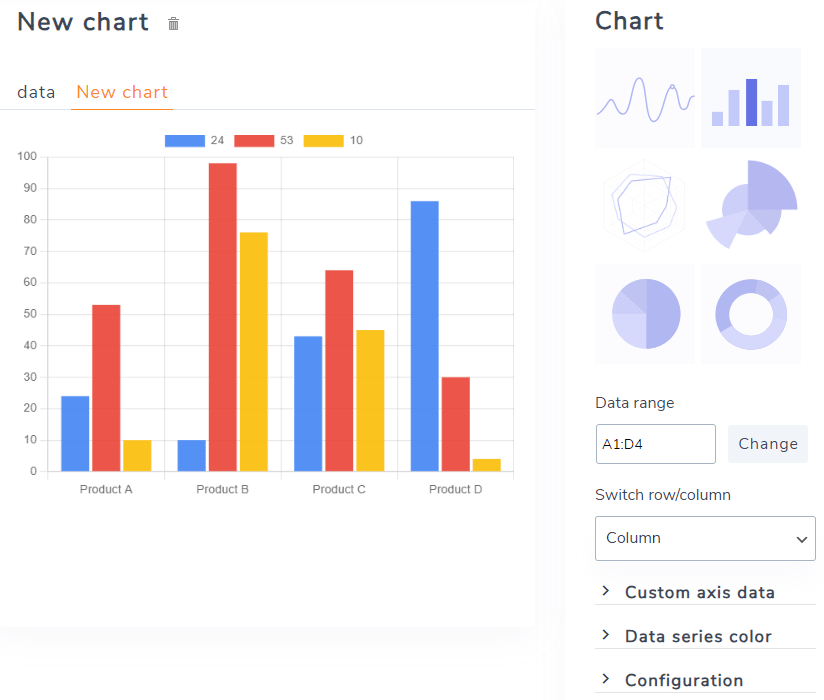
जैसा कि हम दाहिने पैनल में देख सकते हैं, हमारे पास कई विकल्प हैं, आइए उन्हें एक-एक करके देखें!
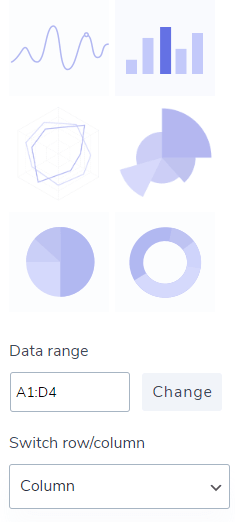
थीम्स: पहला विकल्प जो हमें मिलता है, हम यहां उपलब्ध थीम के एक अलग पूर्वावलोकन के साथ चार्ट और ग्राफ के बीच चयन कर सकते हैं, डेटा रेंज को मैन्युअल रूप से बदलने का विकल्प भी है और यह भी चुन सकते हैं कि हम डेटा के रूप में पंक्तियों या स्तंभों का उपयोग करना चाहते हैं या नहीं।
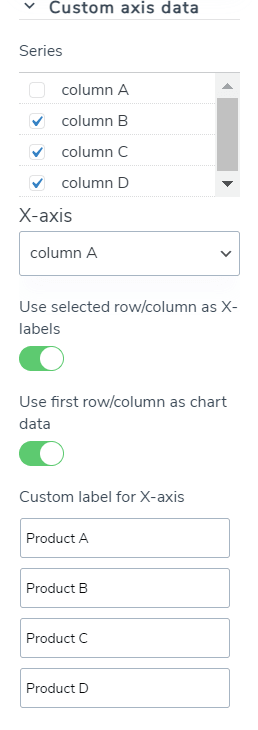
कस्टम अक्ष डेटा : इस अनुभाग पर हम x/y अक्ष का चयन कर सकते हैं और साथ ही अपने चार्ट/ग्राफ़ के लिए लेबल सेट कर सकते हैं और यदि हम चाहें तो पहली पंक्ति/स्तंभ को y/x लेबल और डेटा के रूप में उपयोग कर सकते हैं।
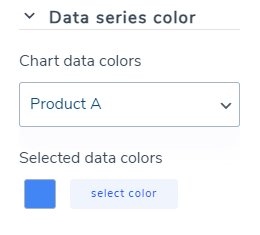
डेटा श्रृंखला रंग: इस अनुभाग पर, हम उस रंग का चयन कर सकते हैं जिसका उपयोग प्रत्येक डेटा के लिए किया जाएगा।
कॉन्फ़िगरेशन: इस अनुभाग में हमारे पास विकल्प है कि हम किंवदंती को छिपाना चाहते हैं, किंवदंती सामग्री को संपादित करना चाहते हैं और साथ ही चार्ट की चौड़ाई, ऊंचाई और संरेखण को संपादित करना चाहते हैं।
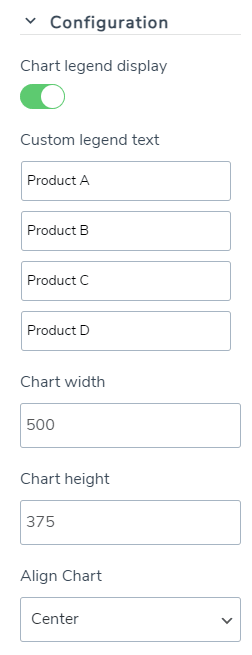
जैसा कि हम देख सकते हैं, उपयोग में आसान उपकरण और पूरी तरह से अनुकूलन योग्य चार्ट!
आपके चार्ट और ग्राफ़ के लिए एक क्लिक थीम
अब जबकि हमने अपना चार्ट पूरी तरह से बना लिया है और उसे अनुकूलित कर लिया है, तो अब समय है उस थीम को चुनने का जो हमारी साइट और चार्ट के लिए उपयुक्त हो, तो आइए उपलब्ध थीम की जांच करें!
सरल डेटा के लिए बिल्कुल उपयुक्त.
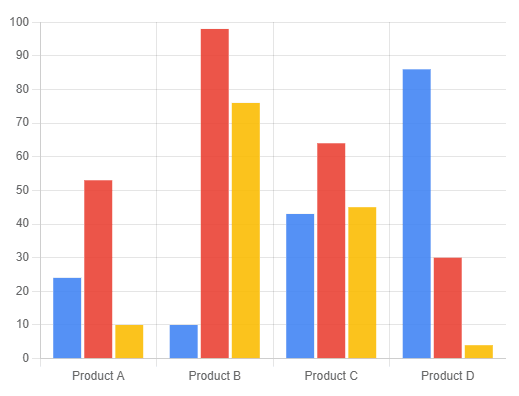
विभिन्न उत्पादों या वस्तुओं की तुलना करने के लिए एक आदर्श थीम।
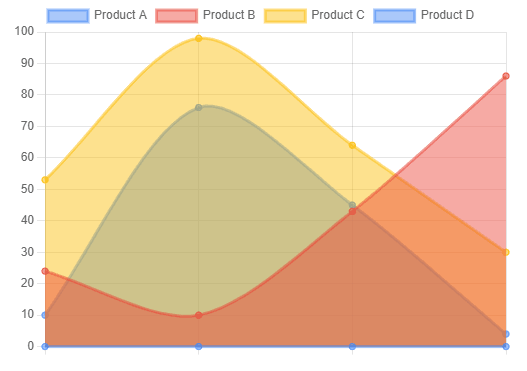
यह थीम प्रतिशत-आधारित ग्राफिक्स के साथ आइटम की जांच करने के लिए एकदम सही है।
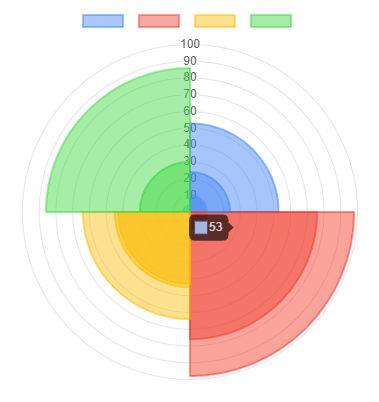
एक सांख्यिकी विषयों.
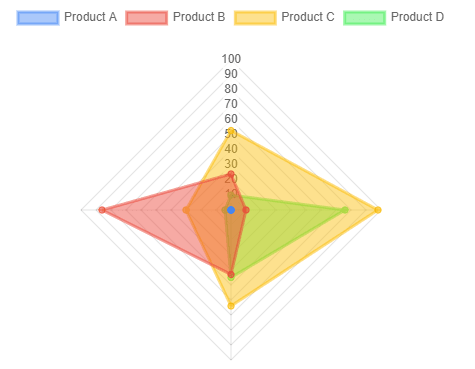
और समापन 2 गोलाकार प्रतिशत थीम के साथ होगा जो बहुत अच्छी तरह से काम करेगा और सभी पृष्ठों पर पूरी तरह से फिट होगा!
पहला:
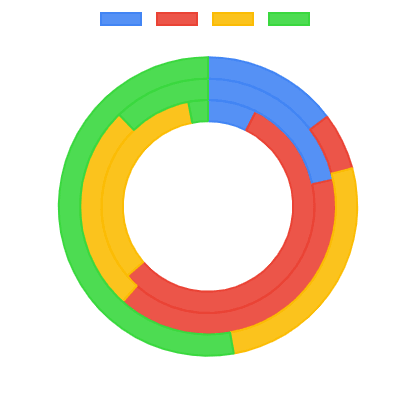
दूसरा:
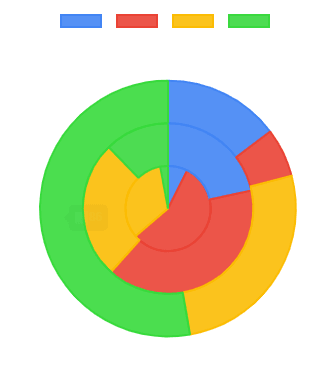
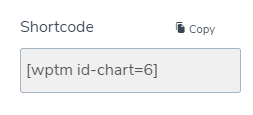
किसी भी तरह की साइट और किसी भी तरह के डेटा के लिए एकदम सही थीम! और जब हमारा काम पूरा हो जाए, तो हमें बस सभी प्रमुख पेज बिल्डरों के लिए उपलब्ध विशेष ब्लॉक/विजेट में से किसी एक का इस्तेमाल करना होगा या फिर दाएँ पैनल पर दिए गए शॉर्टकोड का इस्तेमाल करना होगा ताकि यह वर्डप्रेस के लिए उपलब्ध सभी एडिटर पर काम कर सके!
सभी वेबमास्टरों को बुलावा!
WP Table Manager के साथ अपनी क्लाइंट वेबसाइट्स को बेहतर बनाएँ । टेबल, चार्ट और स्प्रेडशीट को आसानी से प्रबंधित और कस्टमाइज़ करें, जिससे क्लाइंट्स को गतिशील और आकर्षक डेटा विज़ुअलाइज़ेशन मिल सके।
अपनी वेब डिज़ाइन सेवाओं को आज ही अपग्रेड करें!
टेबल, चार्ट, ग्राफ़, क्लाउड कनेक्शन और बहुत कुछ!
इस अद्भुत प्लगइन का उपयोग करने से हम न केवल सभी अनुकूलन उपकरणों के साथ चार्ट और ग्राफ बना सकेंगे, बल्कि हम डेटाबेस, क्लाउड और फ़ाइलों से तालिकाएँ बनाने के साथ-साथ सूत्रों के साथ जटिल तालिकाएँ भी बना सकेंगे और उन्हें उपयोग में आसान उपकरणों के साथ अपनी सामग्री में जोड़ सकेंगे!
तो देर किस बात की? यहाँ और अपनी सदस्यता लीजिए!
जब आप ब्लॉग की सदस्यता लेंगे, तो साइट पर नए अपडेट आने पर हम आपको ई-मेल भेजेंगे ताकि आप उन्हें न चूकें।



टिप्पणियाँ