 WordPress उत्पाद
 Joomla उत्पाद
 सहायता
 News
News Login
LoginWooCommerce ब्लॉक की पूरी गाइड

WooCommerce, WordPress पर ई-कॉमर्स साइट बनाने के लिए लोकप्रिय प्लगइन्स में से एक है। WooCommerce Blocks, WooCommerce के प्लगइन्स में से एक है, जिसे उपयोगकर्ताओं के लिए WordPress पर ऑनलाइन स्टोर बनाना आसान बनाने के लिए डिज़ाइन किया गया है। WooCommerce Blocks व्यक्तिगत स्टोर पेज बनाने, अपने उत्पादों को प्रदर्शित करने और उत्पाद फ़िल्टरिंग और खोज जैसी उन्नत ई-कॉमर्स सुविधाएँ जोड़ने में सहायता करता है – बिना कोड की एक भी पंक्ति लिखे।.
- WooCommerce ब्लॉक्स स्टोर मालिकों को WordPress ब्लॉक एडिटर के भीतर एक सरल ड्रैग-एंड-ड्रॉप इंटरफ़ेस का उपयोग करके ऑनलाइन स्टोर को आसानी से बनाने और अनुकूलित करने की शक्ति देते हैं—किसी कोडिंग की आवश्यकता नहीं।.
- WooCommerce Blocks के साथ, आप उत्पाद ग्रिड, फ़िल्टर, शॉपिंग कार्ट और कस्टम चेकआउट अनुभव जैसी विविध सुविधाएँ जोड़ सकते हैं, जिससे ग्राहक नेविगेशन बेहतर होता है और बिक्री बढ़ती है।.
- WooCommerce Blocks आधुनिक, मोबाइल-अनुकूलित और उच्च-प्रदर्शन वाले घटक प्रदान करते हैं जो उपयोगकर्ता अनुभव को बेहतर बनाते हैं और लचीले डिज़ाइन विकल्पों के साथ आपकी ई-कॉमर्स साइट को भविष्य के लिए तैयार करते हैं।.
विषय-सूची
- WooCommerce Block क्या है?
- WooCommerce ब्लॉक की सुविधाओं की सूची
- WooCommerce में प्रोडक्ट ग्रिड ब्लॉक का उपयोग कैसे करें
- अपने पेज में फ़ीचर्ड उत्पाद कैसे जोड़ें
- WooCommerce में फ़िल्टर ब्लॉक कैसे जोड़ें
- कार्ट और चेकआउट ब्लॉक्स
- WooCommerce पर कस्टम शॉप पेज कैसे बनाएं
- WooCommerce ब्लॉक के साथ अपना ऑनलाइन स्टोर बनाएं और अपना उत्पाद बेचें
- Conclusion
इन नए ब्लॉक्स का उपयोग करने के लिए आपको WordPress WooCommerce Blocks प्लगइन इंस्टॉल करना होगा। यह प्लगइन उन प्रयोगात्मक सुविधाओं के परीक्षण का स्थान है जिन्हें WooCommerce के कोर में जोड़ा जा सकता है।.
इस व्यावहारिक गाइड में, हम WooCommerce ब्लॉक्स की विशेषताओं और उन्हें कैसे अनुकूलित करें, इस पर चर्चा करेंगे।.
WooCommerce Block क्या है?
WooCommerce Blocks, ब्लॉक्स का एक संग्रह है जो WordPress ब्लॉक एडिटर (Gutenberg) के साथ एकीकृत है, जो आपको अपने पेजों और पोस्टों में विभिन्न WooCommerce सुविधाओं और कार्यक्षमताओं को आसानी से जोड़ने की अनुमति देता है। बिना कोड लिखे, ये ब्लॉक्स आपको उत्पाद, उत्पाद श्रेणियाँ, खोज फ़िल्टर, शॉपिंग कार्ट, चेकआउट और बहुत कुछ प्रदर्शित करने में सक्षम बनाते हैं।
सरल शब्दों में, WooCommerce Blocks पहले से बने घटक हैं जिन्हें आप ब्लॉक एडिटर का उपयोग करके अपनी WordPress साइट में डाल सकते हैं, जो WooCommerce द्वारा संचालित ई-कॉमर्स कार्यक्षमता को शामिल करने का एक आसान तरीका प्रदान करते हैं। यह मुख्य WooCommerce प्लगइन का हिस्सा है, इसलिए जब आप अपनी WordPress साइट पर WooCommerce इंस्टॉल और सक्रिय करते हैं तो आपको ये स्वचालित रूप से मिल जाते हैं।.
इसके अलावा, वे WordPress ब्लॉक एडिटर के साथ सहजता से एकीकृत होते हैं, जिससे आप परिचित ड्रैग-एंड-ड्रॉप इंटरफ़ेस का उपयोग करके कस्टम उत्पाद पृष्ठ, श्रेणी लेआउट और खरीदारी अनुभव बना सकते हैं।ext here ...
WooCommerce ब्लॉक की सुविधाओं की सूची
WooCommerce ब्लॉक क्या है, यह समझने के बाद, अब हम प्रदान की गई प्रत्येक सुविधा पर एक-एक करके चर्चा करेंगे:
- सभी उत्पाद: सभी स्टोर उत्पादों को ग्रिड प्रारूप में प्रदर्शित करता है।
- सक्रिय उत्पाद फ़िल्टर: सक्रिय उत्पाद फ़िल्टर को सूची रूप में या चिप्स (बटन के समान) के रूप में प्रदर्शित करता है।
- सभी समीक्षाएँ: सभी उत्पाद समीक्षाएँ प्रदर्शित करता है।
- सर्वाधिक बिकने वाला उत्पाद: सर्वाधिक बिकने वाले उत्पादों को ग्रिड प्रारूप में प्रदर्शित करता है।
- चेकआउट: ग्राहकों को अपने ऑर्डर पूरा करने की अनुमति देने वाला फ़ॉर्म प्रदर्शित करता है।
- कार्ट: शॉपिंग कार्ट को प्रदर्शित करता है।
- विशेष श्रेणी: कॉल-टू-एक्शन बटन के साथ विशिष्ट उत्पाद श्रेणियों को हाइलाइट करता है।
- विशेष उत्पाद: चयनित विशेष उत्पादों को प्रदर्शित करता है।
- मूल्य के अनुसार फ़िल्टर करें: एक मूल्य सीमा प्रदर्शित करता है जिससे ग्राहक उत्पादों को फ़िल्टर कर सकते हैं। आप यहाँ किसी बटन या टेक्स्ट पर क्लिक करके संपादन योग्य मूल्य सीमा भी सक्षम कर सकते हैं।
- स्टॉक के अनुसार फ़िल्टर करें: स्टॉक उपलब्धता स्थिति के आधार पर उत्पादों को फ़िल्टर करने की अनुमति देता है। यह सुविधा स्टॉक में, स्टॉक से बाहर, या पुनः ऑर्डर किए जा रहे उत्पादों को प्रदर्शित करने के विकल्प प्रदान करती है।
- रेटिंग के अनुसार फ़िल्टर करें: ग्राहकों को रेटिंग के आधार पर उत्पादों को फ़िल्टर करने की अनुमति देता है।
- विशेषता के अनुसार फ़िल्टर करें: आकार या रंग के आधार पर उत्पादों को फ़िल्टर करता है।
- हाथ से चुने गए उत्पाद: हाथ से चुने गए उत्पादों को ग्रिड प्रारूप में प्रदर्शित करता है, जिससे आप विशेष रूप से यह चुन सकते हैं कि कौन से उत्पाद प्रदर्शित करने हैं।
- मिनी कार्ट: शॉपिंग कार्ट का संक्षिप्त दृश्य प्रदान करता है।
- नवीनतम उत्पाद: सबसे हाल के उत्पादों को ग्रिड प्रारूप में व्यवस्थित करके दिखाता है। इन्हें शीर्षक, मूल्य, रेटिंग और खरीद बटन जैसे तत्वों को जोड़कर/हटाकर अनुकूलित किया जा सकता है।
- ऑन-सेल उत्पाद: वर्तमान में बिक्री पर मौजूद उत्पादों को ग्रिड प्रारूप में प्रदर्शित करता है और इसे शीर्षक, मूल्य, रेटिंग और खरीद बटन जैसे तत्वों को जोड़कर/हटाकर अनुकूलित किया जा सकता है।
- उत्पाद खोज: ग्राहकों को उत्पादों को खोजने में सुविधा के लिए एक खोज बार जोड़ता है।
- टैग के अनुसार उत्पाद: विशिष्ट टैग/लेबल वाले उत्पादों को ग्रिड प्रारूप में प्रदर्शित करता है।
- विशेषता के अनुसार उत्पाद: विशिष्ट विशेषताओं (रंग, आकार, आदि) वाले उत्पादों को ग्रिड प्रारूप में प्रदर्शित करता है।
- श्रेणी के अनुसार उत्पाद: श्रेणियों के आधार पर उत्पादों को ग्रिड प्रारूप में प्रदर्शित करता है।
- उत्पाद के अनुसार समीक्षा: उत्पाद के अनुसार समूहीकृत समीक्षाएँ प्रदर्शित करता है।
- श्रेणी के अनुसार समीक्षा: विशिष्ट श्रेणियों से उत्पाद समीक्षाएँ प्रदर्शित करता है।
- एकल उत्पाद: एकल उत्पाद के लिए विस्तृत दृश्य प्रदर्शित करता है।
- टॉप-रेटेड उत्पाद: उच्चतम रेटिंग वाले उत्पादों को ग्रिड प्रारूप में प्रदर्शित करता है।
WooCommerce में प्रोडक्ट ग्रिड ब्लॉक का उपयोग कैसे करें
WooCommerce ब्लॉक्स में उपलब्ध सुविधाओं के बारे में जानने के अलावा, आइए WooCommerce में प्रोडक्ट ग्रिड का उपयोग करने या जोड़ने का प्रयास करें। सुनिश्चित करें कि आपने अपनी वेबसाइट पर WooCommerce ब्लॉक्स प्लगइन इंस्टॉल किया है। इसे जोड़ने का तरीका यहां दिया गया है:
1. उस पेज या पोस्ट को खोलें जहाँ आप प्रोडक्ट ग्रिड दिखाना चाहते हैं, फिर टाइटल दर्ज करें "Product"।
2. बाईं नेविगेशन पर, (+) बटन पर क्लिक करें > WooCommerce अनुभाग तक स्क्रॉल करें > चुनें "प्रोडक्ट ग्रिड"।
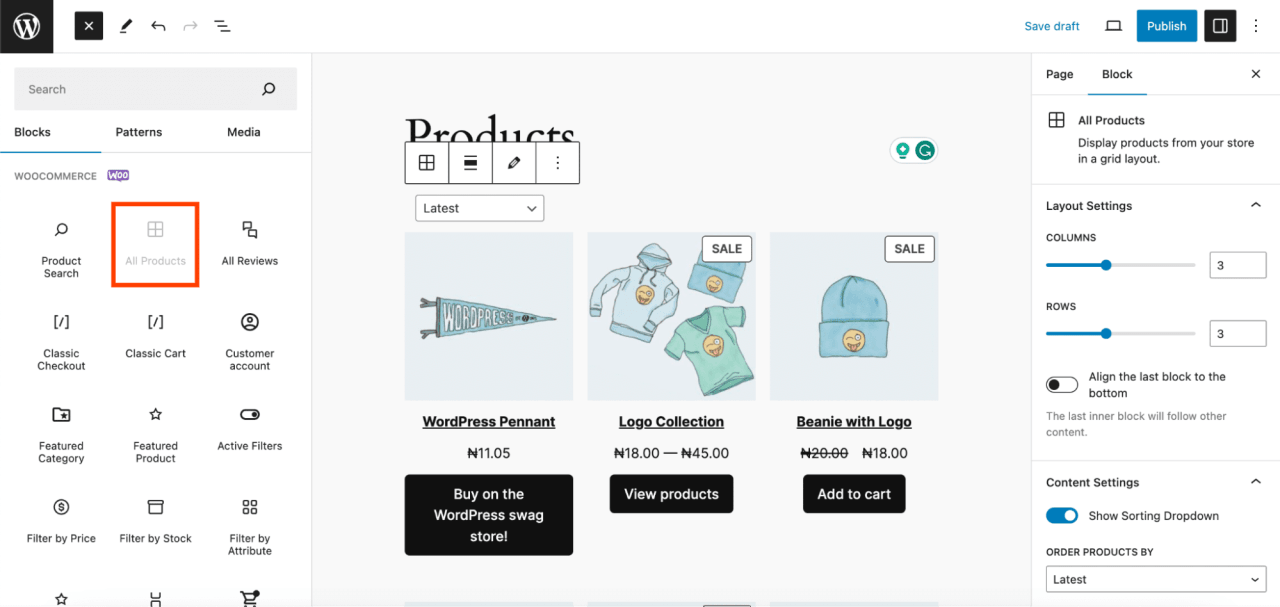
3. इसके बाद, ब्लॉक को कॉन्फ़िगर करने के लिए, दाएँ पैनल पर जाएँ।
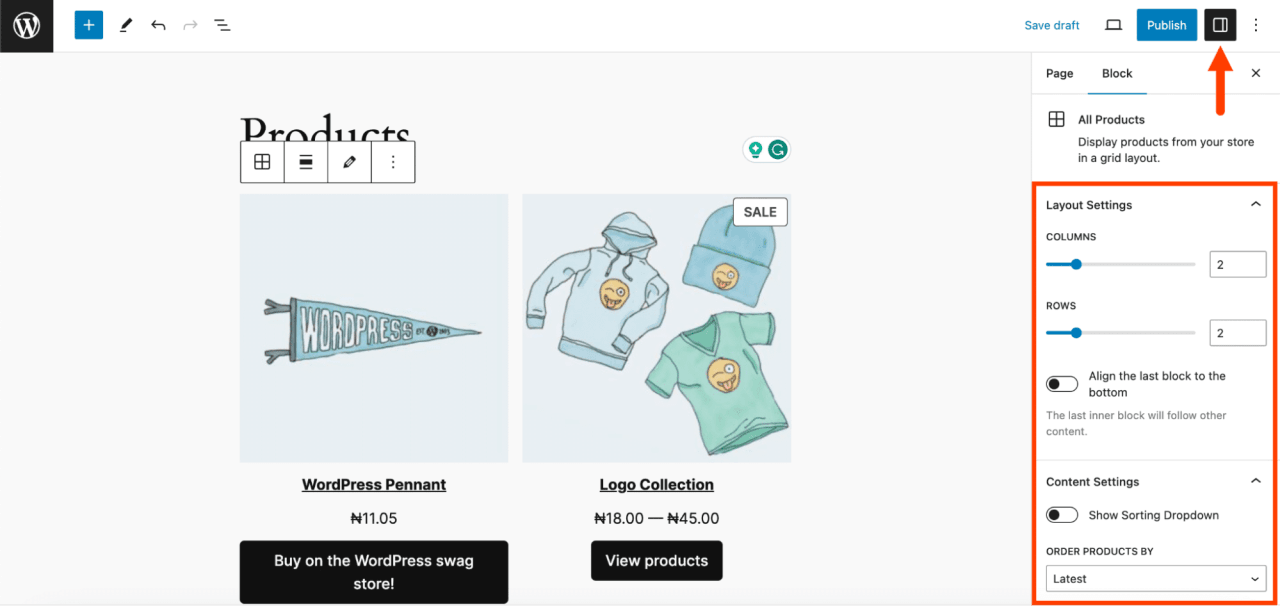
इस पैनल में, आप कई चीज़ें समायोजित कर सकते हैं, जिनमें शामिल हैं:
- लेआउट सेटिंग्स: आप उत्पाद ग्रिड में प्रदर्शित पंक्तियों और स्तंभों की संख्या को अनुकूलित कर सकते हैं। उदाहरण के लिए, संतुलित दृश्य के लिए दोनों को 2 पर सेट करें।
- सामग्री सेटिंग्स: आप उत्पादों को क्रमबद्ध करने के लिए एक ड्रॉपडाउन मेनू प्रदर्शित कर सकते हैं। यह सुविधा ग्राहकों को उनकी प्राथमिकताओं के अनुसार उत्पादों को क्रमबद्ध करने की अनुमति देती है। यदि इसकी आवश्यकता न हो तो आप इसे अक्षम कर सकते हैं।
- उन्नत स्टाइलिंग: आप दिखावट को अनुकूलित करने के लिए CSS क्लास जोड़ सकते हैं।
अपने पेज में फ़ीचर्ड उत्पाद कैसे जोड़ें
फ़ीचर्ड प्रोडक्ट ब्लॉक आपको अपने पेज या पोस्ट पर विशिष्ट उत्पादों को प्रदर्शित करने की सुविधा देता है। इस ब्लॉक के साथ, आप उत्पादों का चयन कर सकते हैं, उनका स्वरूप अनुकूलित कर सकते हैं, और उन्हें अपनी सामग्री में रख सकते हैं ताकि आगंतुकों को उन वस्तुओं की ओर आकर्षित किया जा सके जिन्हें आप बढ़ावा देना चाहते हैं।.
फ़ीचर्ड प्रोडक्ट ब्लॉक जोड़ने के लिए, इन चरणों का पालन करें:
1. जिस पृष्ठ या पोस्ट में आप इसे जोड़ना चाहते हैं, उसे खोलें। उदाहरण के लिए, यदि आप इसे उत्पाद ग्रिड के ऊपर रखते हैं, तो उस क्षेत्र में जगह बनाएं और दिखाई देने वाले "+" बटन पर क्लिक करें।.
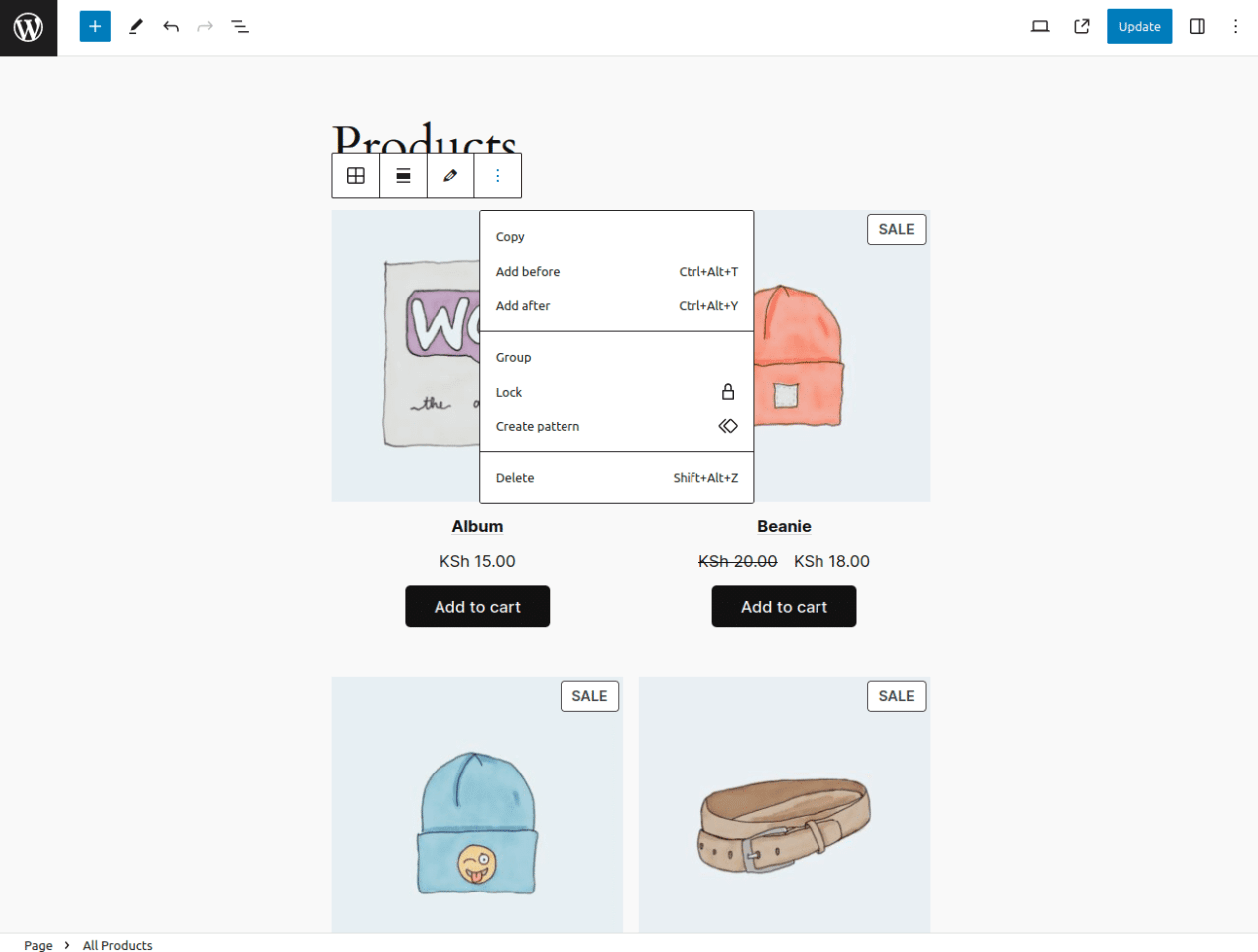
2. ब्लॉक टूलबार पर "+" बटन चुनें ताकि ब्लॉक सूची खुल सके, फिर खोजें और चुनें "Featured Product"।
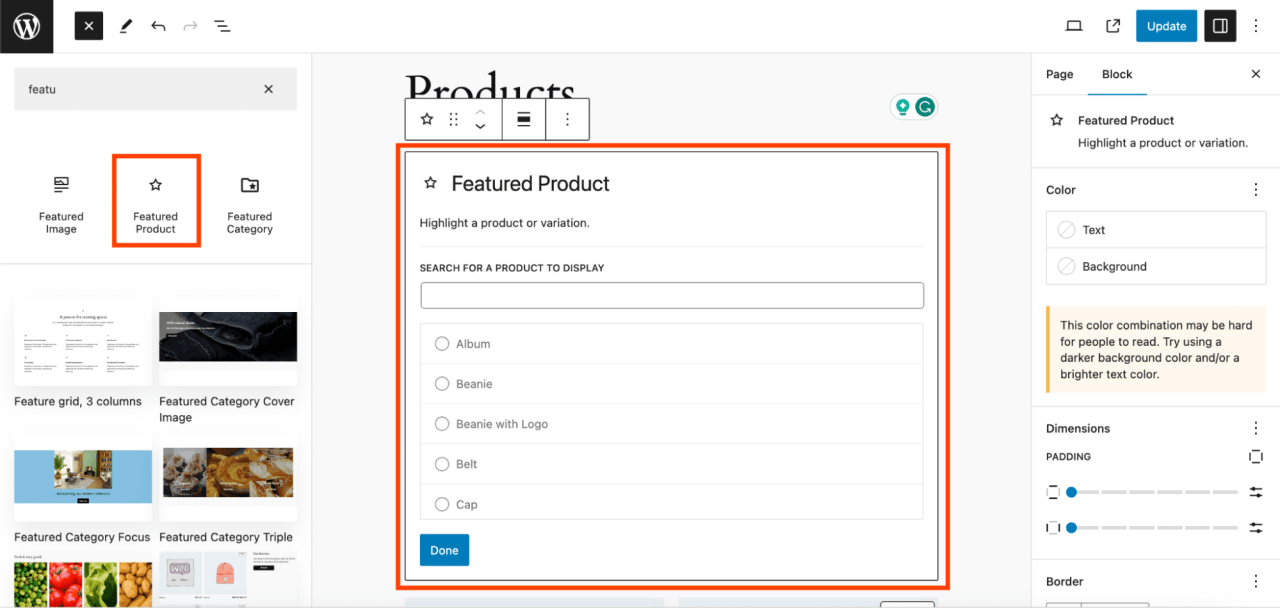
3. उन उत्पादों को चुनें जिन्हें आप हाइलाइट करना चाहते हैं, फिर क्लिक करें "Done"।
4. ब्लॉक की उपस्थिति को अनुकूलित करने के लिए, "Settings" पर क्लिक करें। सेटिंग्स पैनल में, आप कई चीज़ें समायोजित कर सकते हैं, जिनमें शामिल हैं:
- उत्पाद विवरण और मूल्य दिखाएँ या छिपाएँ।.
- मीडिया प्रदर्शन (छवि और वीडियो) कॉन्फ़िगर करें।.
- उत्पाद छवियों के लिए वैकल्पिक टेक्स्ट जोड़ें।.
- ब्लॉक ओवरले रंग चुनें।.
- ब्लॉक की अपारदर्शिता समायोजित करें।.
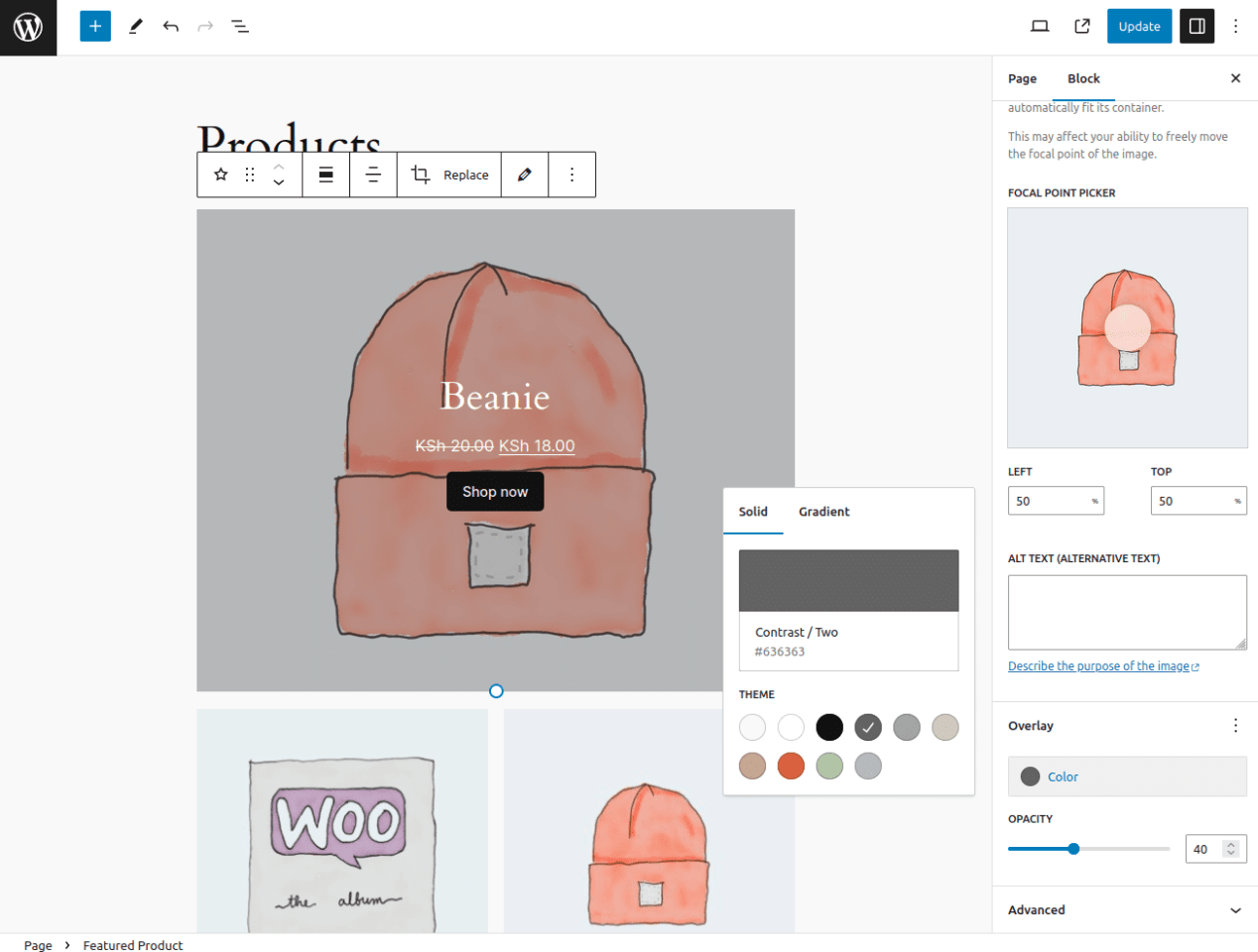
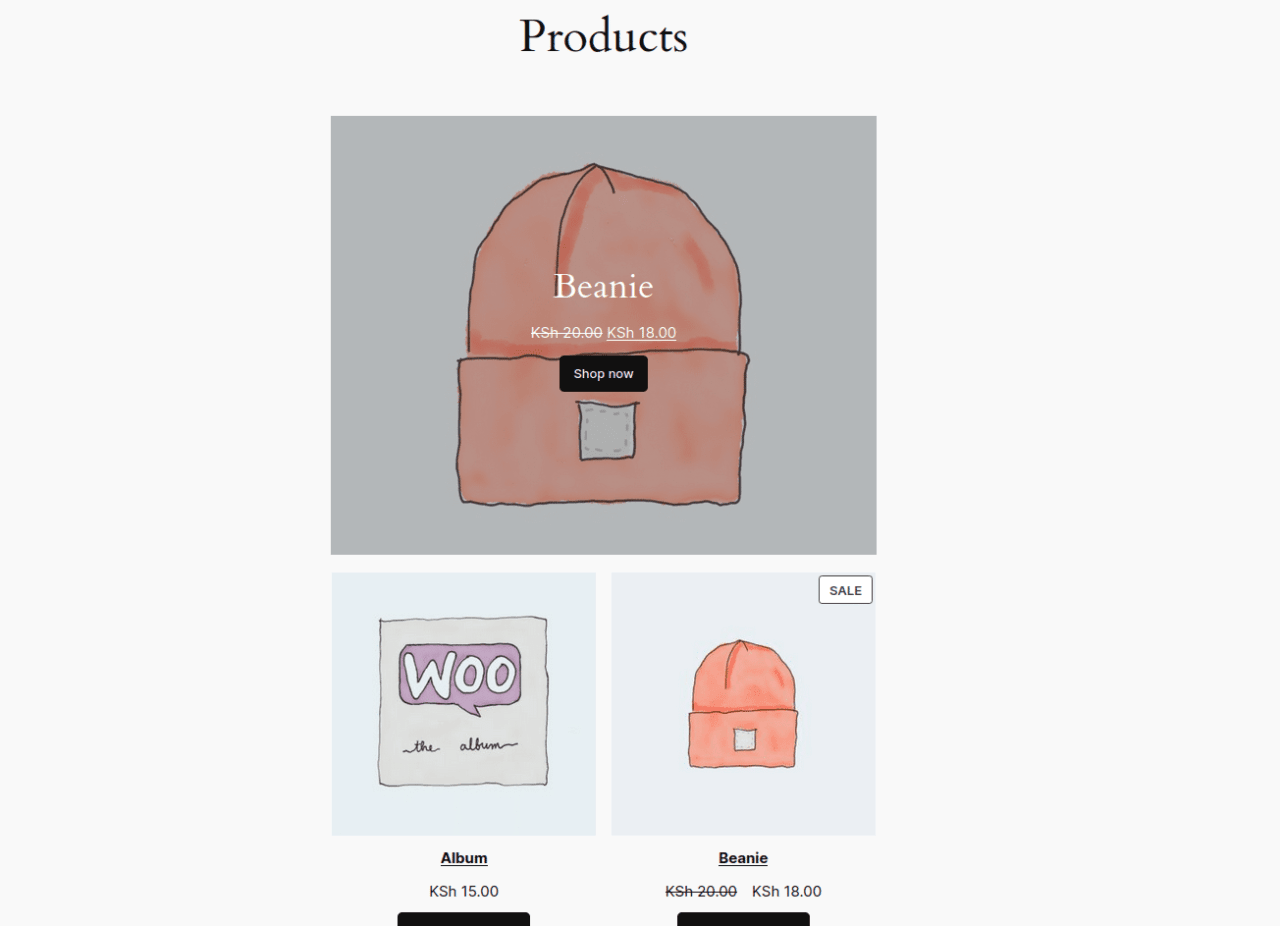
5. समायोजित करने के बाद, आप अपने फ़ीचर्ड उत्पाद ब्लॉक डिस्प्ले को देखने के लिए पेज को प्रकाशित या अपडेट कर सकते हैं।.
WooCommerce में फ़िल्टर ब्लॉक कैसे जोड़ें
WooCommerce फ़िल्टर ब्लॉक ग्राहकों के लिए उन उत्पादों को ढूंढना आसान बनाता है जो उनके खोज मानदंडों से मेल खाते हैं। फ़िल्टरिंग विकल्प प्रदान करके, ग्राहक खोज परिणामों को तेज़ी से उन उत्पादों तक सीमित कर सकते हैं जो उनके लिए प्रासंगिक हैं।.
फ़िल्टर ब्लॉक जोड़ने के लिए, इन चरणों का पालन करें:
- उस पृष्ठ या पोस्ट को खोलें जहाँ आप फ़िल्टर ब्लॉक रखना चाहते हैं।.
- फ़िल्टर ब्लॉक रखने के लिए वांछित स्थान निर्धारित करें।.
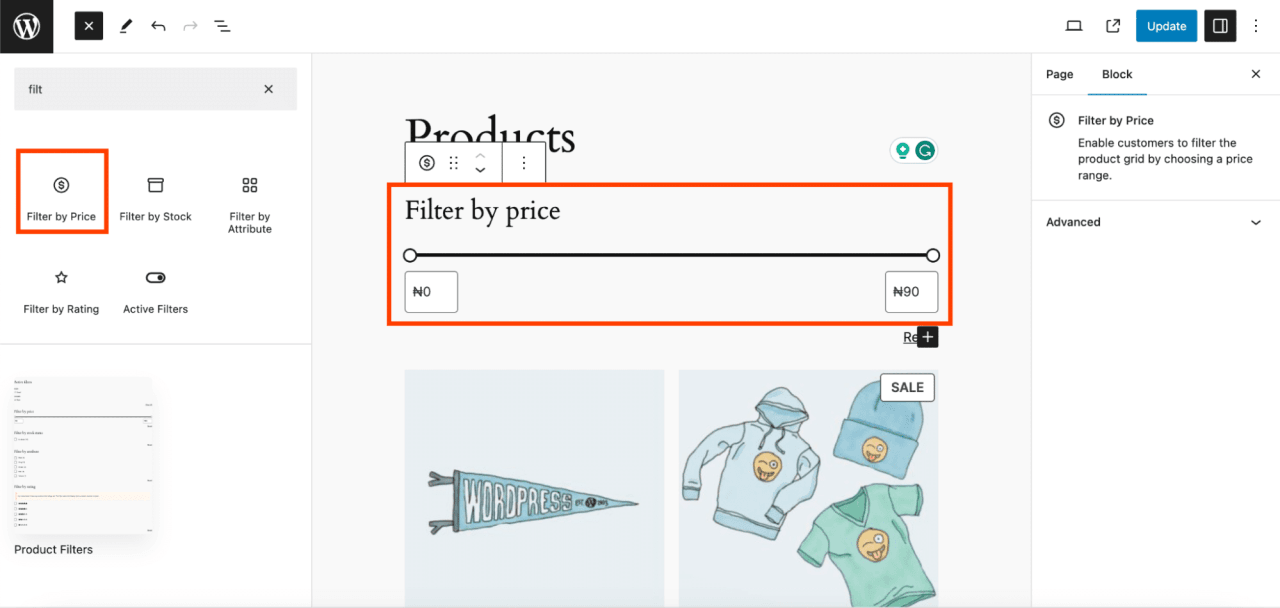
- ब्लॉक एडिटर टूलबार पर, "+" बटन पर क्लिक करें और WooCommerce फ़िल्टर विकल्पों जैसे Price Filter, Stock Filter, Attribute Filter, और Rating Filter को खोजें।.
अब, आइए उपलब्ध प्रत्येक प्रकार के फ़िल्टर पर चर्चा करें।.
मूल्य के अनुसार फ़िल्टर जोड़ना
प्राइस फ़िल्टर प्रोडक्ट ब्लॉक आपको एक फ़िल्टरिंग सुविधा जोड़ने की अनुमति देता है जो उपयोगकर्ताओं को वांछित मूल्य सीमा चुनने में सक्षम बनाता है। मूल्य सीमा को संपादन योग्य बटन या सामान्य टेक्स्ट के रूप में प्रदर्शित किया जा सकता है। आप चाहें तो बटन जोड़ सकते हैं और उनका शीर्षक स्तर समायोजित कर सकते हैं।.
विशेषता के अनुसार फ़िल्टर जोड़ना
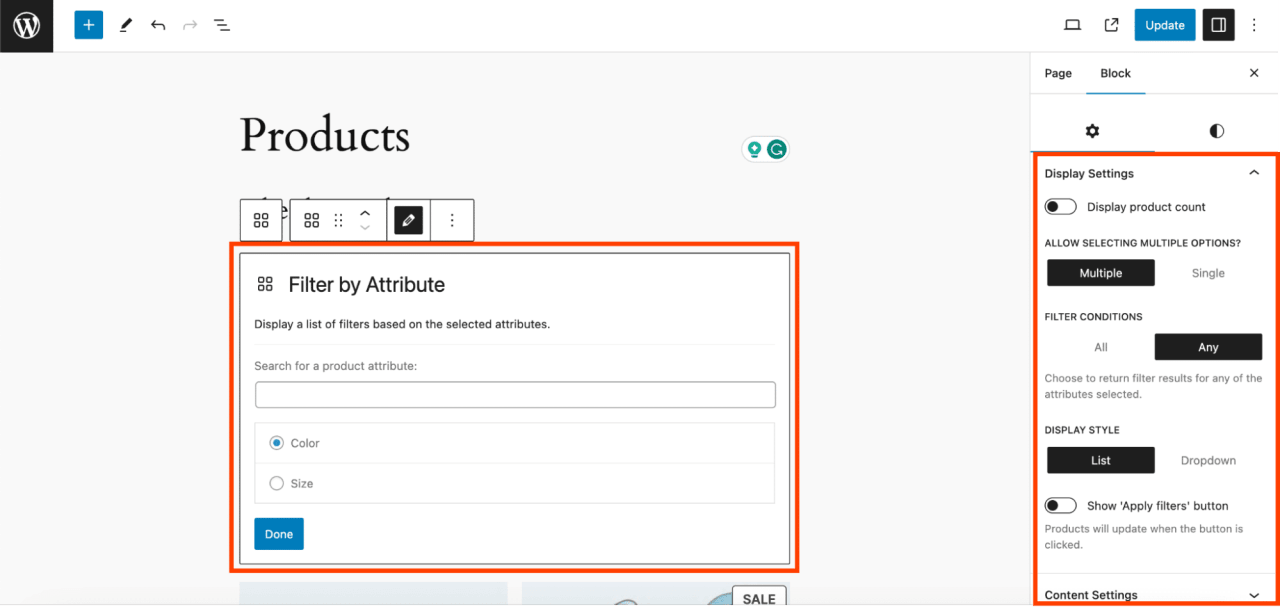
प्रोडक्ट एट्रिब्यूट फ़िल्टर ब्लॉक उपयोगकर्ताओं को रंग और आकार जैसे एट्रिब्यूट के आधार पर उत्पादों को फ़िल्टर करने में सक्षम बनाता है। आप उपलब्ध सूची में से वे एट्रिब्यूट चुन सकते हैं जिन्हें आप उपयोग करना चाहते हैं। इसका प्रदर्शन सूची या ड्रॉपडाउन मेनू के रूप में हो सकता है। आप क्वेरी प्रकार को AND या OR के रूप में भी कॉन्फ़िगर कर सकते हैं। अन्य सुविधाओं में उत्पादों की संख्या प्रदर्शित करना, हेडिंग स्तर चुनना, बटन जोड़ना और फ़िल्टर चुनना शामिल है।.
स्टॉक के अनुसार फ़िल्टर जोड़ना
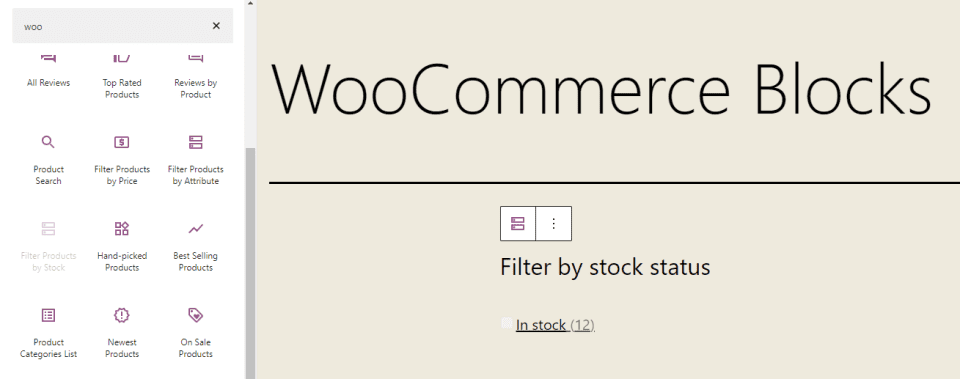
स्टॉक स्टेटस प्रोडक्ट फ़िल्टर ब्लॉक उपयोगकर्ताओं को उनकी उपलब्धता स्थिति के आधार पर उत्पाद प्रदर्शित करने की अनुमति देता है। वे उपलब्ध उत्पाद (स्टॉक में), स्टॉक से बाहर (स्टॉक से बाहर), या बैकऑर्डर पर प्रदर्शित कर सकते हैं। आप इसे उत्पादों की संख्या प्रदर्शित करने, शीर्षक स्तर चुनने और बटन जोड़ने के लिए भी कॉन्फ़िगर कर सकते हैं। इस ब्लॉक का उपयोग अन्य WooCommerce ब्लॉक्स, जैसे All Products के साथ किया जा सकता है। दुर्भाग्य से, यह ब्लॉक पेज में जोड़े जाने पर पूर्वावलोकन प्रदान नहीं करता है।.
कार्ट और चेकआउट ब्लॉक्स
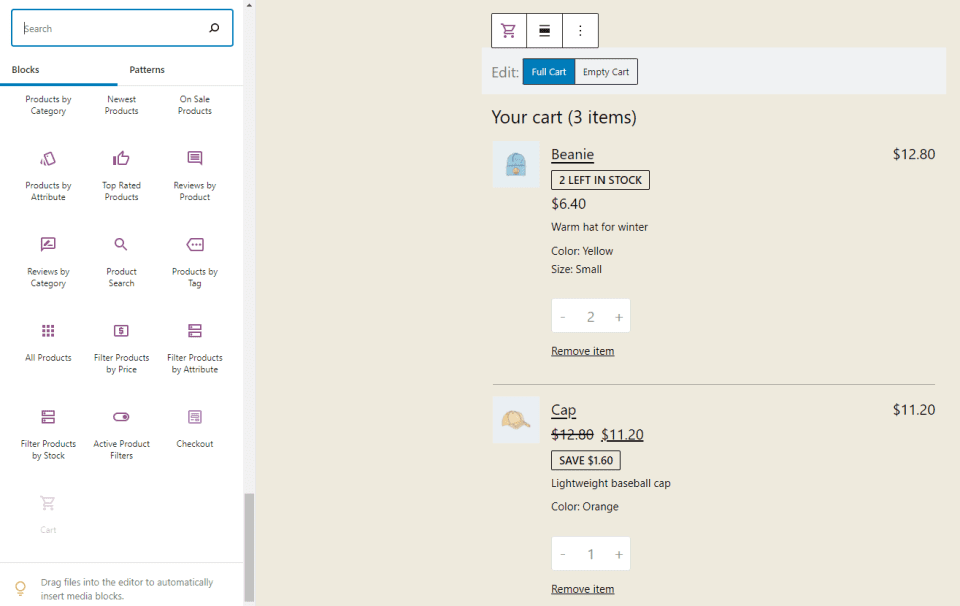
हमारा शॉपिंग कार्ट ब्लॉक आपके पेज पर एक शॉपिंग कार्ट डिस्प्ले जोड़ता है। आप एक शिपिंग लागत कैलकुलेटर शामिल कर सकते हैं, चेकआउट बटन के लिए एक लिंक चुन सकते हैं, और डार्क मोड डिस्प्ले सेट कर सकते हैं। यह ब्लॉक एक सूचना भी प्रदान करता है कि आप WooCommerce सेटिंग्स में पेज को डिफ़ॉल्ट शॉपिंग कार्ट पेज के रूप में सेट कर सकते हैं। फ़ीडबैक देने के लिए एक लिंक भी शामिल है।.
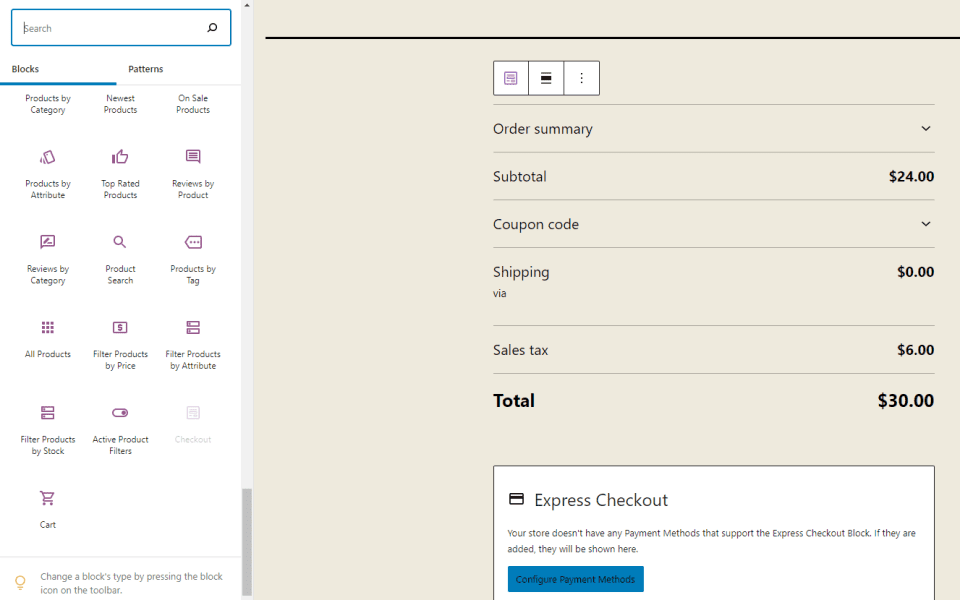
इस बीच, चेकआउट ब्लॉक आपके शॉपिंग कार्ट के लिए एक चेकआउट फ़ॉर्म प्रदान करता है। आपको सूचित किया जाएगा कि इस पृष्ठ को WooCommerce सेटिंग्स में डिफ़ॉल्ट चेकआउट पृष्ठ के रूप में सेट किया जा सकता है। डार्क मोड प्रदर्शन के लिए भी एक विकल्प है। यह ब्लॉक कई तत्वों से बना है जिन्हें आप अलग-अलग अनुकूलित कर सकते हैं। दुर्भाग्य से, यह ब्लॉक पृष्ठ में जोड़े जाने के बाद पूर्वावलोकन प्रदान नहीं करता है।.
WooCommerce पर कस्टम शॉप पेज कैसे बनाएं
विभिन्न WooCommerce ब्लॉक्स का उपयोग करना सीखने के बाद, आप उपयोगकर्ता-अनुकूल कस्टम शॉप पेज बनाने के लिए कई ब्लॉक्स को संयोजित कर सकते हैं। इस विशिष्ट शॉप पेज लेआउट को बनाने के लिए, इन चरणों का पालन करें।.
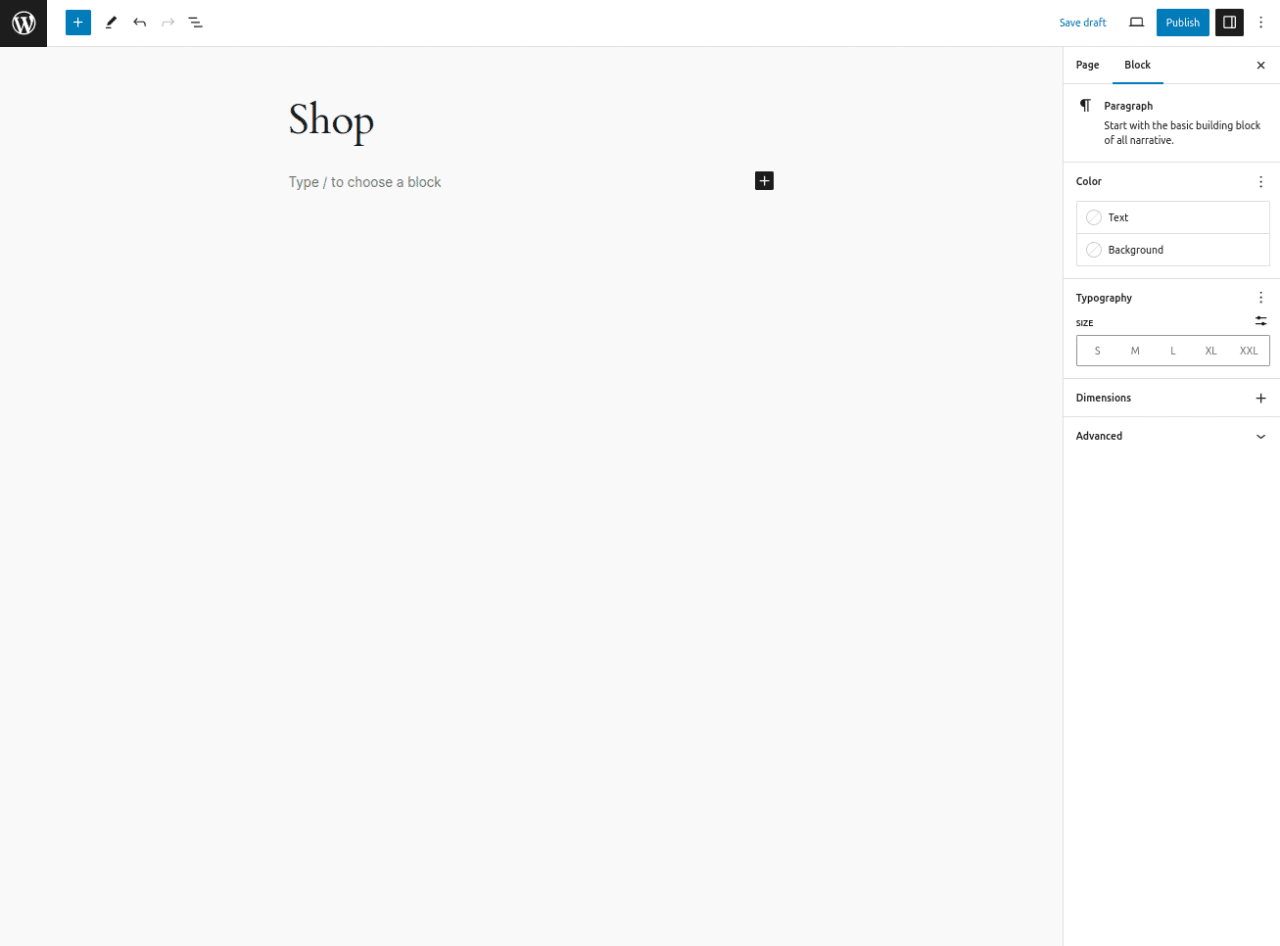
1. एक नया पेज बनाएं और इसका नाम रखें "Shop"।
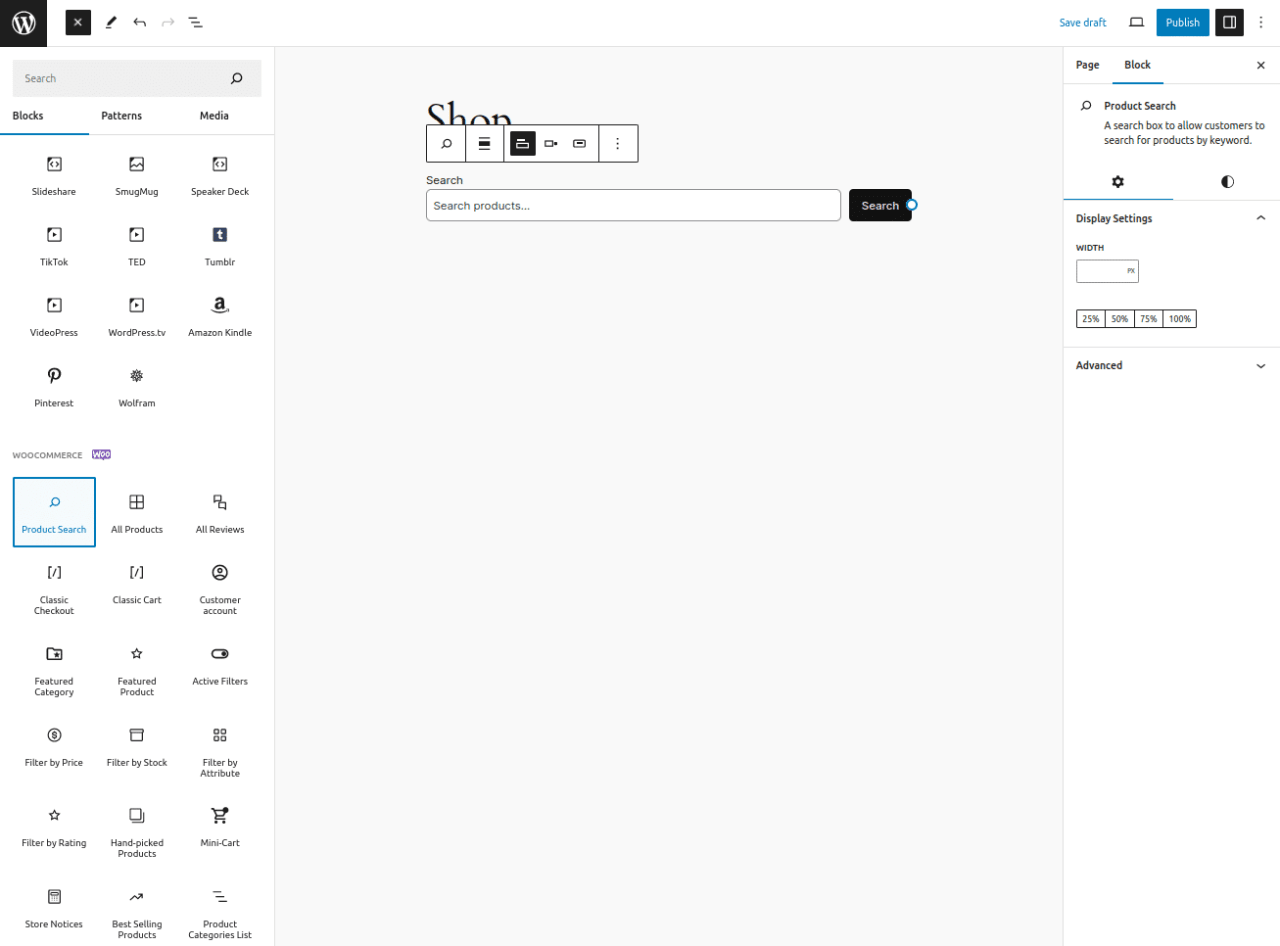
2. जोड़ें Product Search block।
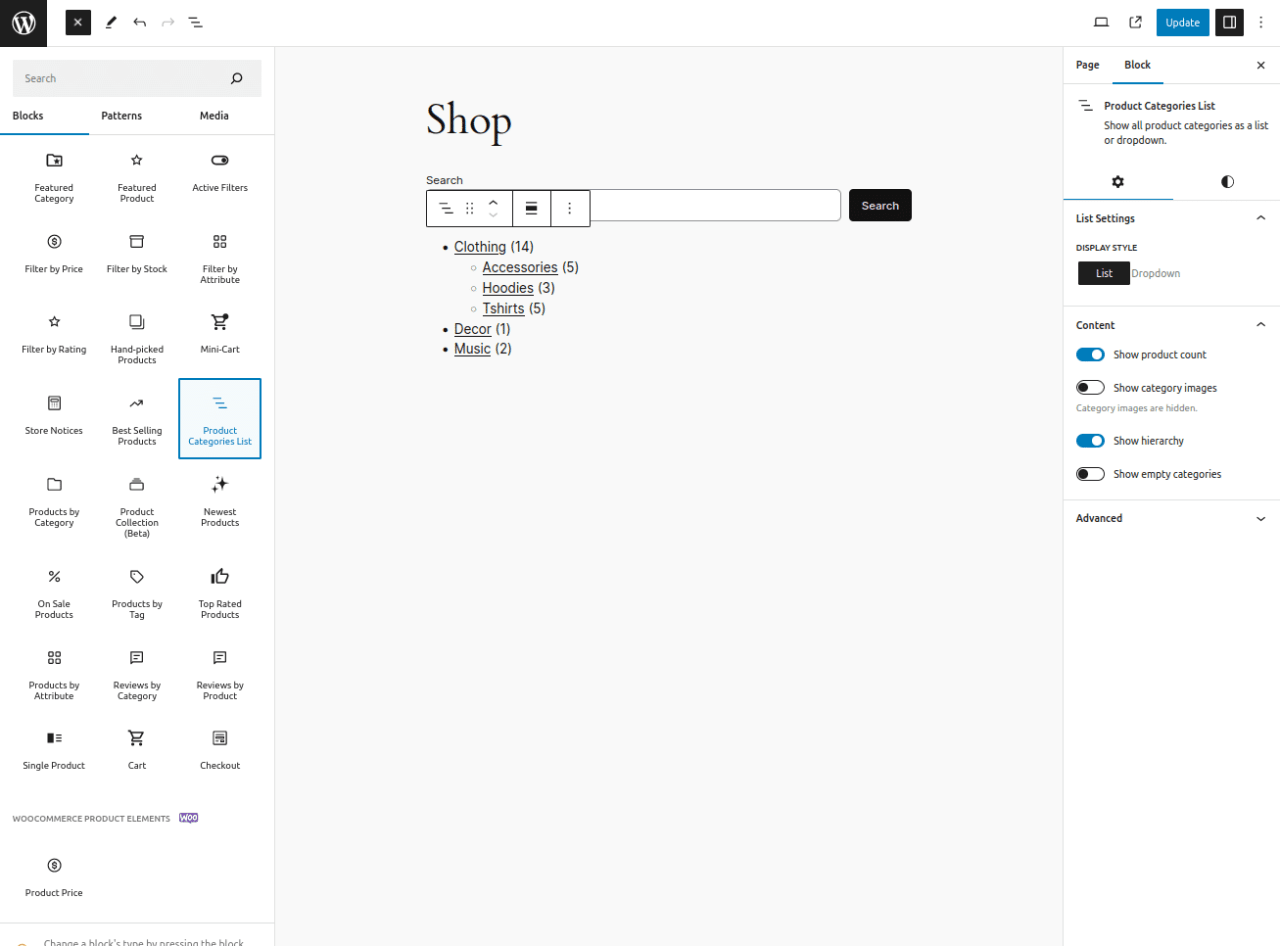
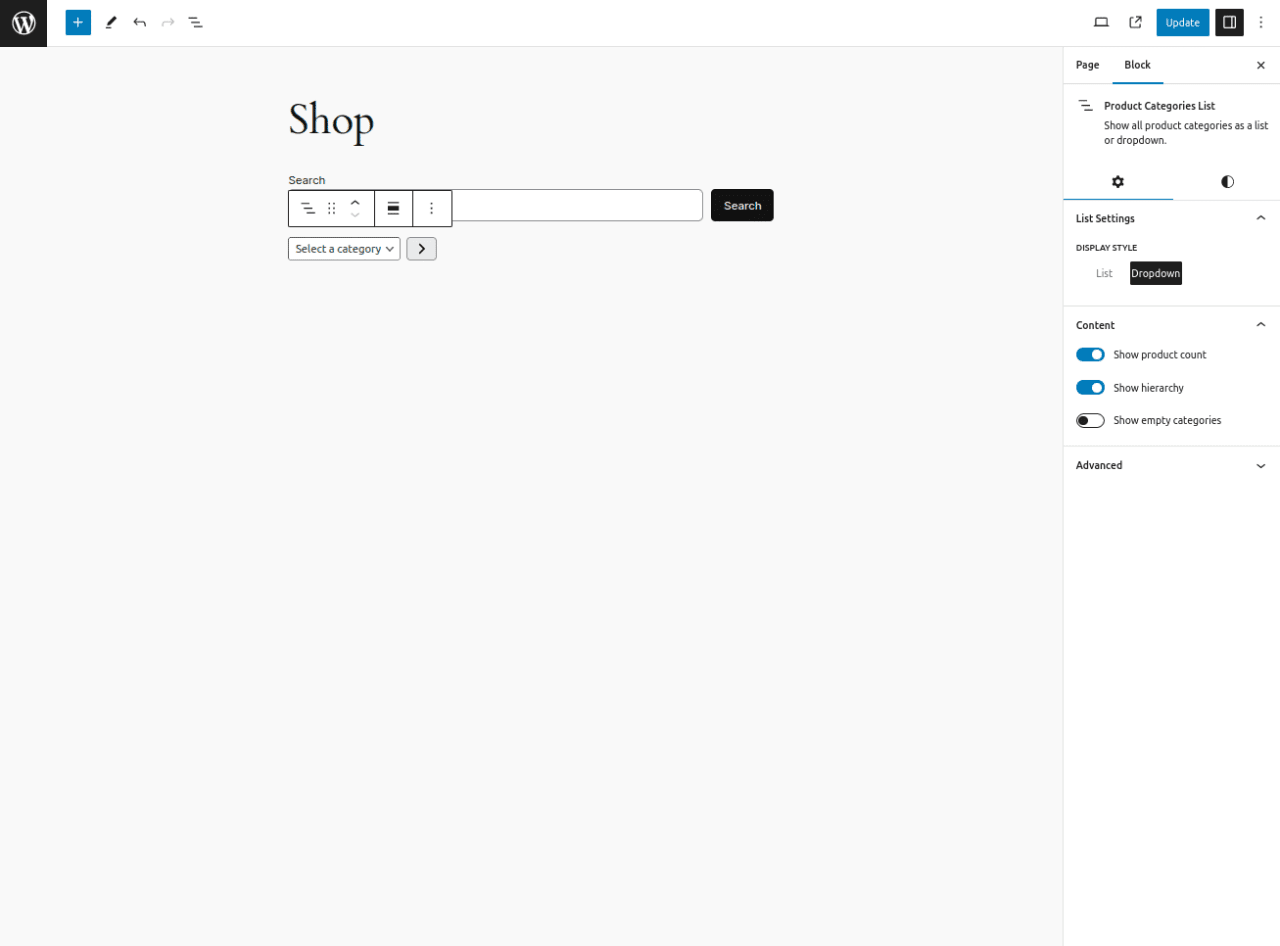
3. जोड़ें Product Categories List ब्लॉक
फिर, डिस्प्ले स्टाइल को ड्रॉपडाउन पर सेट करें।.
4. जोड़ें मूल्य फ़िल्टर ब्लॉक।
5. जोड़ें विशेष उत्पाद ब्लॉक और उन उत्पादों का चयन करें जिन्हें आप हाइलाइट करना चाहते हैं। आवश्यकतानुसार कॉन्फ़िगर करें।
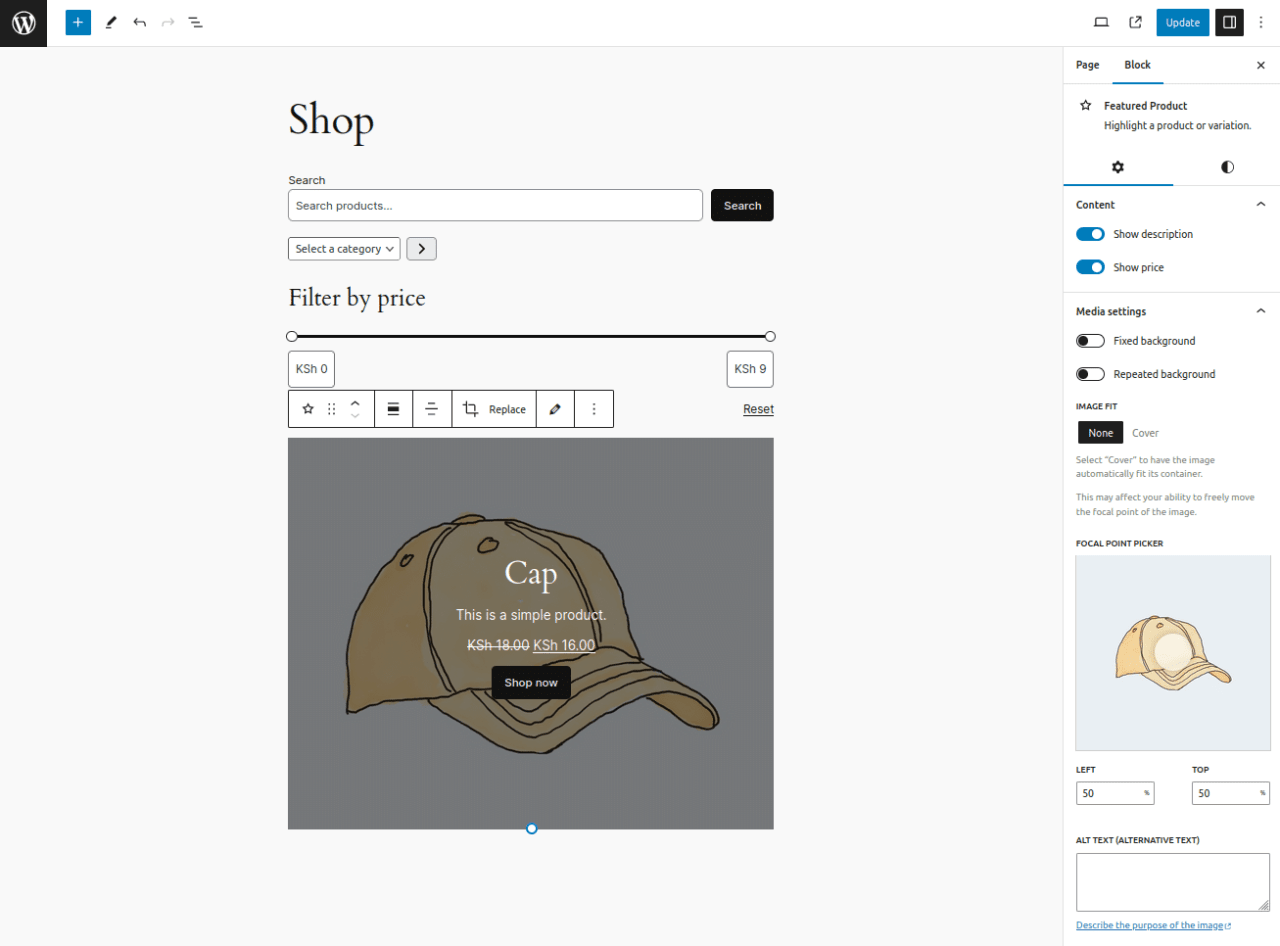
6. जोड़ें All Products ब्लॉक।
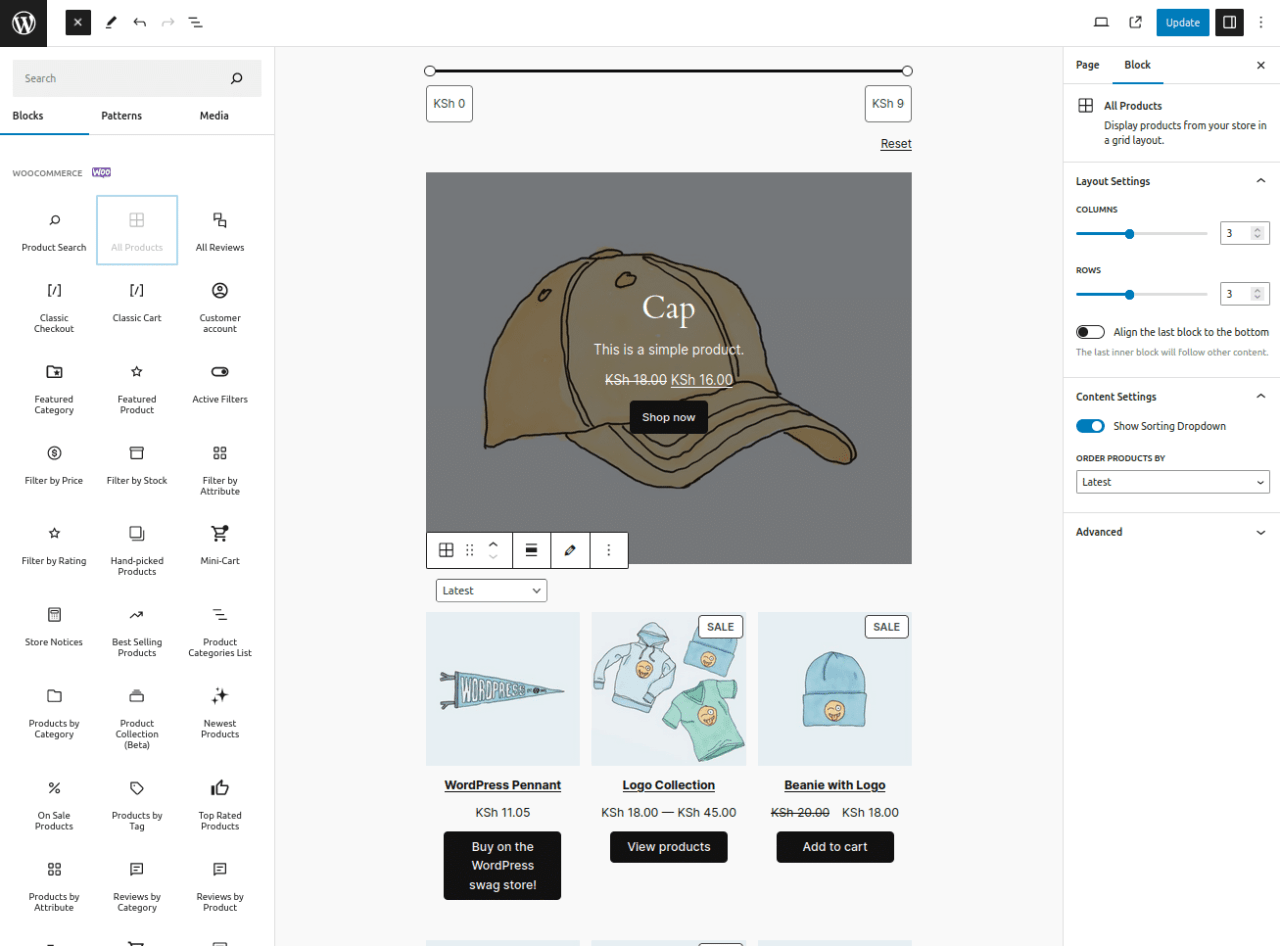
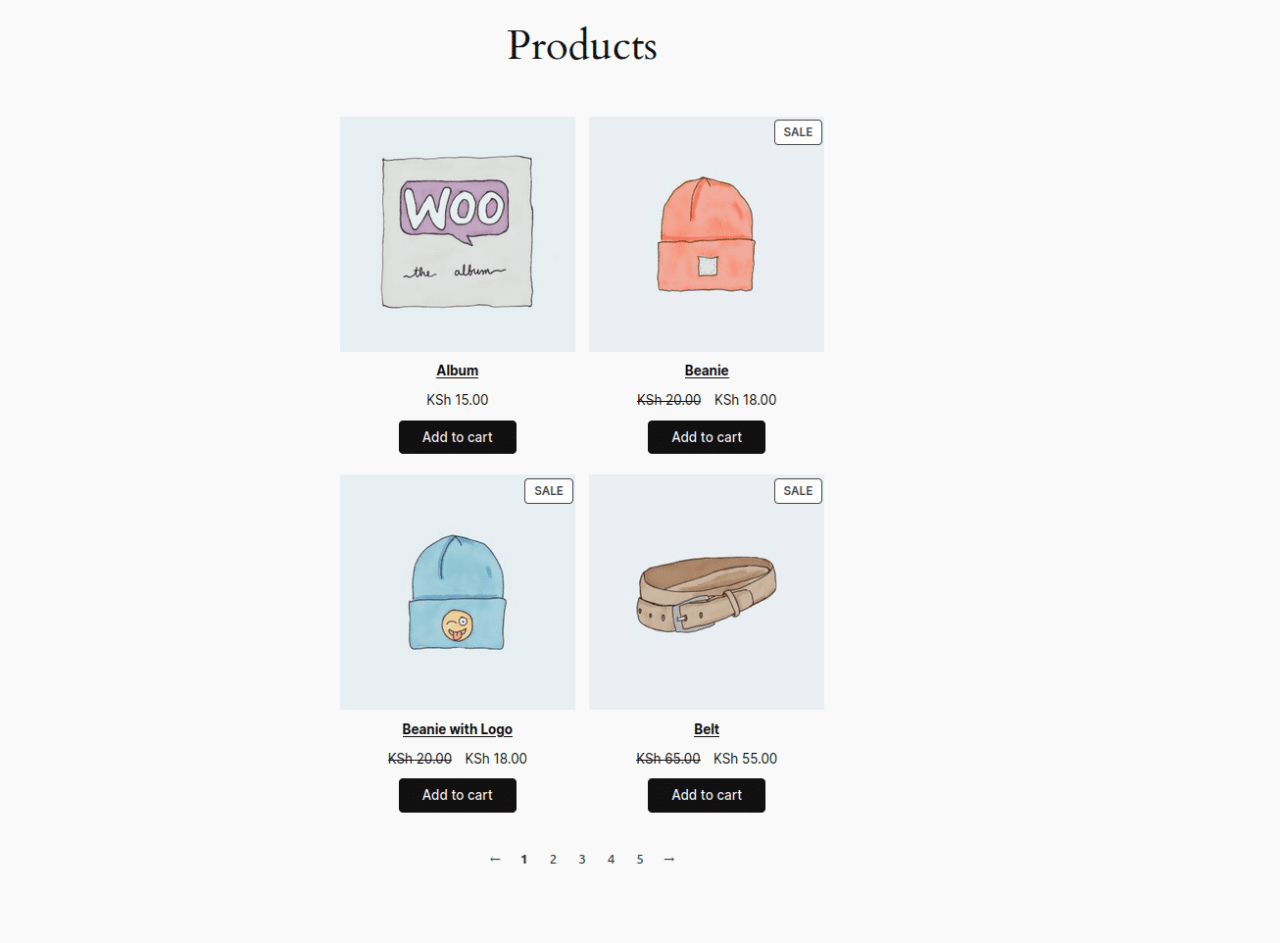
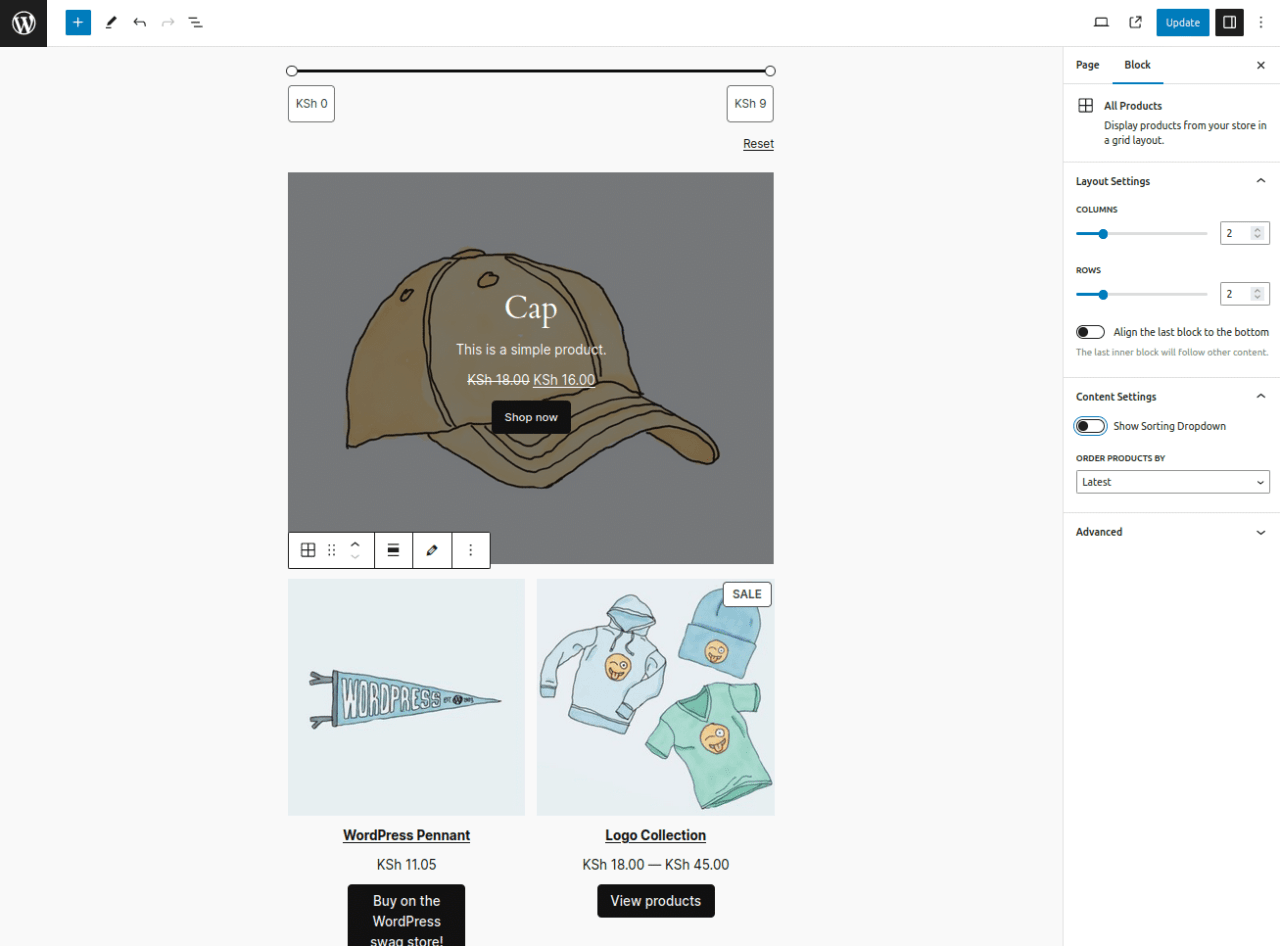
कॉलम और पंक्तियों की संख्या 2 पर सेट करें, और सॉर्टिंग ड्रॉपडाउन विकल्प को बंद कर दें।.
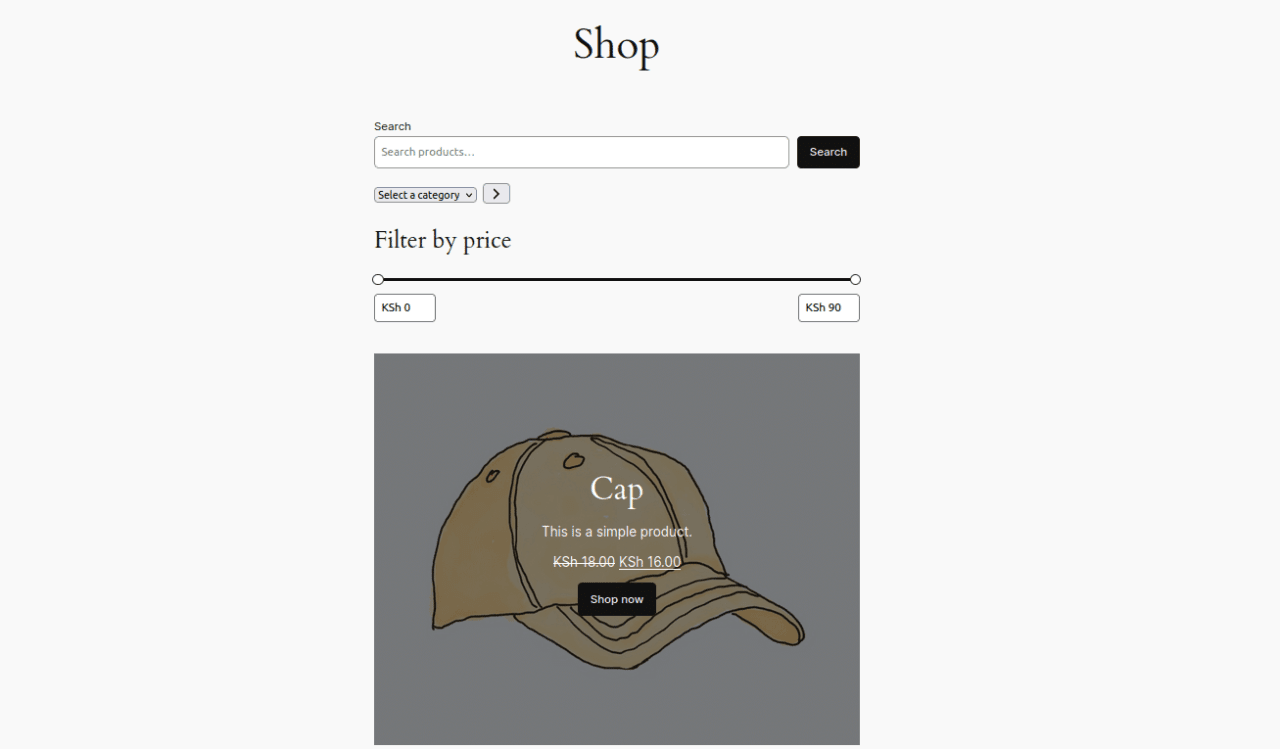
7. अंत में, आपके द्वारा बनाए गए शॉप पेज का अंतिम लेआउट देखने के लिए पेज को प्रकाशित करें।.
क्लाइंट वेबसाइटों के लिए एक शक्तिशाली फ़ाइल प्रबंधन समाधान की तलाश में हैं?
WP File Download इसका उत्तर है। फ़ाइल श्रेणियाँ, पहुँच प्रतिबंध, और सहज UI जैसी उन्नत सुविधाओं के साथ।
शीर्ष स्तरीय फ़ाइल संगठन से अपने ग्राहकों को प्रभावित करें!
WooCommerce ब्लॉक के साथ अपना ऑनलाइन स्टोर बनाएं और अपना उत्पाद बेचें
WooCommerce Blocks के साथ एक कस्टम शॉप पेज सफलतापूर्वक बनाने के बाद, अब आप अपने भौतिक और डिजिटल उत्पाद बेचना शुरू कर सकते हैं। विशेष रूप से डिजिटल उत्पादों के लिए, WP File Download Addon जैसा फ़ाइल डाउनलोड प्लगइन जोड़ना महत्वपूर्ण है।
यह प्लगइन आपको WooCommerce में डिजिटल डाउनलोड उत्पाद बेचने की अनुमति देता है। WP File Download ऐडऑन WooCommerce डिजिटल उत्पादों के लिए फ़ाइलों और फ़ाइल श्रेणियों को प्रबंधित करना आसान बनाता है। आप एक या कई फ़ाइलों से जुड़े कई डिजिटल डाउनलोड उत्पाद जल्दी से बना सकते हैं।.
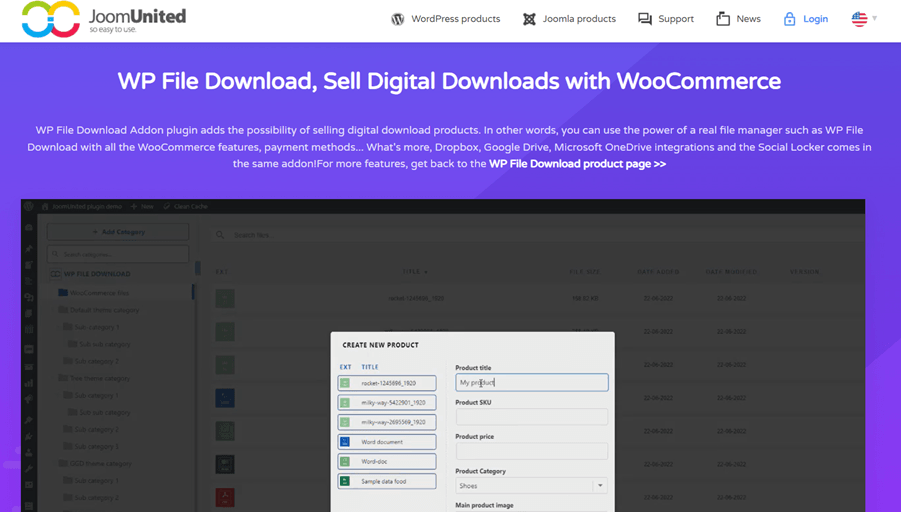
इसके अलावा, यह प्लगइन Dropbox, Google Drive, Microsoft OneDriveऔर Social Locker सुविधा के साथ एकीकृत होता है। आप इन क्लाउड सेवाओं से फ़ाइलें WooCommerce डिजिटल डाउनलोड के रूप में प्रदान कर सकते हैं, जिन तक क्लाउड API कनेक्टर के माध्यम से अत्यधिक प्रतिबंधित पहुँच होती है।.
WP File Download ऐडऑन के साथ, अपने WooCommerce ऑनलाइन स्टोर में डिजिटल उत्पाद बेचना अधिक सुलभ और कुशल हो गया है। WooCommerce Blocks के साथ अपना स्टोर बनाने के बाद, यह प्लगइन आपकी डिजिटल सामग्री बेचने के लिए पूरी तरह से पूरक है।.
सभी वेबमास्टर्स को आमंत्रण!
अपनी क्लाइंट वेबसाइटों को बेहतर बनाएं WP File Download के साथ। सुरक्षित और अनुकूलन योग्य फ़ाइल रिपॉजिटरी बनाएं, जिससे क्लाइंट अपनी फ़ाइलों को आसानी से एक्सेस और प्रबंधित कर सकें।
आज ही अपनी वेब डिज़ाइन सेवाओं को अपग्रेड करें!
Conclusion
WooCommerce Blocks एक प्लगइन है जो आपको कोड लिखे बिना WordPress में एक पूर्ण ऑनलाइन स्टोर बनाने की अनुमति देता है। उत्पाद ग्रिड, फ़िल्टर और विशेष उत्पाद प्रदर्शन जैसे विभिन्न ब्लॉक्स की सहायता से, आप आसानी से एक आकर्षक और उपयोगकर्ता-अनुकूल खरीदारी अनुभव बना सकते हैं। परिचित ड्रैग-एंड-ड्रॉप इंटरफ़ेस ऑनलाइन स्टोर विकसित करने को तेज़ और अधिक कुशल बनाता है।.
अपना ऑनलाइन स्टोर बनाने के बाद, अगला कदम भौतिक और डिजिटल उत्पाद बेचना है। आप WP File Download Addon प्लगइन का उपयोग करके WooCommerce के साथ डिजिटल उत्पाद बेच सकते हैं, जैसे ईबुक, सॉफ़्टवेयर या मल्टीमीडिया सामग्री।
WP File Download ऐडऑन $49 प्रति वर्ष से उपलब्ध है और 60,000 से अधिक सदस्यों द्वारा उपयोग किया गया है। तो, आप किस बात का इंतज़ार कर रहे हैं? बेहतर डिजिटल उत्पाद बिक्री के लिए हमसे जुड़ें!
जब आप ब्लॉग की सदस्यता लेते हैं, तो साइट पर नए अपडेट होने पर हम आपको ई-मेल भेजेंगे ताकि आप उन्हें मिस न करें।.


