 वर्डप्रेस उत्पाद
 जूमला उत्पाद
 समर्थन
 समाचार
 लॉगिन
लॉगिननेक्स्टक्लाउड को वर्डप्रेस फ़ाइल डाउनलोड के रूप में कैसे सेटअप करें

WordPress के साथ NextCloud का एकीकरण एक उत्कृष्ट समाधान है एक सुरक्षित और कुशल तरीका फ़ाइल डाउनलोड को प्रबंधित करने के लिए आपके WordPress वेबसाइट पर, विशेष रूप से यदि आप'रे कई फ़ाइलों को संभाल रहे हैं या टीम वातावरण में काम कर रहे हैं।
यह गाइड आपको नेक्स्टक्लाउड को अपने WordPress फ़ाइल डाउनलोड सिस्टम के रूप में सेट करने के लिए मार्गदर्शन करती है, जिसमें WP File Download प्लगइन का उपयोग किया जाता है। स्थापना से लेकर वास्तविक समय सिन्क्रोनाइजेशन और आपकी साइट पर फ़ाइलें प्रदर्शित करने तक।.
- नेक्स्टक्लाउड एकीकरण आपको अपनी फ़ाइल डाउनलोड पर पूर्ण नियंत्रण और सुरक्षा प्रदान करता है, जिससे आप अपनी निजी क्लाउड से फ़ाइलें संग्रहीत, प्रबंधित और साझा कर सकते हैं न कि तृतीय-पक्ष भंडारण प्रदाताओं पर निर्भर रहकर।.
- वर्डप्रेस और नेक्स्टक्लाउड के बीच स्वतः दो-तरफ़ा सिंक्रनाइज़ेशन टीम सहयोग को सुव्यवस्थित करता है, फ़ाइलों को अद्यतित रखता है, और मैनुअल अपलोड या प्लेटफ़ॉर्म पर डुप्लिकेट सामग्री की आवश्यकता को समाप्त करता है।.
- उन्नत फ़ाइल अभिगम नियंत्रण और अनुमतियाँ आपको सुरक्षित रूप से प्रबंधित करने की अनुमति देती हैं कि कौन फ़ाइलें देख, संपादित या डाउनलोड कर सकता है, गोपनीयता नियमों और व्यवसाय या ग्राहक परियोजनाओं के लिए अनुकूलन योग्य कार्य प्रवाह के अनुपालन को सक्षम करता है।.
सामग्री की तालिका
WordPress में सेंट्रलाइज्ड फ़ाइल प्रबंधन के लिए NextCloud का उपयोग क्यों करें?
वर्डप्रेस साइट पर फ़ाइलों का प्रबंधन करना, विशेष रूप से डाउनलोड या टीम सहयोग के लिए, चुनौतीपूर्ण हो सकता है। यहाँ नेक्स्टक्लाउड एक समाधान के रूप में आता है। यहाँ कुछ मुख्य कारण हैं कि क्यों नेक्स्टक्लाउड आपके वर्डप्रेस पारिस्थितिकी तंत्र में केंद्रीकृत फ़ाइल प्रबंधन के लिए एक बढ़िया विकल्प है:
- उच्च डेटा सुरक्षा - नेक्स्टक्लाउड आपको अपने फ़ाइलों को एक निजी सर्वर या एक सर्वर पर संग्रहीत करने की अनुमति देता है जिसे आप नियंत्रित करते हैं, न कि किसी तृतीय-पक्ष सेवा पर। यह बेहतर सुरक्षा और गोपनीयता प्रदान करता है, विशेष रूप से संवेदनशील या क्लाइंट-स्वामित्व वाली फ़ाइलों के लिए।
- स्वचालित द्वि-मुखी समन्वयन - नेक्स्टक्लाउड के माध्यम से जोड़े गए सभी फ़ाइल और फ़ोल्डर स्वतः ही WordPress में दिखाई देंगे और इसके विपरीत भी। यह टीमों के लिए सामग्री को सहयोगात्मक रूप से प्रबंधित करना आसान बनाता है बिना फ़ाइलों को मैन्युअल रूप से पुनः अपलोड किए।
- बेहतर अभिगम नियंत्रण - नेक्स्टक्लाउड उन्नत अभिगम नियंत्रण सुविधाएँ प्रदान करता है। आप निर्दिष्ट कर सकते हैं कि नेक्स्टक्लाउड पक्ष और वर्डप्रेस दृश्य में कौन सी फ़ाइलें देख, संपादित या हटा सकता है।
- समय की बचत और टीमों के लिए कुशल - एक केंद्रीकृत प्रणाली के साथ, ईमेल या क्लाउड सेवाओं के माध्यम से फ़ाइलें भेजना अनावश्यक है। टीमें सीधे उसी प्रणाली के भीतर काम कर सकती हैं और फ़ाइलों को वास्तविक समय में अपडेट कर सकती हैं।
क्लाइंट वेबसाइटों के लिए एक शक्तिशाली फ़ाइल प्रबंधन समाधान की तलाश में?
WP File Download जवाब है। उन्नत विशेषताओं जैसे कि फ़ाइल श्रेणियाँ, पहुंच प्रतिबंध, और सहज उपयोगकर्ता इंटरफ़ेस के साथ।
अपने क्लाइंट को शीर्ष-स्तरीय फ़ाइल संगठन के साथ प्रभावित करें!
प्लगइन का उपयोग करके वर्डप्रेस फ़ाइल डाउनलोड के रूप में नेक्स्टक्लाउड कैसे सेट करें?
नेक्स्टक्लाउड को अपने प्राथमिक भंडारण के रूप में एकीकृत करने से आपकी वर्डप्रेस वेबसाइट पर फ़ाइलों का प्रबंधन अधिक कुशल और सुरक्षित हो सकता है। नेक्स्टक्लाउड आपको फ़ाइलों को निजी तौर पर एक सर्वर पर संग्रहीत करने की अनुमति देता है जिसे आप नियंत्रित करते हैं, और एक वर्डप्रेस प्लगइन की मदद से, आप अपनी वेबसाइट से सीधे उन तक पहुंच सकते हैं। इस एकीकरण को करने के लिए एक आसान तरीका WP File Download प्लगइन का उपयोग करना है।
यह प्लगइन आपके WordPress साइट पर डाउनलोड किए जा सकने वाले फ़ाइलों पर पूर्ण नियंत्रण देने के लिए डिज़ाइन किया गया है, और विभिन्न क्लाउड सेवाओं के साथ एकीकरण का समर्थन करता है, जिसमें NextCloud शामिल है। यहाँ WP File Download: की कुछ शीर्ष विशेषताएं हैं:
- डाउनलोड करने योग्य फ़ाइलों और श्रेणियों की संख्या पर कोई सीमा नहीं
- फ्रंट एंड से सीधे दस्तावेज़ सामग्री को स्कैन करने के लिए अंतर्निहित खोज इंजन
- फ़ाइल आइकन आपकी साइट के डिज़ाइन से मेल खाने के लिए अनुकूलन योग्य हैं
- निरंतर WooCommerce के साथ एकीकरण डाउनलोड करने योग्य सामग्री बेचने के लिए
- Google Drive, Dropbox, OneDrive, और NextCloud जैसी सेवाओं के साथ क्लाउड सिंक का समर्थन करता है
इन विशेषताओं के साथ, आप अपने WordPress डैशबोर्ड से एक पेशेवर, लचीला और उपयोग में आसान फ़ाइल वितरण प्रणाली बना सकते हैं। इसलिए, इस लेख में, हम WP File Download प्लगइन का उपयोग करके नेक्स्टक्लाउड को WordPress फ़ाइल डाउनलोड के रूप में सेटअप करने के चरणों पर चर्चा करेंगे।.
चरण 1: WP File Download प्लगइन स्थापित करें
प्लगइन स्थापित करने के लिए, WordPress ZIP फ़ाइल अपलोड करें नेविगेट करके Plugins > Add New > Upload Plugin.
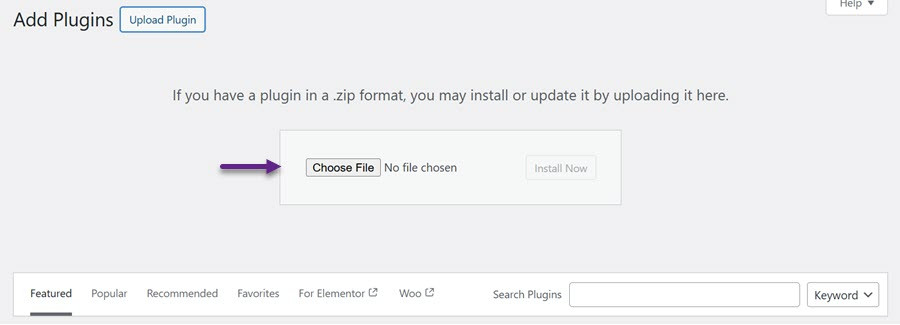
फ़ाइल चुनें पर क्लिक करें और अपने कंप्यूटर से प्लगइन फ़ाइल का चयन करें। एक बार अपलोड पूरा हो जाने के बाद, प्लगइन को सक्षम करने के लिए सक्रिय करें पर क्लिक करें। सक्रियण के बाद, WP File Download मेनू बाईं साइडबार पर दिखाई देता है।
चरण 2: WP File Download से नेक्स्टक्लाउड में लॉगिन करें
प्लगइन के माध्यम से Nextcloud कनेक्ट करने के लिए, अपने WordPress डैशबोर्ड पर जाएँ और नेविगेट करें WP File Download > कॉन्फ़िगरेशन > क्लाउड कनेक्शन > Nextcloud. आवश्यक फ़ील्ड्स को उपयुक्त विवरणों के साथ भरें।
- नेक्स्टक्लाउड यूआरएल
- उपयोगकर्ता नाम (स्पेस और विशेष वर्णों से बचें)
- पासवर्ड
- रूट फ़ोल्डर का नाम (एक मौजूदा का उपयोग करें या नेक्स्टक्लाउड में स्वचालित रूप से एक फ़ोल्डर बनाने के लिए एक नया नाम दर्ज करें)
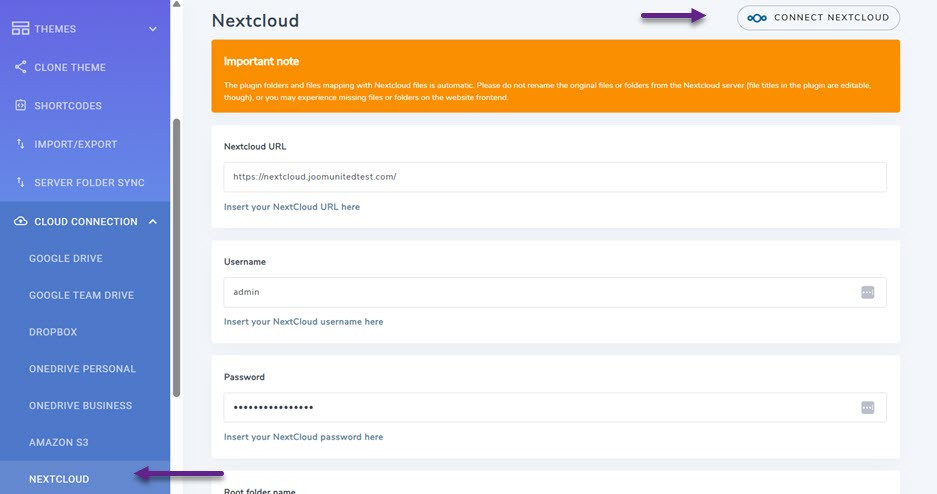
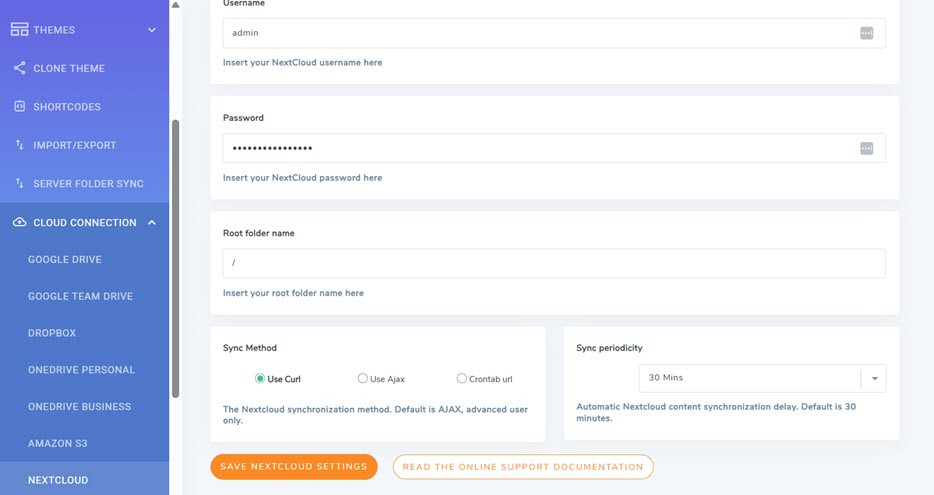
एक बार जब आप जानकारी दर्ज कर लेते हैं, क्लिक करें सेव और फिर Nextcloud कनेक्ट करें। यदि सिंक्रनाइज़ेशन सफल हो, तो WP File Download मेनू Nextcloud फ़ोल्डर को इस प्रकार दिखाएगा।
चरण 3: फ़ाइल सिंक्रनाइज़ेशन और प्रबंधन
एक बार WP File Download को NextCloud भंडारण के साथ एकीकृत कर दिया जाता है, तो WP File Download डैशबोर्ड के भीतर बनाए गए सभी फ़ोल्डर और सबफ़ोल्डर आपके NextCloud खाते में निर्दिष्ट मूल फ़ोल्डर के तहत स्वचालित रूप से सिंक हो जाएंगे।
सिंक्रनाइज़ेशन दोनों तरह से काम करता है। NextCloud में निर्दिष्ट मूल फ़ोल्डर में अपलोड की गई कोई भी फ़ाइलें आपके WordPress साइट पर WP File Download में भी दिखाई देंगी।.
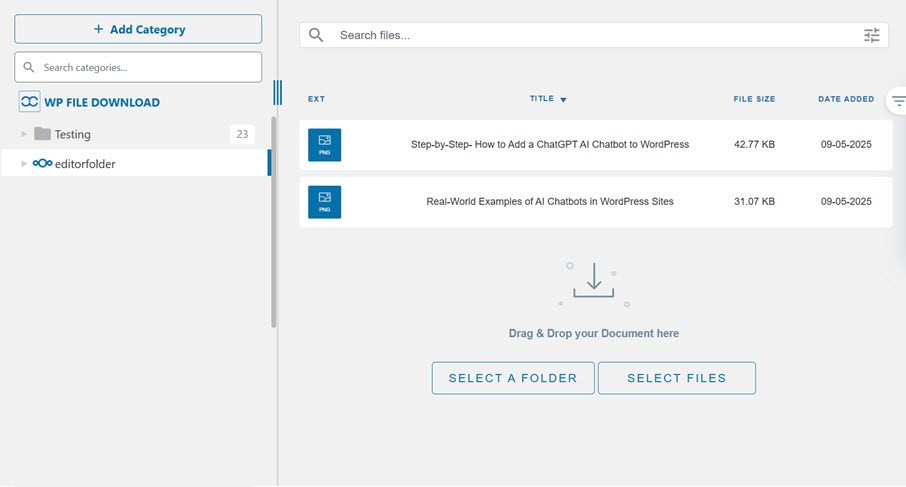
इसी तरह, WP File Download के माध्यम से जोड़ी गई फ़ाइलें आपके NextCloud स्टोरेज में वापस सिंक हो जाएंगी। यह दो-तरफ़ा सिंक आपको NextCloud सिंक क्लाइंट का उपयोग करके अपने डेस्कटॉप से सीधे WordPress फ़ाइलों को प्रबंधित करने की अनुमति देता है।.
आपको पुनः‑समकालिकरण चलाना होगा यदि आप मूल फ़ोल्डर नाम को बदलते हैं जो आपके प्रारंभिक कनेक्शन में उपयोग किया गया था। राइट‑क्लिक करें WP File Download अनुभाग और चुनें समकालिक करें इसे अपडेट करने के लिए।
चरण 4: वर्डप्रेस पेज पर फ़ाइलें प्रदर्शित करना
Nextcloud और WordPress में अपनी फ़ाइलों को सिंक्रनाइज़ करने के अलावा, आप उन्हें अपनी वेब पेजों पर प्रदर्शित कर सकते हैं। आप इसे आसानी से उस पेज या सामग्री को खोलकर कर सकते हैं जिसमें आप फ़ाइलें जोड़ना चाहते हैं। फिर, विजेट्स अनुभाग में, WP File Download श्रेणी का चयन करें और इसे दाईं ओर खींचें और छोड़ें।.

इसके बाद, प्रदर्शन निम्नलिखित के अनुसार बदलेगा, वर्ग चुनें कॉलम चुनें।
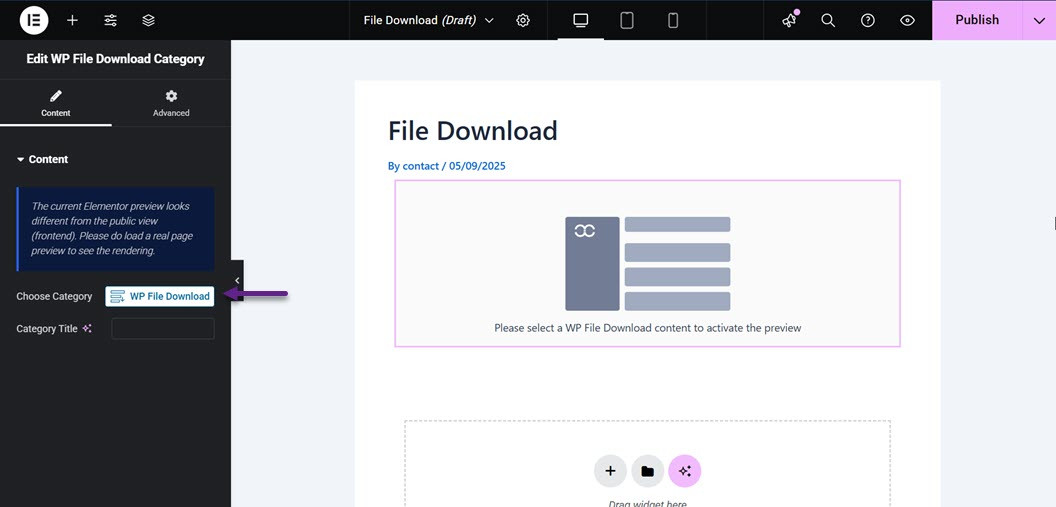
फिर आपको पृष्ठ पर प्रदर्शित श्रेणी का चयन करने के लिए निर्देशित किया जाएगा। श्रेणी का चयन करें, फिर इस श्रेणी को डालें।
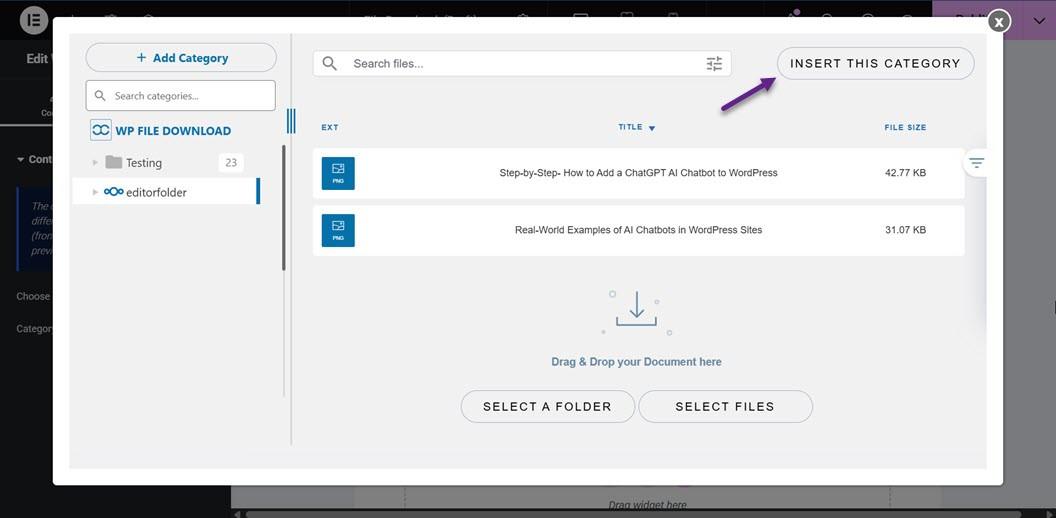
यदि श्रेणी सफलतापूर्वक दर्ज की जाती है, तो फ़ोल्डर/श्रेणी की सामग्री यहाँ दिखाई देगी।.
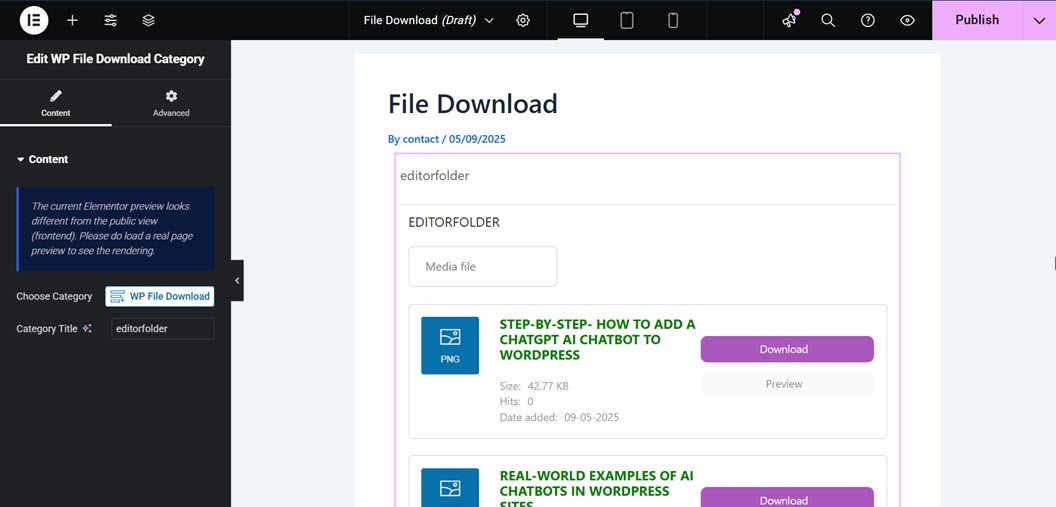
इसके बाद, आप तुरंत पेज प्रकाशित कर सकते हैं। अगर यह ऐसा दिखाई देता है, तो डाउनलोड फ़ाइल सफलतापूर्वक आपके वेब पेज में जोड़ दी गई है, और आगंतुक सीधे फ़ाइल डाउनलोड या पूर्वावलोकन कर सकते हैं।.
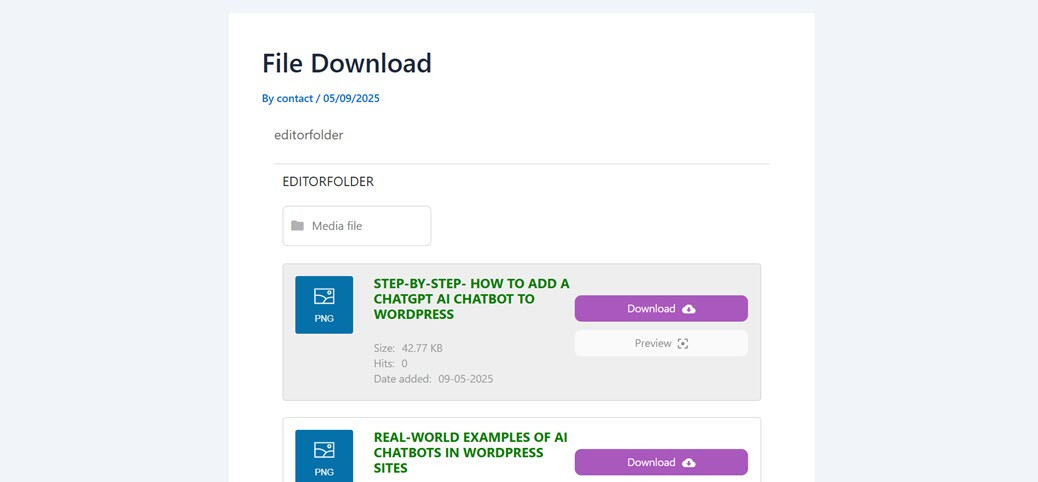
इस बिंदु पर, आपने WP File Download प्लगइन का उपयोग करके नेक्स्टक्लाउड को वर्डप्रेस में सफलतापूर्वक एकीकृत कर लिया है। आप आगंतुकों के लिए फ़ाइल डाउनलोड करने के लिए भी प्रदर्शित कर सकते हैं।.
सभी वेबमास्टर्स को बुला रहे हैं!
अपने क्लाइंट की वेबसाइटों को WP File Download के साथ बेहतर बनाएं। सुरक्षित और अनुकूलन योग्य फ़ाइल रिपॉज़िटरी बनाएं, जिससे क्लाइंट आसानी से अपनी फ़ाइलों तक पहुंच सकें और प्रबंधित कर सकें।
आज ही अपनी वेब डिज़ाइन सेवाओं को अपग्रेड करें!
निष्कर्ष
नेक्स्टक्लाउड को वर्डप्रेस में एकीकृत करना उन लोगों के लिए एक बड़ा कदम है जो अपनी फ़ाइलों को सुरक्षित और केंद्रीय रूप से प्रबंधित करना चाहते हैं। दो-तरफ़ा सिंक्रनाइज़ेशन क्षमताओं, मजबूत अभिगम नियंत्रण, और निजी सर्वर पर संग्रहीत करने की लचीलता के साथ, नेक्स्टक्लाउड आपको बिना किसी परेशानी के बड़े पैमाने पर या टीम सहयोग में फ़ाइलें प्रबंधित करने देता है।.
अपने WordPress साइट पर इस क्षमता को अधिकतम करने के लिए, WP File Download जैसे प्लगइन का उपयोग करने पर विचार करें। ये प्लगइन NextCloud के साथ पूर्ण एकीकरण का समर्थन करते हैं और उन्नत विशेषताएं प्रदान करते हैं जो WordPress पेजों से सीधे फ़ाइलों को प्रबंधित करने और परोसने को सरल बनाते हैं। अब WP File Download आज़माएं और अधिक पेशेवर और संगठित फ़ाइल प्रबंधन की सुविधा का अनुभव करें।
जब आप ब्लॉग की सदस्यता लेते हैं, तो हम आपको एक ईमेल भेजेंगे जब साइट पर नए अपडेट होंगे ताकि आप उन्हें न चूकें।.



