 WordPress
 Joomla
 समाचार
 प्रश्न पूछें
 लॉग इन
Dropfiles का उपयोग करके Joomla को OneDrive के साथ कैसे सिंक्रनाइज़ करें

Joomla की सबसे बड़ी समस्याओं में से एक सर्वर स्टोरेज है। इसका कारण आपके द्वारा अपने ग्राहकों को उपलब्ध कराने के लिए संग्रहीत की जाने वाली फ़ाइलों की संख्या हो सकती है, लेकिन चिंता न करें! JoomUnited द्वारा प्रदान किए गए शानदार टूल: Dropfiles । Dropfiles OneDrive जैसी कुछ क्लाउड सेवाओं से जोड़ने की सुविधा देता है ।
Dropfiles एक बेहतरीन एक्सटेंशन है जो आपको जूमला में अपनी फ़ाइलों का डाउनलोड करने योग्य संस्करण बनाने की सुविधा देता है। हालाँकि, यह आपको केवल अपने सर्वर पर संग्रहीत फ़ाइलों के डाउनलोड करने योग्य संस्करण बनाने की ही अनुमति नहीं देता। Dropfiles एक इंटीग्रेशन भी है जो आपको अपनी साइट को अपने OneDrive खाते से जोड़ने की सुविधा देता है।
इस पोस्ट में, हम सीखेंगे कि अपनी साइट को OneDrive खाते से जोड़ना कितना आसान है।
अपना Joomla OneDrive एकीकरण आसानी से कैसे सेटअप करें
इस कॉन्फ़िगरेशन में पहला चरण एक Microsoft Azure ऐप बनाना है। यह प्रक्रिया बेहद आसान है: बस कुछ विकल्प चुनें और कुछ कोड कॉपी/पेस्ट करें।
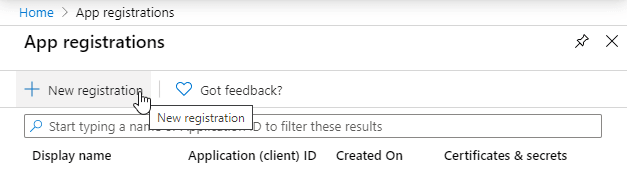
सबसे पहले, Microsoft Azure पोर्टल और अपने Microsoft खाते से लॉग इन करें। शुरू करने के लिए "+ नया पंजीकरण" पर क्लिक करें।
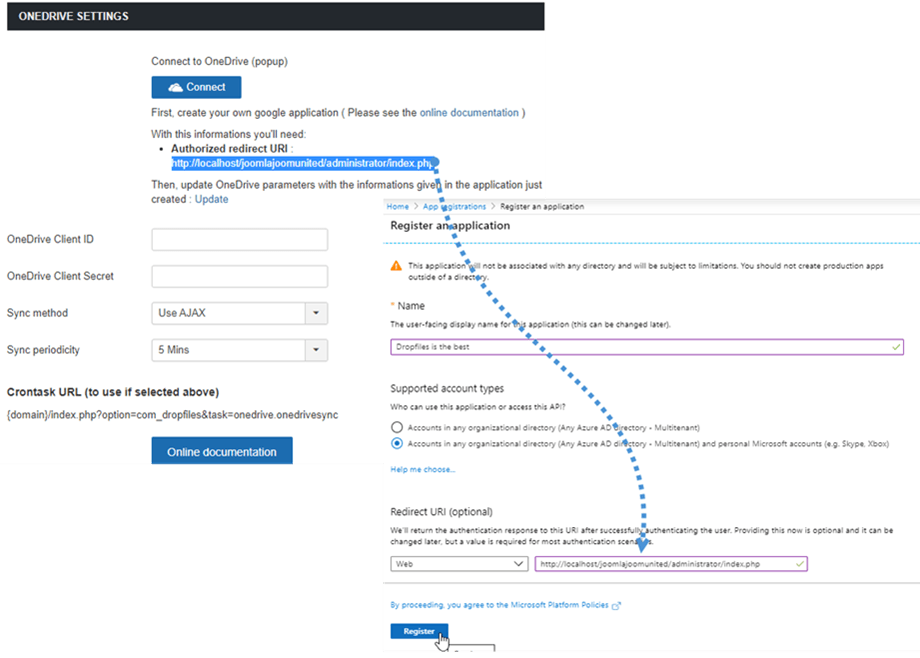
इसके बाद, अपनी Joomla साइट पर वापस जाएँ और Components > Dropfiles > Settings OneDrive से , "Authorized redirect URI" कॉपी करें। फिर, ऐप रजिस्ट्रेशन फ़ॉर्म पर जाएँ और "Redirect URL" सेक्शन से कॉपी किया गया कोड पेस्ट करें, अपने ऐप के लिए एक नाम चुनें और अभी के लिए, आप बस रजिस्टर बटन पर क्लिक कर सकते हैं।
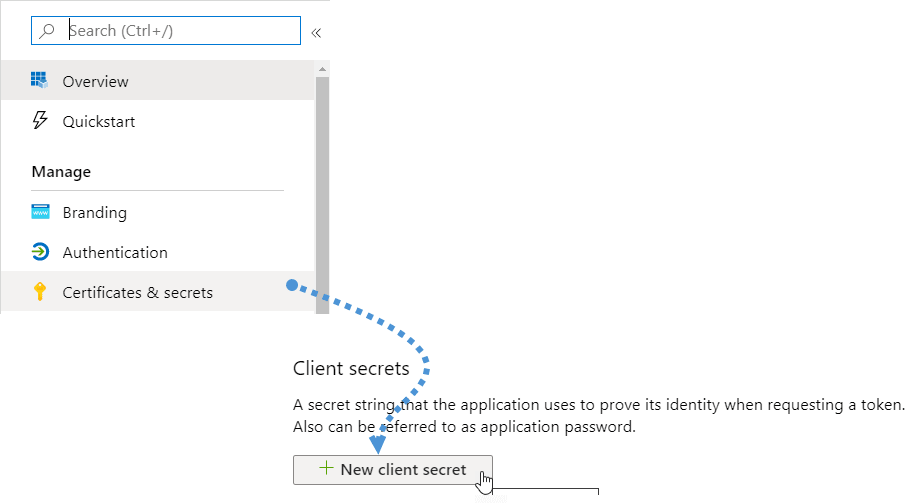
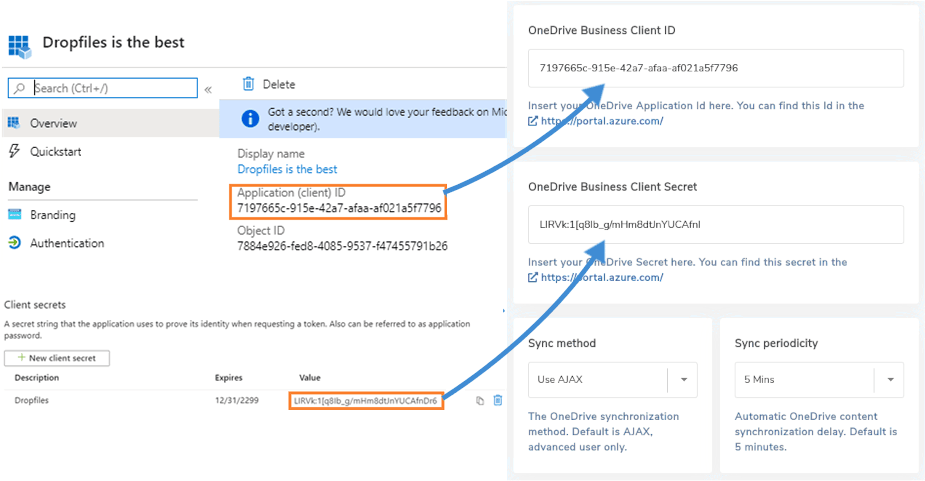
अब हमारा काम लगभग पूरा हो गया है। हमें एप्लिकेशन आईडी मिल गई है, बस पासवर्ड (या क्लाइंट सीक्रेट) की कमी है। क्लाइंट सीक्रेट पाने के लिए, बाएँ मेनू पर जाएँ और "प्रमाणपत्र और सीक्रेट" पर क्लिक करें, फिर "क्लाइंट सीक्रेट" सेक्शन पर और अंत में "+ नया क्लाइंट सीक्रेट" पर क्लिक करें।
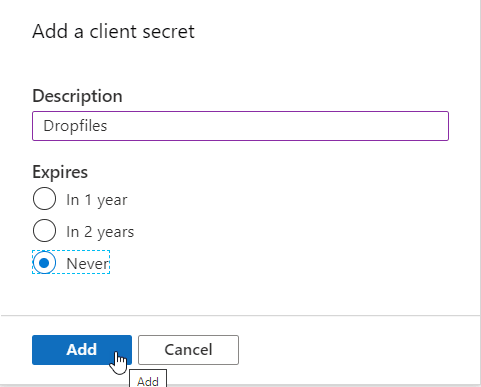
फिर, बस विवरण भरें और समाप्ति तिथि निर्धारित करें।
अब, ऐप साइड पर सब कुछ अंतिम रूप से तैयार हो गया है, इसलिए कॉन्फ़िगरेशन पूरा करने के लिए अपनी साइट पर वापस जाएँ। OneDrive क्लाइंट ID में एप्लिकेशन ID और OneDrive क्लाइंट सीक्रेट में क्लाइंट सीक्रेट ।
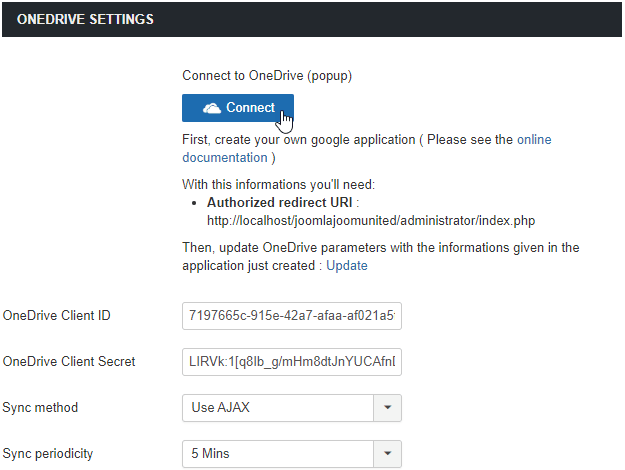
अब, कॉन्फ़िगरेशन को सहेजें और “कनेक्ट” बटन पर क्लिक करें।
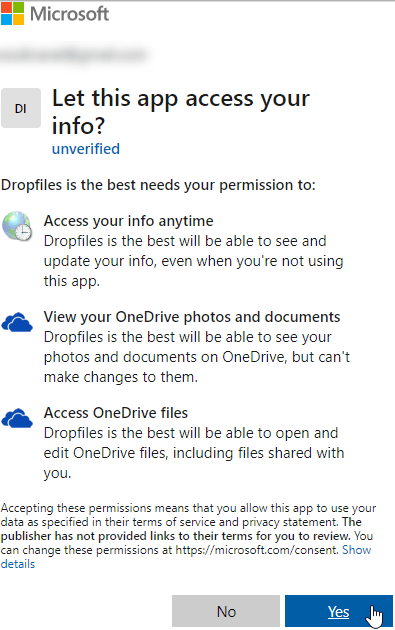
इससे एक पॉपअप खुलेगा, बस “हां” पर क्लिक करें और सब कुछ कनेक्ट हो जाएगा।
Dropfiles आपको एक संदेश दिखाएगा जिसमें लिखा होगा "आप पहले से लॉग इन हैं।", जिसका अर्थ है कि प्लगइन सही तरीके से कनेक्शन स्थापित कर सकता है और इसे OneDriveके साथ एकीकृत कर सकता है। उसी समय, Dropfiles आपके OneDrive खाते पर एक रूट फ़ोल्डर बना देगा।
अब सब कुछ तैयार है तो आइए देखें कि यह OneDrive सिंक कैसे काम करता है
आपने कुछ आसान चरणों में अपनी जूमला साइट को OneDrive के साथ सफलतापूर्वक कनेक्ट कर लिया है और अब, आपको पता होना चाहिए कि OneDrive सिंक कैसे काम करता है।
अब, आप अपनी Joomla साइट पर फ़ोल्डर बना सकते हैं और उन्हें अपने OneDrive खाते में देख सकते हैं। सिंक्रोनाइज़ेशन विपरीत तरीके से भी काम करता है, जैसा कि हम आपको आगे दिखाएंगे।
सबसे पहले, आइए अपने OneDrive डैशबोर्ड की जांच करें।
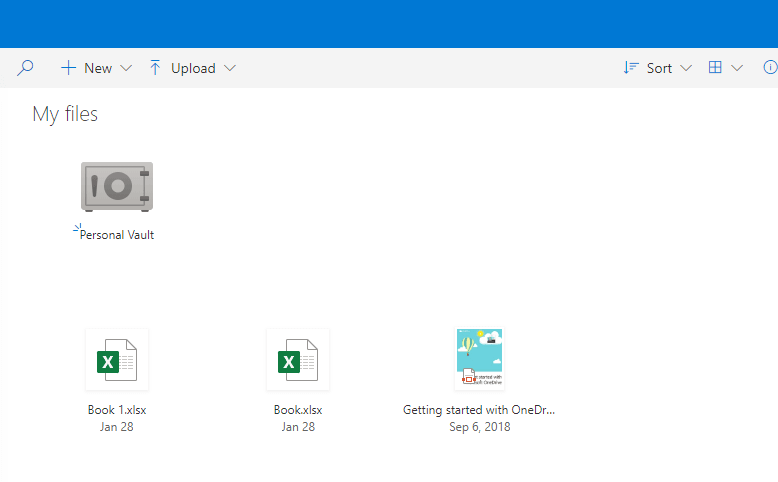
जैसा कि आप देख सकते हैं, यह मूलतः खाली है।
अब आइए अपनी Joomla साइट पर जाकर OneDrive Components > Dropfiles पर जाएँ और "नई श्रेणी" बटन पर स्थित छोटे तीर पर क्लिक करें। फिर, "नया OneDrive फ़ोल्डर" पर क्लिक करें, जिससे हमारी साइट पर एक नया फ़ोल्डर बन जाएगा।
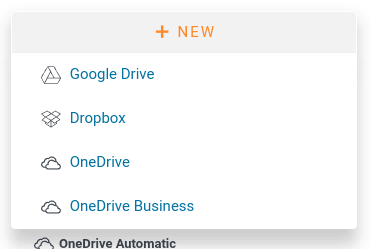
आइए इस OneDrive फ़ोल्डर में कुछ फ़ाइलें जोड़ें ताकि यह देखा जा सके कि क्या ये फ़ाइलें OneDrive पर भी दिखाई देती हैं।
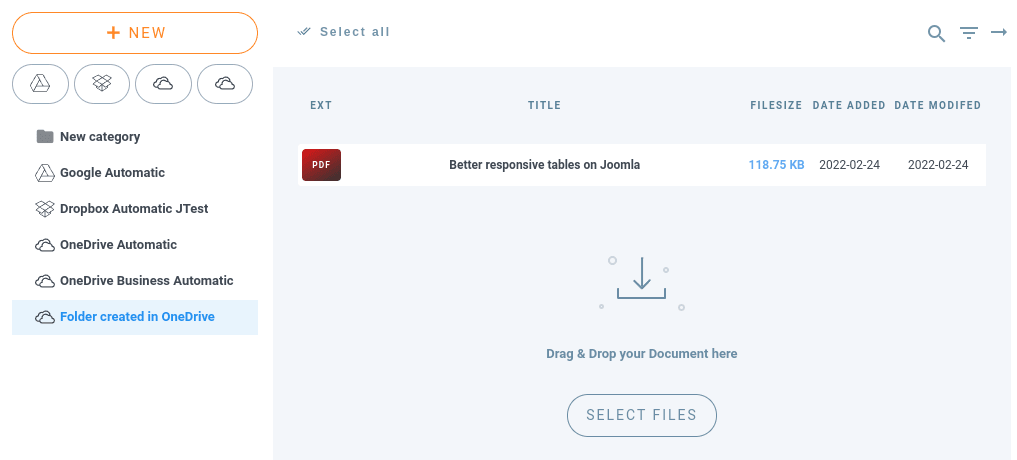
और यदि हम अपने OneDrive खाते में जाएं तो हम देखेंगे कि ये सभी फ़ाइलें उस फ़ोल्डर के साथ सिंक्रनाइज़ हैं।

और हाँ! लीजिए, वो फ़ोल्डर जिसमें सारी फ़ाइलें हैं। अब OneDrive में " OneDriveमें बनाया गया फ़ोल्डर" नाम से एक फ़ोल्डर बनाते हैं और फिर देखते हैं कि क्या वो फ़ोल्डर हमारी Joomla साइट पर भी है।
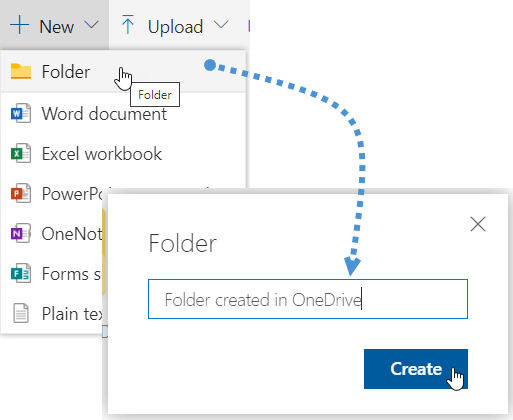
और अब हम अपनी जूमला साइट पर जा सकते हैं और Dropfiles डैशबोर्ड पर, " OneDriveके साथ सिंक करें" पर क्लिक करें और फ़ोल्डर दिखाई देगा।

और हाँ, हो गया! जैसा कि आप देख सकते हैं, सब कुछ हो गया है और अब आप अपनी Joomla साइट को OneDrive से और अपने OneDrive फ़ोल्डर्स को अपनी Joomla साइट से प्रबंधित कर सकते हैं।
सिंक्रनाइज़ेशन कई तरीकों और विभिन्न रूपों में होता है। अपने Dropfiles कॉन्फ़िगरेशन से, आप चुन सकते हैं कि प्लगइन Dropfilesके साथ OneDrive सिंक्रनाइज़ करते समय कैसे काम करेगा। उदाहरण के लिए, आप सिंक्रनाइज़ेशन विधि चुन सकते हैं और अपनी Joomla ब्लॉग फ़ाइलों को हर कुछ मिनटों में OneDrive के साथ संरेखित करने के लिए एक सिंक्रनाइज़ेशन आवधिकता निर्धारित कर सकते हैं।
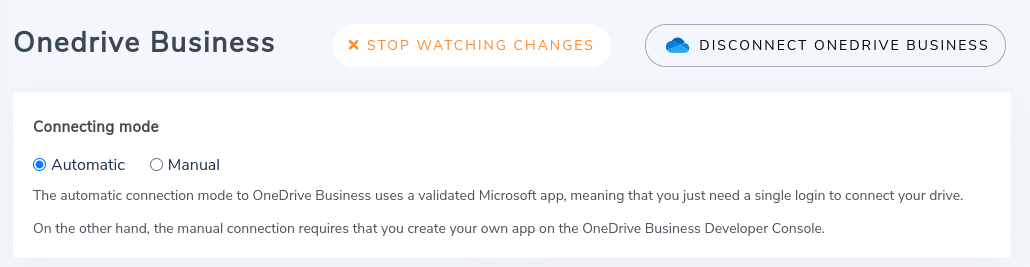
हालाँकि, एक और हालिया अपडेट ने सिंक्रनाइज़ेशन आवधिकता की आवश्यकता को समाप्त कर दिया है। Dropfiles अब आपके स्मार्टफ़ोन की तरह ही पुश नोटिफिकेशन का भी समर्थन करता है। सरल शब्दों में, जब भी आप जूमला या OneDriveपर कोई फ़ाइल अपलोड, परिवर्तन या डिलीट करते हैं, तो पुश नोटिफिकेशन सक्रिय हो जाते हैं। उस समय, Dropfiles परिवर्तन को तुरंत सिंक्रनाइज़ कर देता है।
अपने OneDrive संग्रहण का उपयोग करना जितना आसान
अपने सर्वर स्टोरेज को बचाने का उपाय आपके OneDrive स्टोरेज का उपयोग करने जितना ही आसान है। आप अपनी Joomla साइट से अपनी OneDrive फ़ाइलों को प्रबंधित कर पाएँगे और अपने OneDrive खाते से भी अपनी Joomla फ़ाइलों को प्रबंधित कर पाएँगे।
OneDrive के डाउनलोड करने योग्य संस्करण से बेहतरीन लेख बना पाएँगे नए प्रीव्यूअर का उपयोग कर पाएँगे । आपको बस यहाँ से Dropfiles सदस्यता और इसे अपनी Joomla साइट पर इंस्टॉल करना है। आप किसका इंतज़ार कर रहे हैं?
जब आप ब्लॉग की सदस्यता लेंगे, तो साइट पर नए अपडेट आने पर हम आपको ई-मेल भेजेंगे ताकि आप उन्हें न चूकें।




टिप्पणियाँ