 वर्डप्रेस उत्पाद
 जूमला उत्पाद
 समर्थन
 समाचार
 लॉगिन
लॉगिनDIVI के लिए सर्वश्रेष्ठ गैलरी प्रबंधक के साथ आश्चर्यजनक गैलरीज़ बनाएं

यह सच है कि गैलरीज़ का उपयोग आमतौर पर हमारे सामग्री को वेबसाइट पर दिखाने के लिए सबसे अच्छे तरीकों में से एक है क्योंकि यह केवल चित्र जोड़ने से अधिक पेशेवर दिखता है, लेकिन यह भी सच है कि गैलरीज़ बनाना और शैलियों को जोड़ना वास्तव में थकाऊ काम हो सकता है जैसे कि एक पृष्ठ पर तत्वों को जोड़ना और उन्हें अपनी वेबसाइट पर फिट करना।.
DIVI आमतौर पर हम इन मामलों में उपयोग करते हैं क्योंकि यह एक ज्ञात पेज बिल्डर है जिसमें परफेक्ट टूल्स हैं लेकिन इमेज जोड़ने में सीमित हो सकता है और यहाँ पर WP Media Folder आपकी मदद करता है।
WP Media Folder और इसका गैलरी मैनेजर आपको सीधे DIVI से गैलरीज़ को मैनेज और जोड़ने की अनुमति देता है, इस ट्यूटोरियल में हम देखेंगे कि यह कितना आसान है ;)
इस पोस्ट के लिए, हम DIVI, WP Media Folder, WP Media Folder एडऑन, और WP Media Folder गैलरी एडऑन का उपयोग करने जा रहे हैं।
सामग्री की तालिका
वर्डप्रेस और गूगल फोटोज़ एल्बम को कनेक्ट करें और अद्भुत गैलरीज़ बनाएं
इस पोस्ट के विषयों में से एक यह है कि इन गैलरियों को आपके Google Photos खाते से सीधे आयातित चित्रों का उपयोग करके बनाया जाए, ताकि आप आसानी से अपने फ़ोन से चित्र Google Photos पर अपलोड कर सकें और उन्हें अपनी WordPress साइट पर उपयोग कर सकें।.
तो आइए कनेक्शन के साथ शुरू करें।.
सबसे पहले, हमें इसके लिए एक Google Dev APP चाहिए, यहाँ जाएं: https://console.developers.google.com/project और एक नया प्रोजेक्ट बनाएं।.
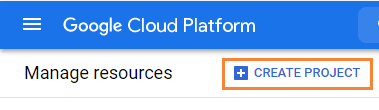
प्रोजेक्ट में एक नाम जोड़ें, आप जो चाहें जोड़ सकते हैं।.
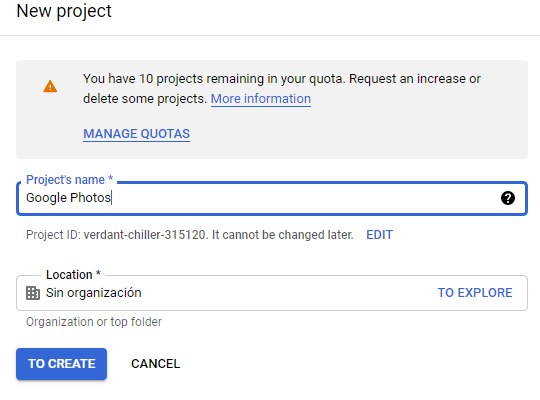
अब, प्रोजेक्ट बनने के लिए कुछ क्षण प्रतीक्षा करें।.
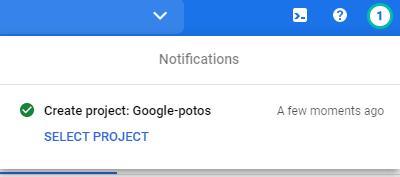
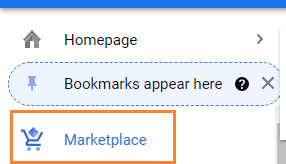
यदि यह पहली बार है जब आप इसका उपयोग कर रहे हैं फोटोज़ लाइब्रेरी API, तो आपको इसे सक्रिय करना होगा, इसे सक्रिय करने के लिए, बाएं मेनू में मार्केटप्लेस पर जाएं।
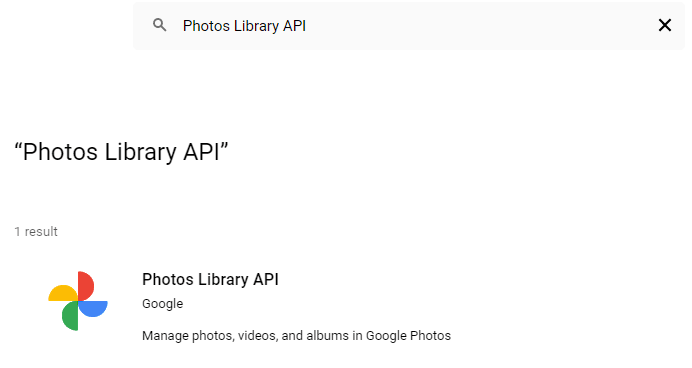
अब, खोज बॉक्स में, फोटोज़ लाइब्रेरी API टाइप करें और इसे खोजें।
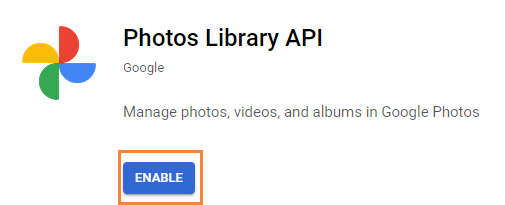
इस पर क्लिक करें, और फिर, सक्षम करें।
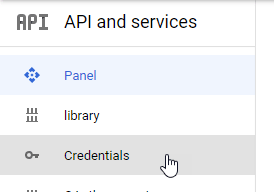
अब जब यह सक्षम हो गया है, तो बाईं ओर के मेनू में "एपीआई और सेवाएं" पर क्लिक करें, इस पैनल पर, क्रेडेंशियल।
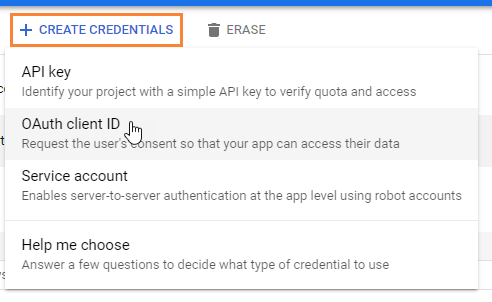
अब जब आप यहां हैं, तो शीर्ष पैनल पर जाएं, + क्रेडेंशियल बनाएं > OAuth क्लाइंट आईडी, यदि पूछा जाए, तो अपनी OAuth सहमति स्क्रीन में एक नाम जोड़ें।
अब, क्रेडेंशियल्स को निम्नलिखित के अनुसार सेटअप करें:
- "वेब एप्लिकेशन" चुनें और अपनी पसंद का नाम जोड़ें.
- अधिकृत जावास्क्रिप्ट मूल: https://your-domain.com (अपने डोमेन नाम से बदलें, पीछे कोई स्लैश न हो).
- अधिकृत रीडायरेक्ट URIs: https://your-domain.com/wp-admin/options-general.php?page=option-folder&task=wpmf&function=wpmf_google_photo_authenticated
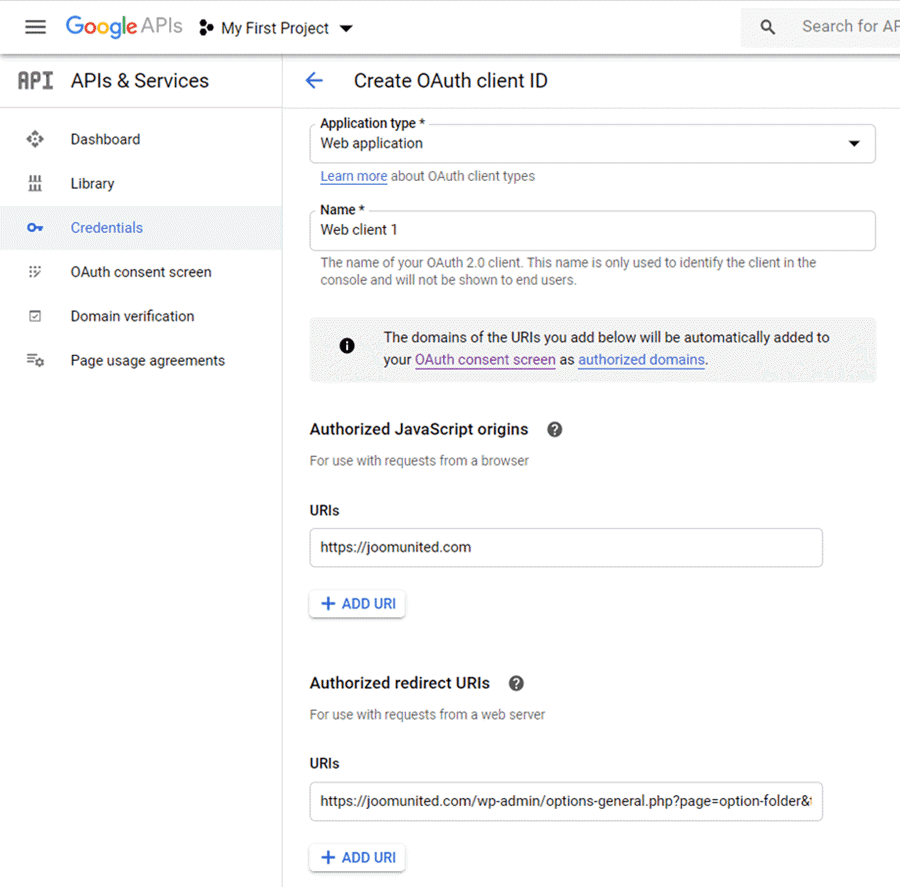
ध्यान रखें कि Google ने अपनी नीति बदल दी है, इसलिए आपको OAuth सहमति स्क्रीन टैब > ऐप संपादित करें।
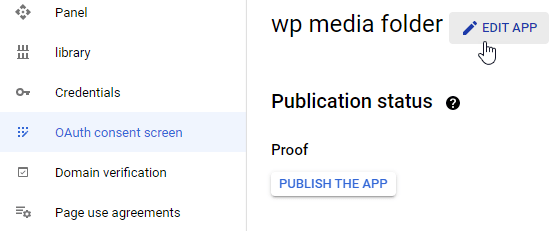
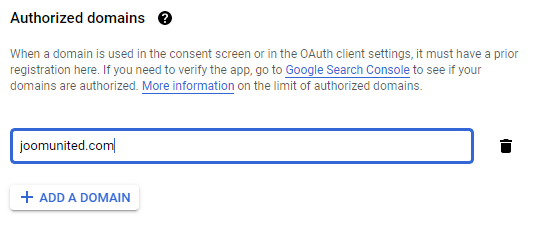
अधिकृत डोमेन अनुभाग में, +डोमेन जोड़ें पर क्लिक करें और अपना डोमेन जोड़ें।
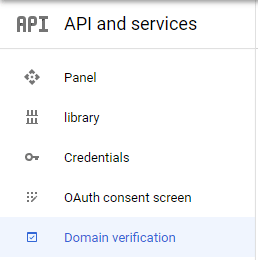
इसे भी डोमेन सत्यापन अनुभाग में जोड़ें।
और हो गया! आपको WP Media Folderके कॉन्फ़िगरेशन में जोड़ने के लिए अपना आईडी और सीक्रेट मिलेगा :)
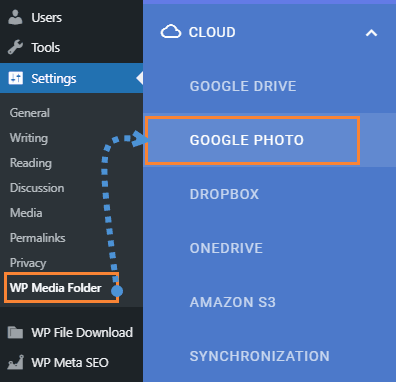
अब, आइए आपके Google फ़ोटो खाते को आपकी वर्डप्रेस साइट से कनेक्ट करें, इसके लिए सेटिंग्स > WP Media Folder > क्लाउड > Google फ़ोटो टैब।
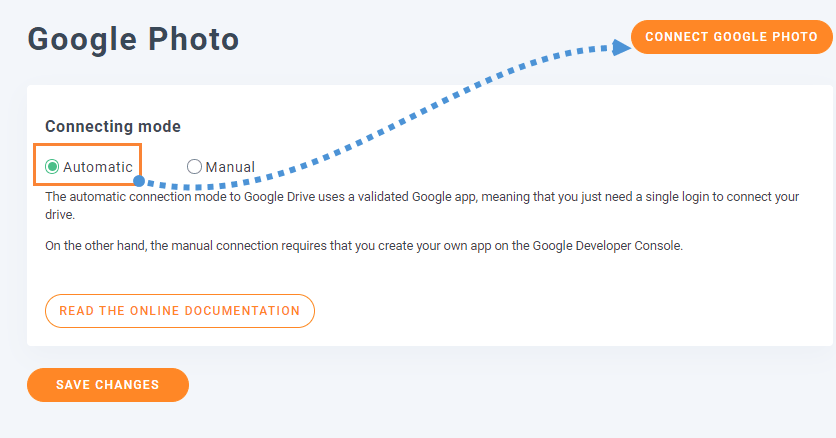
आप ऑटोमैटिक मोड का उपयोग कर सकते हैं, जो सबसे आसान है क्योंकि इसके लिए आपको केवल अपने Google खाते में लॉग इन करना होगा। इसके लिए, "कनेक्टिंग मोड" में ऑटोमैटिक चुनें और फिर Google फ़ोटो से कनेक्ट करें ।
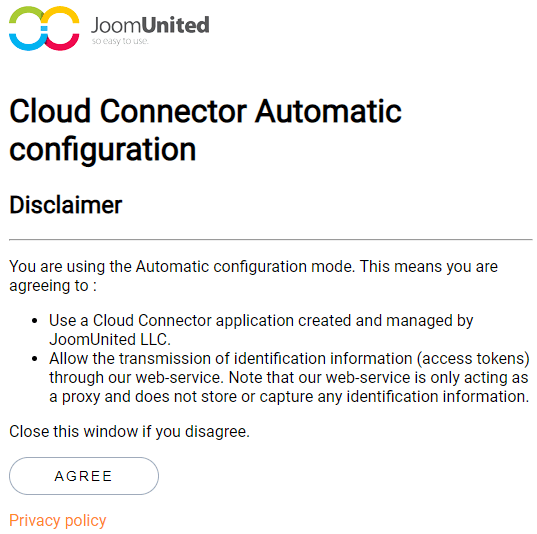
एक पॉप अप दिखाई देगा, पर क्लिक करें सहमत।
अंतिम चरण होगा, अपने Google खाते में लॉग इन करें, अनुमतियाँ दें, और कनेक्शन समाप्त करें।.
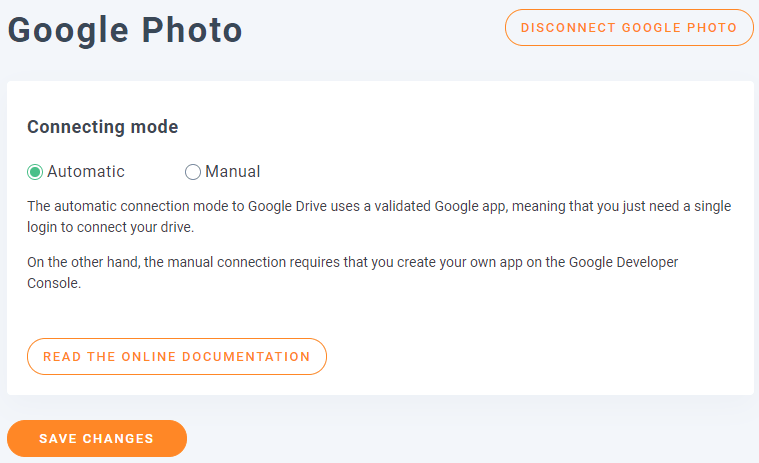
बस, वास्तव में आसान और तेज़, है ना? :)
गूगल फोटोज़ से वर्डप्रेस डिवी गैलरी तक
जैसा कि शीर्षक कहता है, गूगल फोटोज़ से वर्डप्रेस डिवी गैलरी तक, अब जब गूगल फोटोज़ कनेक्ट हो गई है, हम अपने अकाउंट में एल्बम से गैलरी बना सकते हैं।.
पहले हम मैनेजर से एक नई गैलरी बनाएंगे।.
मीडिया > मीडिया फ़ोल्डर गैलरी पर जाएं ।
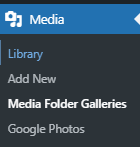
यहां, हम अपने वर्डप्रेस साइट, अपने कंप्यूटर, या (इस मामले में) गूगल फोटोज़ से छवियों के लिए कई अलग-अलग गैलरी बना पाएंगे।.
क्लिक करें +नई गैलरी जोड़ें।
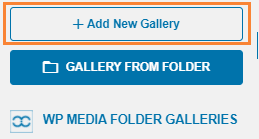
यह एक पॉप-अप खोलेगा जहां आप गैलरी का नाम टाइप कर सकते हैं, थीम चुन सकते हैं, और अन्य चीजें जैसे कि आप इसे पैरेंट गैलरी या शायद एक सब-गैलरी के रूप में जोड़ना चाहते हैं।.
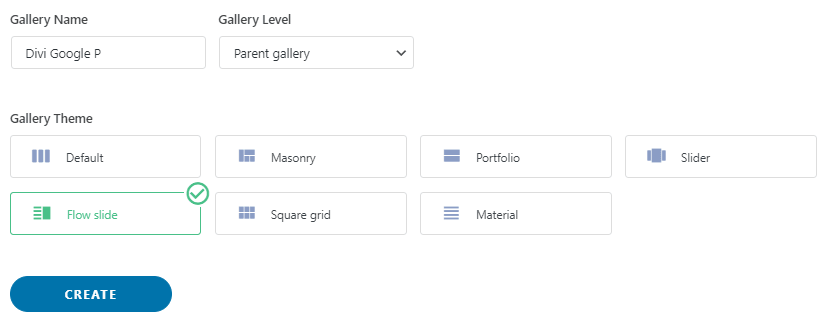
अपनी सभी विकल्पों का चयन करें लेकिन चिंता न करें क्योंकि आप गैलरी निर्माण के बाद इसे संपादित कर सकते हैं इसलिए यह ऐसा कुछ नहीं है जिसे हम बदल नहीं पाएंगे ;)
इस स्क्रीन पर, आपके पास अपनी गैलरी में चित्र जोड़ने के लिए 3 विकल्प हैं, आप उन्हें WordPress (अपनी मीडिया लाइब्रेरी) से, अपने कंप्यूटर से, और Google फ़ोटो से जोड़ सकते हैं।.
इस ट्यूटोरियल के लिए, हम Google फ़ोटो का चयन करने जा रहे हैं लेकिन आप जो चाहें चुन सकते हैं।

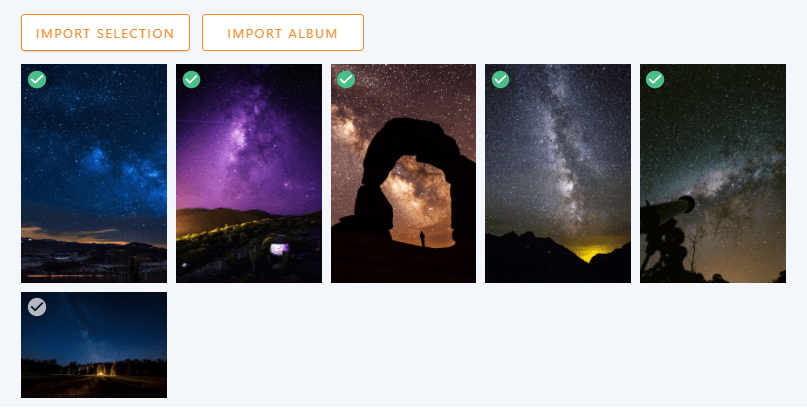
यदि आप Google फ़ोटो चुनते हैं, तो आप उस खाते से सभी एल्बम और चित्र देखेंगे जिसे आपने पहले अपनी साइट से जोड़ा था।
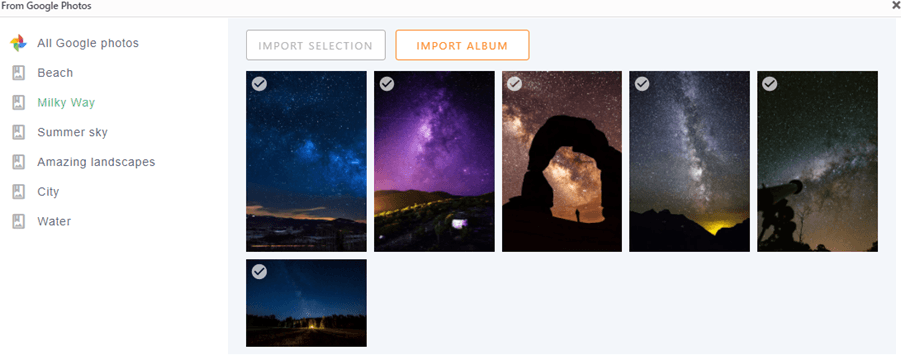
आप एल्बम आयात करें पर क्लिक करके एक पूरा एल्बम आयात कर सकते हैं या कई चित्रों का चयन कर सकते हैं और चयन आयात करें पर क्लिक करें।
उदाहरण के लिए, यहाँ हम 5 चित्रों का चयन करने जा रहे हैं और केवल इन्हीं को आयात करेंगे।.
यह उतना ही सरल है जितना कि आप जिन चित्रों को चाहते हैं उन पर क्लिक करना और फिर, पहले जैसा कि समझाया गया है, चयन आयात करें पर क्लिक करें।
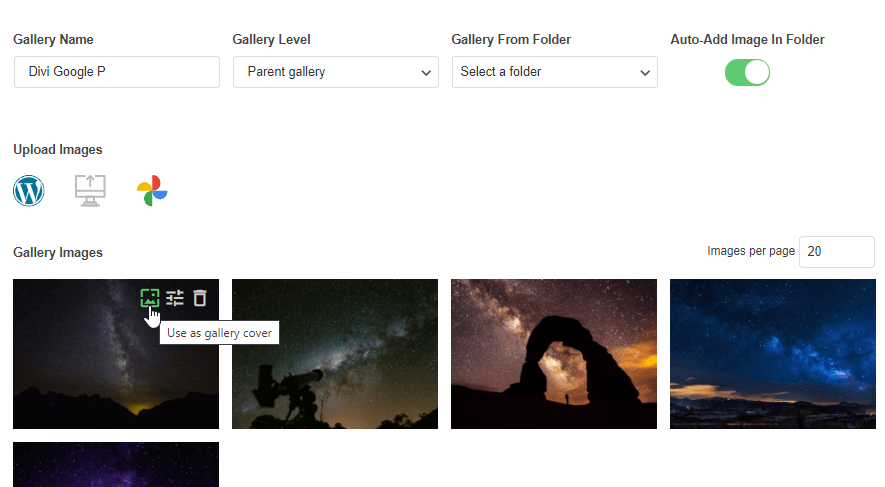
अब, जब आपने गैलरी में चित्र जोड़े हैं, तो आप उन्हें प्रबंधक में देखेंगे, इस पहले स्क्रीन पर आपके पास उन्हें ऑर्डर करने, गैलरी कवर के रूप में एक चित्र सेट करने और साथ ही चित्र को स्वयं संपादित करने का विकल्प है।.
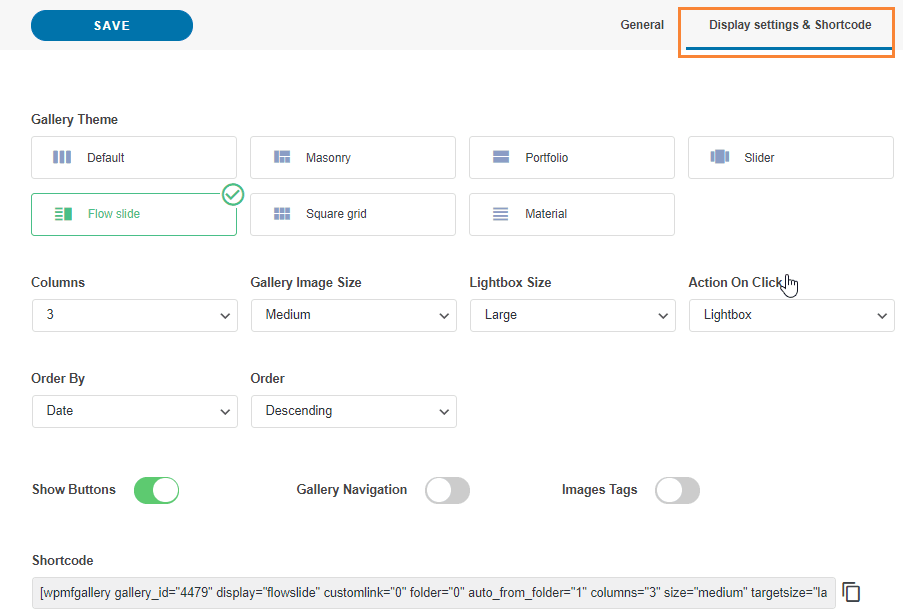
आप एक अन्य टैब को देखेंगे जिसे प्रदर्शन सेटिंग्स और शोर्टकोड कहा जाता है।
इस अनुभाग में, आपके पास गैलरी से अधिक सेटिंग्स को संपादित करने का विकल्प होगा जैसे कि आप जिस थीम का उपयोग करना चाहते हैं, स्तंभों की संख्या, छवि का आकार, क्लिक पर कार्रवाई, और लाइटबॉक्स का आकार यदि आप क्लिक पर कार्रवाई के रूप में लाइटबॉक्स का चयन करते हैं।.
इसके अलावा उस गैलरी के लिए शॉर्टकोड भी है यदि आप इसका उपयोग करना चाहते हैं ;)
आपके पास डिवी में भी ये विकल्प होंगे, इसलिए चिंता न करें कि आपको गैलरी में कुछ संपादित करने के लिए हर बार आना पड़े।.
अब जब आप गैलरी निर्माण समाप्त कर चुके हैं, सहेजें पर क्लिक करें और उस पृष्ठ/पोस्ट पर जाएं जिसे आप संपादित करना चाहते हैं, और डिवी बिल्डर का उपयोग करें पर क्लिक करें, आप इसे फ्रंट एंड या बैकएंड में बिना किसी समस्या के उपयोग कर सकते हैं;)
आमतौर पर कॉलम का चयन करें और फिर WPMF गैलरी एडऑन मॉड्यूल देखें।
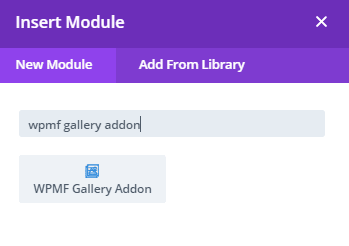
अगली पॉप-अप में, आप पहले से बनाई गई गैलरी जोड़ने का विकल्प देखेंगे, और गैलरी मैनेजर से डिस्प्ले टैब में देखे गए सभी अन्य विकल्प भी देखेंगे ताकि आप आसानी से गैलरी को संपादित कर सकें।.
हम उस गैलरी का चयन करने जा रहे हैं जिसे हमने पहले बनाया था।.
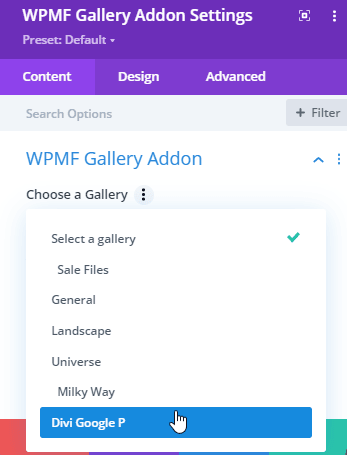
गैलरी प्रदर्शित की जाएगी और आप लाइव पूर्वावलोकन के साथ सभी प्रदर्शन सेटिंग्स को संपादित करने में सक्षम होंगे ताकि हर बदलाव स्वचालित रूप से प्रतिबिंबित हो जाए।.
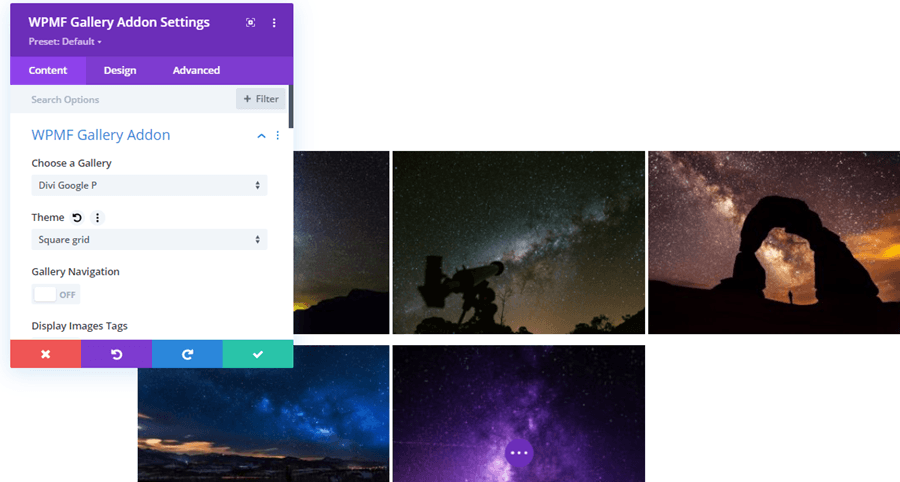
सबसे अच्छा उपकरण जब आप जांचना चाहते हैं कि चीजें कैसे चल रही हैं बिना पूर्वावलोकन पर क्लिक किए या हर बार बदलाव करने पर पेज को रीलोड किए।.
अब आप अपने पेज निर्माण को पूरा कर सकते हैं और इसे प्रकाशित करने के लिए जा सकते हैं बिना इस चिंता के कि गैलरी फ्रंटएंड में कैसी दिखेगी।.
एक वास्तव में अद्भुत उपकरण, है ना?
क्लाउड से सीधे डिवी में गैलरीज़ बनाएं
तो शायद आप सोच रहे थे कि यह सब है, लेकिन जवाब नहीं है! आप क्लाउड में होस्ट की गई छवियों के साथ गैलरी भी बना सकते हैं, आप स्टोरेज स्पेस बचाने में सक्षम होने जा रहे हैं और साथ ही, गैलरी को रखने के लिए डिवी का उपयोग भी कर सकते हैं ;)
हम इसके लिए एक Google ड्राइव फ़ोल्डर का उपयोग करने जा रहे हैं, लेकिन ध्यान रखें कि अन्य क्लाउड एकीकरण WP Media Folder और एडऑन (ड्रॉपबॉक्स, AWS, OneDrive) के साथ उपलब्ध हैं।.
अपनी वर्डप्रेस साइट को गूगल ड्राइव से कनेक्ट करने के लिए, आप यहां यह प्रक्रिया गूगल फोटोज वाली प्रक्रिया के समान है, इसलिए आपको कोई समस्या नहीं होनी चाहिए।
गूगल ड्राइव फ़ोल्डर बनाने/सिंक करने के बाद, आप उस पृष्ठ/पोस्ट पर जा सकते हैं जिसे आप संपादित करना चाहते हैं और डिवी बिल्डर का उपयोग करें पर क्लिक करें, अपना कॉलम जोड़ें, और मॉड्यूल में, WPMF गैलरी नामक एक को ढूंढें।
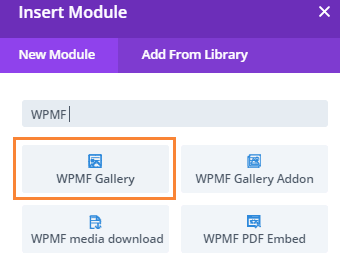
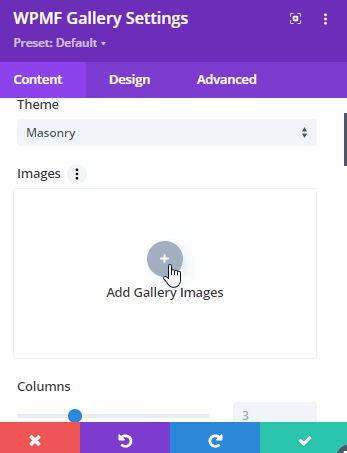
यह मॉड्यूल आपको सीधे डिवी बिल्डर में गैलरी बनाने की सुविधा देगा। सबसे पहले, आइए इमेज सेक्शन में ऐड गैलरी इमेज पर क्लिक करके इमेज जोड़ें।
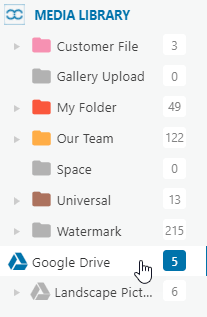
यह आपकी मीडिया लाइब्रेरी को एक पॉप-अप के रूप में लोड करेगा, उस फ़ोल्डर को ढूंढें जिसमें वे छवियां हैं जिन्हें आप अंदर जोड़ना चाहते हैं और उस पर क्लिक करें।.
हम इस मामले के लिए गूगल ड्राइव फ़ोल्डर का उपयोग करने जा रहे हैं।.
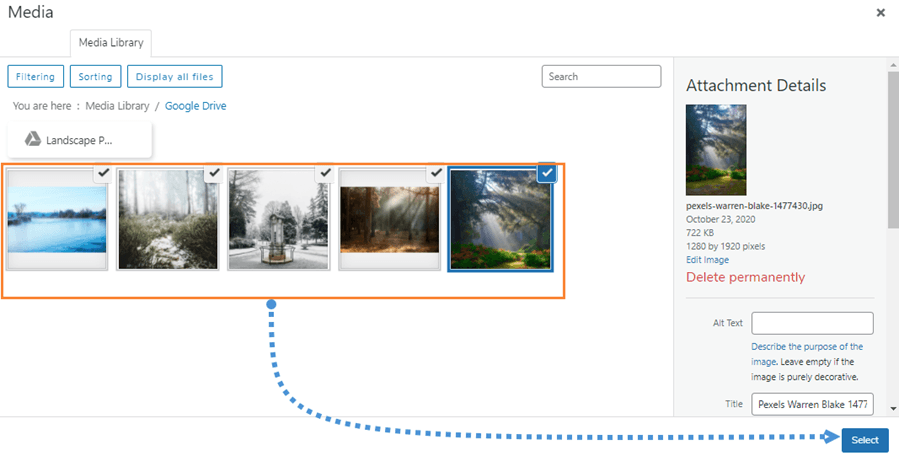
अब, दाएं अनुभाग में, उन सभी चित्रों का चयन करें जिन्हें आप उन पर क्लिक करके जोड़ना चाहते हैं, और फिर, चयन करें पर क्लिक करें।
यह Divi मॉड्यूल में सभी चित्र लोड करेगा और आप गैलरी संस्करण के लिए उपलब्ध सभी विकल्प देखेंगे, जैसे कि थीम, कॉलम, आकार, क्लिक पर कार्रवाई, बॉर्डर, छाया, बॉर्डर-त्रिज्या, और चित्र में ब्लर जोड़ने का विकल्प।.
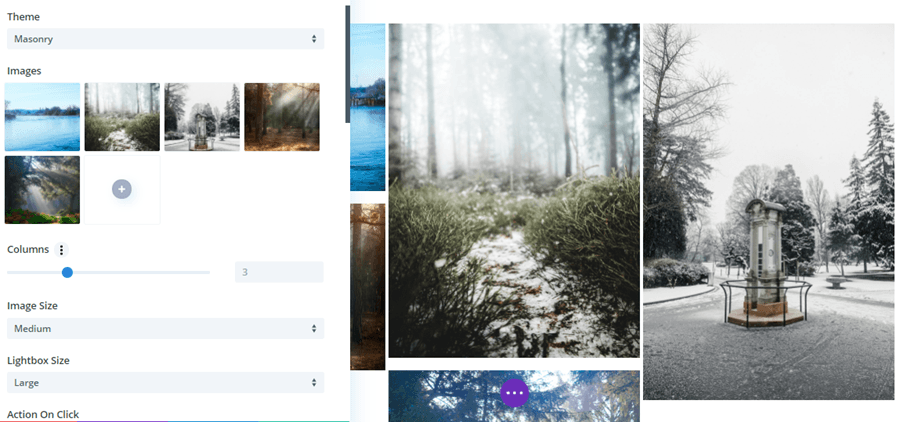
इसका सबसे अच्छा हिस्सा यह है कि आप जो भी परिवर्तन करते हैं वह स्वतः पूर्वावलोकन में प्रदर्शित होगा, इसलिए आपको पृष्ठ को पुनः लोड करने या प्रत्येक परिवर्तन पर टेम्पलेट सहेजने की आवश्यकता नहीं होगी।.
जैसा कि आप देख सकते हैं, ये प्लगइन्स एकदम सही संयोजन हैं ;)
सर्वश्रेष्ठ संयोजन के साथ सबसे पेशेवर वर्डप्रेस वेबसाइट प्राप्त करें
हमने WP Media Folder में उपलब्ध सभी फीचर्स में से कुछ ही दिखाए हैं, अन्य फीचर्स भी हैं जैसे कि अपने मीडिया को पूरी तरह से AWS में ऑफलोड करना, PDF एम्बेडेड, और OneDrive और ड्रॉपबॉक्स जैसे अधिक क्लाउड कनेक्शन, तो आप इन सभी बेहतरीन फीचर्स का उपयोग शुरू करने के लिए किस बात का इंतजार कर रहे हैं? यहाँ जाएं और अपनी सदस्यता प्राप्त करें :)
जब आप ब्लॉग की सदस्यता लेते हैं, तो हम आपको एक ईमेल भेजेंगे जब साइट पर नए अपडेट होंगे ताकि आप उन्हें न चूकें।.




टिप्पणियाँ