 वर्डप्रेस उत्पाद
 जूमला उत्पाद
 समर्थन
 समाचार
 लॉगिन
लॉगिनजूमला में फ़ाइलें और दस्तावेज़ आयात करने के लिए एक डिजिटल डाउनलोड वेबसाइट बनाने के लिए
जूमला में फ़ाइलें और दस्तावेज़ आयात करना वास्तव में एक सहायक टूल है जब आप एक एकल डिजिटल डाउनलोड वेबसाइट या कई डाउनलोड वेबसाइट बनाना चाहते हैं, आप उन्हें एक विकास साइट में बना सकते हैं और फिर परीक्षण के बाद उन्हें लाइव साइट पर धकेल सकते हैं या अपनी कई साइटों के बीच फ़ाइलों को आसान चरणों में कॉपी कर सकते हैं और हम देखेंगे कि जूमला पर इसे Dropfilesका उपयोग करके कैसे करना है!
इस पोस्ट में, हम देखेंगे कि कैसे Dropfiles इस आयात/निर्यात प्रक्रिया को आसान बनाता है, जिससे हम सीधे सर्वर से फ़ाइलें आयात कर सकते हैं और विभिन्न जूमला साइटों के बीच इन्हें निर्यात/आयात भी कर सकते हैं।
सामग्री की तालिका
वेबमास्टर्स, क्लाइंट वेबसाइटों के लिए फ़ाइल सहयोग को Dropfilesके साथ सरल बनाएं।.
ग्राहकों को फ़ाइलें सुरक्षित रूप से साझा करने और सहयोग करने के लिए सशक्त बनाएं, उत्पादकता बढ़ाएं और परियोजना कार्यप्रवाह को सुव्यवस्थित करें।
अब प्रतिस्पर्धात्मक बढ़त प्राप्त करें!
अपने सर्वर से अपनी जूमला डाउनलोड करने योग्य फ़ाइलों की श्रेणी में फ़ाइलें आयात करें
पहले हम देखेंगे कि सर्वर से सीधे हमारी श्रेणियों में फ़ाइलें कैसे आयात करें, वास्तव में उपयोगी होता है जब हमारे सर्वर में एक फ़ोल्डर होता है जहां हम या हमारी टीम फ़ाइलें अपलोड करते हैं उन्हें डाउनलोड के रूप में उपलब्ध कराने के लिए, हम सब कुछ क्रम में रख पाएंगे और हमारे सर्वर में इसे आसानी से ढूंढ पाएंगे।.
ऐसा करने के लिए, हमें अपनी जूमला साइट पर Dropfiles स्थापित करने की आवश्यकता है ताकि इस ट्यूटोरियल का पालन किया जा सके।.
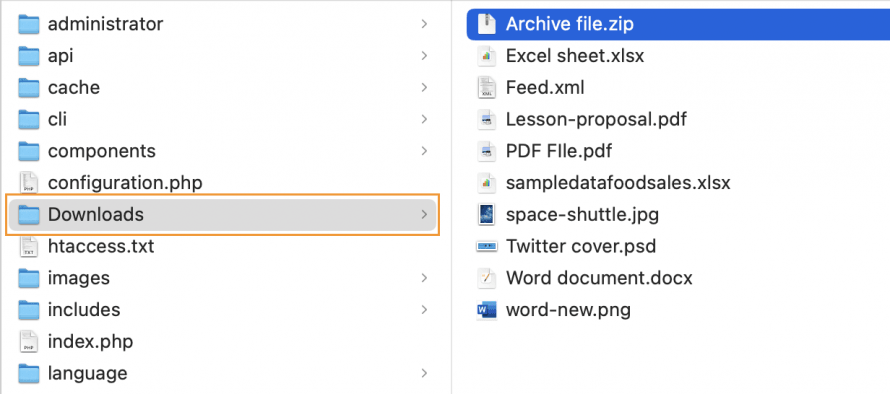
सबसे पहले, हमें अपने सर्वर पर उपलब्ध फ़ाइलों के साथ एक फ़ोल्डर की आवश्यकता है, इस उदाहरण में, हमारे पास एक फ़ोल्डर है जिसे डाउनलोड कहा जाता है लेकिन यह कोई भी फ़ोल्डर हो सकता है।
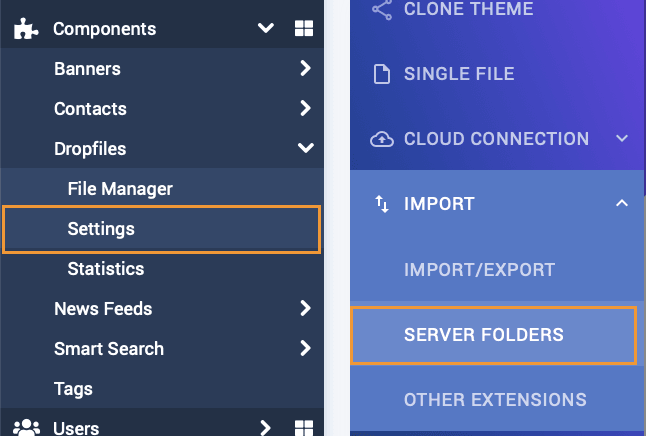
अब हम अपने जूमला एडमिनिस्ट्रेटर में जा सकते हैं, और फिर कंपोनेंट्स > Dropfiles > सेटिंग्स > इंपोर्ट > सर्वर फोल्डर।
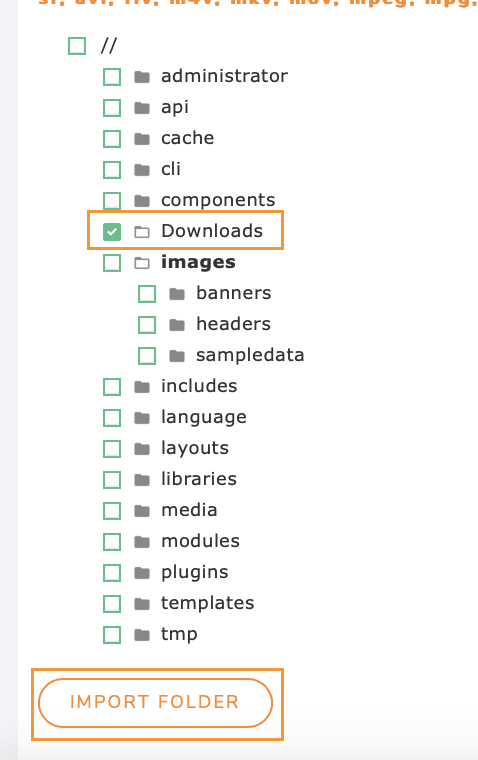
इस पृष्ठ पर सर्वर से आयात करने के विकल्प दिखाई देंगे जिसमें एक या एकाधिक फ़ोल्डर चुनने का विकल्प होगा और हम सबफ़ोल्डर के बीच नेविगेट करने में भी सक्षम होंगे ताकि हम केवल वही चुन सकें जो हम करना चाहते हैं इसलिए हमें बस फ़ोल्डर चुनना है और फ़ोल्डर आयात करें पर क्लिक करना है।
एक मोडल दिखाई देगा जो हमें इस नई श्रेणी को एक मूल श्रेणी या किसी अन्य श्रेणी की उपश्रेणी के रूप में बनाने की अनुमति देगा, हम चयनित फ़ोल्डरों के सबफ़ोल्डर को आयात करने या नहीं करने में भी सक्षम होंगे, इसे चुनने के बाद हमें बस इतना करना है कि आयात पर क्लिक करें।
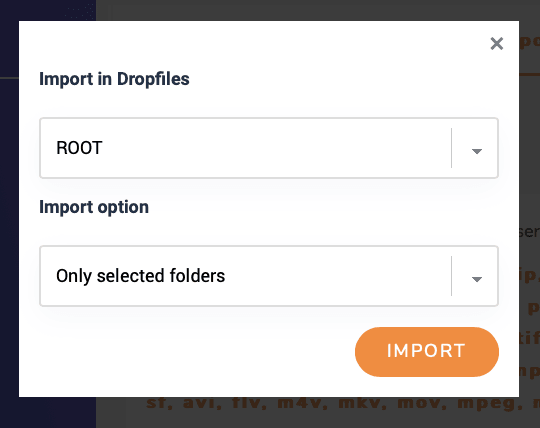
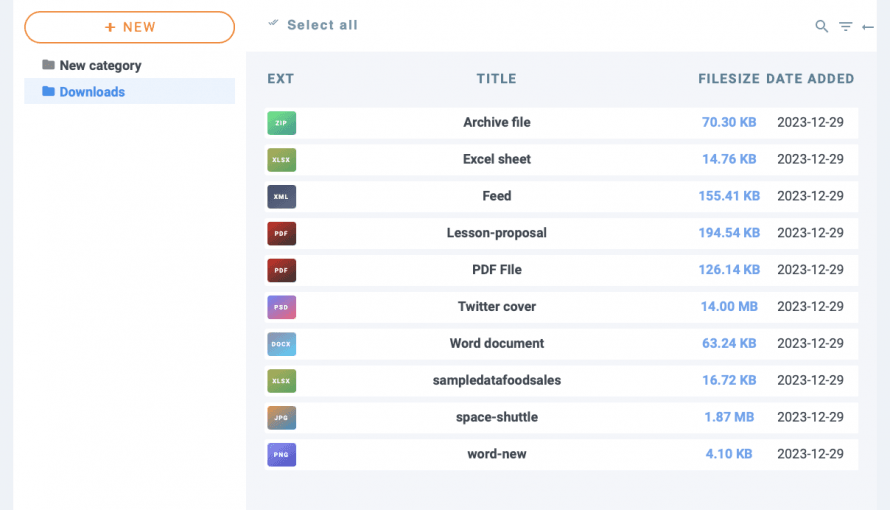
और बस! जादू हो गया, फ़ोल्डर फ़ाइलों के साथ हमारे Dropfiles पर जाकर इसकी पुष्टि कर सकते हैं कंपोनेंट्स > Dropfiles > फ़ाइल मैनेजर।
अब जब हम जानते हैं कि हमारे सर्वर से फ़ाइलें आयात करना कितना आसान है, तो आइए देखें कि किसी अन्य साइट पर फ़ाइलें कैसे निर्यात/आयात करें।.
Dropfiles से आयात/निर्यात विकल्प का उपयोग करके जूमला साइटों के बीच फ़ाइलें साझा करें
Dropfilesद्वारा दी गई आयात/निर्यात विकल्प के साथ, हम जूमला साइटों के बीच अपनी फ़ाइलें साझा करने में सक्षम होंगे या विकास साइट से हमारी लाइव साइट पर फ़ाइलें या श्रेणियाँ संरचना आयात कर सकते हैं ताकि यह सुनिश्चित किया जा सके कि ये सही ढंग से काम करें और बस कुछ क्लिक में सही दिखें!
यह ध्यान रखना महत्वपूर्ण है कि किसी साइट से दूसरे साइट पर फ़ाइलें आयात/निर्यात करने के लिए Dropfiles आवश्यक है।.
चलिए प्रक्रिया शुरू करते हैं! ऐसा करने के लिए, कंपोनेंट्स > Dropfiles > सेटिंग्स > इंपोर्ट > इंपोर्ट/एक्सपोर्ट।
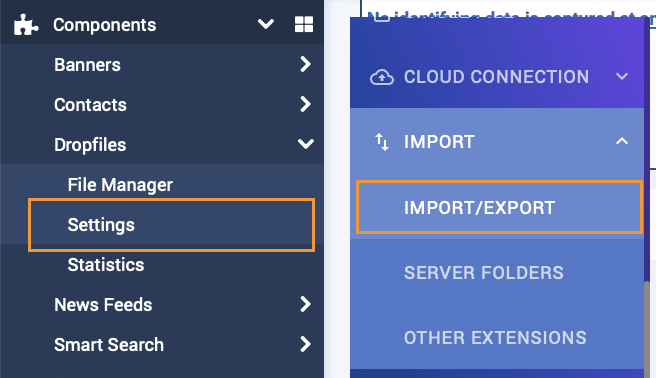
सबसे पहले, हमें उस साइट पर जाना चाहिए जहां हम फाइलें निर्यात करेंगे और इस साइट पर, इस पेज पर जाने के बाद, हमें पुष्टि करनी चाहिए कि क्या हम सभी श्रेणियों को फाइलों के साथ निर्यात करना चाहते हैं, केवल श्रेणियों की संरचना या यदि हम फाइलों के साथ श्रेणियों का एक विशिष्ट सेट चुनना चाहते हैं।.
यदि हम फाइलों के साथ श्रेणियों का विशिष्ट चयन चुनते हैं, तो हम एक श्रेणियां चुनें बटन देख पाएंगे।
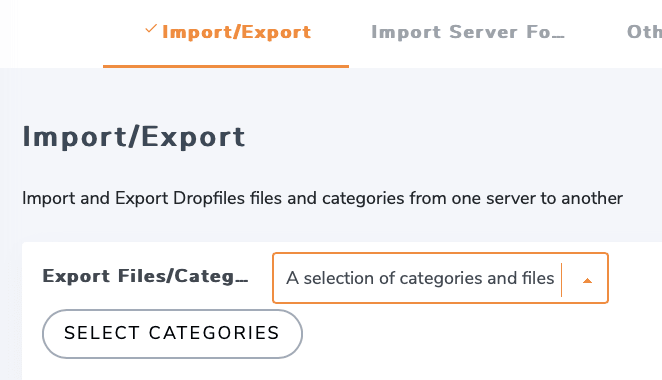
इस बटन पर क्लिक करने से फाइल मैनेजर में उपलब्ध श्रेणियों के साथ एक मोडल खुलेगा, हम श्रेणियों के साथ-साथ उप-श्रेणियों की जांच कर सकते हैं और उनको चुन सकते हैं जिन्हें हम निर्यात करना चाहते हैं।.
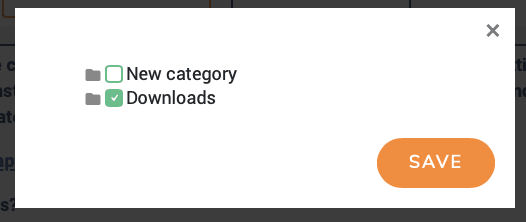
जब श्रेणियां चुनी जाती हैं, तो सहेजें पर क्लिक करें और फिर निर्यात चलाएं पर क्लिक करें।
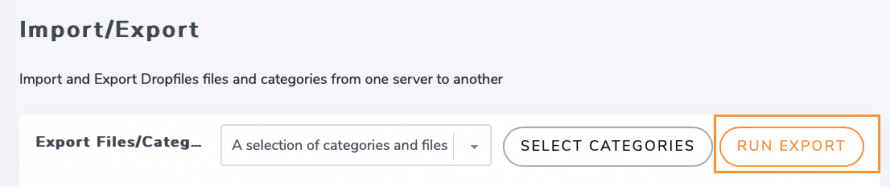
एक XML फ़ाइल डाउनलोड की जाएगी जिसका उपयोग हम अपनी पसंद को किसी अन्य साइट पर आयात करने के लिए कर सकते हैं।.
अब इंपोर्ट प्रक्रिया की बात करें, जो एक्सपोर्ट प्रक्रिया जितनी ही आसान है , तो हमें बस उसी पेज पर जाना होगा जहां हम पहले गए थे, यानी कंपोनेंट > Dropfiles > सेटिंग्स > इंपोर्ट > इंपोर्ट/एक्सपोर्ट, और इंपोर्ट विकल्प ढूंढना होगा।
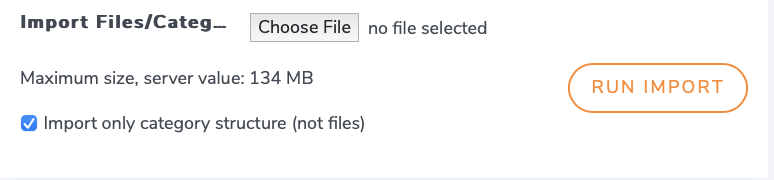
निर्यात विकल्प के विपरीत, हम केवल यह चुन सकते हैं कि हम केवल श्रेणी संरचना आयात करना चाहते हैं या चेकबॉक्स का उपयोग करके फ़ाइलें भी शामिल करना चाहते हैं, इस मामले में, हम इसे अनचेक करने जा रहे हैं सब कुछ आयात करने के लिए और अंत में चुनें फ़ाइल पर क्लिक करें जो हमारे पीसी फ़ाइल एक्सप्लोरर को खोलेगा ताकि हम उस XML फ़ाइल को ढूंढ सकें जिसे हमने पहले निर्यात किया था।.
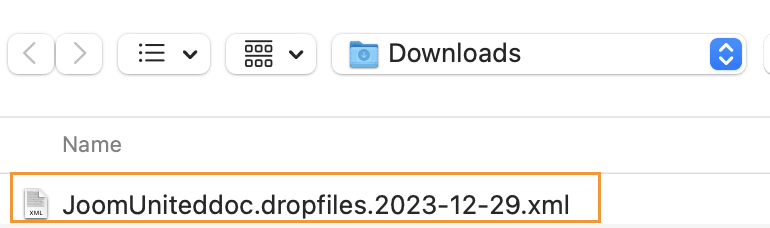
इसे चुनने और अपलोड पर क्लिक करने के बाद हम आयात चलाएं पर क्लिक कर पाएंगे ताकि यह चुन सकें कि हम श्रेणियाँ और फ़ाइलें कहाँ आयात करना चाहते हैं।
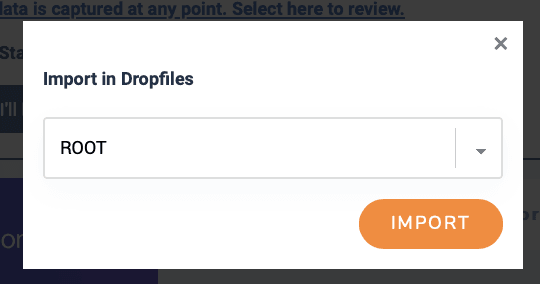
अंत में, पर क्लिक करें आयात और प्रक्रिया शुरू हो जाएगी और श्रेणियों और फ़ाइलों की मात्रा के आधार पर, प्रक्रिया लगभग तुरंत हो जाएगी।

जैसे कि यह जादू हो, फ़ाइलें/श्रेणियाँ पूरी तरह से आयात की जाएंगी और उपयोग के लिए तैयार होंगी! जैसा कि हम कुछ सरल चरणों में देख सकते हैं, कमाल है! है ना? :)
सभी वेबमास्टर्स को बुला रहे हैं!
अपने क्लाइंट की वेबसाइट्स को Dropfiles के साथ बेहतर बनाएं। आसानी से अपलोड करें, वर्गीकृत करें और फ़ाइलें साझा करें, क्लाइंट्स को उनके दस्तावेज़ों को प्रबंधित करने का एक उपयोगकर्ता-मित्री और कुशल तरीका प्रदान करें।
आज ही अपनी वेब डिज़ाइन सेवाओं को अपग्रेड करें!
जूमला में अपने डाउनलोड करने योग्य फ़ाइलों को एक प्रो की तरह प्रबंधित करना शुरू करें
एक वास्तव में कमाल का एक्सटेंशन जिसमें अच्छे और उपयोग में आसान फीचर्स हैं! और यह सब नहीं है क्योंकि हमारे पास अन्य विकल्प भी हैं जैसे कि सीधे तृतीय-पक्ष एक्सटेंशन जैसे कि डॉकमैन, जेडाउनलोड्स, एडॉकमैन और फोका डाउनलोड से आयात करना!
तो आप किस बात की प्रतीक्षा कर रहे हैं? यहाँ जाएं और अपनी सदस्यता प्राप्त करें ताकि आप Dropfiles Dropfiles on as many sites as you want!
जब आप ब्लॉग की सदस्यता लेते हैं, तो हम आपको एक ईमेल भेजेंगे जब साइट पर नए अपडेट होंगे ताकि आप उन्हें न चूकें।.





टिप्पणियाँ