वर्डप्रेस उत्पाद
 जूमला उत्पाद
 समर्थन
 समाचार
 लॉगिन
लॉगिनजूमला को गूगल ड्राइव के साथ जोड़ें!

फ़ाइलों को प्रबंधित करने के लिए गूगल ड्राइव से आसान कुछ तरीके हैं। फिर भी, जबकि गूगल ड्राइव टीमों के लिए फ़ाइलें साझा करना आसान बनाता है, अधिकांश ब्लॉगिंग क्रिया जूमला पर होती है। Dropfiles जूमयूनाइटेड का उत्तर है अपने सभी गूगल ड्राइव फ़ाइलों को सीधे अपने जूमला ब्लॉग से प्रबंधित करने के लिए।.
Dropfiles मुख्य रूप से जूमला के लिए एक फ़ाइल प्रबंधक है, लेकिन यह जानता है कि कभी-कभी, अपने ब्लॉग से फ़ाइलों को होस्ट करना आसान होता है। इस प्रकाश में, Dropfiles गूगल ड्राइव के साथ पूर्ण एकीकरण के साथ आता है, जिससे आप जूमला से अपने क्लाउड फ़ाइलों और गूगल ड्राइव से अपनी जूमला फ़ाइलों को प्रबंधित कर सकते हैं।
गूगल ड्राइव और जूमला एकीकरण बनाना
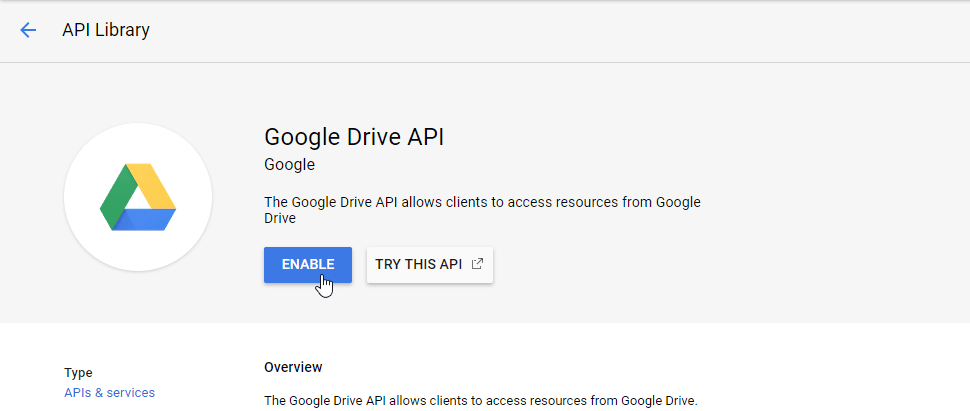
Google Drive एकीकरण आपके Joomla ब्लॉग पर एक बार की सेटअप से शुरू होता है जिसमें Google एप्लिकेशन बनाना शामिल है Google’s डेवलपर कंसोल. आपको एप्लिकेशन के लिए एक नाम चुनना होगा और संभवतः Google Drive API को सक्षम करना होगा यदि यह आपका पहला सेट‑अप है।
वेबमास्टर्स, क्लाइंट वेबसाइटों के लिए फ़ाइल सहयोग को Dropfilesके साथ सरल बनाएं।.
ग्राहकों को फ़ाइलें सुरक्षित रूप से साझा करने और सहयोग करने के लिए सशक्त बनाएं, उत्पादकता बढ़ाएं और परियोजना कार्यप्रवाह को सुव्यवस्थित करें।
अब प्रतिस्पर्धात्मक बढ़त प्राप्त करें!
फिर, OAuth क्रेडेंशियल्स का एक नया सेट बनाएं; आपको उत्पाद नाम सेट करने के लिए सहमति स्क्रीन को कॉन्फ़िगर करने के लिए जाना पड़ सकता है। बहरहाल, आप एक नया क्लाइंट आईडी बनाएंगे, जो आपकी जूमला वेबसाइट का प्रतिनिधित्व करता है। तीन सेटिंग्स सबसे महत्वपूर्ण हैं:
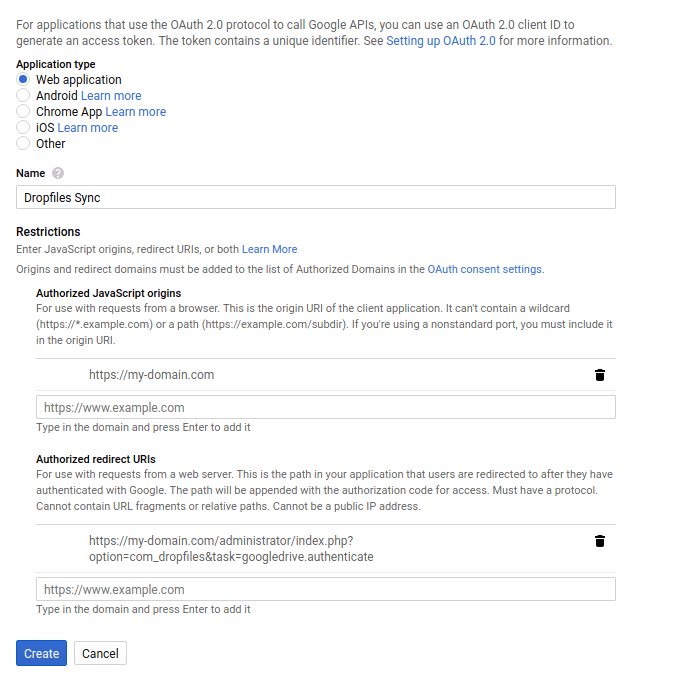
पहले, वेब एप्लिकेशन प्रकार का चयन करें और एक नाम प्रदान करें। दूसरे, अधिकृत जावास्क्रिप्ट मूल को अपनी वेबसाइट पते पर सेट करें, www को छोड़कर। तीसरा और अंतिम निर्देश अधिकृत रीडायरेक्ट URI को दिखाए अनुसार सेट करना है, निम्नलिखित स्ट्रिंग को अपने डोमेन नाम में जोड़ना है: /administrator/index.php?option=com_dropfiles&task=googledrive.authenticate. फिर आपको अपने क्रेडेंशियल मिलेंगे।.
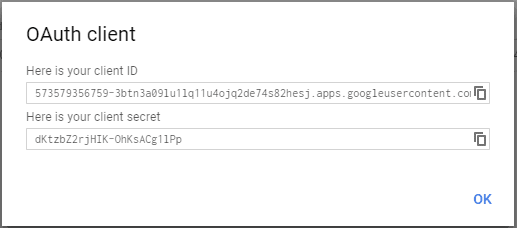
यह चरण Google ड्राइव सेटअप को पूरा करेगा, आपको एक क्लाइंट आईडी और सीक्रेट देगा जो जूमला पर क्लाउड कनेक्शन कॉन्फ़िगरेशन टैब में जाते हैं। अपने क्रेडेंशियल्स अपडेट करें, सहेजें और फिर अपने जूमला ब्लॉग के साथ Google ड्राइव को एकीकृत करने के लिए कनेक्ट बटन पर क्लिक करें। यह इतना आसान है!
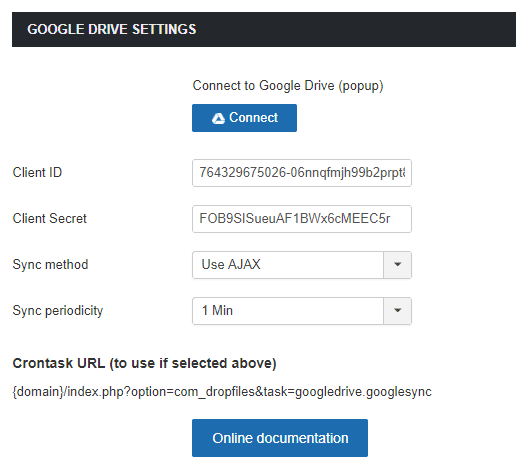
जूमला के गूगल ड्राइव फ़ाइल प्रबंधक का उपयोग करना
जूमला में Google ड्राइव का उपयोग करना क्या मतलब है? जब आप जूमला में इस कनेक्शन को स्थापित करते हैं, तो Google ड्राइव आपके ब्लॉग के नाम के साथ एक मूल फ़ोल्डर बनाता है। अपनी जूमला वेबसाइट पर, DropFiles आपको एक नई श्रेणी बनाने की अनुमति देता है - एक नया Google ड्राइव फ़ोल्डर - जो Google ड्राइव पर इस मूल फ़ोल्डर में होस्ट किया जाता है।.
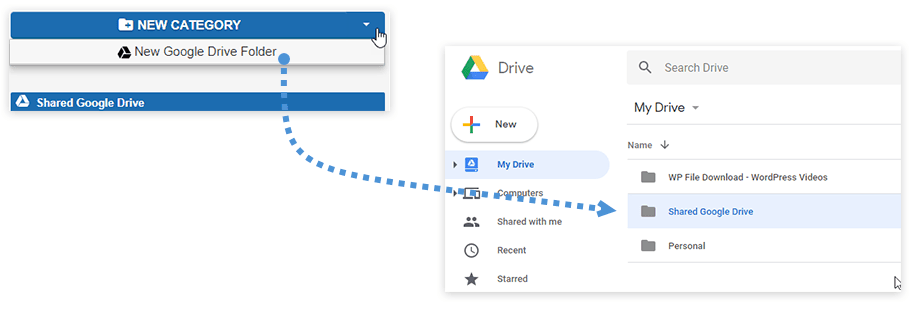
बाकी सब कुछ पहले की तरह ही काम करता है, केवल इस बार, Dropfiles आपके जूमला ब्लॉग पर होस्ट किए गए गूगल ड्राइव फ़ाइल प्रबंधक बन जाता है। इस एकीकरण में अतिरिक्त लाभ भी हैं कि फ़ाइलें गूगल ड्राइव पर रहती हैं, लेकिन Dropfiles आपके नियंत्रण को छीनने के बिना ऐसा करता है।.
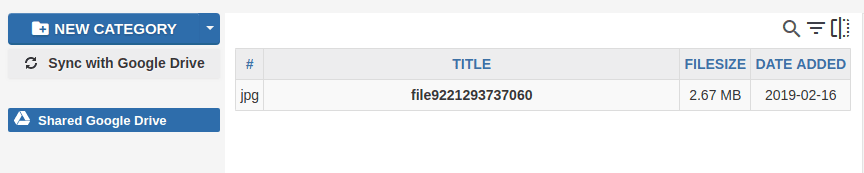
Google ड्राइव स्वचालित सिंक्रनाइज़ेशन
वास्तव में, Dropfiles आपके लिए सभी समकालिकता को संभालता है। जूमला फ़ाइल प्रबंधक आपकी फ़ाइलों में परिवर्तनों को सुनता है और तदनुसार प्रतिक्रिया करता है। फ़ाइल निर्माण और विलोपन को संभालने के शीर्ष पर, जूमला फ़ाइल प्रबंधक दोनों फ़ाइलों और फ़ोल्डरों में परिवर्तनों को समकालिक करता है।.
Dropfiles सभी प्रकार की फ़ाइलों का समर्थन करता है, जिसके लिए यह नाम, विवरण, और निर्माण और अद्यतन तिथियों को Google Drive के साथ सिंक्रनाइज़ करता है। जूमला एक्सटेंशन जूमला श्रेणियों को भी सिंक्रनाइज़ करता है, जो Google Drive उपफ़ोल्डर के अनुरूप हैं, जब भी आप नए बनाते हैं, या यदि आप उन्हें स्थानांतरित करते हैं, नाम बदलते हैं या हटाते हैं।.
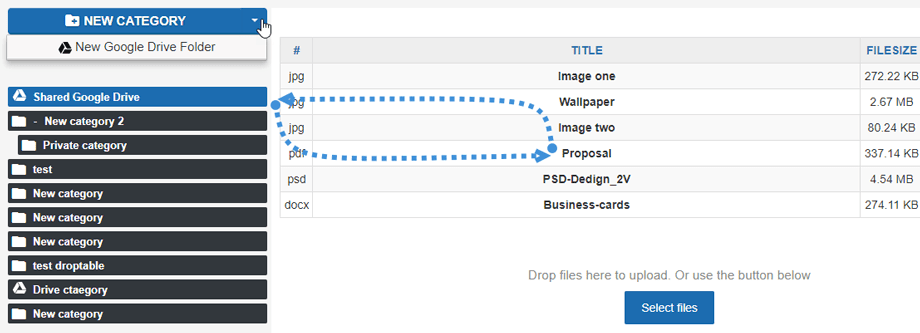
इसके अलावा, Dropfilesका सिंक्रनाइज़ेशन दोनों तरीकों से काम करता है - यदि आप गूगल ड्राइव पर कोई परिवर्तन करते हैं, तो यह जूमला पर प्रतिबिंबित होगा, और इसके विपरीत। ये परिवर्तन आपके डेस्कटॉप पर भी प्रदर्शित होते हैं यदि आप अपने स्थानीय फ़ाइल प्रबंधक के साथ गूगल ड्राइव का उपयोग करते हैं।.
अपने सभी फ़ाइलों को एक ही स्थान पर रखना अक्सर वांछनीय होता है, भले ही इसका मतलब उन्हें जूमला से दूर संग्रहीत करना हो। Dropfilesके लिए धन्यवाद, आप अपने ब्लॉग को एक रिमोट फ़ाइल या डाउनलोड मैनेजर में बदल सकते हैं, जूमला में Google ड्राइव की सभी विशेषताएं ला सकते हैं।.
जूमला फ्रंटएंड पर गूगल ड्राइव फ़ाइलें प्रदर्शित करें
अब जब हमारा साइट गूगल ड्राइव से जुड़ा हुआ है और सिंक्रनाइज़ किया गया है, हम जूमला पर सभी क्लाउड फ़ाइलों का उपयोग करना शुरू कर सकते हैं जैसे कि हमारे पास सर्वर में संग्रहीत किसी भी अन्य फ़ाइल के रूप में, आइए देखें कि फ्रंटएंड पर इन फ़ाइलों को कैसे प्रदर्शित किया जाए।.
हमें फ़ाइलें प्रदर्शित करने के लिए दो विकल्प हैं: एक श्रेणी के रूप में और फ्रंटएंड में एकल फ़ाइल डालना, दोनों विकल्प क्लाउड फ़ाइलों के साथ उपलब्ध हैं।.
पहले, क्लाउड श्रेणी दिखाने के लिए, हमें बस फ़ाइल प्रबंधक में श्रेणी का चयन करना होगा और दाएं अनुभाग में थीम का चयन करना होगा, अंत में सेटिंग्स सहेजेंपर क्लिक करें।
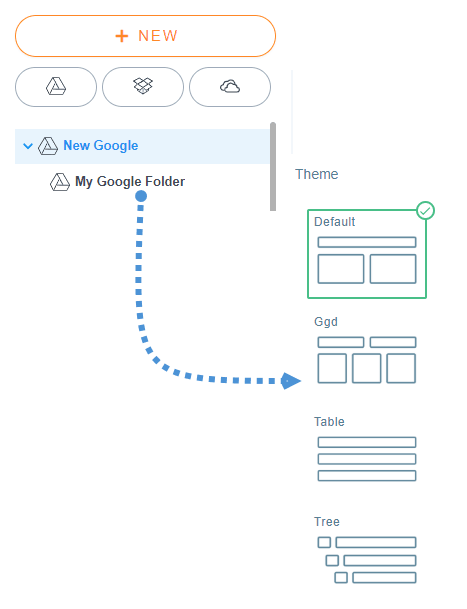
इसके बाद, आपको बस अपने संपादक पर Dropfiles बटन पर क्लिक करके अपनी श्रेणी डालनी है, गूगल ड्राइव श्रेणी का चयन करना है और अंत में “इस श्रेणी को डालें” पर क्लिक करना है।.
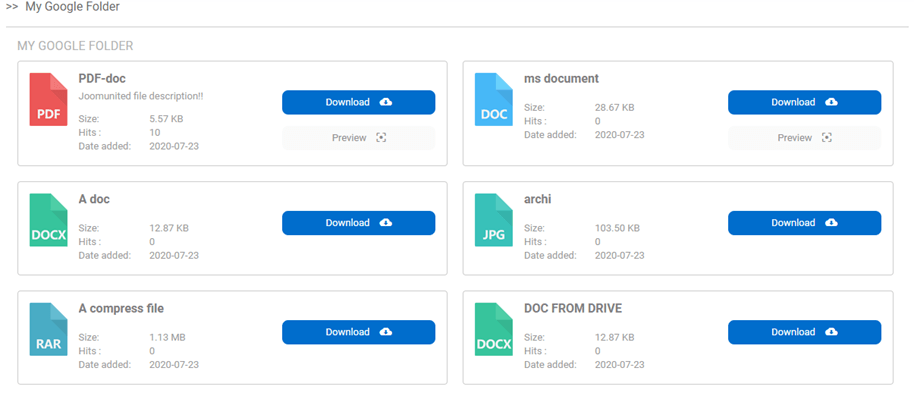
आपके पास चुनने के लिए 4 थीम हैं:
डिफ़ॉल्ट
जीजीडी
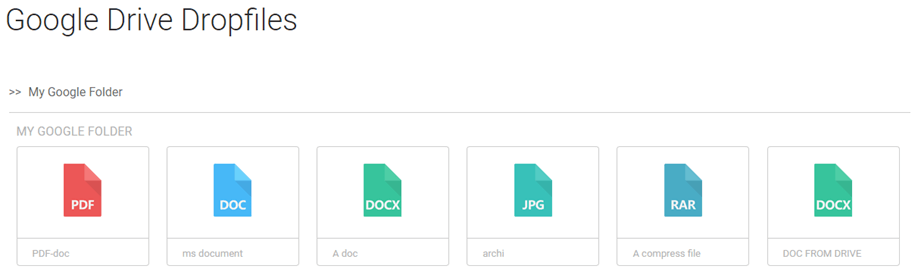
तालिका
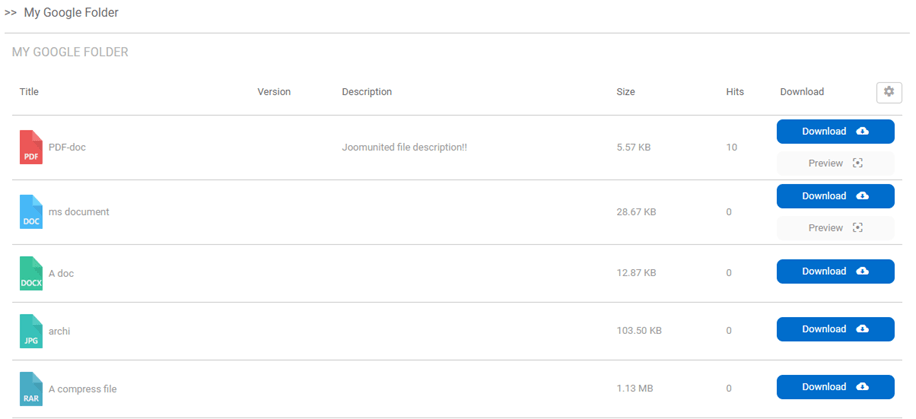
वृक्ष
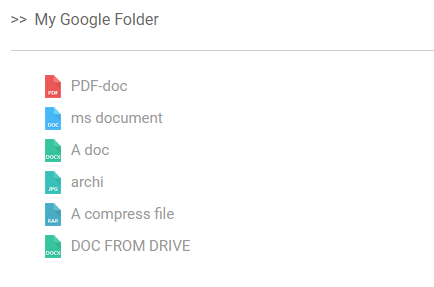
जैसा कि आप देख सकते हैं, सभी थीम आपके क्लाउड श्रेणियों के साथ उपलब्ध हैं और आप लेआउट को भी संपादित कर सकते हैं जैसे कि किसी अन्य श्रेणी में और सबसे अच्छी बात यह है कि श्रेणी क्लाउड से आती है इसलिए आप भंडारण स्थान बचाएंगे ;)
अपनी क्लाउड फ़ाइलें सीमित पहुंच के साथ रखें
एक अन्य महत्वपूर्ण बात जो आप क्लाउड फ़ाइलों के साथ कर सकते हैं, वह है उपयोगकर्ता समूह या एकल उपयोगकर्ता के अनुसार किसी भी अन्य फ़ाइल की तरह पहुंच को सीमित करना, ताकि यह आपको अपनी फ़ाइलों को सुरक्षित रखने और Google ड्राइव फ़ोल्डर के आधार पर एक व्यक्तिगत उपयोगकर्ता भंडार बनाने की अनुमति देगा।.
उपयोगकर्ता समूह प्रति पहुंच को सीमित करने के लिए, आपको बस उस क्लाउड श्रेणी में जाना होगा जिसे आप सीमित करना चाहते हैं और दाएं अनुभाग में, “उपयोगकर्ता समूह” अनुभाग देखें।.
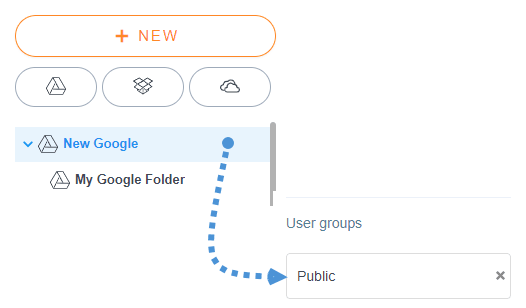
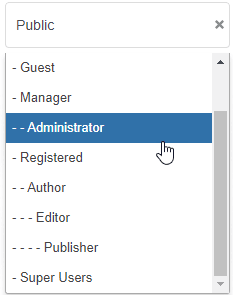
अब “सार्वजनिक” पर क्लिक करें और सभी उपयोगकर्ता समूहों का चयन करें जो फ़ाइलें देख और डाउनलोड कर सकेंगे।.
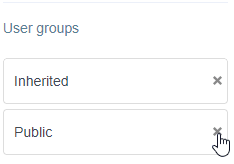
अंत में, “x” आइकन पर क्लिक करें जो “सार्वजनिक” के दाईं ओर है ताकि सार्वजनिक उपयोगकर्ता श्रेणी के अंदर फ़ाइलें न देख सकें या डाउनलोड न कर सकें।.
अंत में, “सेटिंग्स सहेजें” बटन पर क्लिक करें और हो गया! अब यह श्रेणी केवल इन उपयोगकर्ता समूहों के लिए उपलब्ध होगी।.
दूसरा विकल्प है एक्सेस को सीमित करना एकल उपयोगकर्ता प्रतिबंधके साथ, यह एकल उपयोगकर्ता या पूरी श्रेणी के लिए किया जा सकता है।
श्रेणी/फ़ाइल पर जाएं जिसे आप सीमित करना चाहते हैं और अनुमति सेटिंग्स अनुभाग देखें।
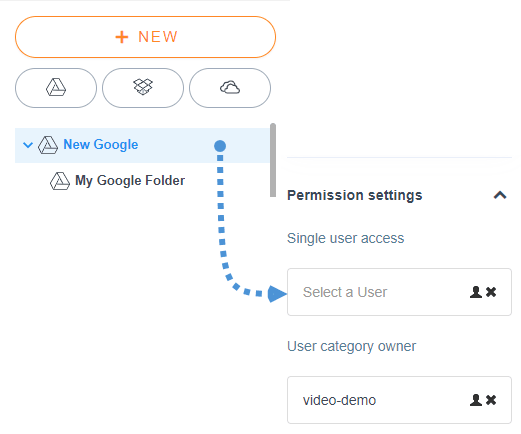
उपयोगकर्ता का चयन करने के लिए, बस व्यक्ति आइकन पर क्लिक करें और उस उपयोगकर्ता का चयन करें जो फ़ाइल/श्रेणी देख और डाउनलोड कर सकता है।.
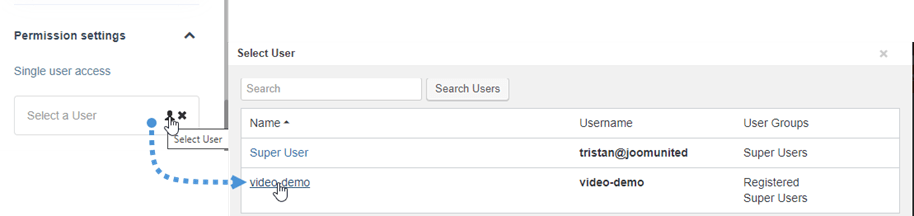
कॉन्फ़िगरेशन को पूरा करने के लिए, बस “सेटिंग्स सहेजें” बटन पर क्लिक करें और सब कुछ हो जाएगा, वह उपयोगकर्ता फ़ाइल/श्रेणी डाउनलोड करने और देखने में सक्षम होगा, यह आपके सर्वर में संग्रहीत किसी भी अन्य फ़ाइल की तरह सेट करना उतना ही आसान था।.
हम भी आनंद ले सकते हैं शानदार नया UX जो चीज़ों को पहले से आसान बनाता है! फ़ाइलों का प्रबंधन पहले इतना आसान नहीं था।
सभी वेबमास्टर्स को बुला रहे हैं!
अपने क्लाइंट की वेबसाइट्स को Dropfilesके साथ बेहतर बनाएं। आसानी से अपलोड करें, वर्गीकृत करें और फ़ाइलें साझा करें, क्लाइंट्स को उनके दस्तावेज़ों को प्रबंधित करने का एक उपयोगकर्ता-मित्री और कुशल तरीका प्रदान करें।
आज ही अपनी वेब डिज़ाइन सेवाओं को अपग्रेड करें!
अधिक विवरण: जूमला और गूगल ड्राइव एकीकरण >>
जूमला वीडियो डेमो <> गूगल ड्राइव
जब आप ब्लॉग की सदस्यता लेते हैं, तो हम आपको एक ईमेल भेजेंगे जब साइट पर नए अपडेट होंगे ताकि आप उन्हें न चूकें।.