 WordPress
 Joomla
 समाचार
 प्रश्न पूछें
 लॉग इन
जूमला के लिए Dropfiles के साथ त्वरित गूगल ड्राइव फ़ाइल सिंक्रनाइज़ेशन

गूगल ड्राइव जितनी आम क्लाउड सेवाएँ बहुत कम हैं। इस विशाल सेवा का इस्तेमाल अक्सर लोग करते हैं, लेकिन इस क्लाउड दिग्गज की एक कम जानी-पहचानी विशेषता यह है कि इसका इस्तेमाल आपके जूमला ब्लॉग के साथ फ़ाइलें साझा करने के लिए भी किया जा सकता है। कैसे? Dropfiles !
पिछले कुछ समय से, Dropfiles क्लाउड पर फ़ाइलें संग्रहीत करने के लिए गूगल ड्राइव का उपयोग कर रहा है। यह कोई नई बात नहीं है, लेकिन नई बात यह है कि बड़ी फ़ाइलें होने पर भी, तुरंत फ़ाइल सिंक्रोनाइज़ेशन हो जाता है। यह नया सिंक्रोनाइज़ेशन तरीका एक सत्यापित डोमेन पर निर्भर करता है, जिसे अब Dropfiles संभालता है।
वेबमास्टर्स, Dropfilesके साथ क्लाइंट वेबसाइटों के लिए फ़ाइल सहयोग को सरल बनाएं।
क्लाइंट्स को फ़ाइलों को सुरक्षित रूप से साझा करने और उन पर सहयोग करने, उत्पादकता बढ़ाने और प्रोजेक्ट वर्कफ़्लो को सुव्यवस्थित करने में सक्षम बनाएँ।
अभी प्रतिस्पर्धात्मक बढ़त पाएँ!
गूगल ड्राइव को जूमला से जोड़ना
जूमला के साथ गूगल ड्राइव सेटअप करने की प्रक्रिया गूगल एपीआई कंसोल । एक प्रोजेक्ट बनाएँ, उसका नाम डालें और सबमिट करें। फिर, उस सूचना का इंतज़ार करें जो बताएगी कि प्रोजेक्ट सफलतापूर्वक बन गया है।
अगर आप पहली बार Google Drive का इस तरह इस्तेमाल कर रहे हैं, तो आपको इस API का इस्तेमाल चालू करना होगा। नेविगेशन मेनू से लाइब्रेरी में जाएँ, नीचे स्क्रॉल करें जब तक आपको Google Drive आइकन न मिल जाए और उस पर क्लिक करें। आपको Google Drive API चालू करने के लिए एक बटन दिखाई देगा - जारी रखने के लिए उस पर क्लिक करें।
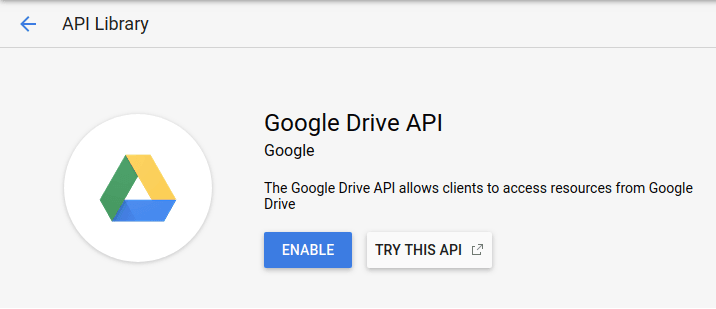
डैशबोर्ड में वापस, जिसे नेविगेशन मेनू से भी एक्सेस किया जा सकता है, आपको बाईं ओर साइडबार में अपना अगला गंतव्य मिलेगा - क्रेडेंशियल्स पेज। क्रेडेंशियल्स पेज पर जाएँ और नए OAuth क्लाइंट आईडी क्रेडेंशियल्स ।
आपको उत्पाद का नाम चुनने के लिए कहा जा सकता है, ऐसे में निर्देशों का पालन करें - "कॉन्फ़िगर सहमति" स्क्रीन अधिकृत डोमेन की सूची में जोड़ें । अंत में, सेव करें और जहाँ आपने छोड़ा था वहाँ वापस जाएँ।

अब जब आपने उत्पाद का नाम सेट कर लिया है और अपना डोमेन नाम अधिकृत कर लिया है, तो आप अपने क्रेडेंशियल बना सकते हैं। एप्लिकेशन का प्रकार वेब एप्लिकेशन क्योंकि Google ड्राइव आपके Joomla ब्लॉग के साथ सिंक्रोनाइज़ होगा। क्लाइंट या अपने ब्लॉग के लिए एक नाम चुनें।
अधिकृत JavaScript मूल में https://www.your-domain.com भरें your-domain.com को अपने डोमेन नाम से बदलें अधिकृत रीडायरेक्ट URI फ़ील्ड में, https://www.your-domain.com/joomla3/administrator/index.php?option=com_dropfiles &task=googledrive.authenticate your-domain.com को dropfiles डोमेन नाम से बदलें
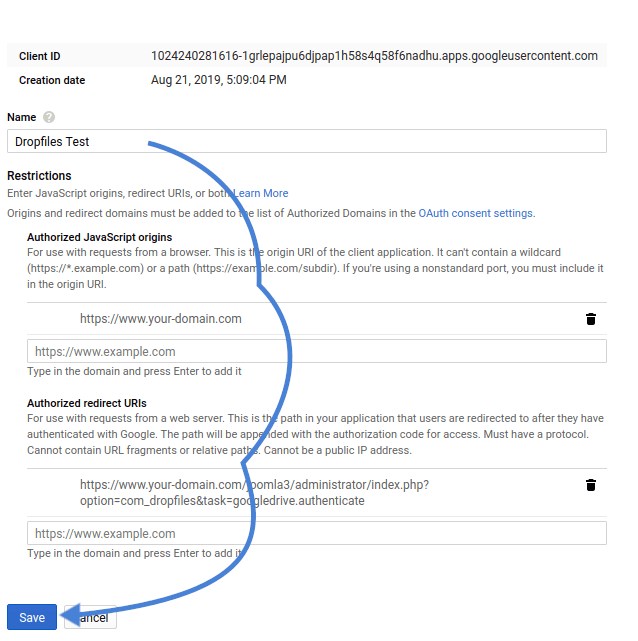
जब आप तैयार हों, तो अपनी क्लाइंट आईडी और सीक्रेट प्राप्त करने के लिए क्रिएट बटन दबाएँ। अपने ब्लॉग पर वापस आकर, Dropfiles क्लाउड कनेक्शन के अंतर्गत क्लाइंट आईडी और सीक्रेट को उनके संबंधित फ़ील्ड में कॉपी-पेस्ट करें । परिवर्तनों को सेव करें और फिर कनेक्ट बटन , आवश्यकतानुसार अनुमोदन करें।
Google API कंसोल पर अपने डोमेन का सत्यापन करना
इस सेटअप को पूरा करके, अब आप अपने Joomla ब्लॉग को Google Drive के साथ सिंक्रोनाइज़ कर सकते हैं। हालाँकि, अगर आप यहीं रुक जाते हैं, तो सिंक्रोनाइज़ेशन तुरंत नहीं होगा, खासकर बड़ी फ़ाइलों के साथ। ऐसा करने के लिए, आपको अपने डोमेन को सत्यापित करना होगा, जो हमें वापस Google API कंसोल पर ले जाता है।
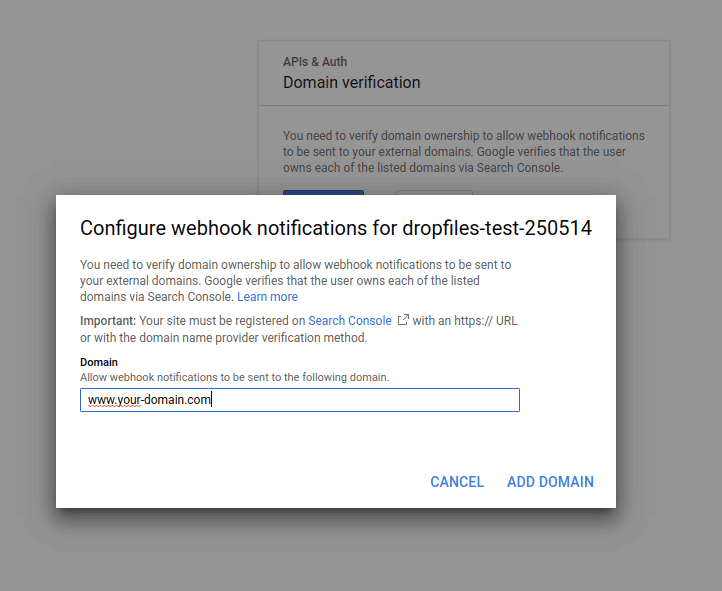
डैशबोर्ड में एक और, अभी तक अनदेखा क्षेत्र डोमेन सत्यापन टैब है। इस पृष्ठ पर जाएँ और डोमेन जोड़ें आरंभ करने के लिए मुझे वहाँ ले जाएँ पर क्लिक करें
इस पृष्ठ पर, आपको सबसे पहले अपना डोमेन नाम प्रदाता चुनना होगा, या यदि आपको सूची में अन्य नहीं मिलता है, तो अन्य अन्य TXT दिया जाएगा , जिसे आपको अपने DNS कॉन्फ़िगरेशन में जोड़ना होगा। ऐसा करने के बाद, सत्यापित करें पर क्लिक करें, जो सफल होना चाहिए। TXT रिकॉर्ड का एक विकल्प - CNAME - भी मौजूद है।
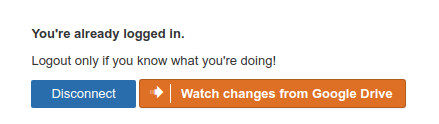
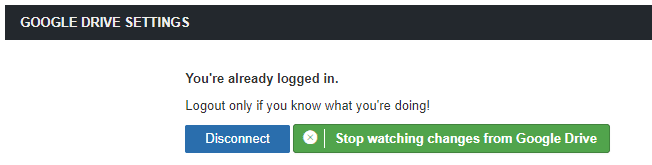
Dropfiles पर वापस जाएँ । अगर आप अभी तक Google Drive से कनेक्ट नहीं हुए हैं, तो अभी कनेक्ट करें। कनेक्ट होने के बाद, डिस्कनेक्ट बटन के बगल में दिए गए नए बटन - Google Drive से बदलाव देखें । अगर यह पहले से चालू है, तो आपको एक हरा बटन दिखाई देगा जिस पर लिखा होगा " Google Drive से बदलाव देखना बंद करें" ।
जूमला के साथ फ़ाइलों का प्रबंधन करने के लिए Google ड्राइव का उपयोग करना
अब जब लंबा सेटअप पूरा हो गया है, तो आप Dropfilesके फ़ाइल मैनेजर का इस्तेमाल शुरू कर सकते हैं। गूगल ड्राइव-जूमला लिंक को सक्रिय करके, Dropfiles आपके गूगल ड्राइव स्पेस के रूट फ़ोल्डर में एक नई डायरेक्टरी बनाता है।
अपने Dropfiles फ़ाइल मैनेजर में, सामान्य श्रेणियाँ बनाने के अलावा, आप ड्रॉपडाउन पर क्लिक करके एक नया Google Drive फ़ोल्डर । ऐसा करने पर, Google Drive की नई बनाई गई Dropfiles निर्देशिका में एक नया फ़ोल्डर बन जाएगा। एक सवाल अभी भी बना हुआ है - आपको डोमेन सत्यापित क्यों करना पड़ा?
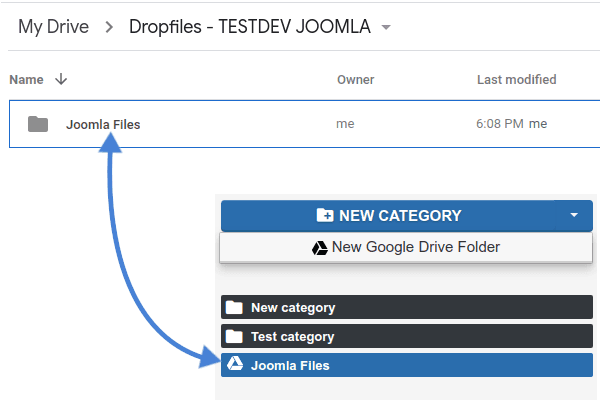
डोमेन सत्यापित करके और पर नज़र रखकर , आपने सूचना भेजने की सुविधा सफलतापूर्वक सक्षम कर ली है। जब आप Dropfiles या Google Drive में कोई फ़ाइल अपलोड, परिवर्तित या हटाते हैं, तो दोनों मिलकर परिवर्तनों को प्रतिबिम्बित करेंगे। यह समन्वय दोतरफ़ा है - जूमला से Google Drive और Google Drive से जूमला - और यह सब तुरंत होता है, बड़ी फ़ाइलों सहित!
सभी वेबमास्टरों को बुलावा!
Dropfiles के साथ अपनी क्लाइंट वेबसाइट्स को बेहतर बनाएँ । फ़ाइलों को आसानी से अपलोड, वर्गीकृत और साझा करें, जिससे क्लाइंट्स को अपने दस्तावेज़ों को प्रबंधित करने का एक उपयोगकर्ता-अनुकूल और कुशल तरीका मिलता है।
अपनी वेब डिज़ाइन सेवाओं को आज ही अपग्रेड करें!
क्लाउड एक सेवा के रूप में आपकी सेवा के लिए है, समस्याएँ पैदा करने के लिए नहीं। Dropfiles , आप गूगल ड्राइव और जूमला के बीच सहजता से स्विच कर सकते हैं। नवीनतम अपडेट की बदौलत, आपको न तो दोनों के एक साथ संवाद करने का इंतज़ार करना पड़ेगा, न ही ज़बरदस्ती सिंक्रोनाइज़ेशन करना पड़ेगा - यह तुरंत हो जाता है, और नए डिज़ाइन के साथ !
जब आप ब्लॉग की सदस्यता लेंगे, तो साइट पर नए अपडेट आने पर हम आपको ई-मेल भेजेंगे ताकि आप उन्हें न चूकें।



टिप्पणियाँ