 वर्डप्रेस उत्पाद
 जूमला उत्पाद
 समर्थन
 समाचार
 लॉगिन
लॉगिनवर्गीकरण आसान बनाया गया: जूमला! के फाइल मैनेजर में बहु-वर्ग

कल्पना कीजिए कि आपकी सभी फाइलें इधर-उधर बिखरी हुई हैं, बिना किसी संगठन के। यह एक दुःस्वप्न है जिससे आपको नहीं गुजरना है, धन्यवाद श्रेणियों को। Dropfilesकी श्रेणियाँ शक्तिशाली उपकरण हो सकती हैं जो आपकी फाइलों को जूमला! पर आसानी से व्यवस्थित करने में मदद करती हैं, लेकिन वे इससे भी अधिक हो सकती हैं। नवीनतम अद्यतन आपको अपनी फाइल श्रेणियों के साथ और अधिक करने की अनुमति देता है।.
Dropfiles 5.5 के साथ, आपकी फ़ाइलें एकाधिक श्रेणियों में हो सकती हैं, आप एक ही समय में एकाधिक फ़ाइलों को संपादित कर सकते हैं, और आप फ़ाइल अनुमतियों को बहुत आसान बना सकते हैं। दूसरे शब्दों में, आपका जूलमा! फ़ाइल प्रबंधक बहुत अधिक शक्तिशाली हो गया है। हम इस पोस्ट में परिवर्तनों पर जाएंगे।.
अपने जूमला! फ़ाइल प्रबंधक में कई श्रेणियों में फ़ाइलें
कुछ फ़ाइलों के कई उपयोग हैं। उन मामलों में, आप एक फ़ाइल किस श्रेणी में रखते हैं? Dropfilesके नवीनतम संस्करण के साथ, आपको निर्णय नहीं लेना है। जूमला फ़ाइल प्रबंधक में नई फ्लैगशिप सुविधा फ़ाइलों को कई श्रेणियों में रखने की क्षमता है।.
यह बहुत आसान है कि फ़ाइल को कई श्रेणियों में रखें। अपनी Joomla! फ़ाइल प्रबंधक में फ़ाइल अपलोड करें जैसा कि सामान्य है। साइड‑बार मेनू से नीचे स्क्रॉल करें जब तक आप इसे खोज न लें बहु श्रेणी विकल्प। यदि आप उस क्षेत्र पर क्लिक करते हैं, तो आप फ़ाइल को अन्य श्रेणियों में जोड़ सकते हैं। हटाने के लिए × दबाएँ।
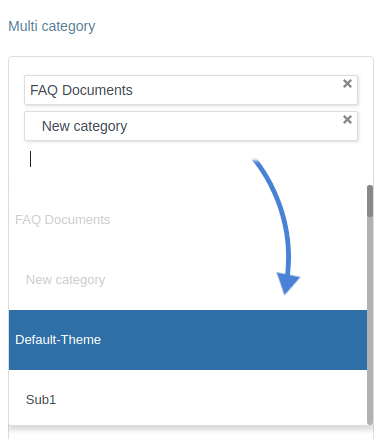
अब, एकाधिक श्रेणियों में एक ही फ़ाइल को ट्रैक करने और अद्यतन करने के लिए एक पूरी तरह से अलग सिरदर्द की तरह लग सकता है, लेकिन यह वास्तव में नहीं है। Dropfiles एक ही फ़ाइल के एकाधिक संस्करण नहीं बनाता है, जिसका अर्थ है दो बातें।.
पहले, आप सर्वर स्थान पर बचत करते हैं। दूसरा, क्योंकि एक फ़ाइल का केवल एक संस्करण होता है, आप उस संस्करण और हर जगह दिखाई देने वाले बदलावों को संपादित कर सकते हैं। इस विशेष फ़ाइल को मास्टर फ़ाइल कहा जाता है क्योंकि यदि आप इसे बदलते हैं, तो आप फ़ाइल के सभी संस्करणों में बदलाव देखेंगे, श्रेणी की परवाह किए बिना।.
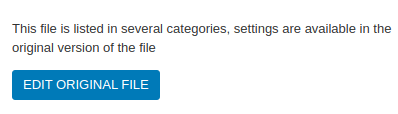
यदि आप किसी फ़ाइल पर क्लिक करते हैं जो मास्टर नहीं है, तो आपको मूल फ़ाइल को संपादित करने के लिए एक संक्षिप्त सूचना मिलेगी। उस स्थिति में, क्लिक करें मूल फ़ाइल संपादित करें बटन पर क्लिक करके मास्टर फ़ाइल पर जाएँ। यदि आपको वह सूचना नहीं मिलती है, तो इसका मतलब है कि आप पहले से ही मास्टर फ़ाइल को संपादित कर रहे हैं। आप जो भी बदलते हैं, जिसमें नाम, विवरण और अन्य गुण शामिल हैं, फ़ाइल के सभी संस्करणों में दिखाई देगा।
उत्तराधिकार फ़ाइल अभिगम प्रबंधन
फ़ाइल श्रेणियों का उपयोग करने का एक अन्य कारण, संगठन के अलावा, अपनी जूमला! फ़ाइलों तक पहुंच को सीमित करना है। पहले, आप श्रेणी पहुंच को सीमित कर सकते थे, लेकिन आपको सभी उप-श्रेणियों के लिए अलग-अलग पहुंच सीमित करनी होती थी। नए Dropfiles फ़ाइल प्रबंधक में, उप-श्रेणियाँ स्वचालित रूप से अपनी मूल श्रेणी की पहुंच स्तर विरासत में लेती हैं।.
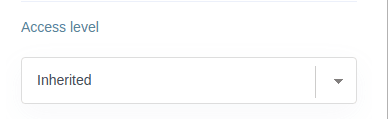
उदाहरण के लिए, यदि मूल श्रेणी में फ़ाइलें केवल पंजीकृत उपयोगकर्ताओं के लिए सुलभ हैं, तो डिफ़ॉल्ट रूप से, उप-श्रेणियों में फ़ाइलें भी केवल पंजीकृत उपयोगकर्ताओं के लिए उपलब्ध होंगी। आप एक श्रेणी पर क्लिक करके पहुंच स्तर बदल सकते हैं। यदि आपके पास एक मौजूदा श्रेणी है, तो आप पहले ड्रॉपडाउन का उपयोग करके पहुंच स्तर बदल सकते हैं।.
फ्रंटएंड में थीम ताज़ा करना
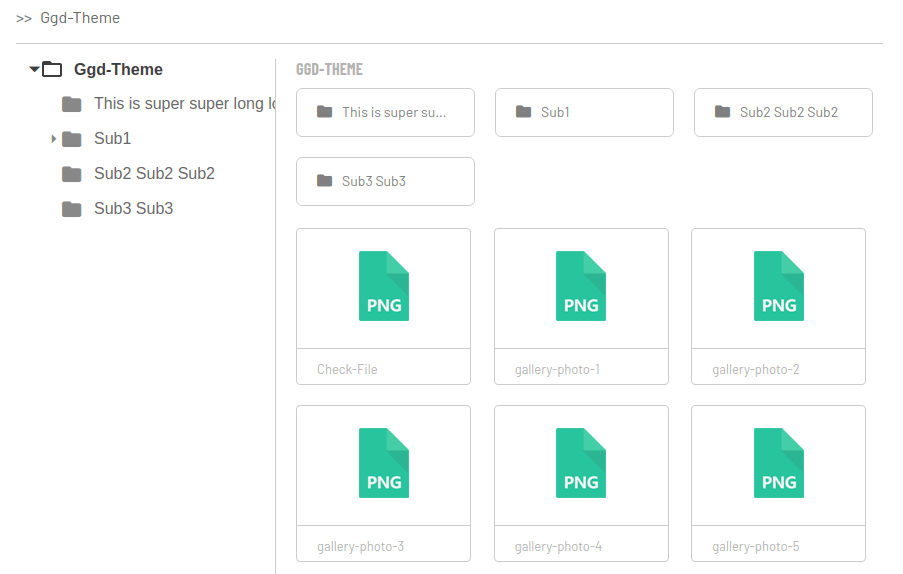
एक और बात: अगर आप अपने फ़ाइलों को अपने फ्रंटएंड से उपलब्ध कराते हैं, तो आपके उपयोगकर्ताओं के लिए एक अच्छा अनुभव होगा। Dropfiles के नए संस्करण ने थीम को अधिक आधुनिक लुक के साथ अपडेट किया है। सब कुछ अभी भी अपने स्थान पर है, लेकिन नया सुंदर थीम आपके फ़ाइलों को और भी बेहतर बनाएगा।.
उदाहरण के लिए, यदि मूल श्रेणी में फ़ाइलें केवल पंजीकृत उपयोगकर्ताओं के लिए सुलभ हैं, तो डिफ़ॉल्ट रूप से, उप-श्रेणियों में फ़ाइलें भी केवल पंजीकृत उपयोगकर्ताओं के लिए उपलब्ध होंगी। आप एक श्रेणी पर क्लिक करके पहुंच स्तर बदल सकते हैं। यदि आपके पास एक मौजूदा श्रेणी है, तो आप पहले ड्रॉपडाउन का उपयोग करके पहुंच स्तर बदल सकते हैं।.
जब आप ब्लॉग की सदस्यता लेते हैं, तो हम आपको एक ईमेल भेजेंगे जब साइट पर नए अपडेट होंगे ताकि आप उन्हें न चूकें।.



