 वर्डप्रेस उत्पाद
 जूमला उत्पाद
 समर्थन
 समाचार
 लॉगिन
लॉगिनजूमला और बिंग मैप्स के साथ कैसे जुड़ें और खोजें

वेबसाइटों पर मैप्स वास्तव में महत्वपूर्ण होते हैं जब आप एक सेवा प्रदान करते हैं और आपको अपने ग्राहकों को सटीक पता और अपने कार्यालय या कार्य स्थल तक कैसे पहुंचे, यह बताना होता है।.
अपनी जूमला साइट और बिंग मैप्स को जोड़ना अब My Maps Locationएस के साथ संभव है और इसे हासिल करना वास्तव में आसान है, आपको उन्हें जोड़ने के लिए कुछ जटिल चीजें नहीं करनी होंगी और आप डेवलपर की मदद के बिना ऐसा करने में सक्षम होंगे।
मैप्स इस युग में सभ्यता का एक अनिवार्य हिस्सा हैं जहां हम अपने सभी दैनिक कार्यों के लिए प्रौद्योगिकी का उपयोग करते हैं, मैप्स हमें उस पते का सटीक स्थान खोजने में मदद करते हैं जहां हम जाना चाहते हैं और बिंग मैप्स सभी प्रकार की प्रणालियों के लिए सर्वश्रेष्ठ मैप्स प्रदाताओं में से एक बन गया है और यहां, आप जूमला को बिंग मैप्स के साथ एक वास्तव में आसान चरण-दर-चरण ट्यूटोरियल में जोड़ने में सक्षम होंगे।
इस बिंग मैप्स जूमला एक्सटेंशन का उपयोग शुरू करें
इस उदाहरण के लिए, हम एक लोकलहोस्ट जूमला क्लाइंट और My Maps Location का उपयोग करने जा रहे हैं।
सबसे पहले, हमने एक्सटेंशन इंस्टॉल करने के बाद, हम यहाँ
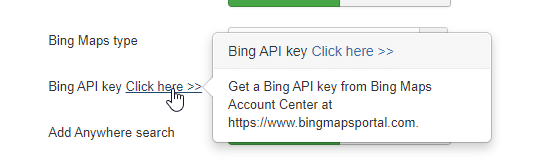
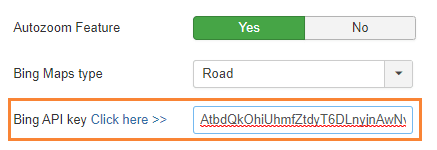
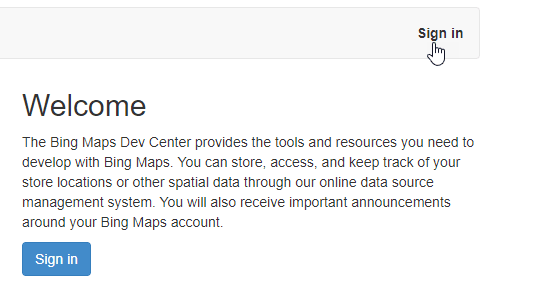
अब जब आप पेज पर हैं, आपको एक मुफ्त खाता बनाना होगा, इसके लिए बस “साइन इन” पर क्लिक करें।.
आप अपने माइक्रोसॉफ्ट खाते का उपयोग करने में सक्षम होंगे।.
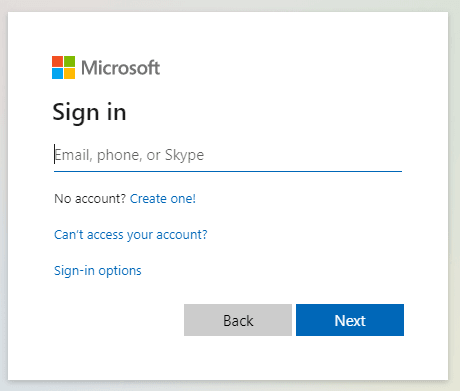
आप “क्रिएट वन!” पर क्लिक करके भी एक खाता बना सकते हैं।
अपने खाते के निर्माण के बाद, बस मेरा खाता > मेरी कुंजियाँ
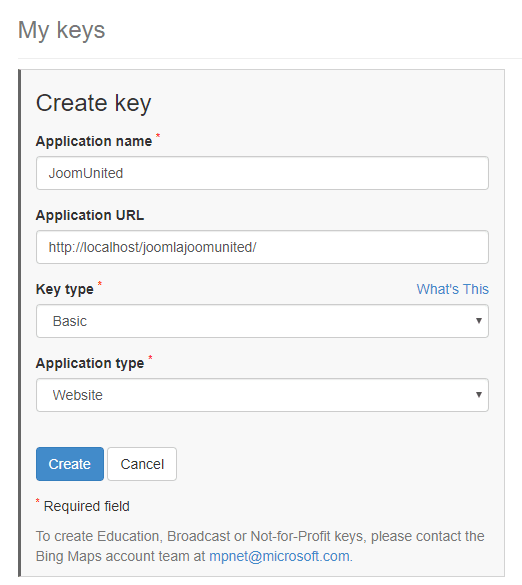
अब बस सभी मापदंडों को भरें, एक नाम सेट करें, कुंजी प्रकार पर आप “बेसिक” का उपयोग कर सकते हैं, अनुप्रयोग प्रकार, इसे “वेबसाइट” के रूप में सेट करें या यदि आप किसी अन्य उद्देश्य के लिए उपयोग करना चाहते हैं, तो आप इसे उस अनुभाग में सेट कर सकते हैं, और अनुप्रयोग URL पर, आप अपने साइट का URL जोड़ सकते हैं या इसे खाली छोड़ सकते हैं।
अंत में, “निर्माण” पर क्लिक करें।
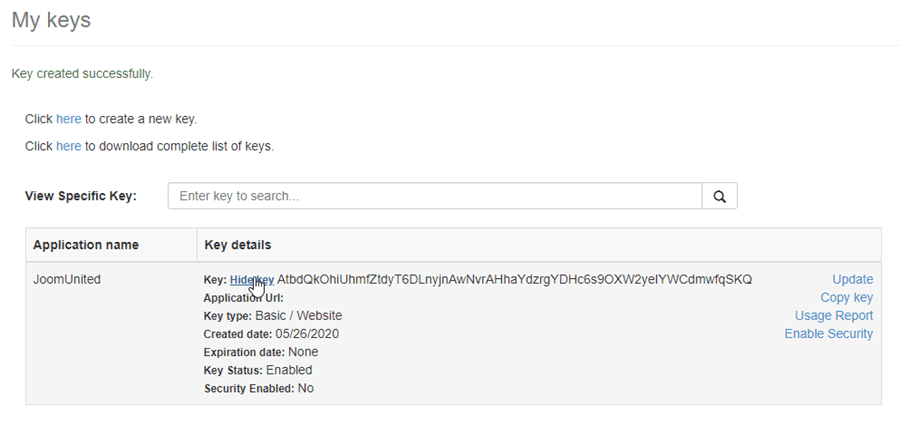
आप उस तालिका को देखने में सक्षम होने जा रहे हैं, बस “कुंजी दिखाएं” पर क्लिक करें और कुंजी जो एक लंबा कोड है दिखाई देगी, अब बस इसे कॉपी करें और घटक > My Maps Location > विन्यास पर जाएं, बिंग API कुंजी विकल्प देखें और कुंजी को बॉक्स में पेस्ट करें जिसे आपने कॉपी किया है।
अब हमने सबसे कठिन भाग समाप्त कर दिया है और इसे पूरा करना आसान था।
अगला और अंतिम चरण बिंग के लिए सभी मापदंडों को सेट करना है, मापदंड ये हैं:
मैप प्रदाता
स्वत: पूर्ण खोज

अंतिम चरण वह नक्शा प्रकार निर्धारित करना है जिसे आप प्रदर्शित करना चाहते हैं, विकल्प हैं:
- सड़क।.
- हवाई।.
- बर्ड आई।.
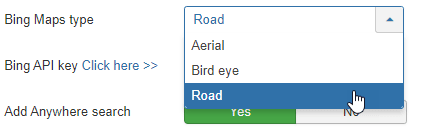
इस उदाहरण के लिए, हम “सड़क” प्रकार का उपयोग करने जा रहे हैं।
विन्यास को समाप्त करने के लिए, “सहेजें” पर क्लिक करें।
इस जूमला मैप्स एक्सटेंशन का सर्वोत्तम उपयोग करें
अब जब हमने बिंग मैप्स को मैप प्रदाता के रूप में सेट कर दिया है, तो हम इस जूमला मैप्स एक्सटेंशन का सर्वोत्तम उपयोग करने में सक्षम होंगे।
पहली बात, हम एक श्रेणी बनाएंगे जो स्थानों को वर्गीकृत करने का तरीका है, श्रेणियां फ्रंटएंड में फिल्टर के रूप में दिखाई जाती हैं या कुछ वर्गीकृत स्थानों को लोड करने के लिए मेनू आइटम में पूर्वनिर्धारित पैरामीटर के रूप में उपयोग की जाती हैं।
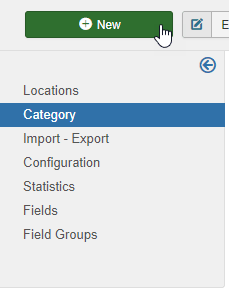
जब आपके पास बहुत सारे स्थान हों तो इन श्रेणियों का उपयोग करने की सिफारिश की जाती है, श्रेणियां और उप-श्रेणियां बनाना संभव है। एक नई श्रेणी बनाने के लिए कंपोनेंट्स > My Maps Location > श्रेणी पर जाएं और नई
अब, आपको शीर्षक भरना होगा, और, यदि आप उस श्रेणी को एक उपश्रेणी के रूप में सेट करना चाहते हैं, तो आपको दाएं अनुभाग में एक मूल फ़ोल्डर का चयन करना होगा।.
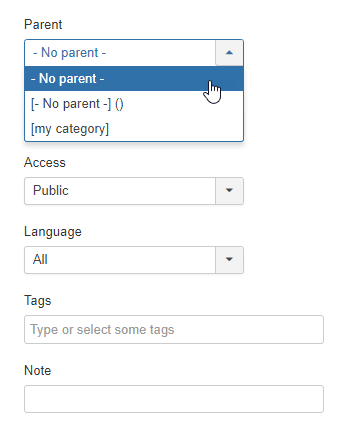
ध्यान रखें कि इस अनुभाग में, आप इस श्रेणी को प्रकाशित/अप्रकाशित के रूप में सेट कर सकते हैं और गोपनीयता, भाषा, टैग और एक नोट जैसे अन्य मापदंडों को जोड़ सकते हैं।
आप श्रेणी में स्थान के लिए एक डिफ़ॉल्ट मार्कर भी परिभाषित कर सकते हैं "कृपया एक मार्कर टैब चुनें" में, उस टैब पर जाएं और चुनें, अंत में वह मार्कर चुनें जिसका आप उपयोग करना चाहते हैं और "दर्ज करें" पर क्लिक करें।
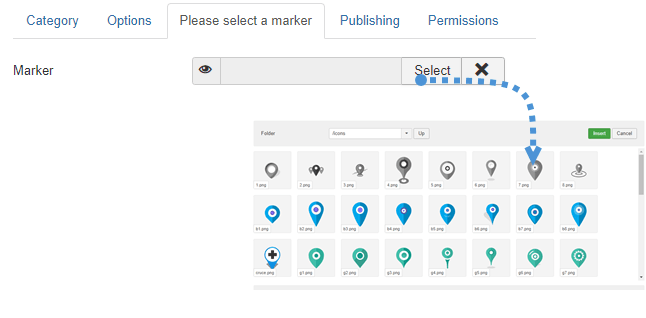
अब जब मार्कर परिभाषित हो गया है और श्रेणी समाप्त हो गई है, बस सहेजें पर क्लिक करें और उस श्रेणी के लिए सब कुछ समाप्त हो जाएगा।
अगला कदम फ्रंटएंड में प्रदर्शित करने के लिए एक नया स्थान बनाना है।
एक स्थान बनाने के लिए, घटक > My Maps Location > स्थान > नया पर जाएं।
तीन फ़ील्ड हैं जिन्हें पूरा करना होगा:
- स्थान का नाम।.
- स्थान की श्रेणी।.
- स्थान विवरण (पता)।.
पता जोड़ने के लिए 3 विकल्प हैंः
- खोज फ़ील्ड का उपयोग करें।.
- मानचित्र पर नेविगेट करें और किसी स्थान को इंगित करने के लिए कर्सर का उपयोग करें।.
- पता भरें।.
आप अन्य फ़ील्ड भर सकते हैं लेकिन ये वो हैं जो आवश्यक हैं, इस उदाहरण के लिए, हम ये 3 फ़ील्ड भरने जा रहे हैं।.
हम नियाग्रा फॉल्स का पता के रूप में उपयोग करने जा रहे हैं।.
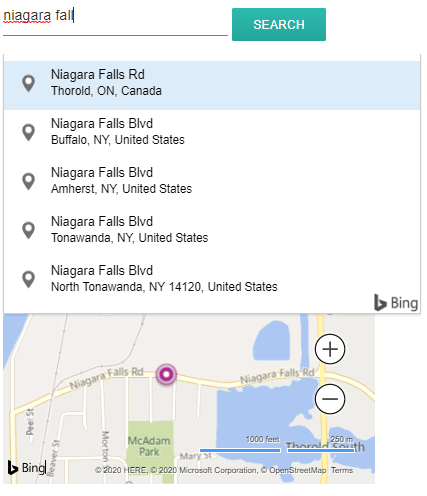
आप नक्शे पर भी जा सकते हैं और सीधे एक मार्कर लगा सकते हैं, परिणाम वही होगा और आपको अक्षांश और देशांतर स्वतः भर दिए जाएंगे।
स्थान के बारे में अन्य सभी जानकारी (विवरण, घंटे, ...) स्थान के विस्तृत दृश्य में प्रदर्शित की जाती है।
स्थान विवरण संस्करण में संपर्क लिंक एक संपर्क लिंक, mailto, या प्रति स्थान URL जोड़ने की संभावना है। फ्रंटएंड पर, यह एक संपर्क बटन होगा जो URL खोलता है या mailto क्रिया को निष्पादित करता है।
अंत में, सहेजें पर क्लिक करें, स्थान बनाया जाएगा।
अंतिम चरण अंततः स्थान प्रदर्शित करना है, इस उदाहरण के लिए, हम संपादक बटन का उपयोग करके स्थान जोड़ने जा रहे हैं जो वास्तव में आसान है।
बटन आपके जूमला संपादक में नीचे लोड किया जाएगा।
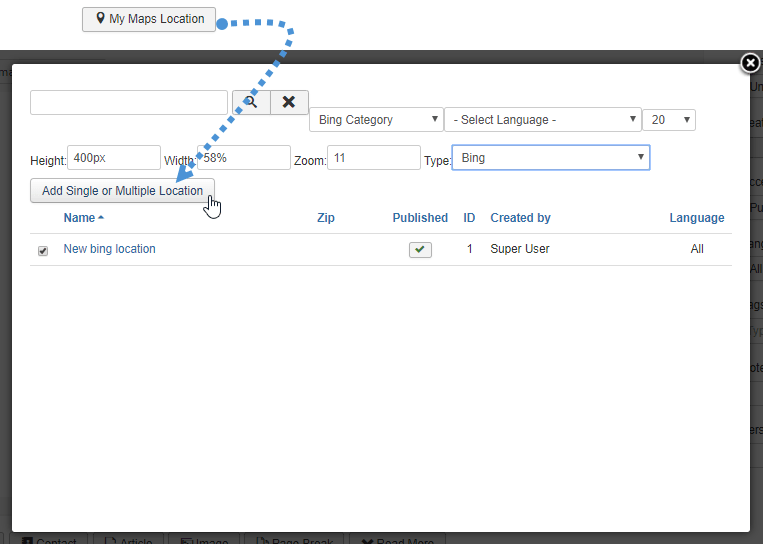
बस उन स्थानों के चेकबॉक्स पर क्लिक करें जिन्हें आप जोड़ना चाहते हैं और अंत में “एकल या एकाधिक स्थान जोड़ें” पर क्लिक करें।
अंतिम चरण लेख को “सहेजें” पर क्लिक करके सहेजना है और आपका नक्शा उस लेख पर फ्रंटएंड में दिखाया जाएगा।
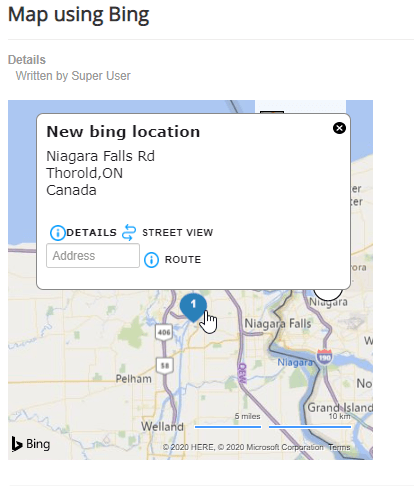
अब नक्शा उस स्थान के साथ दिखाया जाएगा जिसे आपने जोड़ा है, वास्तव में आसान है, है ना? :).
सर्वश्रेष्ठ जूमला नक्शे एक्सटेंशन के साथ नक्शे जोड़ना शुरू करें
बिंग मैप्स को मैप प्रदाता के रूप में उपयोग करने के लिए सब कुछ सेट है और अब आप जहां चाहें वहां मैप जोड़ना शुरू कर सकते हैं, बस आगे बढ़ें और ऐसा करें, अगर आपके पास अभी तक My Maps Location नहीं है, तो यहाँ जाएं और अपनी सदस्यता अभी खरीदें! :)
जब आप ब्लॉग की सदस्यता लेते हैं, तो हम आपको एक ईमेल भेजेंगे जब साइट पर नए अपडेट होंगे ताकि आप उन्हें न चूकें।.



टिप्पणियाँ