 वर्डप्रेस उत्पाद
 जूमला उत्पाद
 समर्थन
 समाचार
 लॉगिन
लॉगिनजूमला और ओपनस्ट्रीटमैप के साथ कैसे जुड़ें और खोजें

जब हम अपनी वेबसाइट के माध्यम से कोई सेवा प्रदान करते हैं या जब हमारे पास भौतिक कार्यालय होते हैं, तो यह बहुत महत्वपूर्ण है कि ग्राहकों को सटीक स्थान की जानकारी हो, क्योंकि यह उन्हें हमें अपनी सबसे अच्छी पसंद के रूप में चुनने में अधिक सुरक्षा देता है और सटीक स्थान की जानकारी देने का सबसे अच्छा विकल्प एक नक्शे का उपयोग करना है।.
Joomla में मैप एम्बेड करने के कई विकल्प मौजूद हैं और उनमें से एक बेहतरीन विकल्प है My Maps Location, जो आपको Google Maps, Bing और OpenStreetMap जैसे मैप प्रोवाइडर्स से अपनी साइट को जोड़ने की सुविधा देता है।
OpenStreetMap एक बेहद लोकप्रिय मैप प्रोवाइडर है और इसे अपनी साइट से जोड़ने के कई विकल्प उपलब्ध हैं, लेकिन इसके लिए आपको किसी डेवलपर की मदद की आवश्यकता हो सकती है। चिंता न करें, My Maps Locationआपको इसे स्वयं बहुत आसानी से करने का विकल्प प्रदान करता है। अगले चरणों में, हम देखेंगे कि Joomla के साथ OpenStreetMap को जोड़ना कितना आसान है।
विषयसूची
इस ओपनस्ट्रीटमैप जूमला एक्सटेंशन को सेट करना
इस ओपनस्ट्रीटमैप जूमला एक्सटेंशन का उपयोग शुरू करने के लिए, हम एक स्थानीय रूप से होस्ट की गई जूमला साइट का उपयोग करेंगे।
अपनी जूमला साइट को ओपनस्ट्रीटमैप से जोड़ने के लिए, आपको बस कंपोनेंट्स > My Maps Location > कॉन्फ़िगरेशन > जनरल कॉन्फ़िगरेशन और ओपनस्ट्रीटमैप को मैप प्रोवाइडर और ऑटो-कंप्लीट सर्च के रूप में सेट करना होगा; यह बस उन पर क्लिक करके किया जा सकता है।

अब सब कुछ सेट होना चाहिए, आपके पास "मैप प्रदाता" टैब में ओपनस्ट्रीटमैप प्रकार बदलने का विकल्प है।.
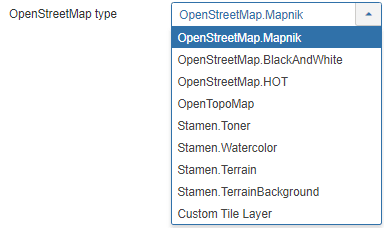
हम ओपनस्ट्रीटमैप.मैपनिक का उपयोग करने जा रहे हैं।
जब आप सब कुछ समाप्त कर लें, बस सहेजें पर क्लिक करें और सब कुछ हो जाएगा।
आइए इस जूमला मैप्स एक्सटेंशन पर स्थानों को प्रदर्शित करें
अब जब हमने ओपनस्ट्रीटमैप्स को मैप प्रदाता के रूप में सेट कर दिया है, तो हम फ्रंटएंड में उन्हें प्रदर्शित करने के लिए स्थान और श्रेणियां जोड़ना शुरू करने जा रहे हैं, सबसे पहले हम स्थान को जोड़ने के लिए श्रेणी बनाने जा रहे हैं।
श्रेणी वह तरीका है जिससे स्थानों को वर्गीकृत किया जाता है। श्रेणियों को फ्रंटएंड में फ़िल्टर के रूप में दिखाया जाता है या कुछ वर्गीकृत स्थानों को लोड करने के लिए मेनू आइटम में पूर्वनिर्धारित पैरामीटर के रूप में उपयोग किया जाता है।
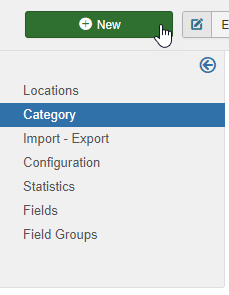
पर जाएं , कंपोनेंट्स > My Maps Location > श्रेणी और न्यू पर क्लिक करें।
अब, आपको शीर्षक भरना होगा, और, यदि आप उस श्रेणी को एक उपश्रेणी के रूप में सेट करना चाहते हैं, तो आपको दाएं अनुभाग में एक मूल फ़ोल्डर का चयन करना होगा।.
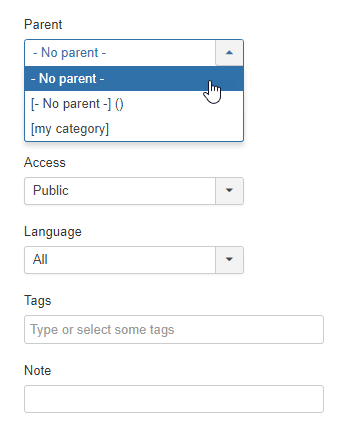
ध्यान रखें कि इस अनुभाग में, आप इस श्रेणी को प्रकाशित/अप्रकाशित के रूप में सेट कर सकते हैं और गोपनीयता, भाषा, टैग और नोट जैसे अन्य पैरामीटर जोड़ सकते हैं। आप "कृपया मार्कर चुनें" टैब में श्रेणी में स्थान के लिए एक डिफ़ॉल्ट मार्कर भी परिभाषित कर सकते हैं। उस टैब पर जाएं और " चुनें, अंत में वह मार्कर चुनें जिसे आप उपयोग करना चाहते हैं और "सम्मिलित करें" पर क्लिक करें।
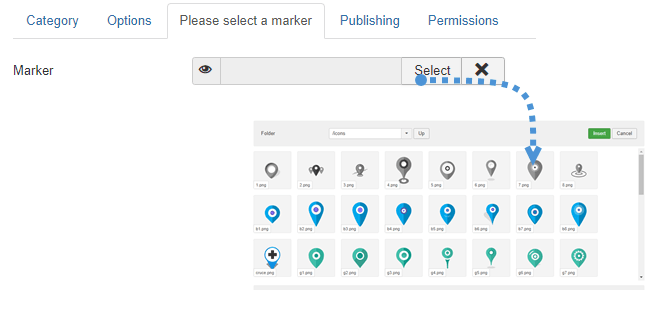
अब जब मार्कर परिभाषित हो गया है और श्रेणी पूरी हो गई है, तो बस सेव और उस श्रेणी के लिए सब कुछ पूरा हो जाएगा। अगला चरण फ्रंटएंड में प्रदर्शित करने के लिए एक नया स्थान बनाना है।
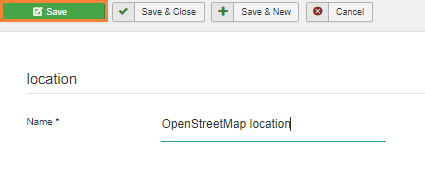
स्थान बनाने के लिए, कंपोनेंट्स > My Maps Location > लोकेशन्स > न्यू।
यहां 3 फ़ील्ड हैं जिन्हें भरना होगा:
- स्थान का नाम।.
- स्थान की श्रेणी।.
- स्थान विवरण (पता)।.
पता जोड़ने के लिए 3 विकल्प हैंः
- खोज फ़ील्ड का उपयोग करें।.
- मानचित्र पर नेविगेट करें और किसी स्थान को इंगित करने के लिए कर्सर का उपयोग करें।.
- पता भरें।.
कुछ अन्य फ़ील्ड भी हैं जिन्हें आप भर सकते हैं लेकिन ये आवश्यक हैं, इस उदाहरण के लिए, हम इन 3 फ़ील्ड को भरने जा रहे हैं।
इस उदाहरण के लिए, हम बिग बेन को स्थान के रूप में उपयोग करने जा रहे हैं।
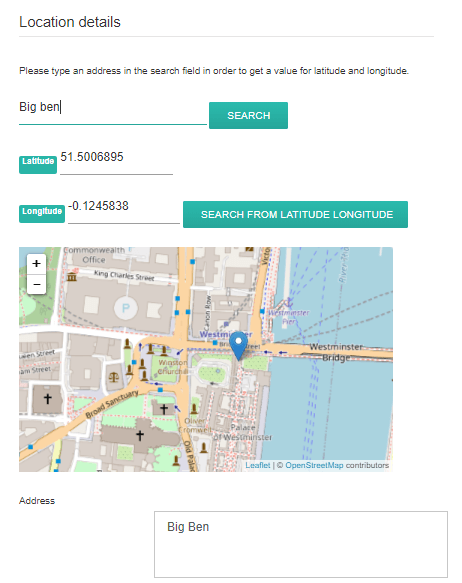
यह बहुत आसान है, बस सर्च बार में "बिग बेन" लिखें और "सर्च" पर क्लिक करें। आप मैप पर जाकर सीधे मार्कर भी लगा सकते हैं, परिणाम वही होगा और अक्षांश और देशांतर अपने आप भर जाएंगे। स्थान से संबंधित अन्य सभी जानकारी (विवरण, समय आदि) स्थान के विस्तृत दृश्य में प्रदर्शित होती है। स्थान विवरण संपादन में संपर्क लिंक के माध्यम से आप प्रत्येक स्थान के लिए संपर्क लिंक, मेलटू या यूआरएल जोड़ सकते हैं। फ्रंटएंड पर, एक संपर्क बटन दिखाई देगा जो यूआरएल खोलेगा या मेलटू क्रिया को निष्पादित करेगा। अंत में, सेव, स्थान बन जाएगा।
अंतिम चरण स्थान प्रदर्शित करना है। इस उदाहरण के लिए, हम एक मॉड्यूल का उपयोग करके स्थान जोड़ेंगे। My Maps Location में मूल स्थानों के लिए 2 मॉड्यूल और तृतीय-पक्ष एकीकरण के लिए एक मॉड्यूल (जैसे K2 आइटम स्थानों को प्रदर्शित करने वाला मॉड्यूल) शामिल हैं।
यह मॉड्यूल आपको मेनू के समान फ़िल्टर का उपयोग करने की अनुमति देगा, लेकिन मॉड्यूल में आप स्थान को मानचित्र या सूची के रूप में प्रदर्शित कर सकते हैं और आपके पास कुछ स्थानों या स्थान श्रेणी का चयन करने का विकल्प भी है।
पर जाएं एक्सटेंशन > मॉड्यूलऔर नया चुनें मानचित्र मॉड्यूल My Maps Location।

इस अनुभाग में, आप मॉड्यूल के लिए सब कुछ सेट करने में सक्षम होने जा रहे हैं, ओपनस्ट्रीटमैप को मैप प्रदाता के रूप में सेट करना याद रखें।.
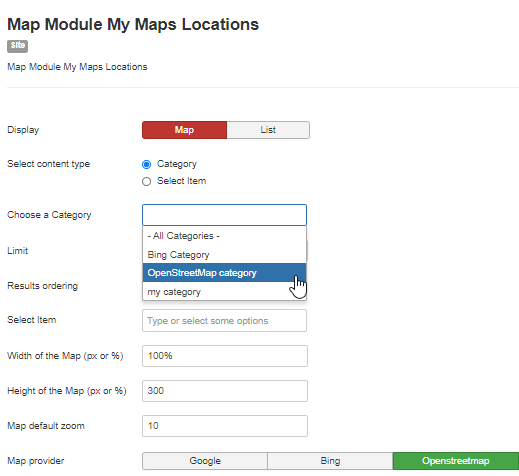
हमने ओपनस्ट्रीटमैप श्रेणी को मैप के लिए श्रेणी के रूप में बुलाया है जिसे हमने पहले बनाया है।
अंत में, बस सहेजें पर क्लिक करें और मैप मॉड्यूल समाप्त हो जाएगा।
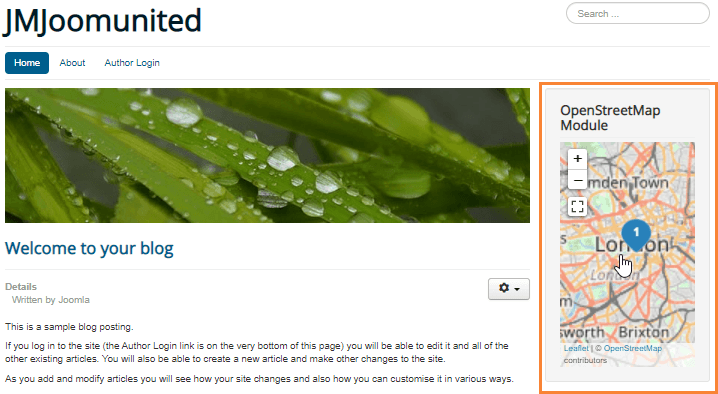
हमने इसे दायें अनुभाग में जोड़ा है और यह बहुत अच्छा लगता है।
जैसा कि आप देख सकते हैं कि इसे सेट करना वास्तव में आसान था और बस कुछ चीजों पर क्लिक करना था इसे समाप्त करने के लिए।
My Maps Location का उपयोग शुरू करें और सर्वश्रेष्ठ जूमला वेबसाइट बनाएं
जैसी सभी विशेषताएं हिकाशॉप इंटीग्रेशन उपयोग में बेहद आसान हैं और आपकी वेबसाइट को बेहद प्रोफेशनल लुक देंगी, तो अब सवाल यह है... आप किसका इंतजार कर रहे हैं? यहां और अपनी सदस्यता प्राप्त करें!
जब आप ब्लॉग की सदस्यता लेते हैं, तो हम आपको एक ईमेल भेजेंगे जब साइट पर नए अपडेट होंगे ताकि आप उन्हें न चूकें।.


टिप्पणियाँ